小米屏幕挂灯1s怎么设置自动熄灭

粉丝2724获赞1.6万
相关视频
 00:29查看AI文稿AI文稿
这个小米挂灯 es, 哎,重置的时候大家是不是还在拔他的 usb 口啊?现在我来告诉大家怎么重置,这样 ok 了。
311Blurryface. 02:16查看AI文稿AI文稿
两百元的屏幕挂灯到底怎么样?今天我们就来一起开箱体验一下。我手上的这款是小米的屏幕挂灯,型号为 es, 双十一购买价格仅需二百零九元。先看看外包装,整个包装还是比较大的, 外包装显示这款屏幕挂灯的特点,色纹调节、亮度调节、智能联动、角度可调,生产时间是今年十月份。打开外包装,依次可以看到有挂灯本体说明书、遥控器、两节七号电池、电源线底座, 这就是包装内所有的内容啦。遥控器后盖打开,装上这两节七号电池,接着就是电源线,采用的是 typec 转 usb 接口设计。最后就是挂灯底座,这里是 typec 接口, 显示器接触面采用橡胶防滑处理,不用担心会把显示器刮花。挂灯位置带有磁吸吸附功能,一吸就能装上。我这款显示器是戴尔 u 二七二零 qm 安装挂灯还是比较简单的, 直接卡在中间位置即可,电源线可以直接使用显示器左侧的 usb 接口直接供电,这样就装好了。 遥控器控制还是比较丝滑流畅的,底部盖子略微有一点松垮的感觉,不是特别严密,还容易沾灰,但对比这个价格还能说啥呢? 这款屏幕挂灯还支持小米米加 f 控制,但在设置时遇到了一点小插曲提示,说是要七秒内快速给灯通电五次才能重置成功。最开始以为是按这个遥控器开关机, 最后才发现是要断掉整个挂灯电源五次才能重置成功。这个设计就有点 米加 app 内可以调节的功能,相比遥控器还是更多的,可以根据自己的使用场景来控制灯光效果。最后再给大家实际看一下夜晚使用显示器时有灯和没灯的区别,这是没有开灯的样子, 这是亮灯后的效果。好了,大家觉得这款屏幕挂灯怎么样呢?欢迎评论区留言一起讨论。我是 panda, 那我们下个视频再见喽!
428Panda玩数码 01:57查看AI文稿AI文稿
我是小黄,一台普通的桌面家是台灯, 本来我是一个普通的台灯,在主人给我了一个支持红黑的灯泡之后,我就成为了苹果家庭的一员。我是小易, 一台显示器挂灯出自名门小米,自带 rgb 背光是我最大的特点,虽不支持 home catch, 但通过曲线救国的方式也算加入了苹果家庭。 我是氛围灯,一台普通的桌面台灯,本来我是一个普通的台灯,在主人同样给我了一个支持 home kit 了灯泡之后,我和小黄就一同成为了 apple 家庭的一员。我是小米台灯,一台普通又不那么普通的小米台灯, 普通是因为我只是一台台灯,不普通是因为我生来就支持 homepit, 这意味着什么呢?你们自己悟吧。先聊一下各个台灯在书写方面的体验,在书写阅读方面,四台灯体验区别不大,如果非要给个排名的话, 小米台灯相对较高的亮度对于阅读书写更加友好而光线更加均匀的小意也不错。另外两台就重规重矩了。而在搭配显示器使用方面,一来的显示器挂灯名头名副其实,另 外三台灯或多或少另对于观看显示器都有不利的影响。总结,搭配显示器用一定要显示器挂灯,如果只是阅读书写,小米台灯 es 是更好的选择。
 04:11查看AI文稿AI文稿
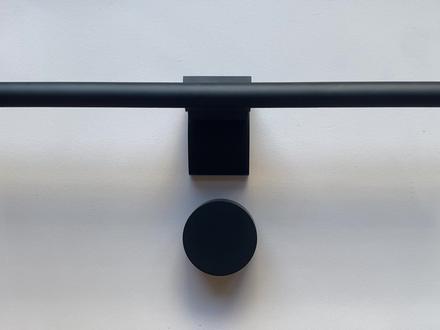
上一期我们介绍了小米屏幕挂灯的玩法,这一期我们直接拆机看结构,观察了一下,他这个固定形式,只能从两侧的堵头下手开窍, 终于打开了,差一点这期就不拍了,放弃了。 堵头跟铝管不仅仅是过硬配合,还打了胶水,这谁顶得住啊?这几个竖向的筋就是往里边塞的时候增大摩擦力的。电路板上引出两个金属的弹针,怼在这个堵头的金属点上, 试了一下,现在还拔不出来,估计这下面有东西,咱们拆开看看, 果然下面有两个螺丝,搞起 一个单纯的铁片,应该是 q 二三五的冷闸板,没有磁性,还剩一个弹针,座管内呢,对应两个金属的触点,灯管就是通过这俩弹针跟底座进行通电。 电路板终于又可以拔出来点了,但是好像又被什么东西卡住了,累掉。就是因为洞口这个残胶啊,我在这刮了半个小时,哎,现在就可以抽出来了。看看挂灯的管,这个算是荧光板, 实在扣不下来了,他居然在里边打胶,这谁能搞得了?管本身是铝合金材料,内部有四条棱,这两条用来固定荧光板, 然后这两条呢,用来固定电路板。铝合金管通过挤压型材工艺来实现,挤压之后先加工孔位以及两侧的洞口,然后通过阳脊氧化做黑色的表面处理,最后撕进文字。再看看这个长条形的电路板, 电路板上焊接了一排灯珠,皇城交错,据我所知,他是来实现色温的变化的,一组是暖光灯,一组是冷光灯,通过控制不同的发光比例来实现色温的变化,灯珠上方固定了光学的透镜, 估计是亚克力或者说 pc 材料。这个透镜是控制挂灯触光角度的关键,通过光的折射使你的屏幕不会太亮,然后把光都折射到桌面的区域。可以透镜大概是个梯形,通过热熔固定在电路板上。 这四个黑色的塑料其实就是支架的作用,也通过热熔固定在 pcb 上,从而形成一个 c 型的洁面,这样才好插到邢台管内,算是每隔一段都有一个支撑灯板就是这么个情况。下面我们画一下整体的结构, 中间这个就是 pcb 板,这个是梯形的透镜,这个打泡面线的是 c 型的支架。这三个点就是热融后的点位,外圆是铝管, 这四个点是铝管的金位,这个是灯状。然后铝管的厚度呢?整体是一点三毫米,然后加强金的壁后是零点八毫米。 pcb 的 c 形支架跟铝管之间大概预留零点二到零点三左右的间隙,具体还是要以实际的装备情况进行修改。 ok, 不要走开,我们继续再看看底座和旋钮的内部结构。
186叮咣拆机 02:00查看AI文稿AI文稿
完蛋了,这个屏幕挂灯放在这个位置,他刚好晃我眼睛。哈喽,大家好,我是早上好。嗯,刚把我之前的那台米家台灯 pro 塑料,然后换成了这台米家智能显示器,挂的 e s, 看这里 今天刚到货,然后我也简单体验一下,还是老规矩,先开个箱吧。 首先是灯体大概长这样,长度大概是在五十厘米左右吧, 放一边,然后这个这个应该是控制器,遥控器, 哎,老师说这质感还是可以的。然后里面还有两节电池,这个应该是台灯的底座, 有点重,最后是说明书还有电源线,剩下应该没了吧,那换一边,那就装上试一下吧。 完蛋了,这个屏幕挂灯放在这个位置,他刚好晃我眼睛,就是因为这个卡扣太松了, 所以我让如果让他正常放的话,就刚好缓我眼睛,但这难不倒我,大家可以看到现在这是比较舒适的阅读过线。 然后他是怎么做到的呢?其实主要是我在这个基座上面给他固定了一下,这样的话他就不会往下滑,然后光线照出来的光就不会刺到眼睛了。 最后给大家看一下屏幕挂灯的使用效果,开灯虽然是开灯状态下,但其实他并不晃眼,然后他的光照范围基本能覆盖我整个桌面, 我也可以给他调整一下亮度, 也可以切换一下色温, 怎么说整体可以满足我日常的办公以及学习需求。然后这款挂灯大家觉得怎么样?
349赵尚好 01:51查看AI文稿AI文稿
收到了小米新出的米家智能显示器挂灯 es, 划重点啊,智能款来开箱! 首先是无线蓝牙遥控器,旋转、按压都有不同的功能,遥控器采用电池供电,如果能充电就更好了。接着是我不会看的说明书,这次说明书好长啊,真的特别长,还有一根长长的 tpc 接口的电源线 来看,底座真的很重啊,不同伸缩角度,支持在十到三十二毫米或者显示器上使用。再来看灯体,传说中的透镜设计方案,光线是往前照的,不照屏幕不反光,和底座连接很简单,对准一吸就行了。然后, 嗯,没了。注意啊,没有充电头,别忘了自己背来装机试试。先把遥控器装上电池,把连接好的挂灯直接放在显示器, 接入电源,完美这就行了。来看遥控器使用无线蓝牙遥控器,除了短按开关之外,还可以通过旋转调节亮度,长按的同时旋转还能调节色温。另外还新增了长按切换三档灯光模式,双击延时关灯,进入专注模式功能。 如果你不想用遥控器呢,还能用米加 app 来控制亮度,色温都能按据调节,还可以自定义模式。当然也有预设模式可以选啊,办公阅读、休闲电脑、温馨闪烁随便用。 最最重要的是,这次智能款增加了设备联动功能,配合其他的智能家居联动使用了,比如设置成回家自动亮灯、出门自动关灯、有人按门铃闪烁提醒等等。像我们去设置成了扫地机器人,开始工作就开灯, 不为什么啊,是因为我怕扫地机,怕黑,我可真贴心,在忙碌的日子里,好不容易闲下来,坐在 电脑前看看电影,打打游戏,关掉顶灯,只开屏幕灯,世界好像就只剩下了我自己。这种感觉真好啊,散会。
315神奇的大冬瓜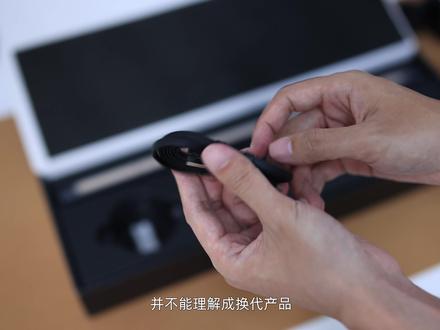 02:35
02:35 00:18
00:18 04:36查看AI文稿AI文稿
显示器挂灯可以为我们带来明亮,去做黑暗,但是不智能的显示器挂灯又有什么用呢?哈喽,各位小伙伴们大家好呀,我是北秋, 那么经常用电脑呢,屏幕前一定要有一盏灯来照亮我们的视野,保护我们的眼睛,不然的话我们的眼睛就会被屏幕的蓝光所伤害。那么今天呢就给大家带来一款屏幕画灯的推荐,之前呢也是跟大家说过很多灯吧,比如说我之前推荐的米家挂灯,那今天呢就给大家推荐这款米家智能线的机挂灯 es, 那这款挂灯呢,对于上一代也是有一些提升的,比如说他的漂亮角度更广呢,然后 使用性呢也是更强一些,我们可以通过接入米家智能联动的方式,对这款挂灯进行一些智能的联动,那么今天就带大家看一下这款智能的显示器挂灯吧。那今天就给大家带来这款接入米家的显示器挂灯。 都知道美加显示器挂灯有两个版本了,现在有一个是智能版,有一个是非智能版,那么今天给大家开箱的呢,这款就是智能版美加智能显示器挂灯,一 s, 打开美加显示器挂灯亮度调至最高, 这边就被照亮了,小爱同学在这你家显示器挂灯色温调至最高, 可以看到这个光明显的就非常的亮,甚至要比我的台灯还要亮,反正的光都感觉找不出来了。 这款显示器挂灯呢是米家最新出的米家显示器挂灯 e s, 那它里面呢就有一根显示器的挂灯本体以及它的支架开关,数据线,那么我们现在呢把显示器挂灯给组装好,对准点位卡上磁吸式的结构呢,也是可以调整角度,也非常吸的非常稳固, 只要转动侧面就可以把这个显示器投影的这个挂灯投影的角度给调整,然后我们再通电,把电电源插上即可通电了。这个自配的 空气呢,他是通过旋钮的方式来进行调光的,可以进行自己的按住调整,还有往往左调是进行色温到最暖的色温,然后往右按住往右调呢是最冷的色温,我们平时用的话呢护眼模式就可以调到最暖的色温,然后把亮度调到最高的就可以了。 那我们现在进入美甲之后呢,我们来看一下他的在美甲中的功能吧,我们在打开 app 之后,连接完挂灯了已经,然后打开 app 看一下他的功能,在米家 app 中呢,他是可以控制开他的开关的,同时刚才也是用小爱同学也是可以直接来控制他的开关,小爱同学关闭空调和显示器挂灯, 点击下开启即可瞬间开启。亮度呢也是随心调的,想要调多亮暗的或者中等亮度,或者是最亮亮度都可以,色温也是可以通过触摸的这样方式来上下滑动调整,从六千五百 k 到两千七百 k 随心调。同时呢他还有设定 我的模式,这个也是可以编辑的,通过自己设定模式来进行快速的灯光选择。有用现在有提供了四个模式,都是偏暖色一些的,这个是偏冷色一些的, 同时呢他可以提供了六种前景模式,他们分别是办公,办公模式,灯光呢也就是比较亮,让人听力更集中一些。阅读模式,休闲模式, 电脑模式,电脑模式的色温呢是比较柔和的,然后对蓝光也有一定的保护眼睛的作用,还有温馨模式,还有闪烁模式,闪烁模式我们可以闪射,定了之后呢就进行让我们提醒我们起来活动一下,那我们来设定一个智能场景,这个地方就选择我们的这个插排,因为我们我插排是连接着电脑的,当三空 s 三打开时, 然后这个定时又改一下,这样的话我们点击保存确定,这样的话我每次我打开电脑的时候,他就会闪烁,这样的联动可以用在很多的场景里,你想到了哪些场景呢? 同时我们可以设置颜值,关灯,还有他的专注模式,其实这个闪烁模式呢,就跟这个专注模式是很像的,专注模式就是我们每工作四十五分钟,休息十分钟,他就会这样闪烁,提醒我们该休息了。 这个默认状态呢,我们可以设定为通电后自动开灯,恢复断电前的灯光,这样他有一个断电前的记忆,也是非常好用的一个功能。然后我们通过长按遥控器呢,也是可以进行一些别人的设置的,还有双键遥控器和长按遥控器,这个是可以进行自己的设置的,比如说我们可以在我们情景模式中设置一个情景模式,最终可以选择三种模式, 在长按遥控器两秒即可切换灯光模式,那我们来切换两秒一二,然后切换了这个灯光模式,就再切换一下 这个模,这个模式又切换来切换一下,他就变成了另一种模式,还有双击遥控器,双击遥控器呢,他可以开启延时关灯或者专注模式,然后我们就可以开启专注模式,这个设置就是每次嗯专注模式就开启了,这样每隔十四十五分钟就会提醒我们这个其他活动, 同时他有遥控器的功能,这个遥控器呢是两个遥控器,因为我有两个你家的这个显示计划灯嘛,所以他有两个遥控器,我们可以进行遥控的这个配对或者是解除, 包括我之前一来的这款灯的遥控器,它虽然不能控制它,但是其实它们都是一个厂厂家生产的嘛,它应该就是识别到了我另一个遥控器,同时它还是支持物业升级,还有其他的更多的一系列的操作。好了,今天的测评呢,就在这跟大家说再见了,如果你也喜欢米家这款智能显示器挂灯 es 的话,记得给我多点赞,多关注,多收藏,我们下期再见。
93张北秋 06:24查看AI文稿AI文稿
哈喽,大家好,我是大肥皂,这个的话是小米刚刚发布的米家智能显示器挂灯 es, 那么其实我现在一直用的是他的第一代产品,那么这一代的话应该是更为智能了,对吧?所以我们就给他简单先开个箱,然后我放到我的这,等下到我们那个我平时 电脑旁边来看一看,把它放到显示器上是什么样的效果啊?开箱的话我们在这里开箱了啊,基本上应该和第一代的外观什么都一样的哦,也差不多,都是有一个这样的一个 一个控制的这种旋钮,对吧?跟第一代应该是一样的,完全一样,然后附送了两节这个七号电池,可以装在这个里面, 然后这个的话是他挂在挂在那个显示器上面的哦,好沉,挂在那显示器上面的一个啊支架,然后这个灯就是通过这种触点磁吸的方式,然后带动电源, 然后通过应该是一个呃, usb 线吧进行供电吧,应该是这样吧,反正第一代是这样子的啊,哎,拿不出来 好,那么主体我就拿出来了啊,跟第一代应该还是一样的,这个外观都是一样的,然后这里的话是有他的这根 usb 的线啊,不是 usb 的线,太不稀的一根线,通过这个 usb 进行供电的,所以现在我们把它带到我电脑旁来看一看整体的效果和表现到底怎么样。 那么这个呢,就是我目前的整个桌面了,可以看到就靠这一个这个米家至第一代的啊,第一代的米家的屏幕挂灯就可以实现整个桌面现在这个提亮,因为之前的话我是会放一个台灯,但放个台灯在这种小的桌面上就非常的难受了,对吧?所以用这个屏幕挂灯 就可以实现这种不亮的桌面,基本上是没问题的,我觉得还是很赞的。然后因为这排第一代从发布开始到现在,我就基本上一直挂在屏幕上来用, 也没有断过,基本上一直在亮,到现在也是很 ok, 然后都很赞。所以现在我们把这个第二代的我都准备好了啊,把它再把它吸上去,理论上来说是不是吸上去就可以了,因为供电什么都是我看都是一样的。那我现在把他之前那个老的已经拿下去了,给大家看一下,反正都是通过触点,我就不单独用新的那个触点了,都一样,就是那个老的, 然后回头给他擦一擦,有点脏了啊,然后我们换成新的,这个是新一代的 es, 我试下应该是可以的啊, 哎,也可以啊,也是可以的, 所以说他们俩其实是一样的,我看下这个,呃,我的那个老的那个开关在这里,我试一下能不能用啊? 老的应该不行了,得用新的,我试配一下,然后这个是他的那个开关,把它拧开就可以了,然后我们装进去两个这样的一个七号电池就行了。好,那么现在我已经完成了开关,我们来试一下,按一下 就亮,对吧?按一下就按,按一下就亮,然后通过旋转这个扭,我们来调节它的亮度, 比如说这样就会带暗一点,不知道能不能看清啊?暗一点,然后这样的话就会亮,看到了吧,就会亮一些,然后按住去转的话,就是调整他的色温,比如现在是暖光啊,现在这个这样的话就是冷光。哎,大概就是这个样子,所以说用它操作,而且很简约。你把它放 这个,这是这是我那个老一代的在这,你把它放在这个上面,对吧?你把它放在桌面上面,然后你可以上面放一点优盘啊什么的,正好还当做一个小装饰品,还蛮好看的。现在我有两个装饰品了,这一袋米加智能屏幕显示器挂灯的话,现在是支持连接米加 app 了,我们来看一下,现在我们把它连接一下,哦,他得散, 感觉有点像是这个米家的智能的那些。呃,吸顶灯啊,连接的时候一样,他会闪。 好,那么现在连接好了,我们选择卧室,然后下一步,下一步开始体验, 哎,就是这样了,看到吧,你可以不用这个,刚刚我说的这个,这个开关去来回操作了,你直接用这个,你在 app 就更方便了。比如说我现在在干嘛?我现在在电脑旁 选电脑,如果这个时候我在阅读,大概会,哦,就是暖光,他会变成暖光,那如果说你在办公,他就会变成 休闲,就会比较暗一点,相对来说,然后温馨应该是暖光还差不多,对吧?闪烁,这个就很气愤了,我这个就非常气愤了,然后我们电脑旁就这个样子,是按照这个, 他会帮你定一些场景,然后你也可以通过模拟智能场景,比如说通过这个米家进行一个回家开灯,我们试一下啊, 比如说可以,呃,哦,你需要购买那个门锁,比如说跟门锁联动啊,或者跟其他设备联动,你到家之后他就自动开灯了,都不用像以前一样,对吧?或者你出门家里可以关灯后,比如说设置一个关灯后,出门关灯后开始开始这个扫地机器人清洗 清扫等等这些操作,你们就可以配合米家的一些软件啊,硬件啊,进行一个啊设置就好了。那么我习惯于平时哇,可以自己调节色温啊,我可能习惯于冷光,所以我把它可以调到调到五千八好了,对吧?问题不大,然后打开这个样子,然后亮度也可以自己调节,比如暗一点, 然后亮一点,哎,亮一点也挺好,对不对?所以说你家的这个新一代的 es 的这个 准确来说叫米加智能显示器挂灯, es 提升的最重要的点就是让你可以用米加来进行操作了,而且可以通过啊物联,呃,这个小米的这些啊硬件进行互动等等操作就更为方便了,对吧? 所以我建议啊,如果说你,哎,又连一次,所以如果说你跟我一样,平时桌面并不是很大,然后不愿意去放一个台灯挂在这, 这里就很占位置的话,用一个这样的屏幕挂灯又可以提升你的这个工作效率,又能带来更好的这种 光源感受,而且很有。还有一点很重要,就是之前我没有这个灯的时候,我办公总感觉屏幕很亮,很难受,很想睡觉,有了这个灯之后,我更愿意去加班了啊,非常开心。所以基本上这个米家的这个屏幕挂灯之前好评也很多,所以我认为这样的产品还是比较适合于大家的, 大家也可以在评论区给我讨论啊。你们有没有用过屏幕挂灯?感觉怎么样?如果好的话呢,可以在评论区留言,我是大肥皂,我们就下个视频,再见。
518i玩机社 04:37查看AI文稿AI文稿
显示器挂灯可以为我们带来明亮,去做黑暗,但是不智能的显示器挂灯又有什么用呢?哈喽,各位小伙伴们大家好呀,我是北秋, 那么经常用电脑呢,屏幕前一定要有一盏灯来照亮我们的视野,保护我们的眼睛,不然的话我们的眼睛会被屏幕的蓝光所伤害。那么今天呢就给大家带来一款屏幕画灯的推荐,之前呢也是跟大家说过有很多灯了,比如说我之前推荐的米家挂灯,那今天呢就给大家推荐这款米家智能线的机挂灯 es, 那这款挂灯呢,对于上一代也是有一些提升的,比如说它的较的角度更广呢,然后 使用性呢也是更强一些,我们可以通过接入米家智能联动的方式,对这款挂灯进行一些智能的联动,那么今天就带大家看一下这款智能的显示器挂灯吧。那今天就给大家带来这款接入米家的显示器挂灯。 都知道美嘉显示西瓜灯有两个版本了,现在有一个是智能版,有一个是非智能版,那么今天给大家开箱的呢,这款就是智能版美嘉智能显示西瓜灯也打开,美嘉显示西瓜灯亮度调至最高, 这边就被照亮了,小爱同学,我在你家显示器挂灯色温调至最高, 可以看到这个光明显的就非常的亮,甚至要比我的台灯还要亮一些,反正的光都感觉照不出来了。这款显示器挂灯呢是米家最新出的米家显示器挂灯 es, 那它里面呢就有一根显示器的挂灯本体以及它的支架开关,数据线, 那么我们现在呢把显示器挂灯给组装好,对准点位卡上磁吸式的结构呢,也是可以调整角度,也非常吸的非常稳固, 只要转动侧面就可以把这个显示器投影的这个挂灯投影的角度给调整,然后我们再通电,把电电源插上即可通电了。这个自配的遥控 空气呢,他是通过旋钮的方式来进行调光的,可以进行自己的按住调整,还有往往左调是进行色温到最暖的色温,然后往右按住往右调呢是最冷的色温,我们平时用的话呢护眼模式就可以调到最暖的色温,然后把亮度调到最高的就可以了。 那我们现在进入美甲之后呢,我们来看一下他的在美甲这个功能吧,我们在打开 app 之后,连接完挂灯了已经,然后打开 app 看一下他的功能,在米家 app 中呢,他是可以控制开他的开关的,同时刚才也是用小爱同学也是可以直接来控制他的开关。小爱同学关闭空调和显示器挂灯, 点击下开启即可瞬间开启。亮度呢也是随心调的,想要调多亮暗的或者中等亮度,或者是最亮亮度都可以,色温也是可以通过触摸的这样方式来上下滑动调整,从六千五百 k 到两千七百 k 随心调。同时呢他还有设定 我的模式,这个也是可以编辑的,通过自己设定模式来进行快速的灯光选择。有用现在有提供了四个模式,都是偏暖色一些的,这个是偏冷色一些的, 同时呢他可以提供了六种前景模式,他们分别是办公,办公模式,灯光呢也就是比较亮,让人听力更集中一些。阅读模式,休闲模式, 电脑模式,电脑模式的色纹呢是比较柔和的,然后对蓝光也有一定的保护眼睛的作用,还有温馨模式,还有闪烁模式,闪烁模式我们可以闪射,定了之后呢就进行让我们提醒我们起来活动一下,那我们来设定一个智能场景,这个地方就选择我们的这个插排,因为我们我插排是连接着电脑的,当分红 s 三打开时, 然后这个定时又改一下,这样的话我们点击保存确定,这样的话我每次我打开电脑的时候,他就会闪烁,这样的联动可以用在很多的场景里,你想到了哪些场景呢? 同时我们可以设置颜值,关灯,还有他的专注模式,其实这个闪烁模式呢,就跟这个专注模式是很像的,专注模式就是我们每工作四十五分钟,休息十分钟,他就会这样闪烁,提醒我们该休息了。 这个默认状态呢,我们可以设定为通电后自动开灯,恢复断电前的灯光,这样他有一个断电前的记忆,也是非常好用的一个功能。然后我们通过长按遥控器呢,也是可以进行一些别人的设置的,还有双键遥控器和长按遥控器,这个是可以进行自己的设置的,比如说我们可以在我们的情景模式中设置一个情景模式,最终可以选择三种模式, 在长按遥控器两秒就可以切换灯光模式,那我们来切换两秒一二,那我切换了这个灯光模式,就再切换一下 这个模,这个模式又切换来切换一下,他就变成了另一种模式,还有双击遥控器,双击遥控器呢,他可以开启延时关灯或者专注模式,那么我们就可以开启专注模式,这个设置就是每次嗯专注模式就开启了,这样每隔十四十五分钟就会提醒我们这个其他活动, 同时他有遥控器的功能,这个遥控器呢是两个遥控器,因为我有两个你家的这个显示计划灯嘛,所以他有两个遥控器,然后可以进行遥控的这个配对或者是解除 包括我之前一来的这款灯的遥控器,它虽然不能控制它,但是其实它们都是一个厂厂家生产的嘛,它应该就是识别到了我另一个遥控器,同时它还是支持物业升级,还有其他的更多的一系列的操作。好了,今天的测评呢,就在这跟大家说再见了,如果你也喜欢米家这款智能显示器挂灯 es 的话,记得给我多点赞,多关注,多收藏,我们下期再见。
33张北秋


