电脑怎么使用ant接收器
三十秒告诉你台式机如何连 wifi。 首先我们打开右下角地球,这里看有没有 wifi 列表啊?没有,那么就去电脑店或者某宝上买一个这个 wifi 接收器,插到电脑的 usb 口上,打开计算机, 打开 cd 驱动器,然后点击这个安装包,等它安装完毕之后,再打开这个小地球,这里就有 wifi 列表了。然后如何连接呢?就跟手机一样,选择你要连接的 wifi, 然后键盘上输入你的密码就可以了。

粉丝824获赞1.6万
相关视频
 02:36查看AI文稿AI文稿
过年了,在外的大学生啊,打工人都放假回家了,想要把电脑带回家,并且能正常使用这几样东西,可千万不能忘了,等你这几样东西都拔下来了,确定都带上了,那么就产生另外一个问题, 你的台式机主机怎么通过一路几百甚至几千公里的旅途安全带回家呢?不管你是自己开车托运还是快递,你首先要做的是把显卡拆下来单独携带。现在的显卡轻的一斤多重,重的甚至六七斤,这么重的一个东西,通过一个并不牢固的卡口连接在主板上, 唯一的支撑点是机箱尾部那层薄薄的铁皮,实在是经不起长途颠簸。再然后就是散热器,不少人使用的是风冷散热器,风冷散热器特别是双卡,为了达到一个合格的散热效率, 体积和重量都是很夸张的,经过颠簸发生形面损坏也是常有的事情。所以啊,大体积的风冷散热器也尽量拆下来单独携带。看到这里就有观众要问了,你这动不动就要把东西拆下来,我要是不会拆,难道就不带了吗?当然啊,也是可以的, 分为两种情况啊,如果托运甚至快递公司的飞行特快,这里不建议整机发,因为托运和飞行特快的分解方式相对来说非常暴力,整机运输存在极大的风险。 如果自己开车或者选择快递的陆运包裹,显卡和散热器是可以不拆的,但是需要做好防护,先在这个位置,然后用这个泡泡纸这样塞下去,不要塞的太紧啊,上下晃动的时候他不会乱晃就行。再到这个程度,我塞不下去了是吧?这样就可以了,然后这个地方 把它卷过来,如果你的空间很大的话,塞跟底下一样的道理,就是不要塞的太紧,然后就是散热器的周围,散热器的周围,像散热器的这里和这里都是比较危险的区域,是一定要塞上泡泡纸的。 跟刚才一样的道理啊,就是塞到这样就是按不下去了,就可以不用塞了,不要太用力,轻轻的就可以,然后顶上把它卷起来。 呃,塞这个东西的原则呢,就是不要太用力,慢慢的塞,让他就是往下按的时候按不动,轻轻按按不动就行。空的地方用泡泡纸塞起来是一样的操作啊。看这样的显卡和散热器都被泡泡纸固定住了,固定住了它运输的时候呢,它左右晃的时候它都会有泡泡纸,把它抵住就不会出现问题。 塞泡泡纸的时候一定要注意这个盖板盖上去的位置,你盖上去的时候轻轻一盖就可以盖住它,然后压住螺丝一上就可以了。 这样一套流程做下来,你就可以让某东或者某风的快递员上门取货发走了,记住啊,一定要发陆运包裹。保价呢,选择你整机最贵的部件保价就可以了。
2474装机大师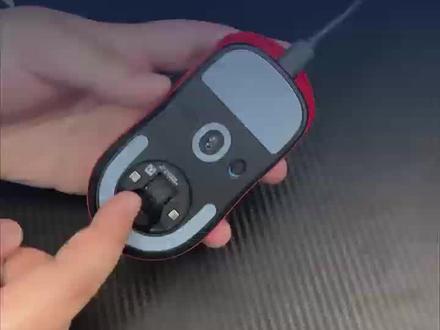 00:23查看AI文稿AI文稿
鼠标接收器没了,只能乖乖的用有线吗?去网上买一个同款的接收器,再找一个鼠标,我们把接收器插电脑上,打开逻辑驱动设置,找到设备配对工具, 选择接收器,点击继续选择鼠标,根据提示关闭鼠标再打开,这样就连接完成了。
833罗技电玩旗舰店 02:36查看AI文稿AI文稿
这期视频我们跟大家拍一下 wifi 天线的这个连接安装,很多兄弟反映啊,这个路由器就在旁边,但是这个 wifi 信号很弱, 或者你连上之后它的延迟很高,以及用蓝牙的时候经常出现断触, 大多数原因都是因为 wifi 天线没有接。 wifi 天线是一个信号接收器,这里我们以天选主板为例啊,我们讲一下现在主流的这个 wifi 天线只有两种连接方式,一个是这种拧的, 还有一种是这种插的,这个就是找到主板螺丝柱,像这种它有凸起,有螺纹的就是拧上去的, 然后有一些新款主板,他是直接往上一插就可以了,像这种这个是微星的,插不到华硕主板的,然后华硕也有直接插的,就不用拧了,对准之后往下插就可以了。看看一下这个接头结构,一看就明白。 还有华硕这个,它会给两个配件,就是有一个这个黑色三角,还有一个这个鲨鱼鳍一样的天线,很多人不会连,我们在这里演示一下, 这个三角是个底座,它是这样连的,从上面把这个线穿下去, 穿下去之后把天线这样斜着放上,底部有个卡线的槽, 这样卡好以后就可以立着,也可以立到机箱上,这样信号好一些,然后拧,这这俩是不分左右的,随便去拧, 你看一下我们现在 wifi 信号,它是很弱,这个五 g 的 也不满,我们给它拧上之后再看一下 看,瞬间满了,并且能搜到较远距离的这个信号,这个时候我们再去连接无线网或者蓝牙设备,就不会出现延迟高断连的情况。
1890郑州猴哥装机(教学号) 01:15查看AI文稿AI文稿
键盘和鼠标的接收器怎么插?很多朋友说,哎呀,这题我会,直接把这个插电脑上不就可以了吗?那么你就大错特错了。其实呢,不管是雷蛇 rog 或者说是这个逻辑的,他都会给你一个什么东西呢?一个转接头,这个是雷蛇的转接头啊,他的转接头给你,你不要把他忽视掉了,他很重要。 首先你把接收器插到这个转接头上面,然后转接头呢?插线上面,然后线插电脑上面。最最重要的来了啊,要把这个转接头放的靠鼠标近一点,或者说靠你的键盘近一点。这时候有人说了啊,徐福总,徐福总,我这没有转接头,用的不是还好好的, 确实没有转接头,你还是能用啊,毕竟接收器直接插电脑上也可以。要非得说这个接收器离得近离得远,差距很大吗?他也没有很大,但是离得近绝对是比离得远要好一点的。有人说,哎,我 r o g 没有这个东西,错了, 有的打开呢,你的这个键盘或者鼠标的配件里面,他都会给你一个,他既然给你呢,你就要用啊,你不用他不只是浪费啊,你确实是把一部分性能也浪费掉了,包括逻辑啊,逻辑的转接头长这个样子的啊,都会有的,最好的办法就是线, 线的这头插电脑,线的这头插转接头靠近你的鼠标,然后鼠标没电了,也很方便啊,把线直接插上去啊,充完再插回来就 ok 了。
90许副总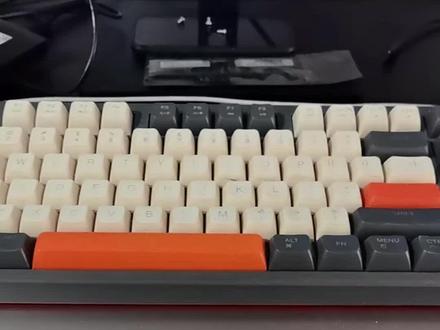 00:35查看AI文稿AI文稿
之前这个蓝牙键盘的接收器丢了,导致我用台式机很不方便,困扰了我好长时间,后来突发奇想,哎,它可以用蓝牙,于是我就买了这个蓝牙接收器,插在电脑上贼好使, 一下子解决了我所有的烦恼。不光是解决了键盘的连接,鼠标的连接问题,也解决了包括蓝牙耳机,一个接收器同时可以接收五个,还是很方便的。
29军哥聊聊技术 01:28查看AI文稿AI文稿
接收器连接,首先将鼠标开机,鼠标顶部会有电量显示和模式显示, 当前是接收器模式,可单机鼠标底部的模式切换键切换模式,单机一下切换到了蓝牙一模式,再单机一下切换到蓝牙二模式,切换回接收器模式, 接收器模式灯慢闪是处在回连状态,鼠标与接收器配对过会自动回连。首先将鼠标底部接收器拔出, 将接收器插到电脑的 usb 插口之中, 光电灯亮起代表回连成功,可正常使用 接收器配对鼠标连接新的接收器需要发起配对,先切换到接收器模式,长按模式切换键,大概三秒左右,接收器模式灯快闪此时是处在配对状态,自然松开手, 再将接收器插入电脑 usb 插口之中, 即可配对成功。
 00:32查看AI文稿AI文稿
老电脑老主机,没有蓝牙,想连接无线耳机、无线音箱只能插有线的打稳蓝牙适配器,免驱设置,插上电脑 usb 接口自动配对,新手也能轻松操作,支持无损音质,连接 无线耳机、无线音箱,听歌清晰无杂音。它适配所有带 usb 接口的电脑主机,不管是老款还是新款,只是需要无线连接音箱设备,它都能满足,小巧便携,出门也能轻松携带。
18达而稳好物馆 04:19查看AI文稿AI文稿
电脑蓝牙一直显示无法连接怎么办?首先右键点击此电脑图标属性设备管理器就可以查看到你电脑是否有蓝牙驱动。正常带蓝牙的电脑,这里是可以看到蓝牙驱动的。如果你的电脑设备管理器这里没有任何蓝牙选项, 这时候你需要使用蓝牙接收器给电脑增加蓝牙功能。将接收器插入电脑 usb 口,电脑右下角会弹出蓝牙图标,设备管理器也马上会弹出蓝牙驱动。接收器不仅小巧,功能也强大,台式机、笔记本都可使用。 现在再次搜索添加你的蓝牙设备,马上就可以连接了,记得点赞关注哦!
10山茶花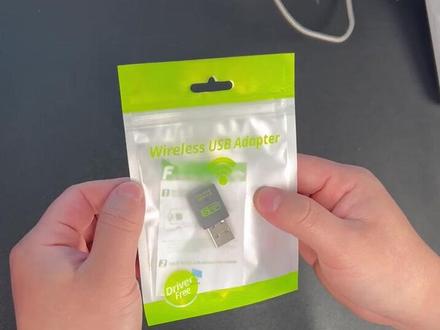 00:44
00:44 00:39查看AI文稿AI文稿
颜值非常高的这个产品我自己也是在使用的,如果你现在家里的那个电脑,他的网卡性能比较弱,或者是你打游戏的时候呢,会经常遇到掉线或者是丢包的情况的话,那么呢,不妨就推荐您购买这一款网卡进行使用。这款这款网卡呢,在 游戏、电竞或是平时的日常上网,看网页,浏览视频等等的话,它的效果是非常棒,非常不错的。给大家再看一下这产品,我个人是非常喜欢这款这款网卡的,而且这款网卡呢,它不仅支持接受 wifi 信号使用,它还可以作为一个 wifi 热点进行发射 wifi 信号出去,供您手机或者其他的无线设备进行连接上网这样的功能, 所以呢,它的功能也是非常多,也是非常强悍的性能。如果大家最近有需要升级网卡或者购买无线网卡的话呢,大家可以下载这款宝贝进行购买,现在的话价格也是非常实惠的。


