小米智能家庭屏10连接蓝牙怎么放歌

粉丝41.7万获赞642.9万
相关视频
 04:39查看AI文稿AI文稿
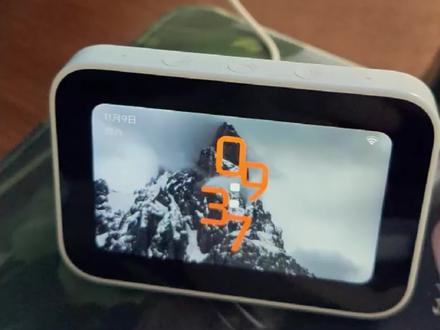
很直观的,就讲讲我的个人感受吧,这个是我买的小米智能家庭屏 mini, 然后我是准备把它放在书房的,所以用一根短的数据线让它连一下,给它通电就行了。然后如果是放在卧室的话,最好还是用它的 原来的充电插头,你这样子拉长一点方便,比如说你在床的时候不需要侧着身子去构着去操控设备啊,或者说怎么样 去看屏幕。这个系统是我更新好之后的,然后这是主桌面,然后可以放歌,可以看歌词,可以当做一个就桌面歌词显示器 音质的话没有那个小爱音箱 pro 那 么好,但是正常用也都是没什么问题的。然后我这个桌面只能添加十二个组件啊,所以说基本上就是在自己一个房间用,或者说在自己再添加一个。 嗯,批量控制设备的东西自己设好,我是这样设的, 我是准备把它放在电脑下面做一个抓搭,还有就是语音控制,嗯,还有不想说语音的时候也可以屏幕控制 啊。小爱同学,哎,打开书房吸顶灯。小帅。小爱同学,哎,关闭窗帘,打开氛围灯, 享受, ok, 这就开了。然后不想用语音的时候,比如说家里有人或者说怎么样,嗯,那就在自己添加的桌面组建上面直接自己去控制 关闭开关,调亮度等等看一下啊,这个可能算是基础条件,调的是亮度。 书房熄灯, ok, 然后自己批量一些设备。小爱同学,哎,我离开书房了,搞定,然后他就会批量关闭书房里的所有设备, 哎,这样够了,语音再加上手动控制,这就可以了。然后对我来说还有一个重大的作用,就是比如说因为我书房是在最里面吗?门口有人的话,我装的是小米门锁,门口有人的话他会联动直接弹到 啊,比如站了几秒之后弹到我这个屏幕上面,我可以看到门口有是谁,是不是我快递到了或者外卖到了这样一个功能,但是也是有缺点的。缺点我就感觉是你看,比如说上滑不太灵敏,可能需要用力一点,或者说多操作几次。 然后第二个缺点就是门锁他是不支持操作的,不支持你主动操作的,他只是是被动的,比如说门口有人了,他会弹嗯,提示啊之类的,到那个时候界面才会出来我,但是我没法主动去看实时画面,用这个屏幕 只能还是通过手机上的米家去看到实时画面,这是就是一点很重要的就是体验不太好的地方。然后还有一点还有一点要注意的事项是他只能放十二个组建桌面上,嗯, 音乐的话一般没人会删吧?你最多把天气的删了,再把一个内置闹钟的删了, 那么就是还能放十个组键左右,就比如说十个灯的开关啊,或者说十个快捷控制,这就是看你自己的选择了。 所以我是最最右边的地方,我是放了一个手动控制,就是可以批量控制一些设备,这样子就可以就少放几个按键嘛。
43🌈🌈小熊猫呆呆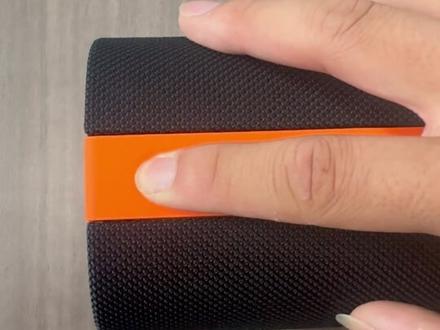 00:55查看AI文稿AI文稿
大家好,今天给大家出一个小米蓝牙音响 pro 的 一个教程。首先先看一下外观,侧面有哈曼的标识,然后这是一个提手的一个设计, 长按电源键,开机指示灯亮起就代表设备能就绪。按下蓝牙键按钮,打开蓝牙,搜索设备名称,点击配对连接,连上之后就能直接播放音乐,音量加减直接按机身按键就可以,操作简单好上手。 然后这是一个串联的按键,这个是蓝牙按键,这是一个超低频的一个按键,接下来咱们听一下这个音响的效果。
33哈曼电子严选店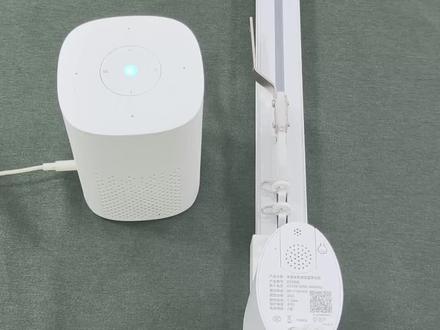 02:19查看AI文稿AI文稿
小爱音箱接入米家教程首先我们需要一个带有网关的小爱音箱,并且 wifi 无线网络覆盖好,打开蓝牙手机和 wifi, wifi 网络要连接二点四 g 的, 然后麦克风键一直按着,十秒小爱音箱进入配网模式,小爱即将恢复出厂设置,请保持长按,直到听到成功的语音提示就可以啦。即将恢复出厂设置, 然后打开米家 app 进行连接, 搞错了再来。进入米家 app 后,主界面下滑,刷新一下,然后点击右上角的加号,发现小爱音箱后点击它 wifi 选择二点四 g 的, 不能选五 g 网络,因为目前国内的智能家居产品只支持点二点四 g 频段的网络。 输入 wifi 密码,点击下一步,点击保存,再点击这个 wifi, 之后开始连接 ready go, 点击完成选择房间,也可以自己创建房间名称,小爱音箱名称可以自己更改,例如客厅小爱,然后点击下一步,点击开始体验, 点击同意,右上角有三个点,点击一下进入设置, 点击更多设置,点击蓝牙网关,打开蓝牙麦设网关,点击继续,这样就可以了, ok。
158科真智能窗帘 06:04查看AI文稿AI文稿
今天给大家分享的是一台小米小爱家庭型的一个叉十 a, 这个是已经做了一个第三方的桌面,然后现在系统版本是澎湃的二点二八稳定版,然后现在系统是已经禁止更新了。 然后切换到第三方的话,有几种方式,打开唐杜广场舞,可以切换到第三方,或者是小白点,点两下回到 小爱桌面,哎,然后点一下回到第三方,或者是下滑也可以,下滑可以回到小爱的桌面, 或者是语音,语音也可以进到一个第三方。小爱同学,我在打开糖豆,好,它是可以切换的,然后我简单下了几个软件啊,里面有当贝市场,优酷还有美家市场,这些都是安装软件的, es 浏览器啊,或者是 nt 管理器,都是 一些系统文件,可以看到一个系统文件,就是那个电脑下载完之后,然后用这个 e s 或者是 nt 都能进里边去安装啊,把这个目录里面下完的东西,就是连电脑下完的东西,基本上就是在这个位置,大家可以去装一下, 然后这边下了几个影视的,这个是然后听音乐的,包括快手啊,抖音呢,还有比例或者已经是装好了啊, 然后我们导一个试一下,这是一个看直播的一个软件,有一些重要电台啊或者是卫视啊,办年货,买年花,咱们一起过大年,今天啊就带您逛一逛港岛人气最旺的维元店 老板,还是挺流畅的,或者是大家有什么好的软件也可以推荐一下。 这是一个看影视的,它属于是一个影视格子,大家可以找一些原地址,然后填到这里面, 填到这个网址就可以了,第一个是影视的看点播,第二个是看直播,找一个试一下。这边的线路很多啊, 随便找个试一下。 我们可以往后找一找,因为前边几级基本上都是免费的,后边才是需要会员的。 看这个位置啊,它如果说不动的话,就这个线路比较好,我们可以换一个线, 都是没问题啊,我这个音乐啊,影视啊, tv 啊或者是快手抖音都可以用。 八杯白水,里面有一杯是浓硫酸,只要红孩儿,我还孙悟空呢。大圣剑,吃了吃吧。啊啊, 眼前这两名身怀剑法十杯的你。这一天我刚睡下没多久。挑战酒海后我自己能解决, 大力发明的超级盾牌,能抗住三农君。大家下载软件尽量下载 tv 版或者车车载版,因为下安卓版,安卓手机版可能是手机运行内存比较大,他比较流畅,但是小爱音响的设备一个运行他没有那么大,放在里面可能会卡, 而且这个桌面也可以切切换回去啊。 来试一下那个家庭控制原机的一些功能是不影响的啊。 哎,这是我的一个小号,没有设备。小爱同学,哎,开灯没有发现可以操作的,灯先生你是没有问题的,只不过就是我这里边没有设备, 然后我现在的这个系统是已经做了一个方向蓝牙的一个输出啊, 咱们找个音乐试一下听一下, 这个音乐的播放器也是免费的啊,就是这都是 vip, 大家都可以听啊。 然后蓝牙是在这个设置里边打开 关闭的话就直接断开就可以,然后切换到小爱音响连接,就切换到一个外接音响, 我今天就给大家先介绍一下,有什么问题可以留言啊!
16咸鱼搞机大王2 00:36查看AI文稿AI文稿
今天教大家怎么用,首先我们按下电源键,然后按一下蓝牙键, 手机靠在音响就连接好了,这里弹出提示了,选择配对,听一下歌吧, 近看一下跳动节奏,是不是上面还是个隐藏提手?
 02:27查看AI文稿AI文稿
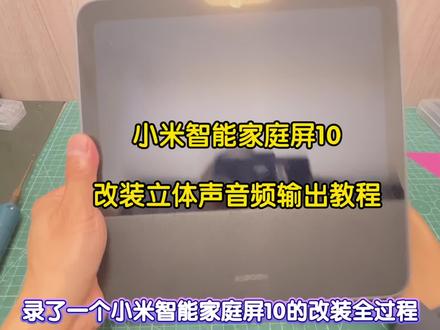
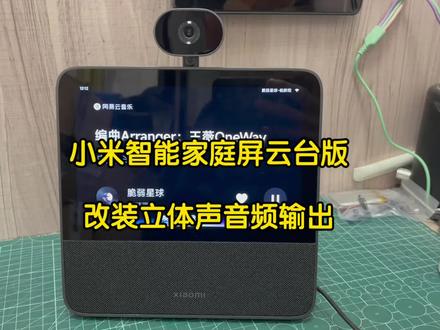
录了一个小米智能家庭平时的改装全过程,感兴趣的可以沉浸式的观看一遍。视频比较长部分不太重要的直接倍速播放了近二十分钟的视频,直接浓缩成两分钟了,还是感觉视频太长。 打开网罩后直接拆下螺丝,到这里就可以把屏幕和主板分离,然后继续拆散热片。取下散热片就可以看到主板拆完后,把主板和屏幕先放一边,需要把喇叭和后盖分离,方便后期开孔接线。拆下喇叭就可以开始打孔,提前做好标记。 这次改的是 i u x 和蓝牙,需要开三个孔,下一步给提前准备好的插座焊上导线,放大看一下细节,下边四根线,上边三根线依次焊好,然后就是提前准备好的两个开关也接上线,接着就可以把插座和开关都固定上,是不是很简单?然后把喇叭装回去, 到这里就可以说是改装完成了一半了,因为这边一半只有后外壳和喇叭,最重要的主板和屏幕都在另一半。在开始改装最重要的主板之前,先垫上一块布,防止屏幕刮花。然后就可以开始焊接信号线了,因为焊点比较小,后面才发现焊接时被手挡住了。最后别忘了引出电源线, 电源线千万别搞错,正负极主板的线接完后,把散热片盖上,装好螺丝,然后就是最重要的环节,没错,加装解码芯片,这个非常简单,每个接线孔都有标注,照着标注把线依次焊好,不焊错不虚焊就行,是不是同样很简单?别忘了我们还要加一个蓝牙发射器, 接好蓝牙发射器的线,别忘了还有蓝牙开关和另一个开关的线,这些都接好之后,最后接上音频插座的线就可以试机了。最后记得检查一下或者测试一下,我们来试试看吧。小爱同学在继续播放, 这是连接蓝牙音箱的效果, 关闭蓝牙,拔掉音频线,自带喇叭恢复声音, 点击 a u s 输出,听听立体声的效果。 小爱同学,小爱同学,我在声音小一点。 小爱同学,我在换一首。
 02:08查看AI文稿AI文稿
小米智能家庭屏云台版这个改音频输出,蓝牙和 a u x 已经改好了,来看一下后面,后面它是一块塑料的,跟智能平时不太一样,然后这个是音频输出的插孔, 这个是蓝牙的电源开关,蓝牙切换按钮,然后在这个地方有一个隐藏的蓝牙指示灯,我们来打开试一下, 它就在闪烁,我们来插入音频线试一下,插音频线自动静音, 这个通过功放的播放,立体声的播放的效果是非常好的。然后我们把这个 a u x 关掉,试一下这个蓝牙,蓝牙只需要把这个开关打开, 然后看到这个灯在闪烁,就可以自动连接,没有密码,不用手动点配对的蓝牙直接会自动连接上,耐心等待一下,一般在 呃快的话几秒钟,十几秒,慢的话两分钟,如果超过两分钟连不上的话,把这个切换按钮按一下,它就会重新搜索,连上之后灯灯是常亮的,来试一下切换按钮,按一下, 然后它就断开了,它会重新搜索其他的蓝牙已断开 之前连接过的才会优先连接,不用蓝牙的时候这个关掉就可以了, 用蓝牙的时候这个地方可以插一个音频线,蓝牙已断开,或者是插一个像这样的耳机防尘塞, 这就可以了。
 01:00查看AI文稿AI文稿
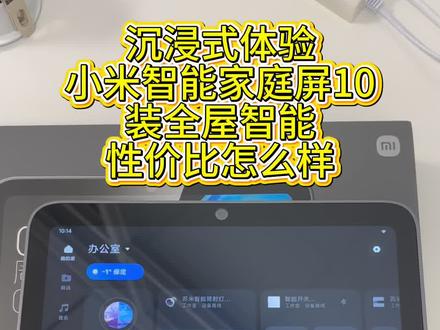
沉浸式体验,小米智能家庭平时装全屋智能性价比怎么样?精选这里都需要开通会员才行,或者绑定第三方视频账号。 音乐也是需要绑定第三方的音乐账号。沟通这里可以绑定微信实现通话,好像只能免费使用一年。应用这里就是全部可以下载的 app。 儿童与教育也是需要开通会员才可以观看的。 如果只是装全屋智能,非常不建议购买使用,如果家里有小孩或老人倒是可以考虑。 在我看来,只有我的家实用性高点了,可以控制各种设备。
 03:37查看AI文稿AI文稿
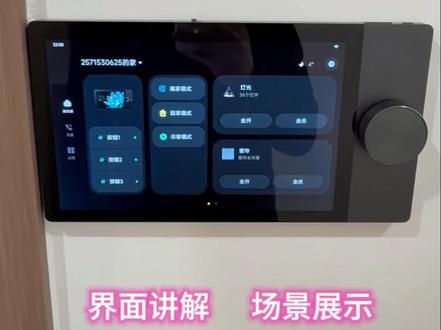
演示一下小米智能屏 max 的 使用方法,首先主界面这三个按键分别控制三路灯, 然后这三个模块是自动化的模式,离家模式、回家模式和访客模式,这是所有屋的灯光开关总数,所有屋的窗帘,智能窗帘往右滑, 这边是其他的一些智能产品,路由器,水晶卫士,人体传感器,呃,还有读出网关,还有一些其他的无线开关什么的。然后这个是沟通键,这个可以授权,之后可以直接用微信打电话,微信通话,或者是可以添加联系人,直接扫一扫添加联系人就行就可以。 这边的话是它的应用,可以实现家庭传声,每个屋都有小爱同学,可以实现家家庭传声,整点报时记忆、闹钟这个一些设置。然后的话家庭相册可以做他的封面,你可以用手机的相册上传一些家庭的温馨的照片啊,上传他的照片。 旋转按钮的话是自定义键,这边自定义的是客厅的窗帘,就摁一下就打开,摁一下关闭,摁一下打开旋转,打开多少关闭多少,然后这个键是怎么设置的?在设置里面 然后有一个旋钮,设置旋钮设置功能里边可以开启后可以设置灯光灯组、窗帘、空调开关等这些设置你想控制哪个你就点哪个, 可以了,我现在控制的是窗帘,他就是控制窗帘这个屏幕的操控,你人站在他的面前,他会自动进入主界面这个地方,通过设置就可以设置。在应用设置有一个靠近解锁,这边打开就可以,人一靠近他自动解锁。 返回,上一级是返回,这往上划是大返回,往右划,这两个都是往右划的小返回,这是他的操作,你比如说点开灯光,你想返回上一界,上个界面往右划, 你如果,呃想返回主界面,大返回,对,这就是主界面,这是他的一个操作按钮, 这是控制单个产品。然后这个地方是一个摄像头,通过米家可以远程的监控,你如果不想让别人监控的话,你可以把它 关上,就没法监控了。然后如果有人监控你的时候,这个地方在看的时候,这个地方会提醒你,就会提示有人正在查看,摄像头看着你,然后这边这两个按键音量加音量减,这个按键是熄屏,这就熄屏,摁它就熄屏, 然后用这个触摸屏给他演示一下离家模式,那全屋的灯光全都开着,包括所有的卧室、厨房所有的灯光都在开着。我们演示一下这个小米智能全麦四上一键离家模式,点一键离家模式, 然后再点回家模式,回家模式只有客厅的所有灯在亮, 这这个走廊的灯的话,你一进来之后他就有一个传感器能感应,这边就会亮,这是感应的一个设置,现在试一下, 嗯,亮了,传感器在这个位置,这样一进门,这边亮了十秒之后没有人了,人灯就灭了。然后这是回家模式,然后再演示一下访客模式, 访客模式就是把家里的所有的灯全都打开,访客模式所有的灯全打开,所有的房间 灯全部都打开。
56老孟全屋智能


