win10prtsc截图在哪里

粉丝1066获赞6592
相关视频
 00:35查看AI文稿AI文稿
哈喽,大家好,使用温室系统快捷键截图图片被放在哪个文件呢?如果使用温室系统自带截图快捷键 windles 加截图键,则文件保存位置为此。电脑图片打开此文件夹就可以看到。 如果是使用温时自带的游戏截图和录制功能,则按下 windows 加二打开设置,选择游戏,在打开的窗口左侧找到屏幕截图,然后点击右侧打开文件夹,即可找到你的截图内容。
1502E数码 01:14查看AI文稿AI文稿
win 十自带的四种截图模式及快捷键开关?为了更方便使用 win 十自带的截图工具,我们先来打开快捷键开关。 win 加 i 打开设置,点击轻松使用。在左侧下滑找到键盘 在右侧下滑找到屏幕截图快捷方式按钮并打开。 打开后按一下 prince cream 键,该键一般在右上角。如画面所示,截图模式分别有举行截图任意形状截图窗口截图和全屏截图。以常用的举行截图为 鼠标,左击进行框选即可,选取后保存在剪贴板用的时候粘贴即可发送。 如果想要对其简单的编辑,可以点击截图通知,是不是很方便呢?
952电脑宅玩家 08:58查看AI文稿AI文稿
电脑上如何截屏截图,如何滚动截取长图?如何截图之后并做序号的标注,如何横向滚动截取长图?这期视频就来给大家解决以上电脑截图的所有问题,记得先点赞收藏,免得以后用到的时候呢找不到。 首先咱们说一下系统自带的截屏功能,如果你使用的是低版本的 windows, 比如 windows xp, 可以直接按键盘的打印屏幕键截取整个屏幕, alt 加打印屏幕键,截取当前窗口的画面。 高版本的 windows, 比如现在我给大家演示用的是 windows 十一,可以按快捷键 windows 加 shift 加 s, 进入截图的界面,这样顶部会出现截图的工具栏,默认照相机就是截图,录像机就是录屏。可以点击这里的第三个按钮,选取截取的画面区, 可以选择矩形窗口或者全屏,如果想截取全屏,直接点击全屏,这样自动就把全屏画面放在剪贴板当中。你可以打开其他的软件,比如 word 或者 ps, 或者电脑版微信、 qq 等聊天窗口进行粘贴发送。 如果你想截取一个区域, windows 加 shift 加 s, 点击第三按钮,选取矩形区域,用鼠标随意去拖动选取一个区域,然后就把这个区域放在剪贴板当中,到其他的软件里粘贴就可以。 这个系统自带的截屏和录屏功能呢?没有编辑功能,没法给截好的画面加一些指示箭头标注什么的内容,所以呢,不太实用。再来看第二类截图方法,使用 im 软件截屏,比如电脑版微信和电脑版 qq。 先说电脑版微信,电脑版微信 截屏的快捷键是 alt 加 a, 按完快捷键之后,鼠标右下方会出现截屏的画面,可以用鼠标拖动的方式选取要截屏的区域,然后底部会出现对应的工具条,可以在截好的屏幕上进行方框、圆圈、箭头、 文字对应的一些标注,也可以打一些马赛克或者对文字进行提取。截好屏幕之后,可以点击对勾,把屏幕的画面复制到剪贴板当中,也可以点击这里的保存按钮,将截好的屏幕保存到自己的电脑磁盘当中, 想取消的话可以 elc 或者点击这个红色的叉进行退出。电脑版微信截图没有滚动截屏的功能,所以他无法截长图。再来看电脑版 qq 截图,电脑版 qq 截图是一个非常简 单而且实用的功能,启动电脑版 qq 之后,按快捷键 ctrl alt 加 a, 进入截图的状态,同样拖动鼠标选取要截图的区域, 下方也有对应的一些标注按钮,可以根据实际需要进行选取。特别说明一下,电脑版 q 截图有一个序号笔工具,这个功能既实用又好用,选取之后可以在屏幕上点击,然后出现序号,同时呢,他还带一个文字块,可以直接在这里去输入文字内容, 然后再去点击下一个对应的位置,可以出现下一个数字,再去输入其他的文字标注。截取完毕之后呢,你可以点击完成把截取的画面放在剪贴板当中,也可以点击这个保存按钮,将图片保存到电脑当中。 esc 取消或者点击这个退 出截图来退出截图的画面。电脑版 qq 截图可以截取长屏幕,咱们看一下。以当前的这个窗口为例,当前窗口内容比较多,可以拉动滚动条,看到有更多内容。 ctrl alt 加 a, 然后拖动选取要截屏的这个区,我们选择这个区, 选择完之后啊,在下方的工具条当中找到剪刀的这个图标,它的作用就是长截图,点击长截图之后进入长截图模式,然后可以转动鼠标滚轮或者单机进行截取长屏幕,这里转动鼠标滚轮向下滚动,可以看到左车已经出现了截取的长屏幕。 截取完毕之后,可以点击完成将图片复制到剪贴板,也可以点击保存按钮,将图片保存到电脑当中。电脑版 qq 只能纵向长截图,无法横向长截, 而且截图的时候是转动鼠标滚轮,或者在截图的范围内点击鼠标才可以向下滚动,无法拉动对应的纵向滚动条来滚动屏幕。 那么有没有更完善的截图方法呢?咱们看第三种方式,使用截图录屏软件来进行截图。我最近这几年因为要录课录制屏幕,所以使用了很多截图和录屏软件,这里给大家筛选了两个最实用最好用的软件。第一个是 fast store capture, 这个软件可以说既小巧又强大,能截屏,能录屏,我的很多早期视频都是使用这个软件录制的。双击打开,咱们看一下它的使用方法。 软件的界面就是一个工具条,很小巧迷你。这里可以点击第二个按钮捕捉窗口或者对象,可以点击第三个按钮捕捉巨型区域。这里的操作啊跟正常的 截屏没什么区别,直接拖动选取就可以,但是咱们可以看到他在截取完之后会自动打开编辑器,不但有截屏的功能,还有编辑的功能, 而且呢,在截取屏幕的过程当中,他非常精确,他有一个对应的参考线,还有对应的参考像素数值。这个功能非常贴心,可以精确截取屏幕当中某一个区域或者某一个点。 他的滚动截屏是自动滚动,咱们看还是以这个文件夹为例,拉动滚动条到顶部,点击这个软件对应的按钮,捕捉滚动窗口。快捷键是 ctrl 加 alt 加打印屏幕键, 然后鼠标可以指向对应要滚动的窗口,它可以自动识别有滚动条的窗口,点击鼠标可以自动向下进行滚动,如果想终止的话,可以按 e、 s、 c 手动 中指,当截取到底部时,他会自动完成截取,弹出保存的屏幕,并且提供编辑功能,这时呢,我们可以点击保存,或者在此基础上进行编辑。这些顶部的编辑功能大家感兴趣的话可以自己尝试,就不给大家一一演示了,好,关闭。 再来看第二个软件,他的名称没法拼,英文字母是 pix pin, 你可以直接到百度搜索这几个字母就可以到达他的官网,下载最新的免费版本。这个软件功能强大,不但能截纵向的长图,还能截横向的长图。 双击打开,可以在任务栏右下角看到这个图标一个大写的字母 p, 可以直接点击这个图标进入截图模式,也可以按快捷键 ctrl 加一普通的截图跟其他截图方式相同,直接拖动鼠标就可以进行截图, 然后下方也有对应的工具,他也有序号标注功能,但这个序号标注功能呢,是直接添加序号,无法添加对应的文字标注。如果想添加文字的话,需要点击文字功能,在旁边添加文本块,然后去输入文字内容, 好点击下方的关闭按钮,取消截图。再来一次,我们来截取长屏幕,进入刚才的这个文件夹非常多的目录。 ctrl 加一 拖动鼠标,选取要截屏的区域,然后方法跟 qq 截图差不多,在下方工具条当中点击这个剪刀的长截图按钮, 这时呢,你就可以转动鼠标滚轮或者拉动滚动条,注意它跟 qq 长截图的区别是它支持拉动滚动条向下进行截图, 截图完毕之后,同样可以点击保存,将文件保存到电脑当中。那么特别说明一下,他有横向长截图的功能,这里呢,打开一个 excel 表格, excel 表格咱们可以看到横向比较宽。 ctrl 加一,拖动,选取要截屏的这个区域,然后点击下方的长截图对应的按钮,进入截图模式。现在截图模式是纵向的箭头,点击这个按钮更改方向, 可以把纵向的箭头改成横向,现在呢就变成了横向截图,拉动 excel 下方的这个横向滚动条,他就可以把横向的这个屏幕整体截成横向的长屏,然后点击保存,就可以将图片保存到电脑当中,好取消 退出。除了软件之外呢,这里特别说明一下,如果经常需要滚动截取网页的画面长图,可以使用浏览器,比如这个三六零极速浏览器,它自带保存网页为图片的功能,可以点击右上角三个横杠,然后选择保存网页为图片,它可以自动截取网页的长屏幕, 自动向下进行滚动,生成对应的图片。以上这些截图方式和截图软件呢,基本能满足我们日常截图当中所有的需求。当然好用的截图软件还有很多,视频时长原因呢,就不做过多推荐。你觉得哪个截图软件好用?欢迎在评论区留言分享。
7327Office讲师雅风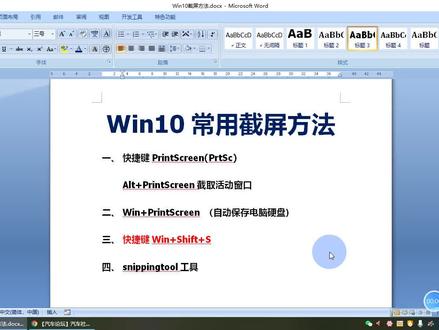 06:52查看AI文稿AI文稿
好,各位朋友,大家好,今天为大家分享温食常用的几种截屏方法。 第一种就是我们以前常用的这个普瑞特斯科音,直接按下这个快捷键,那么就把整个屏幕截取下来了,那么这个键是哪一个呢?我们就是键盘上这样一个 啊,就是我们键盘上的这一个啊,普瑞英特斯克因,他是缩写啊,如果是我们这个 笔记本电脑,它上面显示的就是这样一个,如果是台式机的话,它显示的就是这个普瑞特斯科音,你直接按下这个键,我们按一下,那么把整个屏幕就截取下来了,他截取 到哪里了呢?他其实是在我们的剪贴板上啊,我粘贴你发现就把刚才这个画面截取下来了,当然我们直接按键盘上这个键也是可以的啊,我刚才只是把 这个键盘调出来,方便大家看。我现在再按一次截取的,那么就是我们当前这个页面啊,整个屏幕,那么 这个奥特加,这个普音特斯科音,他截取的是活动窗口,什么意思呢?比如说我把这个窗口缩小啊,你看我现在把这个窗口缩小, 那么现在他是活动窗口,我同时按着奥特和普雷特斯克印啊,现在我们截取下来的,我们看就是这样一个窗口啊,活动窗口,那么这两种方法截取 的啊,截取的这两种方法截取到的都是在我们的剪贴板上,他没有保存,那么还有一种方法,我们按一下 windows 键和这个 porene xk, 那么它截取到自动保存到电脑硬盘当中,就是这样一个键, 这个 windows 是这样一个键。还有这个普瑞特斯科音啊,下面我也给大家演示一下,我们按着温豆子,然后按普瑞英特斯科音啊,这样的话,这个图片他保存到哪呢?在 这个电脑硬盘的图片当中,然后这个屏幕补货啊,这就是刚才我们截取到的图片,它自动给我们保存到这个图片文件夹里边了,所以不用我们再操作了。那么 这是这个常用的第二种方法。第三种是我特别推荐的啊,这个快捷键, windows 加这个 shift, 然后加 s, 就是这样,第一个豌豆子,第二个 shift, 然后第三个加这样一个 s 键啊,我按下去我们看一下啊,他弹出来这样一个菜单,第一个就是句型截取,你想要多大啊?然后你画一个这样的屏幕 就截取下来了,这是第一个啊,然后第二个是任意图形 啊,你可以截取任意形状,然后他截取完也是在我们的剪贴板上啊,我们也可以给他粘下来,你们看一下,这就是刚才我认 变异化的区域,那么这个比较方便,方便到哪呢?比如说啊,我现在再按一下 windows shift 和 s, 这个是截取活动窗口啊,和我们刚才的奥特加、 普瑞特斯科印是功能是一样的,这个截取全屏好,现在我截取的是一个全屏啊,我们看全屏就截取下来了,这种方法其实你要是用熟练了是非常方便的啊。 哎,他和我们平常用的微信,有时候啊,比如说我们现在打开这个微信,打开着我们按一下奥特和 a, 这样也可以截取 啊,但是这个微信他有一个限制啊,你必须登上微信才行,比如说我现在把这个微信退出掉,那现在你再按这个艾尔特和 a, 奥特和 a 看下去后,他就没有反应了啊。所以如果啊,我们这个电脑有网,你可以登上微信的时候可以用,如果是没有网络的时候,那你再用这种方法就,呃,用微信的截截屏就不太方便了,那这时候我们用这个 window 的 shift 和 s 同时按啊,这样的话就非常方便。比如说我们截取这一块,那么我们看这就是刚才我截取的这一块 啊,如果大家用熟练的话,这种方法是,呃非常好用的,这也是我特别推荐的啊。第三种方法,那当然还有一个 c 品拓 这样一个工具啊,这是一个剪切剪切工具啊,他在哪找呢?也在我们这个搜索当中,你直接搜就行了, 这样的话就出来一个截图工具,打开以后我们点这个新建啊,然后想要的截下来,然后点保存就可以了,这里保存,这里复制,比如说我们点复制, 这样的话就把它复制下来了。那么我们每次在这个 程序当中找这个截图工具也不太方便,是吧?我们可以给他添加到桌面上,怎么添加呢?其实我们可以用一个 p 处理命令新建一个 文本文档啊,然后我们写上一行代码 start, 然后 say 平头就可以了, 那么保存就可以了。保存完以后,然后把它改成这个 bet p 处理文件啊,后边改成 bat, 然后前边你可以命名,比如说我重命名成这个,呃,截屏, 这样的话我们就放在桌面上,我们需要用的时候双击他,哎,这样的话他就把这个 cp 硬透调出来了,然后我们点新建,当然后边这个模式也是巨型任意窗口,任意窗口就是我们 啊,你想截取什么形状都是可以的啊。那这就是我们常用的几种截屏的方法啊,不依赖于 与任何软件啊,不依赖于微信啊,当然我们的 qq 也是可以截屏的,我们这些是不需要依赖他们的。好,今天就为大家分享这些内容,再见。
22多一事不如少一事 00:15查看AI文稿AI文稿
windows 十可以长截屏你知道吗?打开 win 十自带的爱之浏览器,点击右上角的三个点,选择更多工具中的添加笔记,然后点击剪辑就可以拖动要截屏的区域,然后点保存这里填写名称和位置就可以了。
1735懂电脑的馆长 00:27
00:27 01:19查看AI文稿AI文稿
今天讲一个按键,嗯,就是键盘上的 p r t s c, 这个键用来快速截图保存当前屏幕,有时候技术人员要提供那个报错信息, 就是有时候来不及用软件,用软件的快捷键截图来保存那个报出信息就可以,按键盘上的这个键可以快速保存当前屏幕,只要按一下,然后到文档里面粘贴就行了。 还有就是有时候有些菜单就是没办法用软件来截图来截那个菜单,可以按这个键截全屏,然后可以把那个菜单也截进去,到时候发到微信或者 qq 上,再打开这个截图,然后单独截那个菜单的那个, 那那一块就可以了, 嗯哼。
11杂记


