新版剪映模糊特效在哪
如何制作变模糊效果?点击开始创作,添加一个视频, 点击新增特效,添加模糊特效,再添加一个变清晰特效, 看一下效果。下节课教大家如何使用敷片功能。
粉丝37.6万获赞68.0万
相关视频
 01:05查看AI文稿AI文稿
剪映模糊特效在哪?来看查看方法,打开手机桌面的剪映,进入剪映后点击开始创作,打开手机相册,点选一张照片,然后点击添加, 添加照片后点击工具栏里的特效,进入特效后点选画面特效,然后点选分类里的基础, 打开基础后向上滑动,接着就看到模糊特效了,点击去使用即可。 好了,今天的视频就介绍到这里,若有疑问可在评论区留言。最后来看操作步骤总结。
20551准答 00:30查看AI文稿AI文稿
如何制作局部模糊效果?点击开始创作,添加第一段视频,点击特效,选择模糊 新增化、中化,再次添加视频,放大对齐, 点击蒙版,选择原型调整羽化即可。
1.6万剪映新手入门教程 01:39查看AI文稿AI文稿
首先我们点击第一层视频轨道,点击 ctrl 加 c 复制一侧, ctrl 加 v 粘贴一侧,然后点击特效,找到模糊特效, 把模糊特效拖拽到第一层生命轨道上,作为一个背景层。然后我们点击第二层生命轨道,找到蒙版, 找到矩形蒙版,这里要注意播放头一定要放在零秒处,然后移动蒙版,如果画面车牌比较小的话,可以按住 ctrl 加滑动滚轮放大画面,方便操作。 然后调整蒙版的大小, 覆盖住车牌,然后我们点击添加关键针,然后再移动播放头, 调整模板进行覆盖,然后两针之间他会自动跟随,如果跟随的不是很好的,可以继续进行调整,然后以此类推,移动播放头调整位置。 然后调整完毕之后呢,点击反转就出来了效果,这样一个动态模糊效果就做好了。我是虎哥,关注我带你了解更多剪映专业版实战技巧!
1308虎哥剪辑 00:54查看AI文稿AI文稿
今天教大家做模糊特效教程,三步,做帅气带帽卡点。首先录一段视频,跟音乐节拍比划几下,听到关键的音乐点,迅速扯下帽子, 接着打开剪映,导入拍好的视频。第一步,点击音频,选择音乐,有多种获取音频的方式,这次用导入音乐粘贴复制的抖音链接就能提取音频哦。然后点击音乐轴,选择踩点,找到关键点,标记起来。第二步,点击视频轴,找到扯帽子的瞬间, 点击分割,让视频变成两段,然后调整前面片段,让分割点对齐卡点。第三步,点击特效,在梦幻专栏找到模糊特效,拖动特效填满第一段同理,第二段使用金粉,想突出效果的话,第二段可以加上滤镜哦,导出看下效果吧。
35.8万剪映 06:33查看AI文稿AI文稿
虚化背景,突出主体四种制作方法一、模糊特效加抠图处理这是一段我用手机自拍的口播视频,预览一下。 大家好,我是木子李叔,有朋友问手机剪映工具栏有化妆化功能键,由于手机的镜头仅深浅,达不到模糊背景的效果,我们只能利用剪映进行后期处理。点亮这个视频工具栏点复制, 复制这个视频,后面这段就是复制的视频了。回到前面,返回主工具栏点特效,画面特效,再接 基础分类,这里选模糊特效,打勾,这样主视频画面就模糊了。把特效条拉长,对齐视频末尾,点亮后面段视频工具栏点切画中画, 按住画中画视频拖到前面,对齐,点亮画中画,工具栏点抠像,选智能抠像,抠像完成打勾,这样画中画人物就抠出来了, 现在预览一下。大家好,我是木子李叔,有朋友问手机剪映工具栏有画中画功能键,我们发现人物和 背景不协调,这是因为背景太模糊了,导致画面反差过大。返回主攻击栏点特效,点亮特效条,点进调整参数,这里 把模糊度调低点,看着画面变化来调整,大概二十左右,效果比较好。打勾,现在播放看看效果。 大家好,我是木子李叔,有朋友问手机剪映工具栏有画中画功能键,点击一下就可以形成画中画了,而剪映电脑版没有这个功能键,怎 这样杂乱,背景模糊了,从而突出了主体人像效果更好。二、背景模糊加抠像处理先预览一下 下这段视频, 我们学习另外一种方法处理,让这段视频背景模糊些,点工具栏背景点画布模糊,选模糊程度最低的第一个, 打勾预览区,把视频拉下来,就看到背景模糊了。 点亮视频工具栏,点复制,然后点切换中画, 把画中画拖至前面,对齐主视频,点亮画中画,点抠像,选字, 智能抠像,把人物抠出来, 打勾点亮主视频预览器,把主视频画面往上推出框外就显示出模糊背景了,播放看看, 这样就让背景模糊,突出人物主体效果。三、模糊特效加蒙版处理预览一下这个视频, 这种画面如何模糊周边杂乱的花草,从而吐出蝴蝶呢?要用抠图是很难抠出完整蝴蝶的,我们就来学习第三种处理的方法,点亮视频工具栏,点 复制,复制这个视频,回到前面,返回主攻去栏,点特效,画面特效。在基础分类这里选模糊特效, 打勾,把特效条拉长,这样主视频就显得模糊效果了。点亮后面段视频工具栏,切换中画, 并把画中画拖至前面,对齐主视频,点亮画中画工具栏,点蒙版, 选圆形蒙版,预览区拉动蒙版,左右上线,箭头变成椭圆形状, 大小框住蝴蝶,并拉一点羽化,打勾播放看看效果, 这样就让蝴蝶周边杂乱花草模糊掉,从而突出蝴蝶的主体效果。四、使用虚化特效处理先看看这段视频 如何虚化荷花周边的杂草,吐出荷花主体呢?现在我们来学习第四种处理方法,点工具栏特效,画面特效。 在基础分类这里选虚化特效,打勾,把特效条拉长 点,调整参数,这里把模糊度调到最大一百,这个效果就是把中心位置以外的画面虚化,而中心保持清晰的。如果荷花不是在画面正中位置,我们就通过调整水平位移和垂直位移 移动清晰点,放到荷花上打勾播放看看效果。 荷花周边的杂草变模糊了,从而吐出荷花的主体效果。 今天就分享到这里,我是木子李叔,记得点赞关注,谢谢!
5751木子李叔 00:25查看AI文稿AI文稿
密密麻麻是我的自尊,这种模糊画面怎么做的?我五秒教会你。点左下角,打开剪映,可以边看边剪获取素材。首先导入我们喜欢的图片,选择特效,点击画面特效,选择基础特效,点击模糊,调整合适的参数,将模糊特效与照片对齐,导入你喜欢的音乐,看成品。
2944烟峰教剪辑 00:48查看AI文稿AI文稿
视频练习剪辑第十一期,教你制作中间彩色两边模糊效果。 首先导入一段视频,点击复制,点击切换中画,对齐主视频,点击特效, 选择画面特效,选择基础特效里的模糊,将特效对齐主视频,点击作用对象,选择画中画,选择画中画视频,选择蒙版,选择矩形蒙版,点击反转调整合适位置,拉动钝角, 轻微拉动一点羽化值,点击主视频,点击滤镜,选择黑白里的江浙沪滤镜,这样效果就做好了。
1854团团剪辑 00:33查看AI文稿AI文稿
剪映怎么让视频逐渐模糊?剪映有着许多的特效,比如模糊、放大、清晰缩小等,可以让视频呈现不一样的效果,那么剪映怎么让视频逐渐模糊呢?下面为大家详细介绍一下。首先进入剪映主页, 打开开始创作,导入视频后,选择下方特效,进入特效界面,点击画面特效选择基础,在下面找到模糊,看完想必大家都清楚了吧。
241脚本之家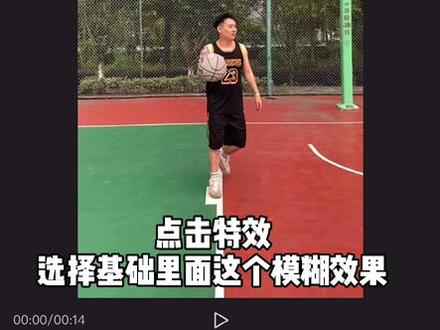 00:28查看AI文稿AI文稿
这个篮球视频都是模糊的效果,怎么制作?我来教你。打开剪映,导入一段篮球素材,点击特效,添加基础里面这个特效,点击调节,可以调整视频的清晰度,后面添加这个特效,最后添加音乐,看效果吧,嗨,听歌。
8276零零摄影 00:29查看AI文稿AI文稿
这个模糊感镜头氛围感滤镜也太好看了吧!相册库存里找一段视频,点击左下角打开剪映,可以边看边剪哦。导入视频和音乐,后面添加这两个特效,把模糊开幕的速度调整到五左右, 然后在模糊开幕特效结束位置叠加一个模糊特效,把模糊度调整到十五左右,这样就有镜头模糊滤镜了。不会的可以点击左下角,里面有同款模板哦,我们导出看效果。
1181你的小凯(短剧精选)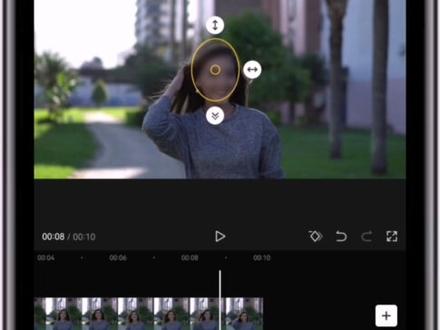 01:03查看AI文稿AI文稿
给人的脸部添加马赛克,你可能会这样,或者这样,还可能这样,总感觉差点意思,那如果这样呢?跟我一起学习怎么做吧!首先把素材导入剪映 主轨道,与画中画轨道是相同的素材,点击特效,选择画面特效。把基础里的模糊特效添加进来,点击作用对象,选择作用于画中画。 给画中画素材添加蒙版,并选择圆形蒙版,羽化值调整到五,调整蒙版的大小以及位置,让其覆盖脸部大小即可。然后在开始位置打上一个关键针, 向右移动时间轴,观察脸部位置的变化。当脸部不再模糊时,停止移动时间轴,然后微调 x 轴外轴的数值,让蒙版再次全部覆盖整个脸部区域。余下的按照此方法重复操作即可。一定注意,当脸部不再模糊时,就要 停止移动事件轴,然后微调蒙版的位置,让其再次覆盖整个脸部。怎么样,你学会了吗?我们下期再见!
2698阿默 04:24查看AI文稿AI文稿
大家好,我是磊哥,这节电脑版剪映的课程呢,来给大家解决很多新手朋友比较困惑的一个问题啊啊,如何用电脑版的剪映来制作视频的局部的模糊效果, 那么我现在给大家开始演示,首先我们在轨道上面啊导入一段视频素材啊,那么我们前面有了解过的朋友们呢,都知道,我们要实现局部的模糊呢,肯定是需要两段素材的,然后呢通过特效来实现啊,那么我们现在呢在轨道上面呢,再导入一段视频素材,相同的啊, 统一一下时长啊,要实现模糊的效果呢,我们需要使用特效基础里面的模糊点击添加,那么添加进来之后呢,我们这个视频是不是实现了一个模糊的效果啊?那么我们要注意啊,在电脑版的剪映当中呢,它的特效 点击之后是没有办法去指定轨道来进行设置效果的啊,如果我们需要,对,如果我们将特效啊拖放到整个素材的上方呢,下面所有的素材都会变成模糊的效果,这里我们可以移动可以看一下。 好,那么现在我们要做一个什么操作呢?我们将这个模糊的效果给他移下来,移到这两个视频中间啊,但是呢剪映当中他有一个特性啊,现在更新之后,这个模糊的特效拖到第一个主轨的上方的时候呢,他只对主轨的视频生效, 所以我们利用这一个特性来进行制作局部模糊的效果啊,那么现在我们呢底下的这个视频素材我们可以看到啊,他是模糊的一个状态。好,那么我们先将视频呢进行对齐,对齐之后呢,我们给上方的这个视频素材点中之后点击蒙版,然后呢给他添 添加一个圆形的蒙版。好,那么我们可以看到啊,这个时候呢,变成了一个局部清晰,四周模糊的效果啊,那是因为我们这个蒙版呢,选中了这一块密封的这一个区域,那么如果要实现这个密封的区域变为模糊啊, 那么将底下这个模糊的素材显示出来呢,其实我们做一个简单的操作就可以了,我们添加蒙版之后呢,点击一下这个反转这个按钮啊,点击之后呢,就可以实现将底下的模糊的视频呢显示出来 试一下,点击之后呢,那么就相当于是蒙版这个区域变为透明了,然后呢将下方的这个视频素材给显示出来,就实现了这种局部模糊的一个效果啊,我们来预览一下。好,那这样是不是实现了一个局部的模糊。 好,接下来我来给大家讲解如何来实现局部的放大这样一个视频效果啊,那么实现局部的放大呢,我们就不需要两个轨道来进行操作了,我们只需要一段视频就可以实现,那么现在我删除掉上方的这个视频素材,点击删除。 好,接下来我们这个放大特效呢,使用啊基础里面的圆形虚线放大镜这样一个效果,点击添加, 添加进来之后呢,我们可以看到啊,这里就添加了一个虚线的放大镜。好,那么这个放大镜呢,我们可以通过调节右边的参数,我们可以看一下啊,来调节它的区域大小, 可以看到啊啊,那么这个密封没有在我们这个区域里面的话,我们可以通过点右边的这个水平和垂直的这个位移啊,来实现选择的这个放大区域我们可以调 节,可以看到啊,点击下垂直,我们将它移下来一点点通过调节啊,那么这样呢,就实现了一个局部的放大啊,那么我们如何来实现小蜜蜂这一个区域局部放大,同时呢我们将四周的花朵进行模糊呢啊,这里我们可以看到啊,这个特效参数里面有一个模糊的设置选项, 我们调节一下,大家是不是可以看到啊,这样就实现了一个密封区域放大,然后呢四周围的画面呢变得模糊这样一种效果, 那么这两种方法呢,就可以帮我们来实现在电脑版的剪映当中呢,呃,来操作局部的模糊以及局部的放大突出显示的这样一个视频效果 啊,那不知道大家学会了没有啊,因为我们很多新手朋友们呢,多次问过我这个问题啊,那大家有什么不清楚呢?欢迎在下方评论留言,我会大家一一回复进行解答啊。那么我的简易课程呢,还在 在持续的更新当中,我的主页上面啊,点击头像进入主页同步也更新有两百多期的手机剪映的详细教程,大家有兴趣呢可以去我的主页啊去进行学习观看。
3210磊哥知识分享 00:47查看AI文稿AI文稿
这个单独给人物添加模糊的效果,用剪映如何制作?教程安排上,先拍一段投篮后向镜头跑过来的视频, 左下角打开剪映,使用同款素材,边看边剪。在剪映中导入拍好的视频,那视频到人物回头的位置点分割,复制一份这个分割视频,并选择智能抠像,把人物抠出,抠完是这样,剪切画中画,并把它移动含族鬼视频对齐。 在基础特效里选一个自己喜欢的模糊效果作用对象选画中画,最后添加转场视频和音乐,轻松搞定看效果 go。
1501汗宝宝 01:19查看AI文稿AI文稿
简单的字幕模糊效果,一分钟教会你。我们看到制作影视解说或是拥有字幕素材会有遮挡字幕需要,像现在这种字幕比较居中,放大效果不好,又不想使用贴纸遮盖,我们可以使用蒙版和背景模糊, 选中素材进入蒙版效果,这里可以使用镜面或矩形蒙版,我们使用矩形蒙版,把蒙版调到文字框中, 点击蒙版反转效果,现在被框住是黑屏, 点击基础拉到最下方,选择背景填充里的模糊, 这里有四种效果,使用一种自己觉得合适的,添加文字放到模糊位置, 这样就完成。这种方法也可以应用到固定水印上,快去试试吧!
1887随昕记