双飞燕FBK11蓝牙键盘如何连接
要办公效率,要手感舒适,要小巧,还要性价比。 f b k 十一专为办公人群打造坚固、便携和实用的办公键盘。八十六键简约设计,二点四 g 和蓝牙无线连接,更加节省桌面空间。四方格勃健帽,手感舒适,按键精准。微 max 双功能键位, 支持四种平台一键切换,满足不同状态下工作需求,能同时连接四台设备。还有 fm 多媒体组合键,方便快捷。贴心的防溅水设计,再也不用担心进水损坏。键盘配合智能省电模式,电池寿命可长达十二个月。 别看它长得小,功能可是一样不少。这样一款小巧便携、功能实用并且极具性价比的键盘,你确定不来一个吗?

粉丝3.7万获赞4.1万
相关视频
 00:54查看AI文稿AI文稿
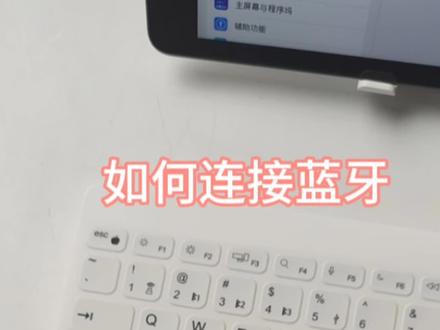
我们的键盘有三个蓝牙按键,蓝牙一,蓝牙二,还有蓝牙三,这一个是 usb 电蓝线的标识,这一个是 if 无线接收器的标识。正常连接蓝牙的时候呢,首先要关闭电脑上的蓝牙, 关闭完之后呢,我们要按住一个手按住 fn 键,不要放开,另一只手按蓝牙按键,任意一个蓝牙按键不要放开,等待右边的指示灯闪烁完,松开。这时候我们打开电脑上的蓝牙, 找到刚刚才我们的设备 c 七八井号一,点击配对,这里显示已连接,连接蓝牙就成功了。
 00:33查看AI文稿AI文稿
配对就绪,因为这是电脑可能不一样,一样输入配对之后,这时候他要输,输一个数字,这时候用这个打字,这个能打字,这个键盘输入一个随便输个一,然后点下一步, 正在连接的时候,用这个没有反应的配对的那个来接键盘输一一,然后要一摁摁特键就可以了,你看, 对,这样就连接成功。
328清川逐禾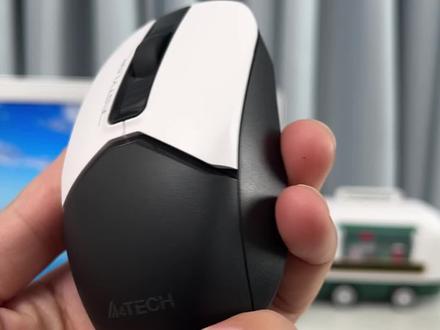 00:24查看AI文稿AI文稿
家人们,我之前买了一款双飞燕的鼠标,用了一段时间后感觉超好用,于是我又去买了一款双飞燕的键盘,就是这款 f b k 十一, 这个小键盘还能连接四台设备,很切换四种平台按键,很舒适,很有超级感,重点是价格还很便宜,双飞燕的键数真的很不错,还是大品牌,强烈推荐给家人们。
 00:53查看AI文稿AI文稿
呃,兄弟们,咱们家最近不是给兄弟们上了这个福利的这个保蓝牙键盘保护套吗?然后有很多兄弟们不知道如何去连接的,然后今天我给大家出一期视频啊。 呃,首先键盘的右边有一个开关键,然后咱们充完电之后往上推,就是打开的状一个状态,打开之后这有一个,呃,灯光会闪烁,然后闪烁之后咱们打开咱们的蓝牙, 然后按 f 啊,这里有个 fn 键跟 c 键一块按,好吧?一块按,然后这个,呃中间这个 s 键就会产生闪烁,然后闪烁之后他就会出现这个蓝牙设备啊,点击 wie, 呃,然后就连接上了,兄弟们,呃,大家可以看到已经显示已连接了,然后现在,呃我们就可以,哎去进行打字啊,或者说是干嘛了,给大家展示一下,现在就可以打字了,好吧。
95鹅创二手手机优选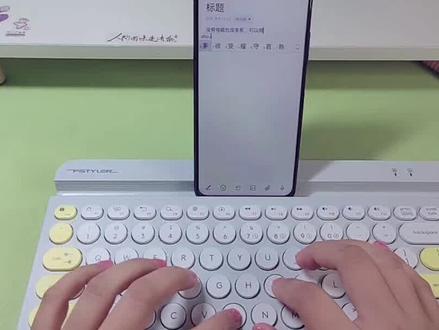 00:23查看AI文稿AI文稿
都说没有电脑就不能练习打字了,非也,没有电脑的小可爱可以尝试一下蓝牙键盘哦, 蓝牙连接手机,进行键位执法训练。这款是双飞燕的 f b k 三零 c 无线键盘,通过蓝牙连接手机,实现手机打字提速训练。有凹槽,可以放置平板手机重量轻,携带方便。
201打字快的州州 08:56
08:56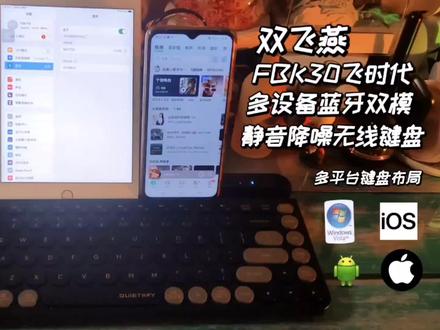 02:34查看AI文稿AI文稿
最近我又入手了四设备切换多平台布局的双飞燕 fbk 三零飞时代多设备蓝牙烧模静音降噪无线键盘,其最大优势是采用新创的静音降噪键盘, 通过键盘上盖加键帽加硅胶三种结构进行特殊设计,固定整个键盘时尚。圆形键帽受力均匀,触感轻快,更采用了高弹灵敏硅胶和航空专用润滑油特殊材料。 键盘在按压过程中有效消除摩擦噪音。更应紧凑布局,让你的键盘用着更舒服,打字起来非常的随心, 键盘摸着手感也丝滑。其还配有多功能设备槽位,可以放手机平板非常适合商务人士使用,小巧时尚,居家出门办公都值得推荐使用。 在键盘上方,背面有个电源开关,使用键盘时需开启电源开关,然后可以切换蓝牙模式与二点四 g 无线双模模式,可同时连接三台蓝牙设备与一台二点四 g 设备。整块键盘配有延长线和二点四 g 接收器以及电池, 键盘背面装电池,并拥有多种连接方式。设备切换按键指示还是电脑连接, 笔记本电脑连接设备切换按键指示。 更有其他 fm 多功能组合键的玩法, 平板连接手机连接, 还可以玩截图,更有着 fm 加 f 一到 f 十二的好玩玩法。日常多平台打字切换,想听音乐了也容易。调节音量大小。切换平板 直接搜索开启网上冲浪。支持多平台系统打字,包含 window 系统、 android 系统、 next 系统、 ios 系统,还能给设备调节亮度, 真的是太方便了!爱了爱了更有五种配色键盘可以选择,设备换起来,键盘用起来。
11亿码数码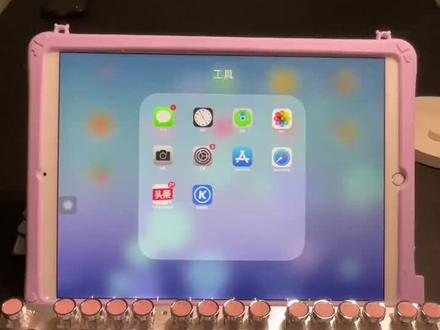 01:00查看AI文稿AI文稿
很多小伙伴呢,收到键盘不会连接手机、平板和 ipad, 今天呢我就用 ipad 给大家演示一下。首先我们收到键盘之后,看键盘有没有电,如果有电的打开开关,然后我们打开平板的设置啊, ipad 也是设置打开设置,把蓝牙打开,它现在是关闭的,我们把它打开, 打开以后呢会出现很多很多的设备,这个时候呢,你按住 fn 加上一,加上一之后呢,在下面有一个 其他设备里面啊,我给你放,大家看一下,其他设备里面就会跳出一个 bt, 五点零,我们点击,点完之后呢,它上面就会蹦出来一个,是否要配对点,配对我们的蓝牙键盘就连接成功了啊,下面我们找一个软件试一下啊, 就这个软件啊啊,按这个键子啊,切换输入法,这是英文的,再切一下啊,好了, ok, 这样就可以了,就跟我们在电脑上操作一样简单。
2457希盟外设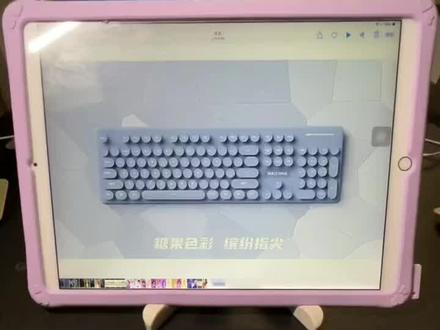 01:24查看AI文稿AI文稿
大家演示一下鼠标怎么连接我们的蓝牙设备,呃,市面上的蓝牙设备基本上都是这么连接的,我就用 ipad 给大家做一下示范。首先呢我们打开键盘的电源开关,电源开关就在键盘的顶部,打开之后呢,我们可以看一下指示灯,指示灯闪表示他有电的啊。接下来我们再打开鼠标的鼠标的是这样的鼠标,如果我们用的是 蓝牙连接,我们就给他开到蓝牙这端,如果我们用的是台式电脑或者笔记本,我们就可以把它搬到二点四 g 的那一面。然后我们打开我们的蓝牙设备,打开我们的 ipad, 把蓝牙打开, 这时候呢他会自动去搜索啊,因为鼠标的话是直接就能搜索出来的,但是键盘需要我们操作一下,我们按住键盘的 f 加上一同时按住啊, f 加一,我把页面给大家放大一下,当我们按完 f 加一以后呢,我们的蓝牙下面就会出现两个设备,一个是键盘的,一个是鼠标的,这时候我们直接点链接就可以了,设备都显示 已经连接成功。以后呢我们找一个软件试一下,大家看到屏幕上这个小圆圈了吗?这个小圆圈呢就是鼠标,我现在就是拿鼠标操作我的 ipad 屏幕,我们打开一个软件啊,选择一个人吧,啊,不能选这个,选这个吧,我打一下字给大家看看啊, 买键盘吗?操作起来非常方便,就跟我们在电脑上是一样的,鼠标也可以去选择联系人, 然后我们想从这个软件退出,我们就点这进入主屏幕,今天的操作就给大家演示到这里,如果喜欢这套键盘和鼠标的,可以下方小黄车直接购买。
108on 外设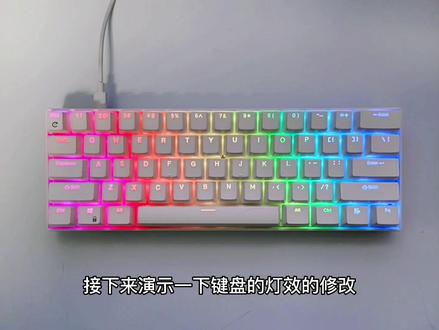 02:51查看AI文稿AI文稿
首先拿到键盘之后,用键盘的数据线连接键盘, 键盘接到笔记本或者台式机,默认状态下 q 是闪烁的,这个是蓝牙状态,需要手动切换到有线模式。按住 fn 加 t, 长按三秒。 接下来演示一下键盘的灯效的修改,按 f n 加粉斜杠是修改键盘的灯效, 键盘的每一种灯票都可以修改颜色,按 f n 加空格。 然后是修改灯效的亮度,按住 fn 加引号,这两个键是修改亮度,大括号,小括号是修改灯效的流转速度。 这里需要特别说明一下 type 的作用, type 是指示灯,当 type 是红色的时候,代表有限模式。当按住 iphone 加 type, 长按三秒, type 变成蓝色,这个时候是蓝牙模式, 这个时候可以用你的设备蓝牙功能去搜索。一共是三个信道,按住 iphone 加 q 是 q 信道, iphone 加 w, 长按三秒是 w 信道, iphone 加 e, 长按三秒是 e 信道, 共最多可以连接三台蓝牙设备。如果你接着数据线切到蓝牙模式,那么数据线就是一个供电的作用。如果你拔掉数据线,需要打开这边的蓝牙开关,拨到右边, 这个时候是可以无限使用的。 sn 可以代表电量的指示灯,他从低到高依次是红、黄、绿、蓝、白,白色是最高电量。红灯闪烁的时候表示要充电了, 如果充满的话,白色是常亮的,这样表示电量是充足的。这边充电的话是建议用接电脑或者笔记本的电流来供电,也就是说五百毫安以下,这样的话,他的充 电的时候就是边充边用有线模式下,然后续航大概是一百小时,充电时长大概需要七个小时。 最后再来说一下键盘的重置,按住 fn 加右边的 shift, 长按三秒,这样是键盘重置成功。
3936深海少女外设售后 00:50查看AI文稿AI文稿
的是逻辑 k 七八零无线蓝牙键盘,他可以同时连接三台电脑, 他是用两节七号电池提供电源, 前面的卡槽可以放置手机或者平板电脑,使用起来非常方便。
33数码老罗

