k 零加零零零到 k 零加两百六十段为前方段,前方高度为零点八到四点三米,前方量约一万二千四百立方米。 k 零加两百六十到 k 零加四百三十段为蛙方段,蛙方高度为零点六到一点四米,蛙方量约六千四百五十九立方米。 k 零加四百三十到 k 零加八百六十段为蛙方段,蛙方高度约为零点六到三点九米,蛙方量约四万三千五百立方米。 k 零加八百六十到 k 一加两百九十七段为蛙方段,蛙方高度约为零点三到零点八米,蛙方量约九千九百九十五立方米。
粉丝2072获赞4701
相关视频
 01:43查看AI文稿AI文稿
上面这些内容是怎么制作的呢?首先我们可以收到甲方爸爸发过来的 一大堆的资料,包含视频和工程文件,在这里除了学会用 dpr, 还有其他剪辑软件以后,你还得学会卡特、卡特这样的一些二维制度软件。 首先你需要打开一个工程文件,将工程文件导成硬格式,要选择最大的导出。我这里的视频中我是直接导成看低版本,然后将低版本的卡德拉到 a 软件中,拉到 a 里面去,把它处理成图片,通过 过 pmg 就可以在这里面操作。来到 a 后,航拍视频这里不要着急去跟踪,要先分析一下整个视频的长度,视频太长的话跟踪点会消失,我们可以将视频截成两段到三段左右, 把不稳定的地方给它截掉,然后我们分开跟踪,因为航拍的视频都是四 k 八 k 这样的视频,你跟踪的点可能非常厚实,所以这里我们有一个技巧,可以将四 k 八 k 的视频转换成一千零八十 或者是更小的格式视频来跟踪,这样会加快你的跟踪时间。跟踪点出来以后,我们选择每一段视频最中间的那一个他跟踪点,这样你得到的画面跟踪点是比较稳定。 整个视频跟踪完以后,开始调节它的一个位置大小了,之后就可以导出来成为视频。喜欢就长按点赞、意见三连吧!
719拓扑公路TopoRoad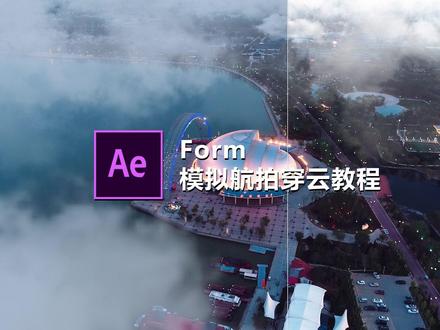 06:51查看AI文稿AI文稿
哈喽,大家好,我是大头。喜欢航班的小伙伴都知道穿云呢是一种非常刺激的体验,往往能拍到意想不到的画面,但是呢,穿云也会带来很多的风险,最直接当然也是最痛苦的就是炸鸡。 那今天呢,大刀就给大家来分享一个利用 ae 模拟穿云效果的教程,就是刚才你们看到的这个效果。 ok, 废话不多说,开整。 首先呢,我们要做的是在网上找一些透明背景的云彩素材,尽量找一些轻飘飘的,不是那种一朵一朵的云彩素材, 就像这样的。然后呢,我们打开 ae, 这一次我们用到的一个插件叫做揣扣的 fome, 也是红巨人粒子插件 里常用到的一个,当然也有人用 party q 了,但是我们这一次要做的是一个静态的云层,所以呢,我们用放牧来做比较好。 ok, 接下来我们首先先做一个粒子贴图,新建一个合成,分辨率五百乘以三百,长度五秒就够了,待会呢,我们就用它来替换掉放牧里面的粒子,所以我们就给这个合成命名为云彩贴图吧。 ok, 点击确定。 然后我们把准备好的云彩素材全部拖进来,在全选的状态下,先用鼠标点住这个脚上的方块, 同时按住键盘上的 shift 键,拖动云彩素材,将素材所放到合成的大小,当然你也可以按住 ctrl 加 out 加 f, 直接适配画面的大小,但是呢,这样会对云彩的原始比例 有影响,改变了云彩原有的形态,形状太过统一,看起来就不那么自然,毕竟大头是一个追求细节的人。 那做好这一步呢,我们把时间线移动到最开始的位置, ctrl a 全选所有图层,然后按住阿奥特和键盘上的大括号的右键,这样所有的图层都被截取成了一针。 接来这一步很关键,大家仔细看,同样全选所有图层,在第一个图层右键单击,找到关键针辅助,然后点击序列图层, 直接点击确定,这样所有的图层就头尾相接依次排开了。然后呢,我们把时间线的出点用鼠标拖动到最后一针,右键点击这个位置,选择将合成修剪至合成区域。 ok, 到这里呢,我们云彩 图就做好了,那接下来我们直接导入我们的航拍素材,然后将航拍素材拖动到这个小胶片的图标上,这样的话就建好了一个跟我们航拍素材属性一样的新的合成。 我们先把航拍素材的预览关掉,然后把刚才做好的云彩贴图这个合成直接拖进来,取消预览,留着备用。接下来呢,在这个合成里,我们右键新建一个纯色层, 然后在效果和预设面板直接搜索 home, 拖载到纯色图层上。 我们可以看到这个插件的参数还是比较多的,不用怕,这一次呢,我们用到的也只是几个参数而已。首先第一个,我们点开这个贝斯 boom 基础粒子形态,我们把塞纸这个选项设置为第二个, 我们就可以单独调整 xyz 三个轴向上粒子的数量和间距了,因为我们只需要薄薄的一层云彩飘在空中,所以呢,我们先把 z 轴的行数设置为一, 这样的话粒子只有一层了。然后我们把 x 外轴的粒子间距调大一些,就先设置成一千五吧,粒子的数量呢,这里我们先设置成二十, 我们可以调整一下 x 轴的旋转数值,就可以看到这个粒子层呢就相当于是一个立体的平面一样。然后我们关掉这个被子, boom 打开把这个了,首先把这个的太设置成 super, 然后呢我们在下面点击这个 tice 圈列图层,这里呢选择第二个云彩贴图 tm cm 选择第二个, 好像是这样读,这样的话我们就看到了所有的例子呢,都变成了我们刚才做好的这个小云朵,现在的例子大小有点小,我们把这个塞子提高一些,比如一百五十, 我们还可以新建一个摄像机图层,来通过摄像机工具查看云层的形态。接下来呢我们把大小的随机值设置成百分之八十,这样的话云层看起来更有层次, 透明度,随地值,这里呢也可以设置一下,就设置成百分之六十吧,我们通过摄像机工具可以看到云层现在是处于一个平面上的,按正常来说呢,应该是有高有低的。 那接下来呢,我们继续调整一下,我们关掉这个 pluck 了,打开这个 spros and tox 的离散和扭曲设置,然后我们 我们把这个 discos 离散值提高一些,就设置成一百吧,这个数值不宜过大。 ok, 到了这里呢,我们的云层也就制作好了,下一步我们要做的是将云层和我们的航拍素材进行合成。 首先打开我们航拍素材的预览,关闭其他所有图层的预览,就只单独显示这一个航拍素材,时间线呢放在最开始的位置,然后我们点击窗口找到跟踪器, 在右侧面板呢,我们点击跟踪摄像机,这样呢就是对我们的航拍素材进行一个摄像机运动路径的反球,稍等片刻,等这里分析完,然后点击创建摄像机, 这样的话我们就得到了一个三 d 摄像机图层,原来的摄像机图层呢,就可以直接删掉了。接下来我们打开 fmm 这个图层的预览, 播放一下,就可以看到现在云层已经跟着航拍的画面一起运动了,那下一步呢,我们就需要选中这个放牧图层,在效果空间面板这里打开 boss 放牧里面的 pro 来,把我们的云层调整到合适的位置就可以了。那讲到这里呢,云层已经和航拍画面运动匹配起来了,接下来就是为了让云层显得更真实一些,我们需要对云层做一些匹配调色, 让云层的颜色跟航拍素材统一起来。我们在效果和预设面板里呢,搜索录取颜色,添加到放我们这个图层上,我们给云层降低一些曝光度,然后色温再偏冷一些, ok, 这样就差不多了。 最后呢,我们可以在 fmm 这个图层里加一个 rsm b 运动模糊效果,这样的话画面看起来就自然多了。 ok, 到了这里呢,本期的分享也就结束了, 模拟航拍穿云的效果,你学会了吗?喜欢的话麻烦各位给个三连。 ok, 我是大头,下期我们干货继续。
1.1万大头蜀黍 07:54查看AI文稿AI文稿
嘿,大家好,这里是视频大排档,我是老金。呃,最近发现很多朋友们在留言区,我的弹幕区都会反映到,我们是不是已经快要忘记掉 pr 的用户了?嗯,其实并不然。 老金这就在这一期给大家讲一讲怎么使用 pr ae 的一些操作来使你的航拍素材变得更有高级感啊。那么就先来放一段 bgm 配上航拍素材的原始画面吧。 好,那么大家可能也发现了,刚刚这个片段跟音乐的契合度不高,而且也不够动 感,所以我们现在就去操作一波吧。现在回到 pr 的界面,再给我们的原始片段生成 a 动态链接。之前呢,我还是很建议大家给你们的原始片段创建一个备份到另外一个轨道上,这样的话,你在 a 修改完之后,你对效果不满意,你还可以很轻松的回到原始的片段。 那创建完备份之后呢,我们现在就要回到原始片段,然后给这一个创建一个 ae 的动态链接。哦, 好,现在来到 ae 之后呢,给他一个另一个名航拍练习好,保存好。 在我们给第一段画面添加任何效果之前呢,我们可以先回顾一下这个镜头,可以看出来这是一个非常非常普通的侧向 跟拍镜头,所以说想让这个侧向跟拍镜头更具有运动感的话,我们可以通过一个打关键针 放大的方式来获得一个类似于向前推进镜头的一种感觉。然后之所以现在是百分之五十的大小,是因为我的 pr 的时间轴是一零八零 p 的,但是我的航拍原数才是四 k 的,所以说得缩放到百分之五十才能看到整个 整个航拍的画面,然后我们再开头打上一个关键针,那我们再到视频的结尾,这就结尾了,那我们再打上一个关键针,放大一倍,也就是百分之百, 然后我们现在可以回放一下,可以看到就获得了一个类似向前推进的一个镜头的感觉,这样子我们的画面就更丰富了,也更动感了一点。不过我觉 这个画面不够完美,我觉得可以通过添加一些效果来达到像那种有人在直升飞机里面呃,手持着相机来跟拍我的那种感觉。这样子呢,我们可以在那个效果的搜索栏里面 so vigo, vigo 呢,就是晃动的意思了,然后有角度上的,这个是角度上的晃动,有个位置上的晃动。我们先添加这个 位置上的晃动吧,然后添加到这个素材里面,然后我们试一下这个初始的数值,他的参数 让你看到,哎,开始有点那种晃动的感觉了,只不过我觉得这个晃动有点剧烈,我们可以把这个晃动的这个幅度呢降低一点,差不多二十五吧。然后我们再看一下这个效果,哎,是不是稍微好一点点了,但是我觉得可能 稍微这个速度晃动的速度稍微快了一点点,我们差不多零点六。然后我们再看一次效果会不会柔柔和一点,哎,现在就可以看到他这个晃动的幅度又比较柔和了。嗯,我觉得这个效果应该好了不少。 然后我们可以再添加一个角度上的晃动,就更像是手持相机拍的了。然后我们是 这个三十度啊,三十度可以大家看一下这个初始参数。这么夸张的,然后我们差不多我的爱好呢,差不多一点五度左右吧,然后速度我也是要慢一点,要不晃的有点快,然后 不契合这个节奏耶,让我们可以现在可以看一下,是不是稍微就有点像那种有人坐在直升飞机里面在拍我的东 感觉了?好,那我们现在就在这个片段就结束了,这个效果我觉得已经不错了。那我们回到 pr 里面, 刚刚老金有提到过这个第二段的画面呢,跟音乐的契合度并不高啊,因为我觉得你们可以听就是他在这个音乐的副歌的部分,他尤其是在 呃唱到第二个 you don't even know me 的时候,是一个比较呃空旷的感觉,我觉得这个时候应该是有那种大景别慢慢浮现出来那种感觉,而不是一开始他在唱第一个 you don't even know me 的时候就已经出来了这个最大的景别,所以我说我可以通过 反向添加这个效果来使,使得这个环绕镜头是有一种逐渐浮现那个大景别的这种感觉。所以说让我们先进到右,回 到进到 a 里面去,然后我们创建一个动态链接好了,然后我们可以说一开始我们就先把它给放大,然后差不多到百分之百吧,我可以更夸张点,损失点画质也行,然后一百一, 然后我们到这个地方,然后我们把位置先,位置先不不用变,然后这里打一个关键针,然后是再到最后这个地方,到最后一针, 让我们再把变成五十四吧,这个人爱好看下五十四怎么样啊?对,就这个大顶面,现在可以回放来看一看,现在就有一种那种宏伟的景象慢慢的浮现在你眼前的那种感觉了,是更契合音乐的那种回响的那种感觉, 尤其是第二段的那个移动 evomy 那里。好,我们现在可以通过复制前面一段的效果来达到那种手持拍摄的那种感觉,然后我们 ctrl c 或者 command c, 然后 command, 然后再粘贴到这个地方,然后我们再 看一下你有那种摇晃的效果,然后这一次呢,我想要那个摇晃的效果,稍微大一点点,一点三度差不多吧,然后我们再看一下,可以了,我觉得这个效果我已经很满意了,然后我们就再看看最后的成片吧。 那么本期的教程就到这了,我还想跟大家分享的就是这些 a e 的小效果,加上一些关键针的灵活运用,还是能玩出来不少的花样的, 比如说滑动,变焦。呃,然后还可以通过关键针的一些变化,让两个不太相关的画面变得他们有共同点,然后我们可以通过这些共同点去做一些无缝的转场啊,然后也可以像今天这样子让你的画面更加动感,也可以说让你的画面更加生动。 呃,我的建议还是让大家多去尝试一下不同的玩法,然后尝试一下不同的参数的设置,然后你们自己就会有自己的风格了,然后希望这些对大家还是有所帮助的吧,我们下期再见,拜拜。 哇,我已经等不及了。
110视频大拍档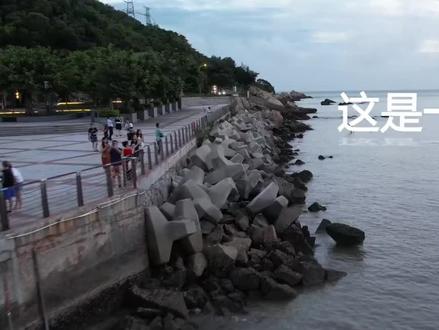 01:47查看AI文稿AI文稿
在我们航拍的时候,如果需要文字追踪效果,像这样的效果是怎样制作的呢?首先打开 ae 新建合成,选择我们航拍的素材,找到跟踪器,选择摄像机跟踪,摄像机跟踪也叫摄像机反球, 跟踪完成后,我们发现画面多了很多点,三个点可以形成一个面。原本我们是二维空间的视频,现在已经进入三维空间了,这里就是我们所需要跟踪的地方。新建文本摄像机, 此时我们就得到了一个三 d 文字,现在调整他的 x 轴,让他立起来, 调整歪轴,让他方向正确。简单调整一下这轴, 选中文本, s 键调整缩放,这里就可以输入自己想要的文字了。 现在回到起点,播放一下,看一下效果,跟踪的特别稳定啊,我们还可以给文字加一个倒影效果, ctrl 加 d, 复制文字一层,然后调整他的这轴放倒, 调整他的不透明度,最后再给文字加一个高斯模糊,然后我们再播放一下,看一下效果,跟踪的特别好啊。下一期我分享怎么制作赛博朋克风格的视频。 synchronizing, please enter your username。
1051小杨摄影📷 收徒


