
粉丝3.5万获赞23.3万
相关视频
 04:47查看AI文稿AI文稿
关键针动画作为动画来说,至少要有两针,初始针和变化针,初始针进入了原始状态,可以是非零针, 有可能是负几针,也更是任意针,然后是变化针,在任意针对它产生了位移、旋转、缩放等等一系列的变化,这个动画就被记录完成了。我们可以开启自动记录关键针,在屏幕右下方 自动记录关键针,开启让它变成红色的。记录关键针的方法 可以是选择模型之后 animation 模块下的 key, 主菜单下 set key, 在初始针设置针,在变化针设置针,快捷键是 s。 以上两种方法可以使整个通道栏变成粉红色的,现在我们操作一遍,建立一个 q 立方体,以他为例, 开启自动设置关键针,在初始针任意一针,比如说第一针切换至 anes 模块下, key pk 变成钥匙, set k, 快捷键是 s, 点击之后,第一针初十针已经设置完成了,同时我们会发现在通道栏所有的参数 都被变成了红色的,已经记录了初始关键针,其他的是在任意针变成有变化的效果,比如说第五十针, 我拉动了 xo, 让他产生了位移的变化,那么这一针就记录完了。关键针的动画已经制作完了,我们播放一下五十针,后边是没有动画了,前面有 点击回到七十针,也可以按住鼠标左键在时间划空上滑动,这个动画就已经记录好了。那我现在还想继续对他进行操作,比如说在七十五针的时候向上拉动, 只要开启了自动记录关键针,初始针记录好了之后,在其他针如果有了任何的变化,他都会被自动记录上,可以同时记录位移,旋转,缩放的变化, 这个动画我们就已经记住完成了。如果不想要这个关键针的话, 按住 shift 键选择某一个在时间线红处,按右键弹出来的密版,选择 delete 键删除。也可以按住 shift 键全选在时间线红色的部分,按右键选择 delete 键删除。 好,现在重新的,我们用快捷键 s 键设置一下,开启自动进入关键针。在初始针,比如说第十针的时候, s 记录了原始的状态,在第三十五针的时候,我对他进行了变化, s 设置关键针,后边这个自动设置关键针开启之后就不需要对它进行 s 键设置了。 我动画已经做好了复制关键针,选择当 前这个针,按右键 copy, 可以把它粘贴到右键 paste, paste 粘贴到想要的位置, 时间线的位置,按照设置键选中他,按照鼠标的左键可以对他进行位置上移动, 按住 shift 键,首先选中它,这样的话我们就完成了时间线的移动,时间线的复制和时间线上任意针的的的键删除。现在我按住 shift 键全选右键的的键,对它进行了删除。刚刚我们用的是 s 界,将所有的参数都进行了设置,也可以单独的设置某一个参数,比如说现在我只想让他进行 方向的旋转,那么现在我先找到歪方向的直 rotate the y, 找到起始针,起始针有可能是第一针,在这右键 一直按右键不缩手。 k sluggit, 只对外方向进行了初始 k 针,其他的任意针,比如说第二十针,我对它进行了旋转,这个动画就被记录完成了, 其他针没有被 k 针,只有二十针, k 针这个动画我不想要了呢?在时间线这里右键 delete selected 删除关键针,这个动画就完全被我删除掉了。
76猫向南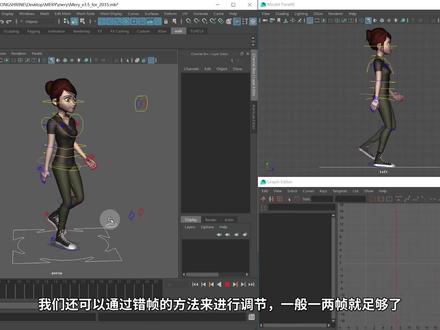 15:56查看AI文稿AI文稿
哈喽,大家好,今天我们一起来做一个人物行走的循环动画,那么为了保证大家都能很容易的学会这个动画,我会尽可能的减少不必要的修改,让大家少走一些弯路。那么这个模型是国外免费提供个人练习和教学使用的,但是呢我们不能作为盈利目的使用,这点大家要注意。下载地址我也翻到视频下方了,大家可以免费下载使用。 那么行走动画大家不用去纠结一个循环是多少针,这个完全是根据我们需要的节奏来设定的,而我们常规的走路一般设置为二十五针或者是三十一针一个循环,这里我就设置为二十五针一个循环。 好了,现在我们直接开始教学,那么为了防止误选,我们先屏蔽骨骼和表面选择,然后在右下角开启自动 k 针,接着我们打开动画首选项设置,这里我们把时间划快高度设置为两倍,方便操作更新视图设置为全部最大播放速度设置为二十四 fps, 然后我们点击保存,接着我们选择所有的 控制器,我们在第一针的时候按下 s 键 k 针,那么人在正常行走的时候身体重心都会向前轻一些,所以这里我们让他固定的倾斜一个角度,然后我们选择第一针,我们来调节第一个接触地面的 pose, 接着我们选择第四章,我们来调节第二个向下的 pose, 接着我们选择第七章,我们来调节第三个过渡状态下的 pose, 接着我们选择第十章,我们来调节一下第四个向上的 pose, 那么第十三针是整个循环的中间关键针,他和第一针和第二十五针是刚好相反的,所以这里我们可以在第一针选择其中一只脚的控制器复制关键针,然后在第十三针选择另一只脚的控制器复制粘贴关键针,接着再回到第一针复制 关键针,然后在第十三针选择另一只脚的控制器粘贴关键针,接着我们再把控制重心的躯干控制器直接复制过来,那么因为第十六针又和第四针的动作是刚好相反的,所以这里相同的操作,我们交叉复制粘贴一下, 还有这个躯干控制器,我们也别忘记了,同样的第十九针和第七针的动作是刚好相反的,我们操作一下, 然后就是第二十二章和第十章, 那么第二十五针它是整个循环的结束针,它需要接上我们的第一针,所以这里我们直接把第一针的所有关键针复制到第二十五针就 ok 了,我们播放来看一下, 那么我们可以看到这个走路已经出具雏形了,但是呢有点抖动的感觉,我们可以在曲线编辑器中调整一下曲线, 这里呢为了让这个循环衔接的更加流畅,调节更加好把控,我们可以框选所有的控制器,然后在试图菜单下开启无线模式, 然后我们在曲线菜单下直行前循环,再直行后循环,这样我们再调节循环,曲线衔接的部分就会非常的直观,那么这个躯干我们一定要把它捋顺了,不然会非常的影响整体效果。 接着我们切换到前视图中,那么我们正常的走路重心都会有细微的变化的,所以这个脚踩踏向前接触地面的位置是向内的,例如我们的左脚,他的第一针以及第十三针到第二十五针都是接触地面的,所以这里我们可以给他统一的固定一个偏移至负五, 然后就是右脚,他在第一章倒数三张以及第二 二十五针都是接触地面的,所以这里我们可以给他们统一的固定一个偏移值五就 ok 了。 我们播放来看一下,那么这个效果是出来了,但是我们会发现这个双腿交叉的第七针和第十九针是贴的太近了,我们需要适当的向外移动一些, 然后我们检查一下细节,针对感觉抖动卡顿厉害的地方做调节 好了,这样看上去就比较流畅了。接下来我们给他加上腰部的动作,那么我们必须要知道,在我们两腿交叉的时候,也就是第七针和第十九针,我们抬腿的时候重心会偏向另一边,并且髋关节的部位会朝着抬脚的这边倾斜。 我们首先选择第七针调节,我们让其重心向另一侧偏移负的一点五度,然后我们再选择第十九针调节,我们让其重心向另一侧同样的偏移正的一点五度。然后我们 再来播放看一下,这次看起来就更加协调了,那么我们再来调节腰部, 那么腰部当跨出的时候是最大只,所以我们只需要设置第一针,第十三针和第二十五针。我们选择第一针,这里我们让它旋转偏移负得五度,然后稍微的倾斜一点二度左右,我们选择第十三针,这里我们让它旋转正的五度, 同样的请斜附二度左右,那么第二十五针的话,我们直接复制第一针好了,我们播放来看一下, 那么我们可以看到这个腰部有点僵,略微的同步,所以我们需要把这个针给他错开,也就是所谓的滞后,我们选择控制器,我们选择所有的关键针,然后按住 shift 键统一的 向后拖动一张, 好了,这样的话这个效果就好多了。接着我们来调节这个胸部控制器,那么他和我们的这个腰部调节的方法类似,我们同样需要设置第一针,第十三针和第二十五针,我们选择第一针,这里我们先让他旋转偏引腹的五度, 倾斜的话,我们可以保守一点设置为一度左右,然后我们选择第十三针,这里我们让他旋转偏移,真的五度,同样的请斜负一度左右,那么第二十五针的话,同样的直接复制第一针, 我们播放来看一下, 那么我们可以看到这个肩部还是和腰部太过于同步,显得僵硬,我们同样的需要再做一次针,我们选择控制器,我们选择 所有的关键针,然后按住 shift 键,同意的向后拖动一针,这样的话这个效果就好多了。接下来我们就开始调节手部,我们先把两只手放下来, 那么这个肩部太高了,我们统一的向下压一下好了,这样就差不多了, 那么这个手指我就不调了,我直接用脚本定一个造型,然后我们框选所有的控制器,将第一针复制到最后一针,好了,现在我们开始来调节这个手上的动作,那么这个手臂我尽量调的精确有规律一点,既然大家也好参考学习,避免浪费更多的时间。具体的表格参数大家可以到我视频下方的博客链接中去对照。 我们选择第一张,我们来对他进行调节, 那么这里我们让这个手臂有一个弯曲的幅度就行了。 手腕的话保持原样, 那么这里的手腕是向上的动作,所以我们要朝着相反的方向调节好了,调节好第一针,我们直接框选所有的控制器,复制到最后一针,然后我们来调节第四针, 那么这里的手肘我们只需要微微的向后旋转一些, 这个手腕的话,他是之后的,所以这里我们也需要微微的向后旋转一些, 那么因为这里的小臂是甩上去的,所以我们需要加大手肘的旋转角度, 同样的手腕也要甩上去, 这样的话这个手部动作就不会显得僵硬。然后我们来调节第七张,那么此时两个手臂处于交界处,所以我们直接把他们的旋转 y 都设置为零,那么这里的手肘我们还是需要做一个滞后的处理,这里我们做的稍微夸张一点, 手腕也是一样的,我们接着旋转更大的角度, 那么这个手腕的方向和另一只是相反的, 然后我们来调节第十张, 然后我们来调节第十三章,那么他和第一章是相反的,这个没什么说的, 这里是交界处,我们直接把他们的旋转 y 都设置为零, 那么至于这个手腕的方向和另一只也是相反的, 然后我们来调 第二十二章, 好了,条件完成之后我们播放来看一下, 那么我们可以看到效果是出来了,但是有的地方还是很卡顿,这个时候我们就可以调节各个控制器的曲线,将曲线调顺一点,基本就没什么问题了。 好了,那么我们如果觉得这个肩部还是太硬了,我们还可以对这个肩部进行调节,我们选择这两个肩部控制器选择第十三针, s 键 k 一针。 我们可以看到此时为手臂运动的最大值,此时的手臂即将向下摆动,我们就将他朝着相反的方向旋转,同样的方法调节第一针,他和第十三针是刚好相反的,然后我们框选所有的控制器,复制到最后一针。 好了,我们播放来看一下, 那么此时这个肩部效果就好多了。当然如果我们在调节的时候觉得这个节奏还是有点不对,我们可以通过错针的方法来进行调节,一般的话一两针就足够了。好了,那么关于这个行走动画就讲到这里,至于细节大家可以在此基础上多多研究。今天的视频就到这里,我们下期再见,拜拜。
2245喵喵动画屋 02:30查看AI文稿AI文稿
哈喽,大家好,今天我们一起来了解一下玛雅的通道盒以及层编辑器。首先我们要知道如何开启关闭这个通道盒层编辑器。方法一,我们可以直接点击界面右上角的通道盒图标,就能隐藏或者显示通道盒层编辑器。方法二,我们可以依次打开窗口菜单,选择设置首选项, 在右弯选项下我们可以禁用或者启用通道和成编辑器,然后点击保存就可以了。现在我们来了解一下通道和有哪些作用。首先它可以用于编辑对象属性,快速更改属性值, 我们可以看到右侧都是我们比较熟悉的移动旋转、缩放,这些属性值和我们手动操作的结果都是一样的。这里我们也可以通过直接设置属性值,也可以选择对应的属性,然后鼠标移动到工作区中,按下鼠标中间拖动,这样我们不仅能够非常容易的改变属性值,还能更加直观的观察到场景中物体的变, 同样的旋转缩放也都是一样的。其次它的这些属性可以用于设置关 简称什么意思呢?就比如现在我们要做一个简单的移动动画,我们要求这个模型朝着 z 轴的正方向移动,我们就在对应的移动属性 z 上设置关键帧。 第一针的时候,我们在移动属性 z 上右键选择 kis like, 完成第一个关键针设置,然后我们点击选择第五十针,将模型移动到既定的位置,然后我们再在移动属性 z 上右键选择 kis like, 完成第二个关键键设置。 现在我们回到第一章播放一下,看一下效果,我们可以看到模型按照我们的要求顺利的移动到了既定位置,这个就是通道属性设置关键针。 然后我们再来说一下锁定和解说锁定。首先我们要知道为什么要锁定属性,因为我们在对场景进行操作的时候,有的属性我们并不想他被修改,就可以使用锁定属性功能, 现在我不想这个盒子被放大缩小,就可以选择对应的缩放 xy 属性,右键选择将他们锁定。锁定成功以后,我们可以看到属性之前面多了一个灰色标记,现在我们可以随意的移动 旋转,唯独不可以缩放。当我们不需要锁定的时候,就可以选择对应的属性,右键选择解除锁定就可以了,非常简单。当然这个通道盒还有非常多的作用,现在我们提到的只是一些比较常用的,除此之外还有项添加属性 写表达式之类的,我们在遇到的时候再做具体分析,现在只做一个简单的了解,通道和下方的这个是节点名称以及对应的构建历史。 下面我们来简单的说一下这个层编辑器,这个层编辑器包含了显示层和动画层,第一个显示层适用于组织和管理场景中的对象, 我们点击前面的这个微字图标,可以隐藏或者显示该模型。第二个动画层,它的作用就是我们可以在场景中创建一个或者多个级别的动画组织,生成新的关键真动画。这项内容比较多,后面我们还会具体的讲到。好了,关于玛雅的通道和曾编辑器的认识我们就讲这么多,下一小节我们来了解一下玛雅的动画控制区。
350喵喵动画屋 02:09查看AI文稿AI文稿
首次打开玛雅软件的时候会弹出这样的对话框,无视他就好直接插掉。 现在我们看到的就是玛雅经典工作界面,有菜单、工具,世俗窗口,时间轴,我们直接进行干货部分, 从工具架创建一个物体,我在这里选择盒子,大家也可以尝试其他物体。鼠标左键选择物体,在时间轴第一针按下 s 键,设定关键针, 之后改变时间,改变物体的空间位置状态,改变物体的状态。快捷键是 w、 e、 r 三个键,分别可以改变物体的移动、旋转和 缩放。再次按下 s 键,设定第二个关键针,这时候玛雅会自动生成中间动画,我们还可以以此类推,在其他的位置进行操作。 我们还可以使用其他的物体尝试。如果我们需要改变视角,按住奥特加鼠标左键进行试图旋转,奥特加鼠标中键试图移动,奥特加鼠标右键试图缩放。 当然如果觉得仕途比较小,可以将鼠标悬停在对应的窗口上,再次按下空格键,进入该仕途的全屏模式。 制作完之后,我们可以尝试预览动画,点击右下 下角播放器的播放按钮,这时候的播放速度应该不正常。点击右下角的齿轮压小人的图标,进入动画首选项, 更改播放速度为二十四乘一,保存即可,现在播放速度就正常了。接下来大家享受动画的快乐吧,记得记笔记哦,素质三连之后就可以下课了!
143产奶的的黄药师 14:14查看AI文稿AI文稿
哈喽,大家好,今天我们一起来做一个原地起跳的简单动画。首先我们在渲染设置中把分辨率设置为幺零八零乘以幺九二零,然后我们复制一个前视图作为预览视图备用。接着我们做一些简单的准备工作, 做完之后我们将动画长度设置为三十五针。首先我们先把双脚的基本动作摆出来,这个大家可以随意一点,有一点一前一后的外八字的感觉就差不多了。 接着我们来调节重心控制器,因为是待机,所以我们可以微微的下压一点就可以了,至于侧面,我们可以将重心微微的后调。 好了,我们框选所有控制器记录关键针。好了,我们选择第六针,我们选择重心控制器,这是一个蹲下的动作,我们可以将它下压到大腿接近平行的位置。 好了,我们框选所有控制器进入关键针,然后我们选择第七针起跳离地,因为起跳要垫脚尖,所以我们在正常站立的情况下向上拉伸一个垫脚尖的高度,我们把重心归零,方便我们把握垫脚尖的高度。 好了,我们框选所有控制器记录关键针,然后我们选择第十一针接近最高点直控位置, 这个可能不太好把握,所以建议大家把重心高度大致调到人物头顶的位置好了,这样就差不多了。同样的,我们框选所有控制器记录关键针,然后我们选择第十八针,这同样是最接近最高点直控的位置,我们直接把十一针复制过来, 然后我们选择第二十二针,即将接触地面,重心高度和起跳第七针时候相似,我们直接复制过来, 然后我们选择第二十四针,也就是接触地面后的最低点,他的高度和我们第六针预备的高度比较类似,我们可以直接复制过来。 至于第三十五针,我们回到待机状态,我们可以直接复制第一针的高度, 那么大致就是这样的一个 演绎过程。好了,我们来看曲线图编辑器,我们还需要调整一些细节,这里我们选择控制高度的曲线,位于 y, 我们可以看到这个曲线是不流畅的,最高点直控范围也是过度不太好,我们可以手动调整一下, 好了,这样的话就稍微有点感觉了。 那么这里还有一个细节,二十二针落地之后,直到二十四针是有缓冲的,所以我们选择二十三针插入一个关键针,接着我们把这个关键针向下拖动一个单位长度左右, 好了,这样的话就感觉好一些了。然后第二十四针到第三十五针之间,他是一个缓缓起身的动作,所以我们可以在第二十七针加一个关键针,让他起身时候平缓一点,我们可以在二十六针 k 一下,拖到二十七针就 ok 了。 好了,那么基本上大节奏已经被我们搞定了。我们回到第一针, 我们框选腰部和重心控制器摆出侧身姿势, 胸部控制器我们也微微的侧一点,然后我们在框选腰部以下的控制器摆出一个弯腰的姿势, 胸部控制起,我们有微微的向前弯一点点,然后我们调节头部,让他平视前方 这个肩膀,我们让他向后微微抬起, 然后我们来调节手部动作, 那么握拳我们就让他保持一个动作,我们选择手指控制器,我们把后面的针删除了。 好了,第一个带击动作基本也就这样吧。接着我们来调节第六针,此时身体下压达到最大值,我们让身体前弓摆出一个相对幅度大一点的侧身姿势,至于手臂也是一样的,我们向后微微抬起, 这个桃,我们同样的让他保 好了,差不多就是这样的一个姿势,我们框选所有控制器记录关键针,接着我们来调节第七针,也就是起跳离地,那么因为起跳的时候重心在我们右手边的这只脚,所以我们重心向右偏一点点, 然后起跳起来的时候,胯部是向前挺的,然后我们踮起用力的这只脚, 另一只脚的话半抬腿就可以了。 然后我们来调节身体部分,那么这个身体和屁股是两段受力的,所以我们做一个撅屁股挺胸的动作,同样的我们调节一个小幅度的侧身, 最后我们来调节一下手的部分, 至于头部,我们让他做一个低头的动作。 好了,这样就差不多了。接着我们来调节第十一针,也就是最接近最高点 的位置,那么这里我们让腿的位置来匹配中心,让他看起来自然下垂, 然后我们给他微微的侧身, 至于手的部分,我们复制第十一针的关键针, 在此基础上我们让它舒展开一点 手腕,我们可以向下, 至于头的部分,我们让他下低的明显一点。好了,这样就差不多了, 接着我们来调节第十六针,他处于最高点开始下落,此时抬起达到最大值, 这里我们稍微调整一下腰部, 然后我们给他微微的侧身,这个头,我们让他低一点点, 这个手臂我们把它抬起来, 手腕我们向上 好了,这样就差不多了。 接着我们来调节第十八针,也就是最接近最高点织空的位置,同样的手臂我们把第十六针的复制过来, 两腿呢刚好是交叉动作, 然后我们给他微微的侧身这个头,我们让他平视前方, 至于手臂相比第十六针会抬得更高,张开的更多一点。 好了,这样就差不多了。接着我们来调节第二十二针,他是即将接触地面的一个姿势, 一只脚的话先找 d 另一只脚,之后 这个手我们同样的复制第十八针的关键针,我们让他抬平一点 头部,我们让他向上看。 好了,这样就差不多了。接着我们来调节第二十四针,接触地面最低点,这是个向前弓的动作, 那么他的手臂依然是向后半张开的 头部,我们让他向前翻看 好了,这样就差不多了。 接着我们来调节第三十五针,我们给偷下了,我们让他和第一针一模一样就可以了。 然后第二十七针,胸部是跟随起身的,所以我们把胸部向下压一压 手部,我们要把它收一收, 头部和胸部一样,我们让他之后一点向下低一点, 那么第二十七到三十五针之间还需要加一个中间针,也就是第三十针,我们再把手提前收一点点,让他看起来不要那么同步。 好了,那么大致就是这个样子吧,我们拍个屏来看下最终效果, 那么这个效果感觉还是有点卡,如果要调的很流畅,还是需要一点时间的,供大家参考一下吧。好了,今天的视频就到这里,我们下期再见。拜拜。
1379喵喵动画屋 00:53
00:53 03:23查看AI文稿AI文稿
大家好,接下来我们继续学习达分其基础剪辑教程第六集第三部分视频的变速与关键针控制。 我们在时间线上选中需要变速的片段,鼠标右键选择变速控制,或者使用快捷键 ctrl 加。而素材会变成更改速度的模式,我们可以选中素材上方蓝条,按住鼠标左键进行拖动以更改速度。 还可以点击素材下方中间位置的到三角,换取速度控制的下拉菜单,选择更改速度。这里达芬奇为我们预设了一些述职, 你也可以选择到 推子段对素材进行倒放。 当然这些变速控制并不能满足我们的需求,我们可以选择添加速度点,然后拖动速度点上方的按钮,对当前速度点之前的片段进行变速控制。 我们可以添加多个速度点,对同一片段进行多段速度控制。 速度点下方的按钮可以用来移动速度点的位置, 我们还可以右键选择速度曲线,点击关键针选择上方的曲线,让变速过度的更加顺滑。拖动滑杆可以控制顺滑曲线的长度,也可以按住 ctrl 键紧拖动一侧的滑杆。 冻结针是将当前针冻结以图片的形式展现, 我们也可以拖动前面的速度点,对前面的素材进行变速, 或者拖动后面的速度点,修改动节真的持续时间。其他几个选项相对简单了很多,大家可以自行尝试一下。以上便是本集教程的全部内容, 谢谢观看。
17嗯呢干啥


