联想天逸510s拆机 风扇怎么拆
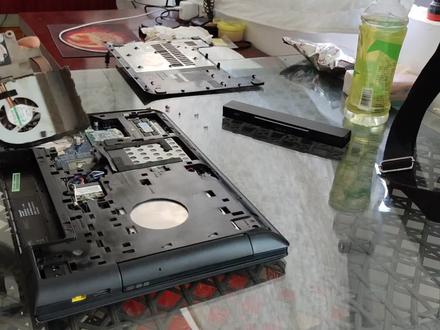
哈喽,大家好啊,今天呢,客户送过来一台电脑,这是联想的十五点六的电脑啊,然后客户说散热不太好,然后帮忙清一下灰啊,我们可以看到通风口那里啊,有一大团的灰尘在上面, 导致他散热不好,通风效果也不好。接下来呢,我们把它给拆掉啊,这个客户说电脑是一九年左右买的,现在应该有三四年了,然后应该好长时间没有用,用过了,现在小孩子要上网课用, 然后就开机一下,感觉不太好用了,风扇一直在非常响啊,接下来我们把螺丝卸掉之后呢,把这个后盖撬开啊,这个后盖呢,左右都划一划,撬一撬,现在老款的电脑还是很好拆的啊, 可以看到啊,现在已经把后盖拿掉了啊,就是这个风扇的位置,接下来呢,我们检查一下,这个在维修之前呢,记得先把电池扣下来啊, 一定先扣电池,如果没有扣电池之前,你什么操作都不要做,因为不断电操作很有可能会受影响啊。 好的,接下来呢,我们把这个硬盘拆掉啊,然后把内存条也给他拆掉,电池也拆掉,然后全部拆掉之后,然后清一下,最好把风扇也拆掉,然后重新上点散热硅脂,然后把风扇吹一吹,清洁一下就可以了啊, 这个客户是熟悉的客户啊,然后就免费给他做一次保养清洁啊,看一下啊,底下是 是一个散热的啊,就是硬盘散热的那个散热硅脂,这是那种胶贴粘上去的,可以,这个是内存条啊,可以看一下啊,这个内存条还有一个盖子,有一个屏蔽盖啊,我们接下来把这个屏蔽罩也给它卸掉啊, 那个瓶瓶罩给他卸掉之后呢,然后底下就是一根内存条,我们把内存条也拆掉之后,然后上点酒精给他擦一下。 电池旁边的这个黑色的呢,这里就是硬盘盒,这里呢可以加装一块固态硬盘,现在客户这边用的是一个五百一十二 g 的 m 点二接口的硬盘啊,如果觉得容量不够大的话,可以再加一个一 t 的固态硬盘。 好了,接下来我们把这个都给他清理一下啊,然后把盖子后面的灰尘一定要给他清洁干 好了,现在已经清洁的差不多了,接下来呢,我们给他装起来啊,装的时候也是一样的,然后我们把弄成条给他装上去, 然后再把这个盖子再卡上去啊,可以看一下这个盖子是有卡扣的,然后我们呢只需要把这个卡扣放在正中间的位置,轻轻的一压就可以了,这是好装,但是不好拆,拆的话要拿撬把门的撬出来, 把那根条已经装上去了,然后我们再把硬盘给他装上去啊,接下来呢今天的轻回工作就算是完成了啊,如果自己感觉动手能力强的话,也可以自己动手试一试啊。好了,今天的视频就到这里了,谢谢你的观看,拜拜。

粉丝3677获赞2.4万
相关视频
 01:30查看AI文稿AI文稿
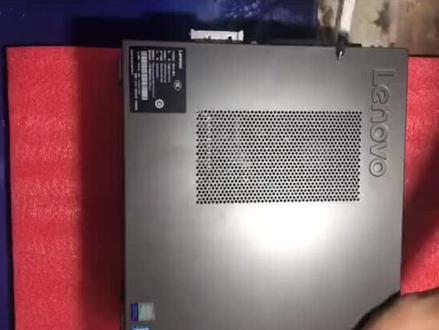
先把机箱测平,这个部分是朝上的,有这个部分是朝上的,然后这边有个螺丝 平着往后拉, 看一下前面版,前面版的话前面有三个卡扣,依次打开, 然后稍微抬一点,你就可以掰下来了。 马上来 看里面,里面这个话有个螺丝, 这边就可以往上抬, 先放一边内存调在这里,两边有卡扣,拆开 就可以拿下来了。如果要装上去的话,就是说把这个先放上去,有这个标签的,这一边朝着风扇 放上去,然后两边压紧时间往下压,压紧的同时两边的卡扣会自动卡紧好了。
100电脑技术支持郭工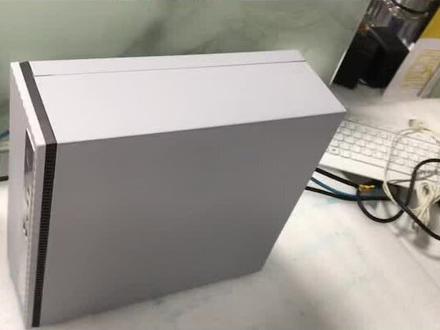 02:33查看AI文稿AI文稿
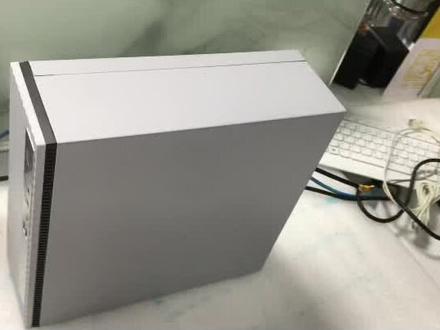
先让机器平躺,后面的话有一个螺丝,把这个螺丝给他拆下来, 这边的话往后推,或者说拿着这个往后拉就可以直接拿下来了。这边的话前面版有三个卡扣, 依次给他打开看一下,这里这边的话是有两个螺丝,看到了吧?先把这两根线给他拔下来, 这两个螺丝给他拧下来, 拧下来之后 这个可以往上抬 看一下,这边的话是个内存条,内存条的话这边是一根,一根的话先把两边卡扣给它打开,白色的, 打开之后内存条可以直接拔下来,然后这边是金手指,拿橡皮擦,把金手指两面给他用力擦,擦完之后然后再给他装上去,装上去的时候要保证内存条的卡扣两边是打开的状态下,然后用两只手大拇指 用力往下一压就好了。 先对准是这样的, 装前面板的时候先从下往上装看一下,这边有三个卡扣, 三千多。
119电脑技术支持郭工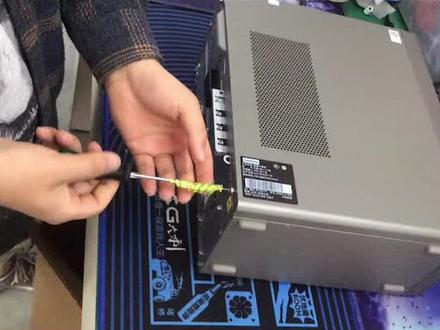 01:31查看AI文稿AI文稿
开始轻点啊,先把这两个螺丝拆掉啊,拆掉之后拉这里往上拉, 打开,打开之后呢把它反过来,这边有卡扣,这个拿掉了,拿的时候可以这里注意一下,这里有三个卡扣,就是 抬起来一点往后翻就开了,好了之后呢,这里有一个,如果你要拆内存,拆硬盘的话,要把这个先拆开,这个往上搬,然后往后拉提, 可以小心线啊,别拉,拉断了,拿出来之后先放旁边来个特写内存,内存 话就是这边有两个卡扣给它打开,打开之后拿出来,拿出来之后找个干布啊,或者说橡皮擦,把这两面擦一擦,擦好了之后还是有颗粒,这边有颗粒,这边 朝着风扇这边对准了之后,先先先给他放上去,两边卡槽是打开的情况下放上去,然后用力的往下摁, 然后两边的卡扣弹他自动弹起来之后就装好了。
238电脑技术支持郭工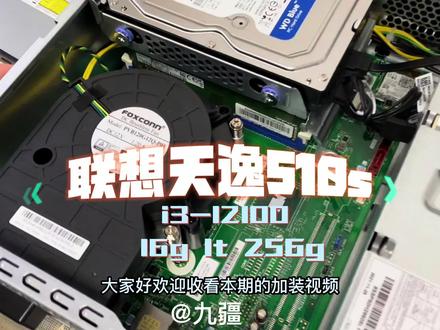 01:23查看AI文稿AI文稿
大家好,欢迎收看本期的家装视频,这里我们拆掉主机的机箱盖,可以看到七点四升的机箱,所有硬件非常紧凑,客户是要升级到十六级内存, 而这款机器的内存是在机械硬盘的下方,所以需要拆掉机械硬盘才可以加装内存。 机械硬盘是由三个卡口和两个螺丝固定的,这里我们拆掉固定螺丝,拔掉硬盘的电源线和数据线,就可以拿出硬盘了。 拆掉硬盘我们现在可以看到两个内存插头,这里我们选择的是拆掉单根八 g, 换上单根十六 g, 内存条旁边有一个绿色的长条,那个是 m 减二的 n v m e 固态 内存,加装完毕后,我们把拆掉的硬盘还原就可以了。总的来说这款机器很轻巧,不占空间, 方便放置。就配置来说, s m 幺零零的芯片,十六级内存,一机机械加两五六的固态, 这个配置用于日常的办公休闲,足够了。最后谢谢大家的收看,本期视频到这里就结束了。
628阿晨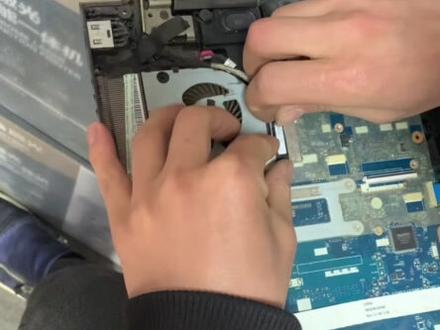 03:07查看AI文稿AI文稿
今天我们修的是一台联想的笔记本,客户诉求是开机运行过程中噪音特别大,影响正常使用。我们首先考虑的是风扇问题,现在我们开始拆机, 现在我们拆掉就风扇 清理内部灰尘,更换新风扇, 新风扇已安装好,现在我们开始装机, 机器已组装完成,我们来开机压力测试一下, 噪音消失,一切恢复正常。
153唐河蓝天电脑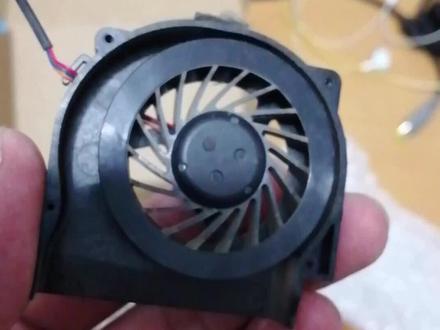 02:56
02:56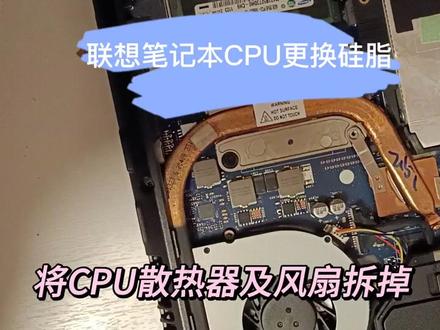 04:06
04:06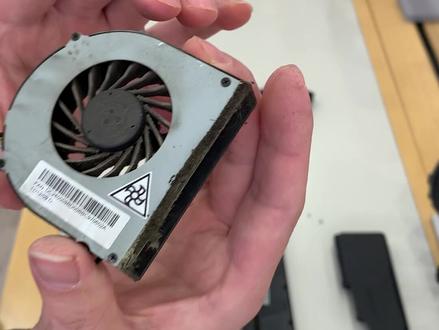 01:30查看AI文稿AI文稿
哈喽,大家好,今天来教大家一个笔记本 cpu 风扇清理灰尘的一个简易方法。好,我们现在就拿这台机器来进行 cpu 风扇的一个清理灰尘。首先我们把底壳的这一块螺丝打开, 我们把笔记本电池取下。 好,螺丝打开之后,我们买了一个拜拜给把它打开, 盖板拿开之后,我们会看到这个 cpu 风扇下面他的灰尘是非常多的,现在我们要把这一块风扇给拉出来, 我们把 cpu 风扇拿下来了啊,我们通过毛刷把它清理干净,还有一个特别注意的地方就是这个风扇和铜管的接触处,他这里是有非常多的灰尘的,这一块我们要把它清理干净。 好,我们通过毛刷把机器已经全部清理干净了啊,现包括风扇已经也清理干净了啊, 现在我们直接抓上去就 ok 了。小伙伴们是不是特别简单啊?一把起子就能解决,学会了吗?点个赞呗。
151永州嘉合数码科技有限公司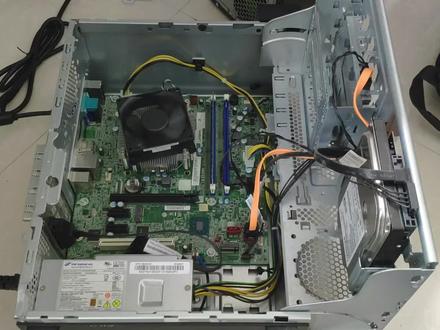 02:02查看AI文稿AI文稿
大家好,今天我们来修这台联想的电脑啊,故障是这个风扇转一下又停,转一下又停,反复见啊。这个故障有点类似上一期我们修那块华硕主板,但是有所不同,上一期我们修那块主板,他是转一下又停,但是他就不能继续再转了,需要那个原尾的按那个开关, 这个是可以继续在转的。上一期有很多网友留言说是内存的问题,那么今天我们来看一下是不是内存条的问题, 我们先把内存条取下来,然后用橡皮擦清洁一下这个金手指,就是这个铜片。这里啊,拔内存条之前,我们先要把这个电源先拔掉,再进行操作, 我们用这个橡皮擦来回擦一下这个金手指的表面啊,两面都擦一遍。 今天呢,这个故障,这个风扇转一下停之后他会继续转,然后再停,继续转,这样反复,不需要人为的按下这个开关。上一期我们修那块主板,就是他转一下停止之后,你不按那个开关,他是不会再次启动的。 故障现象是有点类似,但还是有所区别的哈。 接入电源,这个电脑已经自动启动了,显示器也已经可以 点亮了,说明就是这个故障,就是这个内存条氧化引起的,只要清洁一下就可以解决了。 拆这个机箱要先把前盖拆开,就是三个卡扣,拆完这个前盖之后,按一下这里,再往外转,就可以把这个盖子打开了。
673大海全是水~打印机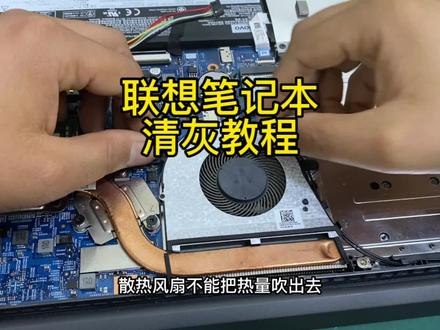 02:29查看AI文稿AI文稿
哈喽,大家好,我是拆机分解哥,今天给大家分享一台联想笔记本清灰教程,请你们一定要把这个视频看完,因为我给你们分享的都是干货,动手能力强的朋友们也许能给自己的笔记本清理灰尘了。 拆笔记本的第一步是拆底部的螺丝,底部的螺丝全部拆完之后,我们再来拆地壳,我们利用刀片把这个缝隙给撬开, 撬开之后地壳就可以拿下来了,这样我们就能看到它内部的构造了,同时也能看到它的散热器和风扇。 在我们动主板之前,一定要记住先把电池的电源给断掉。这一个是笔记本内部的固态硬盘,他是可以更换升级的,我们能看到这是一块一百二十八 g 的固态硬盘, 我们再来看一下他的内存条,他的内存条也是可以升级的,这个是一个四 gb 的,如果嫌这个内存条小,可以更换成八 gb 或者更大的。这个是主板上的 cmos 电池,他可以保存主板的一些信息不会被丢失。 旁边这个是无线网卡,这个带拐弯的金属片就是散热器,它主要的功能是给 cpu 和显卡散热。这个是散热风扇,他能把散热器传过来的热量全部吹到笔记本的外部,散热器上面有很多的小孔, 这些小孔时间长之后就会被一些灰尘全部覆盖,散热风扇不能把热量吹出去,他就在主板上一直循环发热,这样持续的时间长之后能把显卡或者风扇给损。 笔记本的清灰周期是没有固定的,因为每个人使用笔记本的环境都是不一样的,风扇上面有两颗螺丝,把它拆下来风扇就可以拿下来。 然后我们再来看一下这个散热器,他的小孔就在这里,我们拿刷子把上面的灰尘全部给刷掉,这样就能解决他的散热问题。还有就是大家经常问的一个问题,就是散热硅脂到底用不用换? 我给大家的建议就是能不换就不换,只要是他原厂没有动过的,他的效果肯定要比 我们换过的效果好。如果说这个散热器你已经动过了,或者已经拆下来了,那个情况下是必须要更换的。好了,今天的视频到这里就结束了,感谢大家的观看,希望给你们带来一些帮助,拜拜!再见!
 02:33查看AI文稿AI文稿
先让机器平躺,后面的话有一个螺丝,把这个螺丝给他拆下来, 这边的话往后推,或者说拿着这个往后拉就可以直接拿下来了。这边的话前面版有三个卡扣, 依次给他打开看一下,这里这边的话是有两个螺丝,看到了吧?先把这两根线给他拔下来,这两个螺丝给他拧下来, 拧下来之后 这个可以往上抬看一下,这边的话是个内存条,内存条的话这边是一根,一根的话先把两边卡扣给它打开,白色的, 打开之后那瓶胶可以直接拔下来,然后这边是金手指,拿橡皮擦,把金手指两面给他用力擦,擦完之后 然后再给他装上去,装上去的时候要保证内存条的卡扣两边是打开的状态下,然后用两只手大拇指用力往下一压就好了, yeah。 先对准这两个, 装前面板的时候先从下往上装看一下,这边有三个卡扣, 三千多万。
10电脑技术支持郭工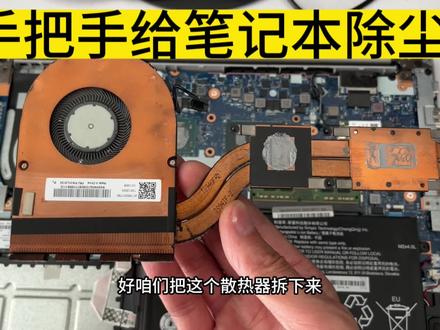 01:32查看AI文稿AI文稿
好,咱们今天给这个 think book think 的笔记本清一下,会顾客炎炎夏日,他的笔记本可能散热也出现问题,用到的工具是盲刷十字螺丝刀、一个翘棒和一个翘片, 还是把笔记本的每个螺丝松一下,这个笔记本的螺丝是拆不下来的,但是咱们只需要把它松动就好,然后还是从这边左上角慢慢撬撬,撬起来之后把这盖子取掉。好,咱们把这散热器拆下来,然后待会给客户把这个硅脂这一块清理一下,把主板这块硅脂也给他重新上一下, 把风扇也帮他清理好,现在给客户把 cpu 上还有显卡上的位置已经全部清理干净了,现在准备给客户上新的位置,然后把散热器再给他转风扇,已经帮客户清理干净。 好规矩已经帮客户说好,现在把三张给客户一装,测试一下,三张这个就完蛋了,就是顾客的笔记本的地壳拆下来,先把表面的一些呃灰尘清理一下,刮痧清理完了之后还有一些残留的,比如说像这款,这款, 还有这款咱们要用这,我们这种专用的就是清洁剂,把它清理一下,看一下清理之后效果还是非常好的。好,现在已经测试了十分钟,十分钟左右了, 温度看一下,现在温度是五十七度,然后显卡温度是五十度,温度已经恢复正常。
22华阴龙诚电脑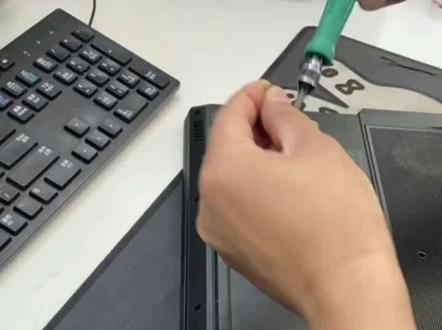 05:37查看AI文稿AI文稿
今天晚上 他是一个还能换的银条子。我们银条子在这里头不能换。看一下 你的意思是插哪了 啊?没有,还能找一个哦。 你给他拍个照。 要求怎么去变色? 有人需要锻炼, 直接拔了个线,线太短了。嗯,短发不需要拆,直接把线摆掉就行。但是这个线短 啊, 放的就是这个东西。 这个呢?这个这个风扇也只能用东西,稍微咕噜咕噜看把它吹不开。我觉得这个风扇太太过这个 直接冒出来了。啊,本来原来是塑料账号,他一加热他就冒上了。
 04:43
04:43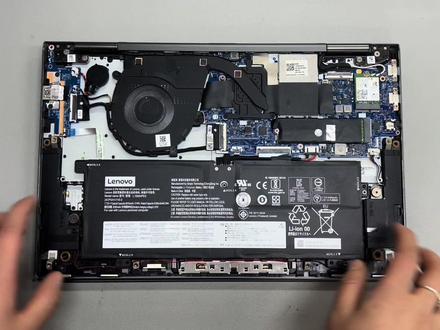 03:56查看AI文稿AI文稿
这是一台联想的 u 港机器底壳我们拆开了,我们看下这电脑什么毛病,掀开一点点,电脑没有关机,听出来了吗? 急刹车,对,蛋白哥说的对,急刹车,那这电脑的话呢,是风扇的问题,据说听说订货非常难定啊,那怎么办呢?只能关机,看看他能不能修复一下,根本就不动了嘛。 一个健康的风扇应该是这样子的,看你拨他,他就会走,这个呢,你拨不拨我都不想走,哎,你掀个盖子给电,以后 他还是要工作的啊。哎,大哥,给个面啊,录视频呢。哎,大哥。好吧,大哥,不给面子怎么办呢?关机,正在关机啊,依然不转, 雷打不动,关机成功断电。所有你们自己在家里换风扇做任何操作都是先断电啊,断电了把风扇给它拆了。 这根线的话呢,是这个小版的牌型,你要一条这个位置还有根线,风扇我们就拆出来了,还是不转。这个风扇上面有很多小螺丝,像这个这个把螺丝拆开就能看到轴承 风扇,这个轴扇叶拿不下来啊,拿不下来,如果能拿的下来的话呢,我们可以在这个扇叶底下呢放一点这个润滑剂,但是他拿不下来,你说这个东西就尴尬了吧,基本上看修好的可能性不大,而且风扇也缺货,怎么办呢?怎么办? 只能说找一个代替品啊,真的,这次要找个代替品了。那代替品是什么呢?我们的代替品是这个风扇 轻轻的一拨,他是能转的,但是他比他小一圈,没有办法,我们只能把代替品放在这里,这是第一步,第二步呢,拿胶带做固定,这个接口还不一样,看这个接口不一样,这是我们准备给他换的风扇的接口,这个是他原来缺货,缺货 缺货的接口,那这个接口不一不一样怎么办呢?我们只能从这里把它给咔擦掉,再把这个头也给他咔擦掉,然后把他俩一衔接就可以了。那关于接接口,那我们就只能转场到那个转场,就这个风扇的话,我们给他改线了,原来线头呢,给他接回来就在这里, 这风扇稍微小一点点,但是呢,通过我们一系列的包装,两个字完美。接着怎么办呢?拿出电脑旧的散热规则擦掉, 涂上新的散热硅脂,这个是他之前的风扇线,已经咔嚓掉了,没有了。我们把改装好的风扇线是从这里的啊,安装上去, 基本我们就装好了啊,接着我们把这个电池通电,电池插好来,我们尝试一下开机,开机灯亮了,风扇转了,有没有发现没有噪音了,风扇也可以转,看屏幕亮了啊,屏幕亮了 这个风扇就没有问题了。过去机器的话我们已经经过测试了,其实换了风扇的话呢,虽然说跟他之前的风扇呢,没办法是一模一样,因为这个风扇缺货,但是这个的话呢,没有问题啊,也是照样可以工作,可以转的,然后再加上你把这个盖子给他盖上去,刚好压住他,一点问题没有,这是之前风扇应该长这样子的,虽然没有螺丝的固定,但是通 我们把这个胶粘好,屏幕已上好,基本也一样的,包括用户也担心,哎,这个风扇没有螺丝固定,他会不会厚了呀,大了呀,拿盖子一盖,完全没有毛病啊。那就话不多说了,把底壳给他上上 底壳螺丝我们上好了,这电脑我们把风扇已经给他换上了。换上的话呢,电脑可以正常开机,正常使用了啊,旧风扇的话呢,就这个全网找不到的,每个风扇通过我们就是把它改造了一下,哎,换了一个别样的。狸猫换太子,没办法,太子没货怎么办?那就换狸猫吧。关于这个维修分享视频到此结束了,喜欢的关注哦。拜了个拜。
272大拿电脑维修店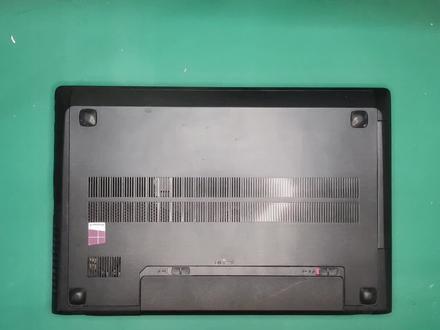 04:45查看AI文稿AI文稿
哈喽,大家好,今天我们来看一台联想的笔记本, 这个型号是联想的 g 四九零啊,这个机机硬盘有点问题,我们要更换硬盘的话,我们怎么来换呢?那我们现在拆开它, 先拆开电池,这里有两个卡扣,这上面有一个小型的锁啊,一个解锁一个锁, 把这边 打到解锁一拉就出来了,我发现这个机器后盖没有螺丝啊,看不到螺丝, 那么这个后是后盖板,上面显示这里面有内存硬盘啊,光区的螺丝都在这里面,说明这个盖子是给推开了啊, 我们看到这里有四个黑色的下米垫,那这里面有没有螺丝啊? 我们打开看一下,这没有螺丝啊,这个也没有,螺丝 都到来了,这也没有,真没有,都没有螺丝啊。 哦,这里有个螺丝,看到没有电池的,电池的这个角,这里这有两个螺丝, 这两个老师藏的挺好, 我们把这两个螺丝拆掉, 太隐蔽了,我们大家看能不能推开,哎,推开了好, 那么他的硬盘对正条弯曲,那么更换硬盘,我们把这个硬盘拆下来 直接更换就可以了。 由于这个笔记本啊,给小孩上网课用,那我直接跟他换一块拆机的笔记本硬盘就几十块钱, 如果换固态硬盘的话也可以,最好是换固态硬盘,换个固态硬盘,新的一百二十级,容量又比较小, 这个大家可以自己去自行选择换固态硬板,或者 提醒你们自己去考虑怎么样划算,根据自己的需求来 把硬邦跟换了,过后就把它上回去, 再装满他的盖板, 他两个隐藏螺丝,我们还跟他还是跟他装回去 隐藏的比较好啊, 不容易被发现,不过大家看到我视频我就记住了啊,装回电池。好,今天关于联想 g 四九零这个型号的笔板后盖了,打开 硬盘更换内存升级,包括散热器的清洗啊,我们今天就分享到这。好,我们下期再见。
116老九666
