gxworks3怎么切换写入模式

粉丝21获赞57
相关视频
 00:34查看AI文稿AI文稿
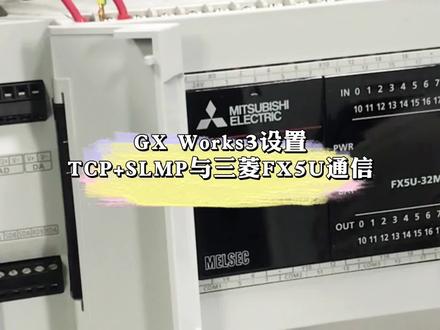
gx works 三设置 tcp 加 slmt 与三零 fx 五预通信第一步,下载 gx works 三第二步,新建工程,选择自己的 plc 型号,小编这里用的是 fx5g 系列。第三步,设置 plc 以太网端口 第四步,测试 plc 是否连接成功第五步,把配置写入 plc, 跳出弹窗,全部选择式写入,完成之后需要给 plc 断电重启。
398犀灵PLC工业机器人 13:16
13:16 05:21查看AI文稿AI文稿
大家好,下面为大家介绍三菱 g x ox 三软件的用户库功能。用户库功能是指可以将客户自己的程序部件、 fb 块等技术资产登录为库文件。在新开发的程序中,可以直接通过库文件进行导入的功能。通过用户库功能,我们可以缩短项目开发周期,节省开发成本。 同时在库文件中,我们还可以对不同的程序部件设置不同的读写权限,避免核心技术的泄露。那么用户库功能像下面这张图中我们看到了,我们可以在已有的工程中选择程序文件或者是我们的 fb 块文件,那么把它生成一个 usl 后缀的库文件。 在新的工程中,通过导入库文件,我们可以直接将原有工程中的 fb 块或者程序直接引用,这样的话呢,减少了我们开发过程中的重复劳动,缩短了开发时间,节省了开发成本。那么下面呢,为大家介绍一下在 gxox 三中如何使用用户库功能。我们打开一个已有的 gxox 三工程,那么大家可以看到,在这个工程中,我已经建立了三个 f 一块,那么分别是 f b 下号线一二和三。那么选择工程菜单,点击库操作导出库选项。 在打开的窗口中,我们选择详细设置。在详细设置的公开设置选项卡中,我们可以选择将哪些程序部件导出至我们的库文件。例如我们如果希望只导出三个 f b 块的话,那么我们将 f b 下滑键一二三分别设置为公开,那么程序文件和全局标签这两个部件我们设置为非公开。 通过第二个选项卡设置能否编辑,我们可以分别对三个 f b 块儿进行一个权限的设置。那么在进行权限设置之前,首先我们要登录酷的加密的口令啊,勾选 checksbox 之后,我们在弹出窗口中输入口令。 好,我们创建一个简单的口令啊,一二三四五六啊,点击确定之后啊,下面的窗口被激活,我们可以对每个 f b 块设置不同的权限。那么权限的话呢,主要分为三种,第一种可编辑啊, 第二种只读啊,第三种读取禁止啊。那么这三种权限的话呢,可编辑是指 f 一块没有任何加密啊,我们在库文件导入之后,可以对 f 一块进行读写,修改等等各种操作。那么只读意味着 f 一块只能进行调用,不能够进行修改。 但是呢,在对于只读 f 一块来说,我们是不禁止您查看内部的程序的,也就换句话说,这个 f 一块我是可以看到内部程序的,只是我不能修改。那么第三种呢,是读取禁止,那么读取禁止呢,是指正常情况下,我们导入之后,这个 f 一块呢,是只能够调用,不能够进行编辑,同时我也看不到 f 一块内部程序 啊,但是如果输入我们刚才设置这个库编辑口令,那么可以将读取禁止的 f b 块权限变更为可进行编辑啊。那么设置好三个 f b 块的权限之后,我们点击确定。嗯,再次点击确定,那么 work 三软件会提示把这个导出的库文件保存在哪一个路径啊?我们展示把它存在桌面, 命名为 test, 叫 usl 啊,点击保存之后啊,我们的酷导出操作就完成了,那么下边的话呢,我们来看一下酷的导入操作,我们打开一个新的 g x 三工程啊,我们新建 r 零八系列 cpu, 那么在右边的部件选择窗口中,我们找到库选项卡,在用户库文件夹上点击右键登录至库一栏,选择用户库, 好在弹出的窗口中找到我们刚才保存在桌面上的这个库文件。 test 点 usr, 点击打开, 那么展开用户库文件夹,会发现 test 这个库已经被我们调用起来了,那么大家可以注意到我们库的右下角图标,这是有一个小小的黑色的一把锁,那么这把锁意味着我们这个库现在是处于加密的状态,那么我们调其中的功能块时候,大家可以看到它不同的调用效果 啊,我们新建一个程序文件,那么分别将三个 f 一块拖到我们的工程中 啊,那么大家在左边的 f b 斜杠 f u n 文件加下,就可以看到我们这三个 f b 块的文件了,那么三个文件我们设置了不同权限,我们可以分别来看一下各个权限的状态。首先第一个 f b 下方键一,这个我们设置是没有进行加密,也就是说是可进行读写的权限,那么它的局部标签大家可以看到,还有它的程序文体 啊,都是可以进行编辑的啊,比如我们这边要加一个触点啊,这些都是可以进行正常编辑的。那么第二个 f b 项 标签二,我们权限设置只读啊,那么我们点击局部标签,大家可以看到灰色的啊,不可编辑,不可新建,不可删除,那么程序本体 啊,大家注意,虽然看到的和 f b 一画面类似,但是注注意这个地方它是不可进行编辑的,也就是说我不能够切换到写入模式啊,同样我这边也没有办法进行 软件的添加,大家看双击的话,它出来是检索而不是修改,而不是编辑这样的窗口,那么这个是指读权限,那么第三个 fp 块我们是选择的是读写禁止,也就是我们通过密码进行加密, 那么双击之后,我们可以看到正常情况下没有进行密码登录的时候,那么它是属于加密的状态。这把锁是黑颜色的,那么程序程序的局部标签灰色的,不可更改,那么程序文体双击啊,提示你无法显示啊,该属性为读取禁止啊,那么我们如何进行解密呢?我们在文件 f b 杠三这个文件点右键选择边际口令输入啊,输入刚才我们在新建用户库文件时候设置的那个密码,一二三四五六,点击确定后 啊,大家可以注意文件夹右下角这个锁变成蓝色了啊,意味着这个锁已经打开了,那么我们可以看到局部标签已经变成可以编辑了啊,比如说我们在新建标签 啊,这边都是可以进行编辑的,那么它的程序本体双击啊,也是可以看到内容啊,并且进行编辑的啊,那么以上呢,就是 g x o 三软件用户库的相关操作啊,谢谢大家的观看。
 02:50查看AI文稿AI文稿
元宝来编程三零 plc 看看效果如何, 再看看我们的。
 02:35
02:35 04:33查看AI文稿AI文稿
以前我刚学 plc 的时候,光是这个比较触点的输入我就搞了好长时间,现在我和大家一起来了解一下比较触点的输入。 比较触点的输入有两种输入模式,我们先看第一种, 我们平时就是双击这里,然后开始输入前面这里是选择这个空的,什么都不要选,然后后面输入 ld, 然后我们这里就可以直接选择你需要的符号,比如我现在选大椅等你, 然后这里接着输入的时候要空一格,就是按一下键盘上的空格键,然后输入第一 幺零,然后又要空一个格,再敲入下一个数字 k 一百,然后点确定,这样就可以输入这个触点,后面接着输另外个触点,他们就是串联的关系, 然后我们还是输入 ld, 然后选择我们需要的比较符号,比如这个选小于等于, 如果这个时候你不空一个格,直接翘入低幺零,后面翘入 k 两百,你按确定的时候他就会报错, 这样就表示我们的输入是有问题的。 在符号后面一定要空一格,然后再敲一个数字进去,然后再空一格,再敲下一个数字点,确定后面就是跟着我们需要的输出触点, 然后我们再看第二种输入模式,也是在开始这里比较触点,他可以直接连接在这条母线的上面,也可以经过一个触点之后再输入,他也是可以的, 我们现在就直接跟母线连接在一起。 然后另外一种输入模式,就是前面这里选择一个中括号,然后后面就直接用键盘敲入 大于等于,然后输入低幺零的时候,同样要空一格低幺零,然后再空一格输入 k 一百,点确定就可以输入这个触点, 然后我们又在后面接着敲入另外一个触点, 我们同样选择中括号,然后这里你也可以敲入 ld, 然后选择小于,等于选好了之后再把这个 led 删掉,然后再敲空一格,敲低幺零,再空一格 k 两百,这样就可以撬入这个指令。假设你这个时候 前面我们敲了 l d, 如果这个 l d 你不删除他的话,你点确定他也会爆错, 所以要把这个摇了滴删掉,有了中括号以后,摇了滴就不要出现,然后点确定指定就可以敲入后面我们这里输入一个线圈 y 零,那么这一个指令就是两个触点都要接通的时候, y 零才能接通。假设这条指令要跟上面那条指令并连 连在一起,那我们就选择这一个符号画线写入,然后用鼠标点住这个框,这样一横往上一拖 就可以并联在一起,然后上面这条指令跟下面这条指令他们现在就是并联的关系。好了,感谢你的收看。
1782知多工工控知识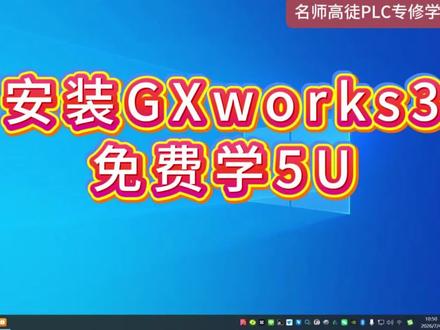 03:45查看AI文稿AI文稿
好,今天我们来把这个 gx 二十三教会大家安装,为什么要教会大家呢?因为我们马上要讲五优呢,讲这个五优课程呢,我们就先学习一下这个 gx 二十三的安装, 那么这个怎么装呢?首先我们要到官网去下载 gx 二三的安装包,如果大家没有下载的话,我已经在这个叮叮群了,已经给大家准备好了,大家在这里下载, 下载完了以后呢,我们把它放在一旁,或者一旁放到了电器里面 那,呃,这个是我放的这个位置,然后我们右键解压,解压之前呢先把杀毒软件退出, 退完了以后啊我们就解压,解压完成就这里已经出来了,那么 disk 二和 disk 三我们 是不需要去安装的啊,它会自动帮我们做好,所以我们只需要在 desk 一 这个位置去把这个文件进行一个右键管理员 这样子就可以了。步骤,那第一个呢就是我们角色啊,安装的时候有问题,那么大家就可以用手动来安装,手动安这个文件叫,也就是我们 这个减压过后啊这个文件夹,那么要按照顺序来安装,这个顺序就是首先安装第一个四点八,然后再安装这个,再安装这个,我这里都有解释,这个都有解释,如果你不安装这个,他会闪退, 这两个就是安装依次安装啊,当然我们是一般不需要这样的,因为我们直接安装它就会帮我们自动运行这些程序啊,然后我们到了这一步 就是右键管理员啊,到这一步我们输上姓名,输上公司名,然后在产品号,大家可以照着我这个输入, 接着呢啊,就到这里,我们这个已经安装过 gxbox 二,所以不要打勾,全部不要不要。第二一个呢是一些模拟量的或者是什么东西呢?第三一个是视觉和对视力的,现在暂时不需要,如果有需要的话,下一次安装的时候可以勾选, 这里要注意我们安装了要安装在 d 盘, d 盘的话文件如果你的硬盘太小了,我们就换一下了, 我们装 gxbox 二的时候,我们安装了三点五,这个版本就提高了, 那接着呢,他就会有这个快捷方式,大家把它勾一下,到这一步就重启键,重启键呢就完成了,这个桌面上呢就会多一个 g x 二三的图标,大家进行双击,看看有没有问题。 新建这里呢,我们就会去选 fx 五 u, 因为我们学的是五 u 的 这个 cpu, 所以呢大家我们是安装成功了就没有什么问题了,确定就可以, 希望大家呃,明天周日到校学习,这个午休课程对大家非常有帮助,今天就讲到这里。
 05:29查看AI文稿AI文稿
大家好,欢迎来到数控达人三零 plc 教程第二课,这节课我们学 gx developer 的 入门操作,从新建工程、编辑保存一直讲到联机写入 m 七零内容比较实用,建议看完 这节课分四块,第一,新建工程和编辑保存。第二,联机设置包括网卡和参数。第三,监视和 plc 启停。第四,把程序写入 plc, 并在机内保存。 先看怎么新建工程,点左上角的工程菜单,选新建工程,弹出这个对话框,这里选 cnc 系列 plc 型号,默认 p o 四 c 这一个就行,点确定就进入梯形图编辑界面了。 进来以后默认是只读模式,要先按 f 二切换到写入模式才能编辑,写程序就用编辑行插入。比如这里放一个 f 七线圈, 每编辑完一段,记住一定要先点变换,也就是按 f 四,再按 ctrl 加 s 保存,不变换是存不了的,这是新手最容易卡住的地方。 下次要打开已有的工程,就点工程菜单,打开工程,定位到工程所在的文件夹,选中打开就行。如果打开后左边没看到工程数据列表,在显示菜单里点一下就能 调出来。变换菜单对应 f 四,编辑完必须变换显示菜单,用来调出工程列表,注视和画面缩放 在线,菜单式重点传输设置,写入读取, plc 监视,远程启停都在这诊断菜单看 plc 运行状态。工具菜单里有网络设置和程序检查, 改程序的时候可以用查找替换快速定位软原件,比如查 y 一 百,它就跳到对应的位置。如果发现程序里没有中文注,是因为没开显示,在显示菜单里,把注选上就有了。 还有个常见小问题,有些电脑分辨率低,梯形图显示不全,被截掉一块,这时候在显示菜单里调缩放,从百分之百调到百分之七十五,整个梯形图就能完整显示了。 重点来了,怎么联机传输?设置里选以太网模块?电脑网卡要先设成固定的静态 ip, 然后在工具的网络设置里把这块网卡选中,设置才会生效。 用 nce 模拟器,就连本机回还地址,连时机就填 cnc 上的 ip, 很多人连不上,基本都是网卡没设静态地址,或者没在工具里选中。 如果你连的是真机 cnc, 还要在机床上设两个参数,参数一九二六,设置 cnc 的 ip 地址,参数一九二五,把乙太网接口打开,设成一,注意光设了 ip 还连不上,多半就是一九二五这个开关没打开。 如果用的是 n c 模拟器,就不用管这些参数和网卡都设好以后,做一次通信测试,参数全选点执行提示完成就说明通了。这个软件比较老,弹窗要手动关闭,它不会自己关,别以为卡死了。 连上以后,再在线材扇里把 plc 状态改成监视写入模式,这个模式很实用,既能实时看到 plc 里触点线圈的通断变化,又能直接在线修改程序,调试的时候很方便。 这里要特别注意, plc 在 运行状态下是不能写入的,要先在在线的远程操作里把 plc 停止,等梯形图停下来,再去编辑变换,然后在线写入, plc 程序就传到 cnc 里了, 写进去还没完,得在机内保存,否则断电就丢了。先确认 f 零功能已经开启,也就是把参数六四零一的第零位设成一,然后在 n c file 里执行 rom 写入,选 yes, 写进 rom 断电也不会丢。 保存好以后,把 plc 启动起来,远程操作改成 ram。 平时还可以在 plc 诊断里看运行状态。写入之前建议用工具里的检查功能跑一下,确认没有错误再写更稳妥。 最后提一句,常用的触点、线圈、应用指令都能用 f 五到 f 十,快捷键直接放,比鼠标快很多。 这节课小节一下,新建工程后,先变换再保存 f 二,切换写入模式。联机的关键是给网卡设静态地址,并在工具里选中真机。还要开一九二五设一九二六 监视,写入模式可看可改。 plc 运行中不能写入,要先停止写入。以后别忘了机内 rom 保存。 如果觉得有用,点个关注。下一集我们讲 plc 的 框架,也就是程序是怎么组织和处理的。我是数控达人,我们下节课见!
11工业制造智能体 03:46查看AI文稿AI文稿
大家好啊,这节我们讲一下啊,嗯, gswox 二怎么快速修改软件和注视啊?那么正常,我们用这个 fs 五 u 或者二系列的时候,用的软件是沃克三啊,那么这个沃克三呢,比二啊升级了很多, 也方便了很多啊,就比如说我们想修改软件或者是注视啊,那正常,比如说我要修改这个点 m 十这个点的注视, 那么我要双击他,那不是双击啊,双击指令,双击指令啊,然后呢,把这个注视这里选上 啊,继续输入软件标签注视,然后点击确定,这时候他会让你修改这个注视,比如说这是相对定位,我给他改成相对定位二啊,那么确定这时候注视就变了,这是方法 f 这个沃克斯二的方法啊,比较慢啊,不,不实用。那么有没有快速的方法呢?当然有啊,快速的方法 啊,快速的方法呢,就是我们点击注视啊,鼠标直接点注视啊,这里呢,我们就可以直接修改了。在这里啊,比如说这是个是一个 原件啊,这是一个原件输入完之后啊,回车啊,那么这个直接就可以修改了啊,就不需要进到界面中再修改了,是不是快速很多呀?比如这个相对定位完成啊,那么我随便改个,你好啊,然后回车就行了。你好,他还搁那变呢, 那么这种方式唯一的不好。什么呢?你改完之后这个注视啊,你鼠标我不想改了,之后你只有另一种方式啊啊, esc 键他才会消失,鼠标点到其他处是没办法消失的,大家看我鼠标在其他处点击这个框还带有你要你想取消他,一种是按 nt 回车啊,他会不变,一种是按 eic 啊,两种方式取消, 那么还有一种快速更改软件的方式啊和注视,那么怎么改呢?因为我们的编辑模式大家知道是 f 二啊, f 二是进入编辑模式,那么在编辑模式下, 我只选中这个软件件,选中软件件,点击 f 二一次,大家看 m 十,这个点亮啊,那我给他改成 m 一百一千, m 一千,点击会车,看是不是点一下,点完了直接选中这个点,点击 f 二这个, 呃,键盘 f 二啊,你可以任意改成你要的点 f 二,点 f 二,然后一幺零七啊,这个鼠标可以点任意地方,他确认啊, 鼠标点任意地方确认 f 二,那么还有一种呢,我选择两次,先点一次 f 二,就显示软硬件,再点一次 f 二,显示注视,这时候我就可以输入注视了。注视啊, 是不是很简单,我所有的点都可以啊,比如说这个 m 十五,我点一次 m 二, m 十五呢,变成 m 十八,我点两次 f 二,就变成修改注视啊,修改注视 啊,车就可以了,而且这种方式选中的注视啊,可以用鼠标来确认啊,修改注视一,一,鼠标点一下其他的地方,他就 就改了,如果用鼠标点击出来的修改注释,鼠标是没办法取消的啊,你点击其他地方,他不会取消啊, f 二这种方式点中的你是你,你鼠标点任意一处,他就会 确认了啊,确认了两种方式啊,一种是鼠标双击,第二种呢? f 二啊,可以改软,软件件又可以改注视啊,大家掌握一下。
295自动化韩工 08:50查看AI文稿AI文稿
啊,大家好,我是海蓝智能的胡树啊,今天我给大家讲的是三菱 gs works 三、用户认证功能的说明 啊,什么?首先呢,我们先针对这四个点给大家介绍一下,第一就是什么是用户认证功能,第二,用户认证功能如何禁用,第三,用户认证功能如何启用?第四注意事项。好,大家这时候来看一下,第一点就是我们什么是用户认证功能呢? 呃,用户认证功能是用来防止依法访问 cpu 模块中写入的程序及参数等数据,可以通过登录用户名口令来限制对 cpu 模块进行操作。呃,然后 这个功能呢,是在软件版本,在一点零八零 g 以后的版本就会有这个功能,而 cpu 的固件呢,就是要一点二六零的一个固件版本之后也会支持这个功能。这里的 cpu 的固件指的是我们 fx 五 u 的,就以那个五 u 的为例的, 你看就是说这这个软件版本刚装完这个一点零八零 j 的版本之后啊,如果你们没有启用这个功能或者没有禁用掉的话,那么他就会有这个提示,这时候意味着你要去把这个功能禁用掉,或者去把它启用。那第二点呢,就是要 跟大家讲讲的是如何去禁用掉这个用户认证功能啊,大家可以看一下,如就是说如果刚装完编程软件的, 他的软件的用户认证功能默认都是打开的,这时候要干嘛?如如果不进行用户认证的登录或者禁用的话,软件的那个就比如说我们的沃克斯三,他是不能连接 plc 的,就是说他进不能进行任何读写操作的,必须要软件这边进行一个用户认证的 登录或者禁用啊,我现在想讲的先先讲的是禁用的一个功能,大家可以看一下,就是说如果没有禁用的话,打开它会有一个可变成用户的,可变成控制器的用户认证未启用,那这时候呢,我们可以选择第一,优先选择把它禁用掉, 那这个是一个禁用的路径,大家可以看一下,就是说第一点,先打开试图,这里就我们工程栏目上面有一个试图试图那里有个用户认真模式切换 啊,你们选择禁用,然后再点确定,然后重启软件,就是说需要把那个 gs ox 三关掉,重新打开一遍啊,然后这个功能就禁用掉了, 这是刚装完软件的时候,你们一开始就这样子禁用是最方便的,那如果还有另一种情况,就是说如果是已经启用的用户认证功能,就有些用户啊,有些客户可能一开始不了解这个情况,装完软件之后按他的提示去把用户认证功能开起来了,然后已经成功登录了那个 呃用户名和口令,那这时候想要取消的话呢,就需要呃操作会多一点,大家可以看一下,第一点呢,需要把呃用户认证的功能呢,就软件这边,因为你要去禁用的这个功能的话,你除了 p l c, 还有除了软件还有 p l c 那边也 需要去把它禁用掉。那 plc 那边禁用之前呢,就首先你需要先把软件的用户认证功能设置成启用状态,就是说你软件要先启用,然后在启用的状态下 去去把那个 p l c 这边的,就硬件这边 p l c 硬件这边的一个用户认证给它注销掉。 那这这边启用呢?跟禁用是一样的一个方法啊,就是在试图这里有个用户认证模式切换点启用之后,然后再重启一下这个沃克三的软件啊,注意啊,软件要重新打开之后才会启用, 那启用完软件的用户认证功能之后呢?第二点呢就是在在线用户认证啊,你得看一下这个流程,就是说在这个也是一样的,在那个工程栏目里面有个在线有个用 用户认证,用户认证里面有个用户认证全部信息初始化,大家可以看一下,就是这个初始化, 点一下这个初始化,然后他这时候会弹出让你输入这个用户名和密码,那输入你之前的用户名和密码之后,登录完成后点击确定,然后就看他就会注销掉 plc 的一个用户认证功能 啊,然后这时候 p l c 硬件这边的用户认证功能注销完之后啊,你软件也要同时同步的进行一个禁用,就需要去进行第一步的操作,就是把软件的用户认证功能禁用掉。 好,这个呢就是一个用户认证功能的一个禁用的一个过程,主要有两种情况,第一种呢就是,呃,就是刚装完软件的时候啊,一个等禁用方法,还有一种呢,就是已经 登录上的那个 plc 已经启用了用户认证功能,那这时候的金融方法啊,主要是这两种,那除了这两种之之外呢,就应该没有其他情况了。那接下来呢,讲的是给你们简单的如果去启用他 啊,就是说用户认证功能如何启用啊?启用的话跟首先分两步,第一步呢就是软件的用户认证功能,启用软件这边的话就是一样,就从视图这里有一个用户认证模式切换 啊,选择那个启用之后,然后重启一下那个 gs ox 三的软件,这时候就会去呃启用这个用户认证功能,这时候软件就已经开起来了,那重启完之后就开起来了吗?那开了这个用户认证功能之后,接下来是连上 plc 对 dlc 的用户认证功,用户认证进行登录,就登录他的用户,首先他的操作流程是这样子的,就是说在在线这里有个用户认证啊,然后选择这个可编程控制器的用户认证启用,其实就是这个地方选择这里 选择这里就是说去启用这个用户认证,他会要要求你输入用户名和密码,就这样子输入,输入用户名还有口令,这两个输入完成之后点完确定,那他就记就只 这个用户名和口令就会登录到我们的 cpu 里面去,那这时候你们以后就每次要连这个 p l c 都必须要有这个用户名和口令,不然的话是连接不了的啊,这是一个启用的一个一个过程,那讲完这些 呢,他有什么需要注意的呢?因为这个功能有三个需要注意的点,大家一定要注意。第一点呢就是他的口令,他的口令设置是比较复杂的,那他你们设置完之后,用户名额口令一定要记住, 最好是拍个照,或者是说把它用文本的形式把它记下来,因为如果说这个口令忘记了的话,那你这 p l c 只能给我们三年这边进行一个房产处理 啊,因为他是没有那个外部的那个接口去进行这个用户认证的清除的,所以说如果这个口令忘记了就比较麻烦,要进行三零的一个远看处理啊。第二点呢,就是说这个用户认证功能启用后, 有任何外围的设备都必须要有用户认证登录后才能访问 p l c, 不然的话 p l c 是连不上的 啊,就是说你的通讯啊,读取写入啊都无法进行,比如说有一些跟触摸屏通讯,或者是有跟其他 plc 通讯的时候,他这个没有这个登录的过程嘛,所以说你这个通讯是没法进行的 啊。第三个点就是 plc 的用户认证功能初始化后,呃, plc 的程序文件也会被清空,是大家要注意备份好你的程序啊。这里有一点要补充的,就是这个第二点,这个第二点这里呢比较关键啊,就是他这个 用户认证啊,启用之后,其实任外外围的一些触控屏和 plc 这些设备其实都连接不上的,所以说如果说你们启用的用户认证功能,你会发现你触控屏或者有些特殊模块你的参数关都关不进去,或者是 有一些触控屏的通讯你也连不上的。所以说建议大家啊,就是说非必要啊,不要去启用这个用户认证功能,就是按刚刚那个禁用的流程把它禁用掉就可以了啊,这个大家需要注意一下 啊,今天要讲的呢,就讲这么多啊,这个是我的一个联系方式,大家可以记一下,后面有那个删你的任何问题都可以通过这电话或者邮箱这边来进行跟我一个联系,好,谢谢大家。
88深圳海蓝智能 03:31查看AI文稿AI文稿
大家好,现在为大家说明 g x walk 三的快口令保护功能, 关于这个功能作用是对于程序快功能快函数这些程序部件,如果不希望内部的程序被其他人浏览和读取,可以通过设置快口令来进行保护。 对于已经设置了快口令的程序部件,如果希望读取和编辑其中的程序,可以在通过快口令认证后暂时解除口令。在工程打开期间浏览程序部件。关于快口令的设置步骤, 第一,对于程序部件设置快口令,第二,保存工程好,接下去为大家演示如何在 g x walk 三中进行快口令的一个设置,在工程菜单安全性,然后有个快口令设置,我们把它点开以后,那么在这里呢会列出了所有的一个 程序部件,包括了功能快函数以及程序快,那么选中我们希望加密的这个快来进行口令的登录,现在我们选中了 open test 这个功能快,然后点击登录,那么在这里呢输入一个口令,那么口令的话至少是六位,那么在这里显示已经满足了一个最低的要求, 我们还可以继续输入大小写字符,使达到一个建议等级。那么在这里呢也可以看到我们刚才设的这个密码,然后按确定,那么在这里呢已经显示了已认证,然后呢这是对一个 这是部件的这么一个设置,如果在工程中啊,我们有非常多的这样的一个快希望来进行统一的批量处理,那么我们可以同时选中多个希望加密的部件,然后点击登录,在这里呢统一设上一个口令, 那么在这里呢就是显示了已认证,然后呢按下确定,那么目前的话已经是完成登记,那么接下去呢,需要保存啊,然后把 works 三关闭以后重新打开啊,这个口令才能起到效果。 然后呢我已经打开了刚才保存过的工程文件,那么这时候我们看到 open test 设置功能快,因为加上了快口令的保护,所以在图标上显示了一个锁的这样的一个图示,然后我们尝试点击标签, 已经加了口令保护的快,那么他的各种标签变量我们还是可以被看到,然后点击程序的话,我们这时候会弹出数据为读取禁止无法显示,那么证明这个口令保护已经起到了一个效果。那么这时候我们如果希望可以浏览到功能快内部的程序进行编辑的话啊,那么点击这功能快,然后右键 快口令设置,然后呢我们在这里进行一个认证,输入之前已经登录过的快口令, 那么输入正确以后呢,会显示已认证,那么这时候我们按确定以后,再打开功能框内部的程序啊,那我们看到 我们已经可以浏览到功能框内部的所有的题型图啊,包括所有的数据,嗯,那么在这里呢,其实这个只是一个暂时的取消啊,有快口令的保护, 我们如果关闭工程再打开的话,仍就需要进行一个快口令的认证。另外当我们把已经加过口令保护的工程写入到 plc 中的时候,如果我们再次读出来,那么这个快口令也是会起到一个保护的效果, 那对于快口令的话,如果想取消,那我们同样只要在这里点击删除啊,然后先要输入密 通过以后我们就会把这个口令给删除掉。那以上就是关于 jx works 三的快口令保护功能。
 28:42
28:42


