现在呢,我们想要讲一下套底回批流程的理论基础以及呢基本概念,在影视后期的制作过程当中啊,我们会有剪辑,调色,合成特效, 以及呢音频部门,在这些部门之间,我们会相互的传递文件,有的时候呢是把整个时间线发给对方,有的时候呢却只发给他一部分的素材, 那么在这个传递的过程当中啊,我们就要学会套底的流程了,那么这个概念它的英文叫做 conform, 我们翻译成中文的时候有多种叫法,有时候呢我们把它叫做 号队,还有时候把它翻译成套底,还有一些人呢,把它翻译成回 p, 但是在不同的公司或者不同的岗位当中啊,人们对他的叫法以及翻译也是各不相同的。假设我们要从剪辑这个部门呢, 把时间线发送给调色部门,我们剪辑这边呢有 abcd, 他们呢有不同的素材,又有不同的轨道,中间还可能有各种各样的剪辑的元素, 例如转场了,字幕了,还有一些特殊的插件,还有一些模板,甚至呢还有一些音频或者处理过的音频。那么要把这么复杂的时间线啊发给调色是比较困, 除非呢我们只使用同一个软件,例如呢,只使用达芬奇,那我们就可以把达芬奇的时间线当中所有的元素毫发无伤的啊发送给调色,当调色完成以后,还有可能呢,会面临着把调色后的这个素材啊, 以及时间线再次还给剪辑这样一个流程,所以这个套底流程啊,还有一种叫循环往复的套底流程,有些公司呢也把剪辑发给调色叫做套底,调色呢还给剪辑叫做回批, 所以这个概念上每个公司可能有不同的叫法,由于种种原因吧,套底回批各种概念还没有完全统一。如果你觉得交流上有问题的话,也可以使用他的英文啊, conform 或者 我们交换时间线的。这个原理啊,是我们每一段素材都是有原时间码的,也就是拍摄的时候他有一个自己的时间码,剪辑师呢,在原始的素材上会打一个入点和一个出点, 然后呢把这段素材放到我们的时间线上,这样就有了录制的时间码的入点以及出点。那么我们就能够描述这一段素材是怎样被剪辑到轨道上的, 那就是用 e d l 剪辑决策列表,这种语言呢去描述,我们需要知道片段的名称以及它的四个时间码,然后其他的片段呢就可以以此类推了,我们就可以得到 一个列表。有了这样的表格啊,我们就可以重建时间线了。大家要注意,如果我们去使用 e d l 进行套底的话,我们使用的并不是它的文件名,而是它的卷名 啊,那这个卷名呢叫做 real name, 也就是说只要有了这样一个表格,我们就哪怕用手工的方法都可以重建这条时间线,只是那样太麻烦了, 所以我们的软件会自动的识别我们的表格,然后把时间线重建起来。常见的这种时间线交换文件啊,有多种格式,例如 e, d, l, x, m, l, 还有 a a, f。 那么当我们使用 e, d, l 的时候,刚才说了他要用到卷名和 时间码,另外啊,它有自己的特点,例如它只支持均匀的变速,而不能支持非均匀变速,也就是忽快忽慢的效果,除非呢,你把它从中间人为的切开, 然后它所支持的也只是单轨道,如果我们有多个轨道,那么需要输出多个 e d l 进行分轨道的套底。 e d l 啊,也不支持携带变换的信息,也就是大小啊,缩放啊,旋转啊这些。 另外呢,也不能携带一级调色的信息,但是它的好处呢,是简单易读,甚至可以进行手工的修改,甚至一些老设备,像磁带机也是支持 e d l 的。另外呢, e d l 在特效素材的回批方面有它自己的优势,相比于 e d l xml 呢,就要强大多了。我们可以看到它是支持多轨道,支持飞骏变速。另外它还支持多种的转场过渡效果,支持携带变换大小的信息,支持携带一级调色的信息。 例如我们在 fcp 叉里面所进行的一级调色是可以带到达芬奇里面来的,当然调色师是否喜欢这些一级调色就另说了。第三种套底文件格式啊,叫做 af, 它是 iv 的公司所开发的,它和 x m l 的功能啊比较类似,但是 a f 文件啊,是一种二禁止文件,它不像 x m l 一样, 我们对于 x m l 是可以进行打开检查的,起码它还是能阅读的。而对于 a a f 来说呢,我们并不能直接阅 读他。那么套底到底是什么呢?实际上他是套原底的简称。想要了解套原底的流程啊,我们需要掌握一些胶片处理的知识, 在拍摄胶片电影的时候呢,我们所拍摄的是原始的底片,所以呢他可以简称为原底,他所呈现的是一个副像, 而我们剪辑是想要剪辑的是一个正向,于是呢,先要把这个副片,也就是原始底片洗印成一个正片,然后呢对他进行剪辑, 剪辑完成以后,由于我们的正片也叫工作样片,他是一个相当于代理文件的性质,他的画质并不是特别好,我们要发行电影的拷贝片,还需要对他进行各种各样的处理,那就是我们要把 原始的底片根据工作样片这边的时间码进行重新的剪辑。要知道工作样片上也是有卷名和时间码的,对于胶片来说,它的时间码叫做片编码,也就是 k code, 相对应的,原始的底片上也是拥有我们的卷名和片编码的。这样呢,我们就可以根据工作样片这边的剪辑信息把原始底片剪辑出来,这样的一个过程我们就称之为套原底, 简称就叫做套底。时至今日啊,套原底这个概念呢,依然在数字时代啊在发挥着作用,并且这个称呼也延续下来了。当我们把原底套完以后,就可以进行其中的复杂的处理,例如翻正片,翻底片 以及发行拷贝片的流程,感兴趣的同学可以去了解相关的内容。下面呢,我们讲一下数字影片剪代理套原始底片的流程。对于传统的胶片来说呢, 我们数字时代的弱文件就是它的原始底片,也就是原底,那么它的名称和格式啊,我们在这里用 a, b, c, d 啊来代表,比如阿来的素材呢,我们的后缀是 a r i red 的素材,我们的后缀呢是 r 三 d。 然后呢,我们会把这些弱文件 转码为代理文件,例如把他们的格式都修改为 m o v, 这个在我们使用达芬奇进行转码的时候就可以完成。当然啊,我们的代理文件的转码可以有多种软件来完成, 大家注意,在转码以后呢,我们的文件名还是相同的,但是它的后缀名已经不同了。在这里呢,有一个问题就是代理文件是谁转的呢?到底是 dit 部门负责转,还是剪辑部门负责转, 还是其他的部门负责转呢?实际上不同的公司啊,有不同的流程,大家呀,在哪个公司工作就入乡随俗就好了,那如果你有话语权的时候,你是可以去帮他去规划这个流程的, 我们转出来的代理文件啊比较小,另外呢,格式比较统一,而且啊通常使用针内压缩的方式,所以啊,他们非常适合于剪辑软件进行剪辑。 不管是 premier, final cut, 还是 iv 的 media composer 等等各种各样的剪辑软件,我们都可以非常流畅的 对代理素材啊进行剪辑。剪辑完成以后,我们就会输出相对应的套底交换文件,例如 edl xml 或者是 af。 那么我们达文奇读到了这样的一个交换文件之后,他默认啊套进来的是这个代理素材,但是呢,我们是要套原底的,所以这个时候呢,一定要把这条路给他堵上, 那就是我们在达芬奇软件进行套底的时候啊,选择忽略扩展名,一旦我们忽略了这个扩展名啊,我们就可以让达芬奇弹出一个弹窗,我们就可以去从真正的 原始的弱文件这个文件夹里去重新组织我们的时间线,这样呢就达到了套原底的目的。实际上这个操作呀,有很多种方式, 我们在进行初次套底的时候啊,也可以在弹出的对话框当中去选择不导入素材,只把时间线导入进来, 然后呢,我们在手动的把这个弱素材拖放到我们的媒体时当中,这样达芬奇呢就可以自动进行套回到原始底片的这个操作了,如果他还不能套上,那我们还可以使用达芬奇文件菜单当中的重新套底功能,对原始的底片进行重新套底。 最后啊,我们再介绍一下 run trip, 也就是往返套底的流程,这种流程呢通常是用于广告或者是宣传片这样的剪辑和套底的协作,那就是我们剪辑软件给到达芬奇去调色,那么 他调的呢是 a、 b、 c, d 这边的素材,他也可以套回到原始底片,那么在他调完色以后,不是由达芬奇这边呢进行出片,而是要把调色后的素材返还给剪辑部门,由剪辑部门进行出片。 那这个时候呢,我们的达芬奇软件就要把调色后的素材渲染到另外一个文件夹里面,那这个时候啊,我们调色后的素材就拥有了不同的文件名, 然后答问题还会输出一个套底的交换文件,例如 x、 m, l, 这样呢,剪辑部门就可以读取它,然后重建我们调色后的这样一条时间线了。 在这种流程当中啊,我们也经常会给素材啊添加余量,也就是说我们剪辑的这边已经是有余量的,然后调色 这边呢,也会在输出的时候给他保留一定的余量,例如在片段的头和尾各给他输出二十四针或者是四十八针这样不同长度的余量, 保证了剪辑软件还可以对调色后的这个时间线进行微调。另外呢,我们在套底之前啊,也要要求剪辑部门完成以下的工作, 那么剪辑师要检查他的时间线,所有的剪辑点是没有错误的啊,不要说刚刚前一个小时把时间线发过来,后一个小时又有大量的修改,最好呢先定检,这样呢可以减少很多无谓的劳动。 第二个呢是剪辑部门啊,建议他复制要套底的这条时间线,因为我们要删除掉 一些不能套底的元素,特殊的转场字幕还有插件等等,可能是套不过来的。这个时候呢,我们复制时间线啊,可以保护原有的时间线,一些删掉的素材也可以从原有的时间线再次复制过来。 第四个呢是一些特殊镜头要特殊处理,例如有大量合成,大量运动或者是画中画等等。特殊的镜头啊,要单独进行处理, 最好把画中画这样的素材的缩放啊,给他还原到原始大小再进行处理,或者是把每一个画中画他的变形运动都给他记录下来,写成文档交给调色部门。 最后剪辑师那边要输出一个离线比对的小样,这样的视频当中啊,要稍录上时间码,便于调色师这边套底以后进行比对。好的,以上就是我们关于套底的理论知识以及一些注意事项。

粉丝5.5万获赞9.4万
相关视频
 02:11查看AI文稿AI文稿
套底回批这个问题好像困扰了很多想用达芬奇调色的小伙伴呢,那这个视频我们就聊一下套底回批啊,这工作通常是发生在调色环节啊,在做一些商业篇的时候,剪辑和调色不是一个人完成的情况,比如说剪辑师是用翻了看或者是 pr, 他需要把这个工程啊给到调色师用打篮球调色。那么一个完整的商业套理流程应该是怎么样的呢?我以 pr 为例啊,首先将你已经完成剪辑的时间线,比如说这个 v 零一复制一条给他,命名为 v 零一 to 角色,相当于你是做了一个备份,这样是为了在中途啊,如果想改变套底时,保证你有一条时间线是可用的。对于复制时间线,我们删除 滤镜,转场以及任何特效啊,把它变成一个纯净的神仙,因为这些可能会导致套底出现 bug 啊。然后再导出一条成片,这个片子将作为等一下在达芬奇套底中的对比视频啊。最后,我们点击文 键导出 fantacob pro timel。 这个 xiameo 也叫时间表啊,它可以串联各种剪辑软件,估计要不了多久啊,简易应该也可以用得上这个功能。以上呢,是在 pr 中的操作啊,刚才看了也一样啊。我们接着我们打开这个打分旗,新建项目导入叉 ml, 这时候呢, pr 的时间线就会导入到打分期,如果剪辑和调色不是同一个人的话,这时候呢,调色师需要对时间线确认是否正确,所以最开始我们导出这个成片小样就会起到作用。在剪辑面板中啊,左下角选择离线,此时呢,右边的窗口是你套底的时间线,左右两边对比无误,并且套底成空就可以进入调色环节, 显示的话我就稍微暴力一点啊。调速完毕,我们进入到交付界面,开始回避到 pr, 选择 prxml 格式,这里呢,你可以选择 ctim, 无损,当然无损的话说 出文件体力就很大,像一般抖音呢,短视频啊,或者一些小项目,可以选择 hr 六四那种, mp 四问题也不大。那系统呢,可以用那个三二二或者四二二 hq, 这个编码也很好。以下的设置基本不用改动啊,高级摄像中的这个正能量可以给一点,比如前后给个二十五, 方便回批之后有一定的修改量。 ok, 我们添加到旋转队列,我们把它旋转出来,然后打开 pr, 导入 xml, 此时呢, pr 中的时间线,每个片段都会有正余量供我们二次剪辑用啊,那到这里呢,回批就完成了,你学会了吗? ok, respect。
1275尼克Nico 02:19查看AI文稿AI文稿
那能不能我用瑞造,我直接去捡 roxy, 然后用这个达芬奇自己去套这个 robe 呢?这当然也是可以的, 我们现在可以新建一个项目,剪的是什么呢?我当然就想用它来剪这个代理文件了,剪代理套,原理就这个 proxy, 我整个都给他拽进来吧。更改一下,可以看到这些都是代理文件,然后点右键,我们新建一个时间线, 也就是说这个时候我剪的时候用的是代理文件来剪,剪完代理文件以后,我希望把这个时间线呢变成一个弱文件, 我可以新建一个文件夹,这个文件夹就叫弱,这个弱文件拽进来,然后这条时间线呢,我们就是一个代理文件,然后我们点右键,我们会看到这个地方会有一个选项,有一个勾叫套底锁定以启用,就是说这个时候这个文件他链接给谁是已经被锁定的,那我 想让他链接给若文件的话,就不能够锁定这个代理,就这个勾啊,就套底锁定一起用。现在我们就看到这个素材前面他就会有看号,看号点开就是说他有冲突,冲突的意思就是说他其实是可以找到两个图像的,一个呢是在 paracy 里面找到了这个图像, 一个呢是在弱里面找到了这个图像,对不对?因为你没有激活这个套底锁定嘛,所以说他既可以指认他,也可以指认他,那我们现在当然希望他只认这个儿三 d 了,那我们就可以用这个重新套底的方法,把这个素材再套一遍,就在达芬奇里我就可以套他了啊, 可以点击文件,文件当中呢,我们就可以看到从媒体存储中重新进行套底,我们可以看到这就是我们媒体存在这个里面,这有一堆从媒体夹,重新套底会更方便,因为媒体夹已经进来了媒体存储,我就是从 别的地方外部啊来套,我现在就要从内部来套,那么我就把这个 master 要取消了,因为我的 master 里还包含那个别的素材呢,我需要他从弱当中去套,我们选择这个弱文件,这样呢我们就可以选择使用时间码来套,还有这个文件名来套,还有他的分辨率倍深等等,这个都可以选择的。 还有的素材有卷名,那你也可以使用卷名,那你可以点一下这个, ok, 我们大家现在来看素材啊,已经变成弱文件了,如何判断他是弱文件呢?我们来到 camerro, 发现这些参数是不是都能激活了,就是这么简单,这个时候再锁起来啊,点右键红心套底锁定,启用套底锁定,这个时候他就锁定了啊,就不会有那个冲突提示了。
95司晨调色孙春星 09:07查看AI文稿AI文稿
这节课我们讲一下如何用达芬奇来剪辑代理文件,并且同时呢也用达芬奇来套取原始的素材,也就是达芬奇剪代理,并且自己套原底的这样的一个工作流程。我们把代理文件先拖拽进来, 这个时候有一个帧率的问题,我先点击不更改,因为这里面啊有一些是二十五帧的素材,还有一些呢是二十四帧的,我现在呢想使用二十四帧来进行剪辑, 所以呢选择了不更改,然后我们框选一下,点击鼠标右键使用所选的片段新建时间线,这样呢我们就创建了一条时间线,包含了刚才所选的这些素材,我们可以对他呀进行一些剪辑操作,在这里呢主要 是为了演示功能,所以说我们并不以一定的逻辑性来剪辑这些影片。我们还可以在一些素材上面啊添加转场 右键,我们可以点击,长度不够的话呢,可以点击修剪这个片段。现在来看一下,当前呢就已经看到了 转场的这个效果,我们还可以继续进行修剪,也可以啊为他添加更多的轨道,以及呢执行画中画操作,我们缩小一下,在当前呢我们就创建了一个画中画, 在他的后方呢我又添加了一段啊比较长的这个素材,我也希望给大家演示一下。在进行套底的时候,最令我们头疼的事情啊,就是欠套,比如说当前 这个片段,我呢首先为他执行一个新建复合片段,然后啊我再对当前的这个片段啊进行一些缩放 或者是移动旋转等等的操作,然后呢我再对当前的这个复合片段进行再次的复合,这就是欠套中的欠套,在当前这个上面呢,我们为他 执行一个变速快捷键呢是 command r, 然后添加不同的速度点,然后我们挪动一下,这个时候呢他又呈现出一种非均匀变速的这个效果哦,下面呢我们来进行一下 重新套底。首先来到媒体这边,我们找到弱文件,把弱文件啊也拖拽进来,这样呢我们就可以 进行重新套底了。来到剪辑页面当中,我们全选所有的素材,点击右键,然后啊把套底锁定一起用,给他取消勾选,这个时候呢素材啊就会有一个红色的叹号出现了, 我们也可以放大一下,看看这个红色的叹号,如果我们双击一下这个红色的叹号, 我们就可以看到他的冲突,在这个面板当中提示我们当前呢用的是这个点 mov, 但实际上媒体时当中啊还有一个点 r 三 d 文件啊,这两个文件呢都是拥有相同的文件名和相同的时间码的,所以说呀,他们就可以被替换,我们双击一下啊,可以看到当前的这个片段就会被替换成弱文件啊,也就是 我们现在看到的这一个被缩小的这个文件。我们来到调色这边,点击一下 camera, 若可以发现当前这个片段就是若文件可以被激活他的若参数,并且呢这个叹号啊也已经变成了黑色的, 那么我们要想一个一个的替换啊,这样操作实在是太麻烦了,于是呢我们可以批量进行这样的操作,所以大家呢要点击一下文件菜单,然后呢我们找到从媒体夹重新套底,这个呢就是在媒体池当中啊去重新套底, 我们也可以选择从媒体存储重新套底啊,这个就是选择达芬奇外的其他的路径了,我们选择上一个,然后呢在我们这个 master 这个菜单当中啊,可以展开它,展开以后呢,我们 去找到这样一个弱文件,我们只从这个目录当中啊进行素材的选择,然后呢上面还有一个勾选啊,套底后将片段设置为套底锁定的启用状态。呃,如果勾上呢 套底后它就不再是红的了,我们先不勾啊,大家先看一下它的结果,在这个里面呢,我们可以使用时间码啊,当前看到主要是原时间码, 我们也可以使用素材的卷名,不过当前这个素材我们并没有为他添加卷名啊,所以这个是没有什么大用的,但是对于 e、 d、 l 文件啊,我们就非常有必要。 另外呢是这个文件名,文件名呢,我们现在可以用严格的文件名匹配,如果匹配不上,你还可以使用宽松的文件名匹配,甚至呢辅助以一定特殊的文件 扩展名额。还可以用他的时长,分辨率,未深度帧率,甚至格式和编码器等等啊,都作为一个套底的依据。那么我们选的越宽松啊,他能够套上的这个概率肯定会越大,那么我们点击一下, ok, 好, 现在呢,大家就可以看到我们的红色叹号依然存在,那么也就说明啊,他已经被替换成我们的这个弱文件,但是呢,这个套底的锁定状态还是开启的, 我们现在啊把这些素材呃全都选中啊,然后点右键,你就可以在这个地方重新勾选这个套底锁定一起用。但是呢,我们发现了问题啊,就是我们现在看到 的当前的这样一个复合片段,他其实在调色这边,我们是看不到任何的 room 属性的,好,我们现在把它解开啊,点右键, 然后呢,我们选择在时间线上面打开,要注意这里面还有一层嵌套,还要继续重复刚才的操作。打开以后,我们发现啊,他仍然啊是原来的这个代理文件,他的后缀是 mv 啊,所以说对于嵌套来说,我们 用刚才的方法并不能直接将他进行一个套底的啊,我们在这里要重新的取消他的套底锁定,然后呢,再次点击,我们从媒体夹重新套底,保持刚才的勾选啊,点击一下, ok, 好,现在呢,他已经 已经是碧若了,我们现在可以看到他的面板就可以被激活了,我们还是回到剪辑这边啊,双击底下的这个时间线,我们就回到了刚才的这个状态里面, 全选我们所有的素材勾选,套底锁定已启用。现在啊,我们所有的素材啊,就已经被替换成了 若文件,那我们看到的情况呢,也是当前的这个交叉叠画是可以带过来的,然后呢,我们的画中画啊,他的大小也是没有问题的。至于时间码呢,我们建议大家呀,继续点击 数据稍路啊,显示出我们的原时间码啊,最好是原时间码与真编号吧, 这样呢,能够大家把时间码都给他对上,然后呢原片段名啊,也给他勾选一下,这样呢,我们能够更好地去 和原始的这个素材的时间码进行一下匹配,如果检查了时间码没有问题之后,我们可以 说我们已经完成了这个达芬奇自己剪辑啊,自己套底的这样的一个流程,你就可以开始调色工作了。那么我们也注意到这个嵌套啊,是套底的一个很大的敌人,对于这样的嵌套的文件呢,我个人建议啊, 呃,尽量使用调整片段的方法吧去解决,我们啊可以来到特效这边啊,找到一个调整片段,我们把它 拖拽上来,例如呢,我要使用调整片段对下面这两个素材同时进行一下放大或者缩小,他们都会同时起作用的, 我们也可以旋转一下啊,大家可以看看这是后面的这个片段,然后这是前面的这个片段,然后啊我们来到调色这边啊,也可以看到这个调整片段,甚至呢我是可以给这个调整片段啊进行调色处理的, 他呢实际上是会对他下面所有的片段都进行一个操作,进而呢我们也就说明了这个调整片段可以起到一部分的我们复合片段才能起到的这个效果。好的,本次课程呢,我们先讲到这里。
569司晨调色孙春星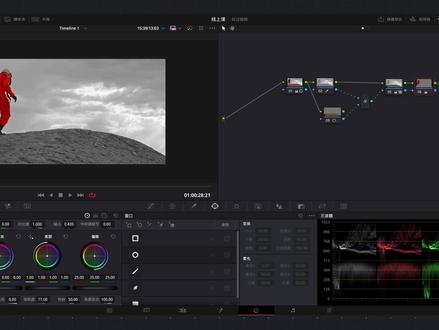 04:01查看AI文稿AI文稿
在之前的混合器教程中,有出现过使用键混合器完成复杂抠像的内容,而此时此刻,一个名为神奇遮罩的工具也可以快速的实现同样的效果, 但是前提是使用的达芬奇是 studio 版本,并且电脑的配置得很不错。那么假设所有前提成立,也得按照惯例先简单解释一下神奇遮罩的概念。 神奇遮罩的核心是一种基于人工智能的选区技术,与依赖手动绘纸或色彩抠图的传统方式不同,只需要使用画笔在片段画面的特定物体上简单涂抹,系统就能自动识别该物体的完整轮廓。深沉独立的遮罩 理论结束,演示开始。打开神奇遮罩窗口,选择人物遮罩,用画笔在人物上画一笔,打开开关,遮罩的叠加状态就能看到画面中的人物部分被红色的遮罩框选出来了。 如果有额外的内容被框选,可以用带减号的吸管将额外的内容选区擦除。框选边缘一般都会有点粗糙,可以使用右边的参数进行调整,质量选择更好,红色遮罩边缘就会更精细,但同时也会更吃电脑配置。 智能优化也可以用来调整遮罩边缘精准度。将模式、形状、半径和叠带组合说明,这套组合主要用来调整遮罩轮廓的大小和形状。模式下的收缩和扩展,顾名思义就是缩小或者放大轮廓范围。 半径和叠带组合控制轮廓放大及缩小的程度,两者关系简单概括就是叠带是半径数值的呈现倍数,在画面当中呈现的是两者相成数值的结果。 形状则是有三种形状可以选择,在轮廓大小设置成扩展最大的五乘三十下就可以看出这三种形状上的区别。 而模式下的开放和闭合则是着重使用在人物上的功能。在形状选择菱形半径和叠带数值设定在四乘十的情况下,模式选择闭合就可以看到画面中人物的四肢和头被菱形边框连接起来,形成了几个闭合的空间。 模式选择开放,遮罩选区的轮廓开始从四肢和头部往躯干缩小,半径和叠带的综合数值越高,轮廓越小。 其他的参数和限定器工具中的参数有些类似降噪,简单理解就是控制轮廓边缘与化程度。模糊半径和净化黑白场则都是遮罩轮廓,在净化遮罩选区和非遮罩选区之间做精细调整。 黑白场裁切则需要在降噪参数有数值的情况下才有有效效果。通过调整这些参数,将遮罩选区设定好后,点击下方的双向跟踪,就可以让遮罩跟踪画面物体运动轨迹一起运动了。 完成跟踪后,就可以将抠出来的人物进行另外的调色了。 如果要调整除了人物之外的其他画面内容,只要在遮罩节点后面新建节点链接两个节点的 alpha 通道,在新建节点的界面板中选择其中的蒙版遮罩,天空和地面就可以被单独调整了。 另外,神奇遮罩还可以用来制作文字背景的效果。在调色页面将人物用遮罩框选出来后,在节点池中右键选择添加 out 输出链接两个蓝色通道。回到剪辑页面就可以看到人物被抠出来了。复制片段, 在新复制的片段节点中,将透明通道删除,回到剪辑页面,在两个片段中间添加一个文本, 就可以做出文字夹层的效果了。
57镜燃这样 02:32查看AI文稿AI文稿
我们经常说调色的第一步是套底,如果能掌握套底的技巧,后期各环节的效率啊都会得到显著的提升。那么今天为大家整理了四个在套底过程中比对素材时比较常见的问题, 那么话不多说,我们今天就来具体看看吧。首先我们需要先链接离线参考片段,这样有助于我们进行比对。时间线素材 导入参考媒体,并在原检视器面板菜单中取消实时媒体预览。在检视器左下角切换离线预览,并拖拽离线参考片段到离线检视器中。如果离线媒体无法显示达芬奇,时间码通常是从一分钟开始计算的,这时我们可以在离线参考片段鼠标右键 在片段属性中将时间码的当前针改为一分钟就可以啦。接着我们就可以进行画面的详细参考了,那么最关键的就是检查 剪辑点和片段是否位于正确位置,通过键盘上下键可以切换剪辑点,如果有不一致的情况,这可能是由于卷名的冲突或剪辑师在导出叉 m l 之后还更改了时间线上的内容导致的。这时可以通过手动导入正确片段到时间线上来解决这个问题。 导入正确的片段到媒体池并选中在需要替换的片段上,鼠标右键选择使用媒体池片段套底锁定就可以了。 可以看到操作完成后,时间线片段与参考就完全一致啦。如果出现画面一致但景别有出入的情况, 这时我们就可以利用差异叠加参考画面来辅助调整。在时间线显示器鼠标右键选择差异,这样就可以以高亮的方式显示出未对齐的画面内容了。我们选中时间线片 片段,在检查器中更改缩放及位置的数值,直到画面没有重影为止,然后就可以切换回原始无滑向的状态了。最后,如果还有无法链接的片段,我们需要先检查此片段是否存在媒体夹中,可以在此片段上右键取消勾选套底锁定仪启用, 这时素材前端就会出现一个感叹号,这代表片段原数据与另一原数据有冲突,双击这个感叹号会弹出冲突解决窗口。这里显示了所有与该片段匹配原数据的媒体池片段,选择与参考片段一致的素材,点击更改 发现画面就一致啦。最后勾选套底锁定一起用就可以了,这就是处理套底过程中比对素材时常见问题的解决办法。欢迎大家点赞、评论转发给需要的小伙伴哦!关注我,带你了解更多调色小技巧!
695电影感生成室 03:15查看AI文稿AI文稿
嘿,大家好,我是雨田,因为工作的原因呢,已经很长时间没有跟小伙伴在工作室见面了,那么今天直接给大家上点绝活, 人家本来就傻,你还逗人家。那么索尼的素材呢?在 finalcut 和达芬奇进行套底回批的时候呢,经常会有拖机和找不到素材的这种情况, 呃,网上也有很多教程,大家可以自行学习,那我今天给大家分享的呢,是我用起来比较方便的一种方法,那就是改时间码。那么废话不多说,我们直接进入后期教程,在 finalcut 我们进行完粗减之后,导出 x m l 文件, 选择上一个版本。这里注意呢,粗减的时候呢,尽量不要有那些过多复杂的转场。答问题, 其识别不了外部的一些插件,建议转场的部分用空隙或者是交叉叠化的转场进行站位。然后我们把所有的这次用到剪辑的素材全部导入到达芬奇的媒体池里,点击文件 导出原数据,从媒体值我们就得到了一个后缀。 csv 的文件打开方式,我们用自带的表格在 start tc 里将单元格格式改为文本,把所有的初始时间码改为零零零零零零,导出为一个新的 csv, 注意命名不要跟上一个重复。再来到达芬奇里,点击文件导入原数据。到媒体时,关键一步来了啊,把这个使用片段起始和终止时间码匹配,一定要勾掉,这时候我们就可以导入 时间线了,选择刚才 fancot 的叉 ml 文件就完美的链接上了,然后我们就可以在达芬奇里进行调色。说到视频后期,那必然是离不开一块专业的屏幕,如果选择屏幕呢,其实是一件看起来很麻烦,但其实也很简单的事情,一定要找准你自己的核心需求是什么。 让我们剪辑的话,一般都要选择 p 三色域的显示器,而且我自己呢用的是 macbook, 其实对外接设备就会更挑剔一些,那我的需求呢,是有 p 三广色域加苹果会比较友好。我平时用的呢是铭基的这块二十八寸的外接显示器, 这台显示器恰好使用了双 p 三色域,满足了色彩的真实。它独有的 m book 模式能更好地还原苹果系统的色域标准,同时一根 type c 就可以反向向笔记本进行充电,帮我这台接 不少的麦克节省了一个接口。而且我们长时间盯着屏幕呢,其实会比较担心伤眼。这块屏幕具有低蓝光护眼功能,开启后还能自动帮我调节屏幕亮度,这样简单到半夜的时候也不会觉得屏幕刺眼。那么调色完,我们来到交付界面渲染,选择这个翻到卡的十 以原分辨率渲染,然后再回到 finalcat 中导入 xml, 这样我们就可以完美的实现 finalcat 和达芬奇之间的交互工作了。 那么这个改时间码的方法呢?我也是在网站上看了好多博主进行一个分享,但是我自己实操的时候呢,也还是会遇到种种的问题,呃,或者是链接不成功,那么如果你还有其他问题,我们在评论区见吧,拜拜。
749下雨天不打伞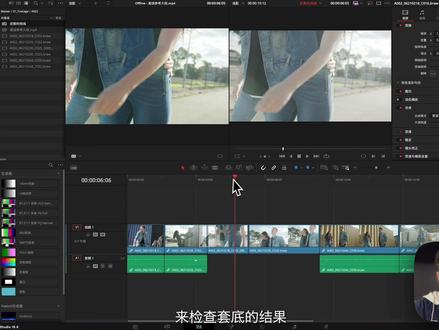 02:22查看AI文稿AI文稿
完了一套底,发现全是底线配题,卧槽,套底对你来说是不是既熟悉又陌生呢?为什么我们需要套底,如何才能流畅准确的完成套底工作呢? 哈喽,大家好,我是小龙老师。在胶片时代,电影通过胶片敷片记录,这样的敷片是无法进行正常观看和剪辑的,需要洗影厂制作出每日工作样片。 剪辑师就是拿着这样的工作样片,用剪刀和胶带进行物理剪辑,拼接出一本本成片。剪辑完成后,需要对照工作样片上的片编码和代表这部分胶片最初属于哪一卷胶片的卷号,来找到原底片,重新拼接出一本本副片成片, 再通过由圆底片构成的副片成片制作翻正片、翻底片等一系列中间片进行大量发行。到了数字时代呢,也是类似的流程,电影通常以 rook 式记录,这样的若文 件非常庞大,对电脑性能的要求也非常高,不适合直接作为剪辑的工作样片。所以会有 dit 部门将弱文件转码为体积更小、减码速度更快的代理文件。点击师使用代理文件进行剪辑,在调色开始之前再套回原始弱文件,以获得最大的调色空间。那么在打分其中,应该如何正确的进行套题流程呢? 首先,我们将原始的肉媒体导入到打谱机中,进入剪辑页面,右键时间线导入,选择 e、 d、 l, 然后选择我们的定点时间线。 达芬奇会问我们原始媒体在哪?我们指定好路径之后点击, ok。 如果我们的代理媒体和原始素材具有一致的文件名、卷名和时间码,那素材应该会自动匹配上,为了保证套底的准确性,我们还需要导入离线参考片段,和我们的定简 时间线连接在一起,这样你就可以在时间上拖动来检查套底的结果。我们会发现有一个片段的匹配结果有问题,我们可以选择差异显示进行一些调整, 让结果匹配上,这样我们就完成了一次套底。 当然啦,在实际工作当中,我们往往会遇到更多的问题,比如素材文件名重复、时间码丢失等等,这些问题又该如何处理呢?关注周五小课堂之后的视频,告诉你答案,我们下期再见,拜拜啊呜!
160镜燃这样 06:26查看AI文稿AI文稿
好,我现在给大家介绍的是 pr 跟达芬奇的一个回批套底。什么叫做回批套底呢?因为我之前的一个那个教程当中提到过, 回一批套底,他就是一次 pr 做剪辑,但是剪辑的片子你希望进行调色,有的人就直接在 pr 当中进行调色,但是有的人可能用不惯 pr 调色,他喜欢达芬奇调色, 这个时候的话,如果你把 pr 中剪好的片子渲染出来,再导给达芬奇,达芬奇再调色,调完色之后再渲染出来,然后再给到 pr, 一是花时间,二是你对这个素材画质啊进行来回的一些压制压缩,因为大家都知道我们在渲染的时候 都有一个编码吗? hr 四啊,或者是其他的一些编码都对这画质有一定的影响的,而这样子的话,就对来回导入导出,对画质就进行的损失就比较大。但是达芬奇跟 pr 又不是同一家公司,如果 pr 更像 ae 这种软件,他就可以直接 工程,通过动态链接就可以直接导入导出,而跟达芬奇的话,他也没有这个东西,他只有一个叫做回皮套底的一个功能。在 pr 当中,我们不进行调色,我们只进行剪辑, 我们就给他随便剪几刀啊,给他剪断就可以了,把它放到上面来呀,我们已经对这个画面已经进行了剪辑了,哎,先剪辑完成了,然后我们就把这个画面就导入到达芬奇当中, 我们点击导出,导出啊,在导出就选择这个 finalcut pro 叉 m l, 叉 m l 就是个代理文件, 如果是你经常用剪辑软件的话,应该是对这个叉 m l 比较熟,点击一下他就会弹出这么一个,我直接点击确定 ok, 他的这个叉 m l 就打完了。然后这个时候我们再来到我们的这个达芬奇里面, 点击这个文件导入,他就有一个从插言没有导入媒体点击他就有一个这工程 dj 零三八六,这是刚才 pr 导出来的文件,你直接点击,打开,点击 ok, 又弹出来了, 那些设置分别大小,你这个人暂时都不用动,直接点击 ok 啊。这段就是刚才我们在 pr 当中剪辑的这一段,工程与工程之间,他就直接套过来了,我们在打磨机里就可以对他进行调色,比方说 就这个画面,我们要对他进行调色,还是来到这个调色面板当中点击一下,然后对他进行,比如说对他进行一个调色,我随便乱调一个, 好,我现在觉得这画面已经可以了,现在不想不想再动弹了。 然后这个时候我就来到这个交付面板,因为达芬奇的交付面板就是有点类似于 pr 的这个渲染面板啊,这里面叫交付, 我现在交付的话,我选择这个,这次要把这个工程文件要再导入,在后面选择这个 premier, 啥也没有点击啊,他就问你要把这文件放到哪里点击浏览,还是刚才我这个桌面上 空乘啊?选择点击这个添加到渲染对列,点击一下,他右边就出了这个一个这个,你点点点击渲染所有 ok, 他就在渲染的画面了,现在 ok, 现在到这一步选完事了啊,选完了以后我们就直接缩小,又回到这个 pr 当中,我们直接点击这个文件导入,就是一般的导入可以了就导入 桌面工程开始,我们刚才确认就是这个文件,你直接点击打开 他的文件就被我们自动添加进来了,我们把这个文件夹打开,就把这个,这就是 resove 决心,你看到这个像序列一样的标志,这个他就是 w 导出来的,你得双击他就是我们刚才这个, 你看这是已经调好的片段了啊,这就是 pr 跟达芬奇的一个回避套体,现在这个小是因为这个素材本身是四 k 的三八摄影素材,我为了刚才 让大家快一些吗?我不是刚才在答问题中把它改成一九二零吗?所以他会想这个要根据自己的一些操作习惯, 根据这个整体需求来更改他的一些尺寸,分别于大小。这个回避套底相对来说是操作上比较简单, 按照一步一步来就可以了。先是 pr 导出给达芬奇,再把达芬奇调完色导出给 pr, 但是他们这两个有一个一个点要注意啊,因为 pr 跟达芬奇他本身是两个不一样的公司的软件,并且大家在现在为止大家知道达芬奇的那个插件很少 跟 pr 没法比, pr 的插件是相对比较多的,所以是在每一个片段之间尽量不要添加插件或者转插, 就是说你 p r 你只是进行一定初检,等初检完成之后,你就可以把它 p 到达芬奇里面进行调色,然后再 开始调完色之后再回给 pr 再添加这些转场啊,或者是说一些特效啊这种,因为你这里面先添加的话,你导出刚那个插件文件他就会出错,因为达芬奇不认识,因为很多 pr 的插件是三方生产插件, 可能是 pr 是完全适用,但是达芬奇他不认识,他就会产生这种 bug 问题,所以说是这个大家注意一定不要添加这些插件啊,各式各样的一些东西啊,这个就是,呃,今天讲的第二点了,这个回皮套底。
5云师兄 01:07查看AI文稿AI文稿
大家好,今天分享 pr 与达芬奇套底回批的工作流程,实现 pr 剪辑达芬奇调色的联动工作。打开 pr 新建项目,导入素材模拟进行剪辑工作。 点击文件导出,选择关多卡特多 x 还要合适,输入文件名称保存即可。 打开达芬奇新建项目,同样在文件里导入,注意这里选择的是导入时间线,选择刚刚保存的 xm l 文件,默认时间线设置。可以看到刚刚在 pr 剪辑的时间线已经云峰不动的搬到了达芬奇上。 调色工作完成后进行交付,选择 p r x m l 格式,编辑码格式选择 h d 二六四进行确认。回到 p r, 将达芬奇导出的 p r x 让文件拖起来。打开时间线,素材已经是精华分歧调色后的状态了, 可以继续在 pr 中进行编辑工作。今天的分享就到这里,我们下次再见。
104北京东睿视讯科技有限公司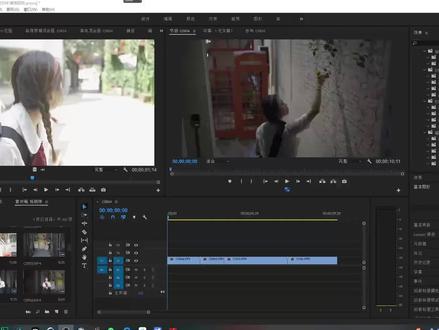 02:35查看AI文稿AI文稿
大家好,今天给大家分享一下普瑞面与达芬奇的交互,我特意找了几段光笔反差比较大的素材, 麻烦其软件呢,一直想通过自己的流媒体对所有的后期进行一个完整的操作,但是在大部分的工作过程中,我们还是先通过 pray 面进行剪辑,然后进入 wry 进行调色,最后再重新导入 preamer 这个流程。 首先把我们的序列转化成叉 ml 格式进行保存,然后呢我们打开大喷漆,新建一个项目,工程 起名字为 premier 套底回批。然后我们打开这个打喷漆,导入这段叉 m l 格式的素材,这部分我们不需要调节, 看一下这是我们在普瑞米的工厂,现在已经进入到打喷器里面。然后呢我们对他进行调色,我就简单的调一下这个一级调色呢,首先把亮度拉高,调亮人物的面部, 这个素材呢色彩饱和度还是很好的,我直接随便讨了个辣子,为了突出语言素材的对比, 再看一下这个素材,显然有些按亮度拉高,随便再套一个拉的看一下对比。然后呢就是导出的过程交付,找到叉 m i pm 这个流程,然后对它 保存纪念,门店家命名北冥桃李桂皮, 然后进行渲染,达文奇的渲染速度还是非常快的,这也是达文奇的一个卖点。 好,现在已经渲染结束了,然后我们重新打开普瑞米,选择导入,再重新导入我们渲染好的达芬奇的工程文件 这个 xml 格式的文件,然后找到这个答案器,已经确认好了序列,我们看一下 就是这个,然后我们把它点开,注意观察这个就是我们已经在打喷漆里设置好的素材。好,谢谢大家。
2626关键帧📷


