大饼变身器电脑使用教程

粉丝1113获赞4208
相关视频
 05:47查看AI文稿AI文稿
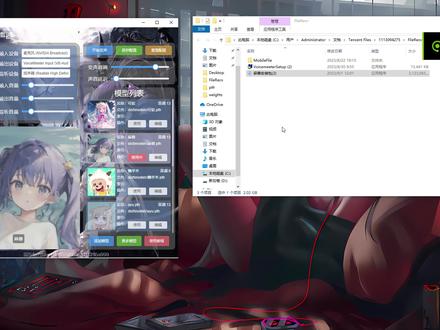
呃,这期视频呢主要是介绍我们一个麻鼠 ai 变声器的一个使用教程,我们这个变声器呢是基于小日子版本 ivc 的一个奥创版本, 软件呢是永久免费的。然后我们第一步的话就是先下载这个麻薯安装包,下载链接的话我们会放在那个视频的下面,下载完成之后呢,双击点开这个麻薯安装包, 然后按照他的步骤就直接安装就可以了,因为我这边呢是安装过的,然后就不再那个重复安装了, 安装完成之后呢,他桌面的话是会有一个麻薯 ai 变声器的一个图标,我们双击点开的话就是这样一个键。 打开软件的第一步呢,首先我们是要调一下我们输入输出的一个设备,然后输入设备的话,这边是选择的你录音的一个麦克风的通道, 输出设备的话,这边需要做一个声卡跳线或者虚拟声卡的一个跳线,我这边选择的是虚拟声卡的一个通道,当然就是如果你不知道该怎么跳线的呀,可以点我们右下角这个使用教程, 这里面是有那个详细的跳线的一个教程的。然后监听设备的话,这边是选择你耳机的一个通道, 然后下面 是有三个音量的一个选项,呃,这三个选项的话,我推荐大家就直接默认就可以了,不用去动他,然后这边高级设置里面也是一样的,就是你不用去动他,直接默认就可以了。 然后这边的开始监听就是监听你的一个变声的一个效果,因为我这边录视频的话,待会就我变声之后,我不会点这个开始监听, 然后我们现在软件的话是有三款免费的一个模型供大家使用的, 在模型这一块我们点这个使用,然后他就会跳转到这个模型的界面。首先我们变身之前的第一步呢,先 调整一下这个变声音调,我一般的话都是把音调调的的调到那个十三,如果你觉得就是声音太尖了,太杂了,可以稍微调低一点。 然后第二步就是调整这个声音的延迟,我一般都是拉的零点三左右,呃,当然就是如果你电脑配置好,你可以拉的更低, 然后这边点这个保存配置,就你下次再使用这个模型的话,就不用再那个更改这个音调啊,延迟啊这一些。 嗯,然后我们点击这个开始变身, 嗯, 然后这边显,然后这边显示这个变身中,之后呢就是我们变身成功的一个状态,因为我这边是因为我这边是打开了圆圈通道,然后这边关闭一下圆圈通道, ok, 然后现在是我把圆圈通道关闭之后的一个效果。 呃,我们现在这个版本呢是比较方便的,跟之前版本不一样,就是之前版本是要点那个停止推理,然后更换模型再推理,我们现在呢设置先点这个使用更改模型, 然后这边出现这个变声中,然后我们的模型就更改成功了,于是 非常的便捷。 当然就是如果觉得这三款模型不适合自己的话,我们还有更多的一个模型,我们点这个更多模型里面是有很多款,一个模型也是可以供大家试用的, 点击这个试用,然后点这个开始试用,它会蹦出来这样一个链接,我们直接复制,然后到那个浏览器粘贴下载就可以了。我模型试用呢,是可以试用六个小时的。 下载完成之后,我们点这个添加模型,然后在模型这后面 点击这个更改,然后选择一下你模型的一个文件,这里是可以更改这个模型文件的名字的,随便更改都可以。 然后我们这边是可以更改自己喜欢的一个图片,点击这个图片点进去,然后选择自己喜欢的图片就可以了。 呃,这些东西都弄好之后,然后点击这个关闭,然后这个模型就会出现在这个右下方。 呃,那这期视频的话我们就介绍到这里了。
1974🌈麻薯变声器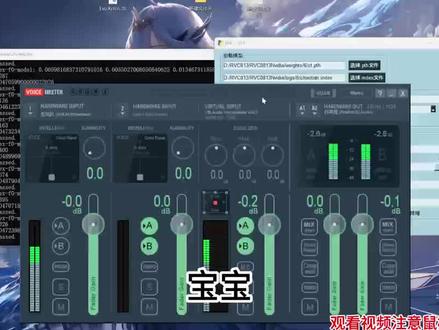 02:06查看AI文稿AI文稿
宝宝今天有没有想我呀?快说想我,不然今晚不许你上床睡觉了。兄弟们,这声音谁顶得住啊,也许只有我这个正人君子。 ok, 上期教了大家怎么安装变声器,这期教你们如何调试。首先是这个响应音,直接往左拉满就行了, 当音调设置大部分的模型,一般十到十二就足够了,如果你声音特别低沉,可以往右边再来一点点,大多数都是十 到十二,这完全足够了。然后这个就是零点一一差不多音高算法选这个,这个是当今版本最强的算法,也是变身效果最好的,极其无脑,选这个就行。然后采样长度, 这个就是你电脑配置问题了,你觉得你电脑配置好的话,你就往左边拉,因为这个关乎到延迟,左拉就延迟越小。同样 往左是最次配置,往右对配置会友好很多,这个看你们自行斟酌。这个进茶树四和六都没关系,其实我用下来问题不大,一般人你们就用四的,百六也可以去大入大出。长度拉满, 额外推理时长我给你们解释一下哈。这个额外推理时长呢,就关乎到你这个音质,他推理的时间越长,他音质就越好,但是他延迟也会越大,但主要的延迟还是取决于采样程度, 如果你们想音质好,电脑配置也高,四到五都可以,如果配置低的话就拉到三点五倒这两个我是不用的, 我直接就因为打降噪,这个降噪比这里要好太多了。看,就是这个,你们去官网也可以下,记住这个英文名,就我鼠标转圈圈在这里,其他的也没啥了,大致就是这样的,更精细的部分还需要你们自己根据自己 你的声音和模型自己去上手微调。哦对,有包括配置选择,按照我这方来拉的话,基本是一点毛病都没有,而且出来的效果非常好,你们想要这个变声器还有模型我都会免费送给大家。就这么良心的博主, 确定不给我点个关注和一个赞吗?我真的会伤心哎宝宝。哈哈哈,本期视频就到这里,有什么不懂的都可以问我哦,我都会一一解答的,拜拜各位吴彦祖。
1312文件夹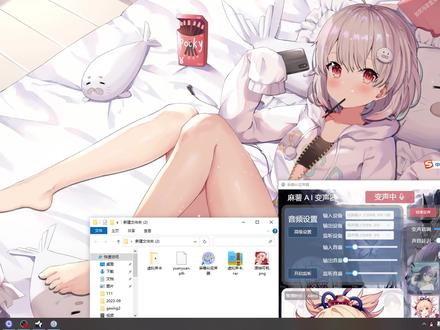 03:18查看AI文稿AI文稿
哈喽,大家好,今天给大家讲一下麻薯 ai 变声器的虚拟声卡的用法,很多小伙伴他不会把声音放给别人听,他只能做到自己变声,然后没办法把这个声音播放出去。今天给大家讲一下要用到一个虚拟声卡, 呃,是这个压缩包,如果需要的话,你可以私聊我,我发网拍链接给你。打开之后安装一下, 点这个 i n s t e l l, 关掉之后,他在这个位置声音,声音的这个位置会多一条这个 whismeter, 好多一条 whismeter, 然后我们需要重重新启动一下麻鼠爷爷变身,我现在把它关关一下,再次 打开之后呢,他这个位置会出现一条维斯密特的线,大家可以看一下啊。 呃,输出设备就选这个威斯密塔,这是什么意思呢?就是呃,我们的麦克风进入了麻鼠 ai, 然后麻鼠做了一个转换,通过威斯密塔播放给别人听 啊,他的作用是这个,然后输入设备选自己的麦克风,输出设备选到威斯密特虚拟声卡,然后打开虚拟声卡的控制界面, 打开之后呢,呃,我们选择变声,开始变声是如果你是那个有声卡的话,这个输出可以选到。呃,伴奏音轨,用伴奏音轨播放给别人听, 这么个原理,然后这个位置选一下,选到我们的监听设备啊,一般选择耳机,我的耳机是这个,我的耳机是这个,然后就就完成变声了,完成变声了, 然后这个 a 是监听,是监听,可以把监听关了,我就听不到自己说话了,但别人还是可以听到我说话,可以听到我说话,然后, 然后如果你想添加自己的模型,怎么做呢?点击添加模型,然后在这个位置选到我们的模型文件,到这个模型文件,然后 可以选择自定义一个头像哦,你可以选一张自己喜欢的头像,然后把它关闭,关闭啊,他就会出现在你的模型列表这个位置,然后你就可以点击使用,点击使用, 然后把音调拉一下,好,把音调拉一下,大家就可以看到,大家就可以看到把这音调拉到十二,十三嘛 啊,现在就是十三音调了,大家可以看到可以把自己喜欢的图片添加在这个位置,然后模型添加在这个位置, 使用起来是特别的方便,如果你没有模型,可以点击更多模型,在这个位置点到试用,然后开始试用,去这个链接下载一个模型,用同样的方式添加,在添加在模型列表里面就可以使用他了, 然后有不懂的问题都可以戳过来问我,好吧,今天的教程就到这了。
518🌈麻薯变声器 00:40查看AI文稿AI文稿
教你如何玩变声器,首先打开变声器,再按录制声音,再录制声 音中找到文字变身,输入妈妈,再或者输入爸爸,然后 暗少女,妈妈,哎,女儿真乖。长青年,妈妈,哎,儿子真乖。
494柯柯@ 05:11
05:11


