
粉丝419获赞5606
相关视频
 01:02查看AI文稿AI文稿
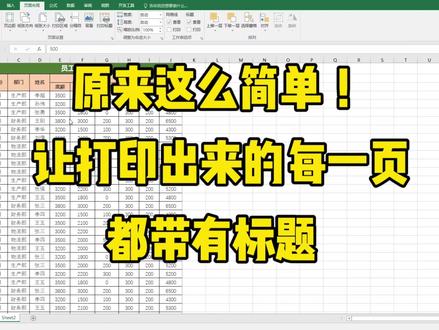
我们平时在打印表格数据的时候,如何像这样每页都能显示这个表头呢?一个简单的表格设置分享给你,建议先点赞收藏哦! 李领导让你把这份员工工资表打印出来,你不会 ctrl 加 p 直接点打印吧,这样打印出来的文件会被李领导骂的。 我们看一下除了第一页以外的其他页数,全部都没有表头,这样很容易忘记每一个数据代表的含义。要怎样设置才能让每页都显示标题栏看起来更直观呢?我们找到页面布局 打印标题,在页面设置下面找到顶端标题行,点击右边的红色小箭头,然后将光标放到表格的最右侧,直接点击鼠标,选择我们想显示的标题行,选中之后再点击这个红标红色按钮,先不要关闭这个界面,找到下面的打印预览,我们看一下效果,点击下一页, 我们看到每一页都显示了标题,行,这样就设置好了,你学会了吗?学会了记得点赞加收藏哦!关注我,学习更多 excel 实用小技能!
 00:37查看AI文稿AI文稿
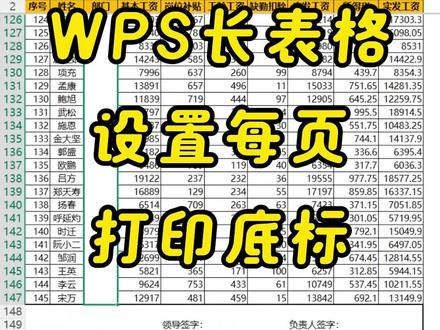
wps 长表格设置每页显示最后两行单机超级处理器菜单工作表操作打印底部设置,选中最后两行 单机,确定后会新建一个工作表,工作表中会根据一页下方插入最后两行,如果有合并单元格显示会不太美观, 正好合并的单元格要拆分到两页,边框线显示不来,建议取消合并单元格后再设置会更好。再来看看打印预览效果,查看每页显示,记得点赞关注哦!
32玥格Excel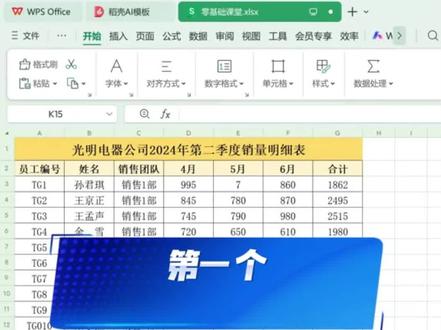 03:48查看AI文稿AI文稿
一个设置页间距集中打印,比如说像我当前这个表格,如果点击打印预览的时候,你会发现这个表格总共有六页,第一页,第二页,第三页,第四页,第五页, 你会发现第四页跟第五页呢,内容比较少,都占据了一个页。那我们退出预览以后,首先第一步一定要设置页间距, 大家记住我们设置打印最重要的第一步就是页边距的调整,如果你没有调整页边距的话,你调整其他都是不标准的,所以第一步是非常重要,点击页面,点击下面的页边距到三角,点击制定页边距, 比如说我们把上下改为一,左右改为零,这种规格呢,适合所有的表格,你以后参加工作可以记住我这个规格。 好,下面这个居中方式的话呢,我们一般水平勾选一下这个垂直,建议大家不用勾选, 如果你是打印一页的情况下,你可以勾选,如果多页的情况下,我一般建议大家不要勾选,如果你勾选的情况下,再点击确定,然后再点击打印预览。 好,我们来看一下,现在六页变成了三页,第一页,第二页,第三页,你会发现第三页的内容就掉到正中间了,因为你选择的是内容垂直居中的状态,所以它就掉在中间就不好看了。我们退出去, 然后重新点开页边距到三角,点击自定义页边距,然后呢我们把这个垂直勾取消掉,点击确定,这样就 ok 了,我们再点击打印预览的时候呢,你会发现第三页呢,他就会水平在上面了。 第二,打印标题,现在我们打印预览的时候呢,你会发现第一页是有标题的,第二页第三页都没有标题行, 我们如何设置每一页都有标题行呢?退出打印预览以后,点击页面,点击右下角的小箭头, 弹出弹窗以后,点击工作表,我们把鼠标放到打印标题顶端,标题行,点击一下闪动的状态,就可以选择你需要打印的标题行, 在这里呢,我选中两行,所以把鼠标放到第一行,点左键不松手,向下拖动,选中两行,那这个坐标就上来了,点击确定。 这样子我们再来点击打印预览,你会发现第一页有标题,第二页有标题,第三页都是有标题的。第三个打印选中的区域,比如说整个表格内容比较多,我需要局部的打印, 比如我要打印中间某一部分,用鼠标框选你需要打印的范围,然后再点击页面,点击打印区域到三角,点击设置打印区域, 这个时候呢,你会发现在你选中的区域范围四个边呢,他就会有虚线 代表,选中这个区域范围。然后我们再一次点击打印预览,他现在就是打印你 选中的部分,如果你想要取消这个区域打印呢?退出预览以后,重新点开打印区域到三角,点击取消打印区域,就取消掉了。第。
37沉默是金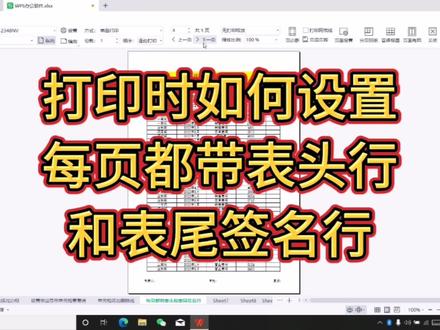 02:37查看AI文稿AI文稿
打印时如何设置?每页都带表头行和表尾签名,行,现在来给大家分享一下,我们打印的时候如何设置,就是说每页都带有表头和表尾的签名,行,你们现在这张表格,然后就是有表头,是不是? 那么我们去打印的时候呢?表头没有表尾,是不是这种连续的?如果我们打印的时候,我们每页都带有表头和签名,行,我们如何设置呢?我给大家预览一下啊, 我们点页面布局,然后点一下啊,打印预览看我们第一页,然后还有这个欧美的签名,行,我们如何设置的?如果打印第二页看到没,他就没有表头了,是不是 啊?这是我刚才设置的啊,这个表演本来是没有的,嗯,是我自己设置的啊,我把这个一删除的话啊,他就没有了, 看一下啊,他就没有了,是不是?那么我们如何设置表头和表尾签名呢?我来给大家分享一下啊,我们打印啊,这个表头怎么打印?然后我们点打印标题顶端标题,行, 我们把这个第一行加上第三行,把它选定啊,这是表头啊,然后我们点一下确定, 然后我们酝酿一下,是不是他就有表头了,是不是他们也都有表头了?那么表尾的 怎么来设置呢?表尾,那就是点一下页眉页角,然后把灯点一下,然后我们页眉啊,我们就不设置,我们就设置那个页角,然后我们点那个自定义 那左边,比如我们指标人是谁,然后我们审批人是谁,然后我们复合人是谁, 然后我们把它设置好了,然后点一下确定,然后再点一下确定是不是他就有了,是不是?你看一下每页是不是都有了, 是不是?好了?关于如何设置每页都打印带有表头和表尾签名,行的方法啊,就跟大家分享到这里了啊,点赞与好运。
1885乃英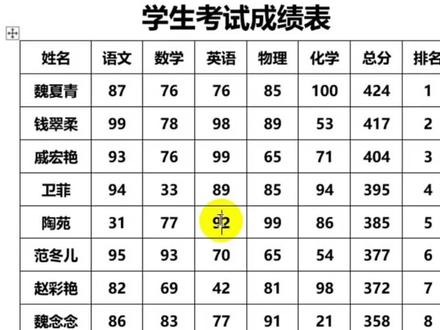 00:27查看AI文稿AI文稿
我们今天这节课来学习和打印,每页都有标题,这个呢是一个学生成绩表,我们现在可以看到我们这个是第一页的内容,我们现在想要第二页上面也显示出我们的标题制作呢?首先我们可以选择上方标题的位置,点击表格工具的布局选项, 在布局当中选择数据,找到重复标题型,点击一下,然后我们再向下滚动,就可以看到标题也会进行重复。
820基础学Word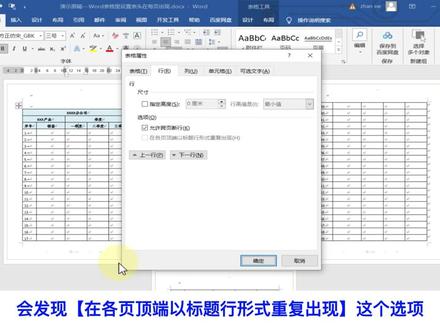 02:39查看AI文稿AI文稿
大家好,我是威哥。在 word 中制作表格时,如果表格内容有多页,我们通常不愿意频繁翻回到第一页去看表格标题内容, 那么这就需要让表格的表头在每一页都显示出来,这样会更加方便我们查看下面演示设置方法。我们现在看到的这个表格表头有三行,如果想把这三行作为每一页的表头, 那么用鼠标选定这三行,点击鼠标右键,再弹出的列表 中选择表格属性,然后在表格属性对话框中,在行选项卡里勾选,在各页顶端以标题行形式重复出现,点击确定。我们查看一下后面几页, 可以发现表头都已经加上了。需要注意的是,其他页面里的这些表头是无法直接编辑的, 只能在第一页里对表头进行编辑。如果只想把第一行作为每一页的表头, 只需要把鼠标定位在第一行里,同样的方法操作一遍, 最后就可以看到 what 表格。美业的顶端都会重复显示第一行内容作为表格标题。需要提醒大家的是,使用这个功能只能将第一行作为表头, 或从第一行开始的某几行作为表头。下面来试验一下。将鼠标放在第三行同样操作后,会发现在各业顶端以标题行形式重复出现,这个选项是灰色的,无法勾选。 欢迎关注逃学威龙,我们下期再见!
1036淘学威龙 02:36查看AI文稿AI文稿
在 word 里面如何让每一页的表格都有一个标题?哈喽,大家好,今天我们来分享一个在 word 中如何快速的把表头重复打印出来的技巧。 我们知道在一个赛表格里面有一个打印标题,那么顶端标题还你选到要重复出现的表头,那么在打印的时候,每一页都会有这个表头会出来,你看第一页,第二页,第三页啊,每一页都有这个表,表头会打印出来。 为了让更多的朋友能够看到这些有价值的内容,我需要你们的帮助,一个小小的点赞,不仅是对我工作的认可,更是能让更多的人看到这份分享,一个轻轻的收, 就能让这份美好永远留在你们的心里,随时都能回顾和品味 好。这是在 excel 里面可以这样设置。在 word 里面,我想重复把这个表头打印出来,因为我们我们如果这样的话呢,直接打,那么在下一页的第二页的时候,它是没有表头的, 对吧?那么其他人可能会这样做,先插入一个空的啊,空白的把这个表头复制一下, 倒到这里来粘贴, ctrl 加 v 粘贴好。那么这样的话呢,这有表头,但是格式啊都没有,也改变了表格里面的内容,那么这样是 不可行的。好,我们撤销。那么可以怎样让这个表头在打印的时候重复出现呢?在每一页都能够重复出现呢?其实非常简单,我们只要选到 这一行掉头来,然后再选择右键有个表格属性。注意了,在表格里面这个含含这一个页,这里面 勾选这个,在各页顶端以标题形式重复出现,确定你看一下这个表头在第二页有没有出现呢?每一行都出现了, 是吧?这样的话我们既不改变它的内容,又达到了我们的目标,非常简单,赶快用起来吧。
 01:12查看AI文稿AI文稿
四种常见的打印方式,长表格合并成一页,页面选择分栏两栏,点击任意区域表格工具,重复标题,自动调整。第二种,每页打印都有表头,上面是表头,下面没有了,点击任意区域还是一样的重复标题, 下方也有表头了。第三种,横向表格,先打印出来看一下,非常紧凑,纸张方向改成横向,再看一下,比较美观。第二个就是改这个页边距, 这是常规的,这里有条虚线,就是纸张边缘,再改成这个窄的,他就跑到这里了。我这里先改成窄的,然后打印缩放,全部打印到一张纸上,你看这里虚线 y, 这就是第二张了,你看共两页,看到了吗?共两页,打印缩放,选择打印在一页, 再预览一下就成功了。第四种,不能铺满整张打印纸的该如何操作?先打印预览,先打印缩放缩放比例,调一个合适的页间距,自定义页间距垂直水平 打印预览就好了,当然也可以在这里直接更改。
42张宁Eric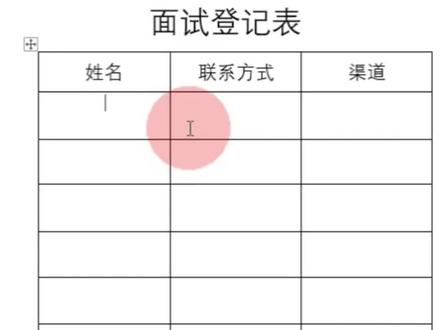 00:21查看AI文稿AI文稿
可让每一页都代表头打印,插入的表格过多时,第二页没有表头,如何让每一页都代表头打印呢? 首先右键单击鼠标,找到表格属性,找到行选项,将下面三个全部勾选。 ok, 现在每一页都代表头打印了。
1320基础学Word 00:14查看AI文稿AI文稿
让你把这个表格打印成每页都带表头,你说你不会?首先点击页面布局,点打印标题,点顶端标题,行,接着选中表头,点打印预览,这样打印出来的表格就都带有表头了,你学会了吗?
72办公技巧 00:54查看AI文稿AI文稿
文员必会的三个打印技巧,面试的时候很加分!一、打印这种很小的表格,直接点打印会很小, 只需要在缩放比例这里把比例改为百分之一百五十点 enter 键,表格就铺满整张纸了。二、打印很宽的表格,直接打印会不完整。先点菜单栏中的仕图,点分页预览,选中中间这条栏线,向右拖动最右边的栏线,重合,打印出来就在一张纸上了。三、 打印又细又长的表格,直接打印会分成很多页,先 ctrl 加 a 全选表格,再 ctrl 加 c 复制新建一个 word, ctrl 加微粘贴到 word, 回到首页,点页面中的分栏,选择两栏,接着点表格工具, 点一下,重复标题,另一排也有标题了,点打印预览看看,这样就做好了,这样打印出来就是双排的,而且都有标题哦,你们也快去试试吧!
888苏暖 00:26查看AI文稿AI文稿
word 表格打印,每页都带表头?当我们打印 word 表格时,发现只有第一页显示了表头,到了后面就没有了,你们知道该怎么办吗?首先我们将鼠标定位在表头上,右键点击表格属性, 然后在行标签这里勾选,在各页顶端显示标题。行好啦,这样就给每页表格都设置好表头啦!你们都学废了吗?
1194课件先生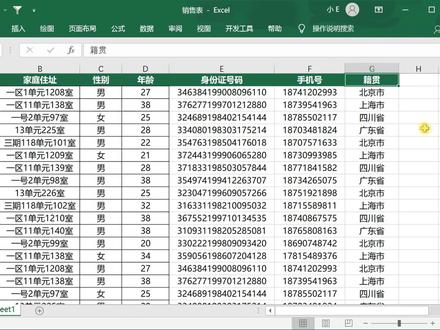 01:25查看AI文稿AI文稿
大家好,今天我们介绍一个打印的小技巧,这是一张表,一共有七列,我们在打印之前先按 ctrl 加 p 键进行一个打印预览, 可以发现的是有一列被单独打印出来,那么我们如何将所有的列打印在同一个页面当中呢?我们回到 excel 界面,在右下角有一个小按钮叫做分页预览,我们点击它 可以发现一条蓝色的小虚线,这条蓝色的小虚线叫做打印分割线,我们将它拖动到极管列的后方,然后再进行打印预览, 这时所有的列将会被打印在同一张纸上,同时我们可以拖动底部的打印分割线来确定每个页面的行数 来。存在一个问题,就是除了首页有表头外,后面的页面是没有表头的,那么我们如何去添加所有页面的表头呢? 我们点击页面布局打印标题,由于标题一般是默认在某张表格的第一行,所以我们输入一二号一点击打印预览,可以发现每个页面都会存在表头。
12思行电脑 03:16查看AI文稿AI文稿
文员一定要学会的七个打印设。第一,设置页边距,居中打印,比如这个表格,当我们直接点击打印的时候,会发现它是多页, 当我们点击下页的时候,它也占了一页,那我们如何正确打印呢?首先我们点击上方页面布局,选择页边距,下拉箭头,选择自定义页边距,那这一步是非常关键的,我们要将页边距的上下调为一, 左右调为零,这样的规格用于所有的表格,可以记一下,同时勾选下方水平居中,这里就不建议勾选这个垂直居中了,然后我们点击确定再打印,它就在一张纸上啦。 第二,打印标题,我们在打印的时候呢,会发现只有第一页带有标题,下一页呢是没有标题的,那我们如何设置让他每一页都带上标题呢? 同样的,点击页面布局,这里,这里有个打印标题,点击它在这个顶端标题行,这里我们选中表头标题行,点击确定,我们再来打印的话,每一页都有表头了。 第三,打印选中的区域,这里呢我只需要打印这一小部分,我们直接框选范围,点击页面布局,点击打印区域,下拉菜单,选择设置打印区域,点个赞, ctrl 加 p 打印就可以啦。那如果我们要取消的话, 直接点击取消打印区域就可以啦。第四,打印页眉页角的设置,如果想要每一页都有页眉或页角,那怎么设置呢?我们点击页面布局这里自定义页边距,点击页眉页角,在这里面可以自定义页 眉页眉,这里呢是可以加图片的,在这里插入图片就可以了,也可以打字,可以设置在左边中间, 右边,比如我们在这里打上公司销售明细表,然后点击确定,我们再打印就有了。当出现这种情况的时候,不要着急,是因为我们页边距的上面就跟页眉距离太近,我们把页眉改成零点二就可以。 第五,如何将所有的内容打印在一页纸上呢?比如这个表格,我们直接打印的话,它就变成了多页,那怎么办呢? 我们点击上方仕图,点击分页预览,我们将这根虚线往后移就可以了,他就变成一叶子的内容了,直接打印就可以了。 第六,单色打,应当表格中有多种颜色的时候,我们要给他做单色打印的话,我们就点击上方页面布局,点,点击自定义页,根据工作表,然后把这个单色打印勾选上,点击确定,我们再打印,他就是单色打印啦。 第七,隐藏错误单元格打印。比如这个表格,当我们直接点击打印的时候,你会发现这里有错误值,那我们如何将它隐藏起来呢? 直接点击页面布局自定义页边距,点击工作表吧,然后在错误单元格打印这里选择空白,然后点击确定,那我们在打印的时候呢,错误值就全部隐藏起来了,你都学会了吗?记得点个赞哦!


