剪映怎么导入之前的复合片段
当你一不小心录制了一段刻秒朋友的素材,又一不小心将素材导入剪映,你找到了将要刻秒的地方,先分割素材,然后按 shift 加右键移动两下,删掉后边多余素材,接着导入我们的音频,根据音乐古典 mm 打上标记, 然后将刚刚分割出来的素材新建复合片段,点击变速,选择曲线变速,点击闪出,将曲线改成主包,这样勾选智能补帧,选择光流法, 等待补帧完成,再将其右键新建复合片段。将我们爆头反馈刚刚亮起来的地方打上标记,将这个标记与音乐标记对齐,接着分割一下素材,向后复制两份,每个都要将标记对齐。 选中刚刚复制的第二份素材,将它改成镜像,将第三份素材旋转改为一百八十。接着我们再将后边卡点的地方打上标记,将刻秒的地方只保留时针, 将变速倍数拉到头,然后将素材新建复合片段,进入复合片段,把素材向后多复制几份,退出复合片段,拉长复合片段对齐标记点。将复合片段向后复制,每段开头对齐标记点。然后还是将第二个素材改为镜像,第三个旋转一百八十, 第四个先镜像,再旋转一百八十。最后我们导出看下效果。
粉丝1.4万获赞46.2万
相关视频
 02:21查看AI文稿AI文稿
电脑版剪映混合模式的玩法,文字遮照开场 首先添加黑色素材,再新建文本轨道,输入文本内容,字体选择 fan 字体稍微拉大一点。 先把文本沿着 x 轴往左移出画面外时间线,到素材开头,勾选位置大小关键帧,再到四秒的位置, 把文本沿着 x 轴往右拉出画面,自动生成新关键帧长。按鼠标左键框选文本和黑底素材。 alt 加 g 新建复合片段,把复合片段往上移动一层主轨到添加新素材,长度对齐复合片段,选中复合片段, 检查器中点击混合混合模式,选择正片底碟,这样就有文字镂空的效果了。再次匡选这两轨素材。 alter 加 g 新建复合片段,复合片段往上移动一层主轨到添加新素材,选中复合片段,点击抠像色度,抠图,抠去黑底, 往下移动,勾选阴影,不透明度七十左右,模糊度六十左右,距离和角度都是零。选中主轨道素材长度对齐复合片段,再次框选两段素材。 alt 加 g 新建复合片段, 复合片段往上移动一层主轨道,添加新素材,移动时间线,在文本最后一个字母出现的位置,选中复合片段,勾选蒙版,选择现行蒙版,旋转蒙版, 蒙版中心点放在左上角,勾选蒙版关键帧,待文本完全跑出右边的位置,把蒙版线往右移动,蒙版中心点移动到右下角,自动生成新关键帧, 再勾选蒙版描边,选择单层描边添加音乐。最后来到特效栏搜索电影感,添加特效, 第一个特效时常默认不改动,后面再添加电影感画幅特效,拉长对齐结尾,再到贴纸栏搜索英文,添加喜欢的贴纸,点击贴纸动画,添加这样一个简单的文字,镂空开场效果就做好了。看效果,我是 look 猫,下期见。
24LOOK猫剪辑 01:07查看AI文稿AI文稿
剪着剪着,哎,怎么素材全乱了?完蛋了完蛋了,还得手动调回去!打住,今天教你这些吸附大法,让你剪辑效率嗷嗷嗷!第一种情况,音频的吸附处理。在我们剪完一段音频之后,发现中间全是空隙,那我是要一个个挪吗?来, 你就在音频之间点击右键,点一下这个批量闭合空隙,音频就全部自动吸附回来了。那还有一种方法,就是在处理音频之前,随 随便导入一张图片,全部新建复合片段,打开上面这个吸附功能,你就可以把它当成一条视频来处理音频处理完之后全选,点击分离音频就可以了。第二种情况,视频的处理,哎,我只想要吸附后面的这段视频啊,那我直接打开吸附功能,不就全吸附在一起了吗?来, 你只要选中你要吸附的视频部分,新建复合片段,双击这段视频,进入复合片段里面,直接点击吸附,再退回主界面,解除 不复合片段,就能得到一段吸附好的片段啦。其实剪辑的方法有很多,就看你们怎么灵活运用了,你们还有什么提升剪辑效率的小方法,欢迎到评论区里面讨论哦,拜拜!
353Mini大尹 01:42查看AI文稿AI文稿
给大家看一下我的信息流剪辑的全过程。首先我们把素材先拖入到剪映里,然后点击添加文本,我们把客户给的文案先复制到这个里面,然后找一个合适的音色,我一般是使用慢播讲故事来朗读一下。 接着我们来找一个官方素材,把它拖入到主轨道里,并且和我们的配音一样的长度。然后点击新建复合片段,这里我们把比例调到九比十六,并且把右上角的安全区选上抖音预览。接着我们来删减一下气口, 器口全部删掉。完成之后,我们接着点击新建复合片段,这一步主要是为了让我们识别字幕的时候没有太多的风格,这里我们把复合片段给解除掉,接着我们点击分离音频,把我们朗读的音频给分离出来。 接着我们直接把客户给的素材拖到这个黑底素材上,选择你所需要的片段就可以直接应用了。全部应用好之后,我们可以来选一个 bgm, 将 bgm 切割到合适的长短和片段。接着我们来整体调节一下字幕,我一般是选择新青年体,字号是在十二号,阴影的话是开在百分之七十左右。把字幕的位置调节一下之后,我们就可以用简音自带的划重点功能,将我们需要的重点词汇来做一个醒目的标志。 接着我们来看一下,如果有字幕被分割成两行的,我们就在字号里把它调小一个字号。然后我们再根据视频稍微添加几个音效和贴纸,把贴纸也裁剪到合适的位置和长短。 最后我们再整个浏览一下这条信息流,没有问题的话就可以导出了。接着我们发给客户,让客户看一下有没有什么需要小修的地方,这样一条完整的信息流工作就完成了。
3.0万剪辑师小盐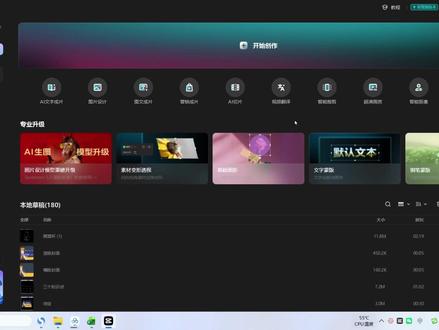 01:57查看AI文稿AI文稿
剪映拖入预合成复合片段,提示文件损坏,原来导出带微视频的方式不能使用,普通用户还有没有退路?本期视频解决普通用户怎样友好和谐使用剪映? 先打开我这版免安装的剪映,进入界面后,点击右上角的全局设置,点击草稿位置右侧的文件夹,在弹出窗口中将这个路径复制, 然后回到刚才的文件夹,里面有个 txt 文件,双击打开,将复制的路径粘贴替换到这里,然后 ctrl 加 s 保存,关闭文件, 然后右键这个解密微一点 exa 文件,点击显示更多选项,在下拉菜单中选择固定到任务栏中,便于后期操作使用。再回到剪映界面,关闭这个窗口, 在局设置中点击通用关闭自动升级和下面的应用内通知,点击保存,再次点击局设置,打开版本号, 取消勾选这里的下次自动升级。做完这些设置,打开做好的草稿文件,这时如果导出的话,可以看到草稿是有带 v 权益的,不能直接导出。 此时按下 ctrl 加 a 全选草稿文件,右键新建复合片段, 然后继续右击,点击预合成复合片段,此时视频处理中,需等待处理完成, 处理完成后将草稿删除,点击任务栏中的程序,弹出窗口中会有两个文件,将前面这个文件拖入剪映轨道中, 这时点击右上角的导出,现在这里是没有带 v 权益的,可以正常导出。这个方法你学会了吗?欢迎评论区交流!
88每日一练CAD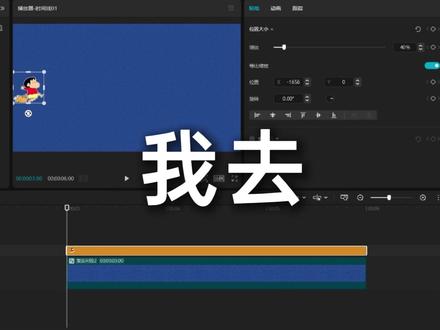 01:05查看AI文稿AI文稿
我去,我剪辑时突然发现,如果想要画面中的人物移动到右边,只需要在时间轴开头位置打上关键针,时针在移动到结尾的位置,将人物移动到画面右侧,此时就有了两点之间移动的动画。 但是当我们添加一个地球贴纸,想要人物绕着地球跑动一圈,如果一点点的添加关键针,再调整旋转参数的话,这样下去是不是手都酸了? 其实只需要重新拉入一个十字贴纸放在中心处,接着将人物素材同贴纸新建复合片段,此时人物的锚点就会重置到中心点。现在我们只需要在开头处打上一个关键针,时针移动到结尾处, 将旋转参数调整为三百六十度,此时就会有人物绕着地球跑动的效果。 最后我们将定位贴纸删除即可,这就是锚点重建效果。
962小刘不剪✂️(剪辑) 00:55查看AI文稿AI文稿
我剪辑的时候突然发现,如果将图片时长调为零点二秒,并在结尾处打上关键针,手一滑,在开头处将素材旋转调为负十五度,并放大铺满全屏,发现竟然有了旋转回正的效果。于是我灵机一动, 将素材向后疯狂的复制,并依次替换重复的素材,又不小心点到转场,添加了叠化转场并应用全屏,然后将全部素材又降到五十,灵活度二十, 叠加次数四次。接着我又在开头重新导入了一段视频,素材,不小心在结尾处点击了定格,手一滑,又将定格的图片通入上方轨道,点击抠像,智能抠像,抠出人物,又添加上喜欢的描边样式, 最后一不小心找到了特效,添加了温柔细闪和安家的特效。恭喜你今天又学会了定格回忆效果。
54晶晶爱剪辑 00:59查看AI文稿AI文稿
口红视频画面太单调怎么办?我的回答是字幕行渐复刻片段系统自带的一些字幕动画有时显得太死板了,直接点击文本,按住 alt 加 g 行渐复刻片段, 就可以找到和字幕动画里不一样的动画效果。你看现在的字幕包装效果是不是更加的有创意了?二、字幕变形效果只需要将文本轨道点击右键,选择新建复合片段,在基础设置栏里找到变形工具,点击并调整边框点位的位置,这样 一个三维的文字效果就完成了。三、复合片段蒙版效果我很多的文字效果都是根据 手势动作去做的,普通的文字动画很难打上点,我们可以同样将文字转化为复合片段,找到蒙版,现行蒙版,在片段的入点 出点位置打出关键帧,加点笔画就可以得到文字画出的效果了。同理,我视频里的字母展开压缩效果都是一次的原理哦。
1082轻奢感IP打造师-CC 02:13查看AI文稿AI文稿
九万人看过的苦茶籽卡点视频的剪辑教程来了!首先我们导入第一段素材,接着添加文本,这里我们选择新青年字体,可以适当调整文字的位置和大小, 然后选择一个喜欢的颜色,点击动画,给文字添加一个随机落下的入场动画。我们导入第二段素材,点击复制,向上复制一层,点击抠像,选择自定义抠像,用智能化笔抠出主体, 点击应用效果,选择虚线描边。最后再选择一个向上滑动的出场动画。我们导入第三段素材,将它放到第二段素材的上方,接着添加文字,选择新青年体,颜色选择看绿色,调整画面和文字的大小。 接着选中两段素材,新建复合片段,点击抠像,选择色度,抠图, 文字遮照效果就做好了。我们导入一段背景素材,接着再导入一段素材,将其放在背景素材的上方,点击蒙版,选择矩形蒙版,适当调整一下位置和大小, 接着添加文字, 选择一个喜欢的字体和颜色, 接着再向上复制一层, 同样用矩形蒙版调整并添加文字, 这样一个蒙版卡点效果就做好了,大家可以根据自己的视频用不同方式剪辑。
55伤心榴莲饼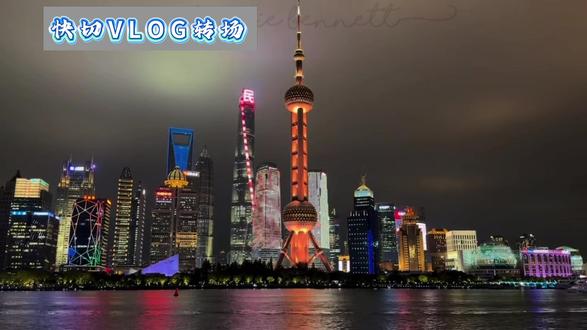 02:14查看AI文稿AI文稿
来,我们今天学这个快切 vlog 开场, 打开全区设置,将图片默认时长改为零点一秒, 全选图片素材添加到轨道内, 这样图片时长就会直接改为零点一秒。将画面比例改为十六比九,图片缩放改为一百三十五。 添加一个白底素材,到此轨道时长和素材对齐。 给白底素材添加一个多维空间的入场动画时长改为最长。 全选主轨道素材,按 alt 向上复制一份混合模式改为正片叠底。 添加一个快速翻页声到轨道内,调整一下音频长短, 再添加一个氛围上声音效, 全选上方所有素材,新建复合片段, 再添加视频素材到轨道内,添加一个炫光转场就好了。我们来看一下效果。
38十九剪辑. 07:29查看AI文稿AI文稿
素材太多,找的时候还得一点点翻,那时间线乱的跟迷宫似的,就算给你个多时间线功能,你都不知道该咋用。今天老张呢总结出了几个非常实用的小技巧啊,全都送给你。直接开整素材整理。首先咱们新导入的素材啊,不要直接上来就剪啊,那样的话你剪到半道的时候再想找哪个素材,那可就费劲了。 首先应该进行一个简单的视频分类啊,包括公用素材 a o、 b o 或者是我们口播视频,你想怎么分,以后你找的方便你就怎么分啊。比如说口播视频,我都给他全都选上, 然后在这里点击右键可以有一个,把那个选中的素材创建文件夹点击一下,这样的话就把咱们所有口播视频归到一个文件夹里了,点击一下在最下方就能看到了有一个文件夹的选项,点击右键可以把它重命名,比如说这个就是口播镜头,咱们直接点击保存, 然后我们呢回到上边点击这个筛选功能,在这里咱们选择排列方式是文件类型,文件夹就放到最上面了,像这个就是我下期要拍的这个所有素材啊,能用到的素材我就给它分成一类了,因为我这个文件比较少,剩下的全是基本上操作的视频了。 如果你文件素材多的话,这个时候就可以继续了,把抠播的视频继续拖着往里边放就可以了。素材筛选现在三种比较快速的方式啊,一个是磁带预览轴,随便咱们点一个素材,在这里你可以看到监视器下边有一个预览轴的一个功能,他是从头到尾呢这段素材的时间线, 这个是非常方便的啊。比如说我想从这个位置开始的话,我就可以直接拿鼠标点一下,摁一下 i, 就是 来一个入点,然后呢我们在这结束的位置摁一下 o, 就是 再来一个出点的位置,这也就意味着整个这个片段,我只要中间这一段对不对?我就可以拿鼠标放到咱们的监视器上,然后直接往下拉, 拖动的就是咱们这段视频。第二个预览轴咱们可以在这里直接给他打开,然后旁边有个小号点一下,你是预览轴里边播放声音画面还是紧画面?我一般都是紧画面啊, 点开了之后你就会发现鼠标下边有一个黄线,你鼠标放到哪他就播放到哪,这个比较牛的一点就是他翻看时间线也好啊,还是看素材也好啊,都是非常快的,包括这个咱们素材库这边,你看也是可以进行一个预览的,而且非常的快啊。 在这里咱们可以配合着点击这里选择列表,然后咱们的素材一段一段的都会以这种缩略图的方式来进行一个排放。我们鼠标放在上面直接滑动,也不用点,直接就可以播放这边预览包括喜欢哪段,比如说这个哎,这旮沓我想用开始就还是哎,然后到结束位置 o 这样的话直接咱们拖动它就可以放到时间线上了。第三种就是点开上面这个搜索词条,也是剪映的 ai 功能啊,这个深度分析咱们点个勾了之后需要等一等,看你素材大小啊,它这个是上传到云端 分析完,然后你才能继续使用的,就是刚开始你用的时候可能是没有那么准,但是他分析完了之后是非常准的啊。比如说整个素材库,我想要带我这个人物头像的视频,这就能看到了。整个这个素材库里边有我人物头像的素材都是有哪些?他厉害的点就是不只是人物, 我可以在这里直接点击搜索你说过的台词,比如说这个我说过小爽,应该,我就直接打个小爽,看到了吗?台词搜索中,画面搜索中,不管是台词还是画面,只要有我说了小爽这个字了, 他就会给你直接把这段那个视频给你选出来,就是这段视频直接就给他拉下来就可以了。 这个功能啊,其实如果要是有条件的话,你深度分析,可以一直打勾,你往里添新素材,他也不会从头到尾重新的分析,知道吧? 比如说在这里我们搜索一下肉,他就会分析出我整个这个素材库里边说带肉这个字的画面,而且除了我说肉的画面可以看一下啊,这个画面我是没有说肉的啊,但是呢有这个肉的镜头他也给我分析出来了。 拖时间线剪辑在这边有个加号,我们点击一下,很多小伙伴认为这个功能啊没什么用,其实你如果要是老剪信息流啊,或者是你素材非常多的时候,你就知道他有多方便了。我们可以把新建的时间线直接给他拉到咱们的那个主轨道上,在这里啊,可以看一下区域分布啊,首先是可以双平,也就是说把它放到右边, 这样的话就是个左右分分平,这边是五六号时间线的,然后可以再拖一个变成三平, 看到了吧,三屏同时剪辑,也就说你有什么素材的情况下,把这段素材咱们给他直接拖到下边来,他到底能干什么用呢?比如说你如果建完那个文件夹了之后,你可以把你口播的视频全放到这个里边,把 b 肉视频全放到这里边完,把你主片段故事视频 a 肉全都放到这个里边, 那就是很方便了,你想找到哪了,搁这边直接选中哪个,直接拖到这边就可以了。还有些小伙伴说他不知道怎么上下分区啊,咱们可以直接拖动我的这个时间线,比如说想把它放到上边,你拖动它的时候,看到这个区域了吧,这个区域就是个排列分布,比如这样的话,他就是放在上面了, 这样就是放在下边了。所以说有时候你看着我剪视频的时候,下边还有一个时间线,我拿它来选素材,这个地方感觉挺好,我就把它直接分割一下,然后在这边我再给它分割一下,把中间这段我就直接放到上面去了, 这样的话会很大程度的减少你整个剪辑选素材筛选的这个过程。当然这种方式啊,还是比较适用于初剪这个阶段,如果说你都已经走到精剪那一步了,就是已经开始扣针了,这一针不要,那一针要的情况下,还是这个列表模式配合着预览轴,这个比较方便一些啊。 还有就是退稿的问题啊,比如说老板说了,哎,这个视频你这地方我改一下,啪把他删掉了,这个时候你如果人说,哎,还是有那个好啊,那你能回退自然是最好的,你回退不了呢?那你就得重做这段对不对?我们可以在这个时候新建一个时间线, 把你所有的这些素材直接就全选,然后复制一下,给复制到新时间线上,在这里进行一个修改,改完了之后给他直接发过去,或者让他看,他感觉啊,这个不行,还是原先的版吧。这不我们回到原先的时间线也是没有动的啊。 如果涉及到远程深搞的话,我们可以点击视频,然后在这里选择导出。导出视频到什么位置,这个无所谓啊,不重要,咱们先把效果啥全关了,直接点导出, 导出成功之后不要关闭这个信息栏啊,咱们直接点击分享链接,这个时候他就会自动跳转加上减码,然后他如果想在哪个地方,比如说这个位置,哎,我想把这个删掉,对不对?他就可以一个字,用红色的箭头把他直接选上,然后在这里直接给你打上,不要, 然后你就能看到他做的一个提示,然后在这里你可以进行一个回复了啊。紫草稿功能,很多时候我们不是在一个草稿中进行工作啊,把这先关了, 可以看到现在是四个草稿,我的是比较少的啊,像你们相信是很多,二三十个,三四十个都有可能,但是我点进一个草稿了之后,我想用另一个草稿的内容,该咋办呢?我们可以点击纸草稿在素材,然后导入纸草稿, 在这里我们选择导入,在这里边我们可以直接选择全选,或者是你想选单独哪一个啊?我就直接全选吧。然后下边你可以看到他可以在你的素材库面板里边显示纸草稿的音频和视频,这个我就不需要了,直接导入, 导入好了之后,咱们可以直接把片段给他拖到时间轨上,在这里呢,他是以一个复合片段的方式进行的啊,咱们双击一下,在这里边咱们就可以直接调用单独的素材了,或者是你直接点击一下在这里呢,点击右键把这个复合片段直接给他解除掉就可以了。这样呢,这段视频的时间轴就全在这个时间线上了, 这就是这期视频的全部内容了啊。我想问一下你的素材会有多长时间没整理了,是不是乱哄哄一片?如果感觉这期视频对你有那么一点帮助的话,记得点赞、收藏、评论,这个对我很重要啊,咱们下个视频见,拜拜。
540爱叨叨的老张 00:38查看AI文稿AI文稿
剪映又更新了一个大大提升效率的功能。以往我们找片段的时候都是慢慢预览,这次更新直接给导入的素材加了进度条,并且可以调整预览的区域,说实话真的很有用。我总结了两个应用场景,第一, 可以快速挑选需要的片段,我们对每一个素材调整好需要的片段区域,然后可以各个素材之间反复观看,对比一下,最终挑出需要的片段,不用再每次重新翻找了。 第二呢,可以放样片进行对比,比如我们想要对一个视频进行对标,那就直接导入进来,一边剪辑一边看,已经看过的或者不需要的片段直接空出来就可以,效率真的是又一次提升。不得不说,剪映的更新越来越人性化。
13剪辑师阿豪i


