ps2024怎么删除插件
移除工具,这移除工具啊,是比较新的功能,使用的是智能技术,可以将不需要的对象将其干掉, 并自动填充背景,同时呢,保留环境的完整性,以及复杂多样背景的深度,特别是移除较大的对象,这个功能尤其的强大,总结起来就俩字,实用。 移除工具使用起来也是非常的简单,选择移除工具后,我们只需要先调整移除工具画笔的大小,用左括号和右括号就行,比如这个戴眼镜的小伙,一看就比较嘚, 那我们就需要直接用移除工具画笔涂抹,涂抹的部分呢,需要覆盖整个人物区,这个嘚和的小 小伙啊,就被干掉了。或者呢,我们稍微用小一点的画笔,沿着这个人物的边缘画一个闭合路线,不用涂抹整个人物区,系统自动识别也可以干掉这个黄裤衩小伙。 总之啊,这个工具是又简单又好用,也比较智能,画面里不喜欢的东西你就直接咔咔咔就给涂上,哎,就这么没了,无论是比较小的对象还是比较大的物体都行,但是你别太大, 选项栏里的参数呢,调节也比较少,主要就是调整移出工具的画笔大小,这个呢是手绘板才需要用到的, 允许使用压力来更改画笔的大小。现在这个每次笔注后移除是勾选的,什么时候需要取消勾选呢?当遇到大面积或 非常复杂的区域,需要多次画笔进行绘制涂抹的时候,就需要取消这个勾选了,平时你勾选就可以了,如果遇到非常复杂的图像啊,其实也不建议使用这个移除工具了,这个就是移除工具,又简单又好用。

粉丝1163获赞9803
相关视频
 07:16查看AI文稿AI文稿
你现在使用的 photoshop 是否是最新版呢?你的神经滤镜是否能够正常的使用,就比如说右边的这些 ai 功能,最新版的 ps 呢,可以通过选区来进行一个创成式的 ai 填充,那么这个功能呢,是需要正版的 ps, 并且呢每个月都有使用次数,那么今天给大家分享的是这个 ps 的最新二五版一键安装版,我们仍然不能够使用创城式填充这个 ai 功能,但是呢我们有很多替代方案,我们这次呢就使用了这个替代方案, 使用了羊驼这个模型,使用了这个 ps 插件呢,安装到我们的 ps 里面,就可以代替创城式 ai 填充,拥有 ai 填充的功能了。那么我会把压缩包呢分享给大家,大家可以免费下载。我们可以点击左边公 具栏里的,这里呢有一个移除工具,我们选择好它,我们可以像选择画笔一样,可以控制它的大小。然后呢我们将不想显示的内容呢,我们给它进行一个涂抹,涂抹完成之后,它会进行一个 ai 移除, 输完成之后,我们点击选框工具,我们选择右边移除过的这个区域,我们来为它 ai 生成。我们可以使用这个羊驼工具呢,输入提示词,可以选择 sd 一点五的模型,或者是羊驼模型,或者是我们自己训练的模型。 那么这个台词二呢,就是我在羊驼这个模型网站上自己训练的模型,我们可以登录到这个羊驼插件的官方网站,在这里呢,我们可以自己去创建自定义的模型,对他一个新的训练,他训练需要一定的时间, 大概大家要等待差不多半个小时左右的时间,那就可以训练好了,训练好之后,我们刷新我们的这个羊驼插件,就能够进行一个 自定义模型的一个选择了,然后呢我们就可以输入我们的提示词进行生成。那么今天呢,我先不演示自己训练的这个模型,我们默认的是使用的这个羊驼 v 三的这个模型,这是他的基础模型,如果你觉得他的这个基础模型不好呢, 你可以使用 sd 一点五的模型。我们先来说刚才我们进行了一个选框选区,选择好之后呢,我们可以来到图像生成,填写好正向提示词,副向提示词呢, 你也可以根据你的需求进行填写。下面呢我们可以看到我们这里呢有一个造型,这个造型是什么意思呢?这个造型就类似于 stable diffusion 里面的骨骼动作,然后 下边还有硬边,软边还有深度图,这些呢我们都可以使用,不过现在呢我们先不使用,我们先勾选无,下面我们可以选择让他一次生成几张图像,你也可以固定种子,可以选择不服,也就是采样率。如果你使用了参照图像, 那么下面呢还有一个参照图像的设置,你可以设置参照图像的权重,可以使用参照图层,是当前的图层呢?还是所有可见的图层高级设置,这里面我们就是用来设置提示词的权重的,然后我们就可以点击生成了,这里呢我生成了 将右边的这个选区呢,生成了一个卡通的一个鸭子,我们每次生成完成之后啊,因为我们生成的是四张图像呢,所以说我们可以对生成的图像进行个选择,选择好之后呢,我们可以 可以直接导入图像,我们也可以将四张图像呢全部导入进来。第二个功能呢是线稿上色,我们可以使用线稿上色,用选框工具选择好线稿图层,也可以进行全部的选框,然后我们就可以生成,我们就可以用 a 来进行一个填色,在 线稿上色下面有一个选项,你可以选择线稿图层或者是其他图层,我们可以新建一个其他图层, 我们使用画笔工具呢对这个图层进行一个涂抹,我们用颜色来对他进行一个涂抹,涂抹完成颜色之后呢,那么我们用线稿 ai 来生成的图像,就会依据现在我们这个参考颜色来进行生成,那么风格转换我们需要一个参照图层, 比如说现在我们参照的图像呢,是一个三 d 卡通图像,我们可以选择当前的三 d 卡通图层,选择好参照 图层为当前。然后呢我们进行一个选区选框,我们来为他生成生成的图像,结果呢他的风格都会参照这个三 d 卡通人物。那么还有一个 ai 填充, ai 填充呢,我们可以进行一个选区选择,我们假如说选择好这个选区,我们输入提示词, 出一只猫的提示词,他就会为我们生成四张上面有猫的图像,生成完成之后,我们直接导入进来, 导入进来之后呢,我们的这个图像呢是一个图片,他不是一个透明的背景,我们可以直接呢点击下方也可以为他移除背景,这样的话他能够直接和我们的底图呢进行一个合并。第五功能就是无损放大, 我们可以将图像呢进行一个二成或者四成的一个放大,下面的八成和十六成呢,我们是无法选择的。那么这个图像呢,就 就是刚刚进行二成放大的一个图像,它的清晰度呢是比我们的原图要更清晰,放大之后呢也不失去细节,也不会模糊。那么最后一个是深度图模式, 可以直接呢将当前所有图像进行一个深度图的生成,生成完成之后他就是一个单个的深度图图像,我们可以直接将深度图呢导到 图层上面,方便我们之后进行一个使用,我们也可以单独对选区里面的图像进行一个单独的深度图生成。那么这个呢就是我们这个最新版 ps 带 ai 功能的这个一键安装版,那么插件呢,你是需要单独进行安装的,我们只需要 将这个插件的压缩文件复制为它复制到你的这个 photoshop 二零二四版本里面的这个插件, 文件夹里面粘贴到这里面就可以使用了,然后我们重启我们的 ps, 在增效工具这里面我们就可以直接选择这个插件了。那么除了这个羊驼插件呢,那么我在文件夹里面也给大家分享了这个姨妹纸 creature 这个插件,这个插件呢我们也是可以 直接放到 ps 里面来使用的,也是 ai 插件。那么下一次视频呢,我们将继续讲这个插件里面这个插件呢,它是支持 sdxl 一点零的模型的,能够生成更好的图像,那么我将放在下一期视频 为大家来讲解这个 inmates creature。 好了,那么今天的这个分享呢就到这里,如果今天的分享对大家有所帮助,那么请为我点击关注加三联,我们下期再见。那么这里要给大家说一下,如果你的这个神经滤镜这些功 功能呢都无法打开,需要先下载再打开,那么你下载失败,如果出现这种情况的话,你需要到你的电脑里面这个路径,这个路径下面 我们找到这个这个文件夹,然后跟 data 这个文件夹,我们将这个文件呢进行一个删除,删除好之后我们再重启。 ps, 那么你应该呢就可以进行一个正常的下载了, 下载完成之后就能够使用这些功能。那么还有一个问题要注意,你使用这个功能还有我们的 ai 功能,你的网络呢?都需要在魔法网络之下,如果你没有魔法网络,那么是无法使用 ai 功能。
 03:00查看AI文稿AI文稿
ps 软件除了自带功能之外,也允许我们安装第三方扩展和插件来进一步增强其功能。本堂课我们给大家演示 ps 扩展和插件的安装。我们首先来看一下扩展的安装, 我们按文件加 e, 打开我的电脑,我们进入 c 盘,找到 pro ran files, 后面带有叉八六这个文件夹,我们双击打开,然后找到 comeman files, 这个是公共文件夹,我们双击进去打开 adobe, 找到 c e p 这个文件夹。有些同学的电脑是找不到这个文件夹的,如果没有,我们就右键新建个文件夹,把它命名为 c e p, 注意是大写,我们双击, 然后这里有一个 extensions, 意思为扩展。有些同学这里也是没有文件夹的,那我们就手动新建个文件夹,将它命名为 extensions, 然后我们再进去, 这里就是我们的扩展安装的目录,我们以后在网上下载的扩展就将它复制到这里边。重启 ps 就可以打开,这里有一个,两个,三个、四个,这四个是我给大家分享的插件,大家可以将它复制到这里边来。 我们将扩展复制到这里面来,之后我们需要将 ps 关闭重启,然后在窗口菜单找到扩展功能,这里就是我们安装好的扩展,如果我们打开不了这个扩展,那我们就可以在这里找到我们分享的这个素材,然后双击点击是确定, 这样我们就可以正常的在窗口扩展功能这里面打开我们的扩展了。我们现在点击正常打开,有些同学可能还会出现打不开的现象,这个时候我们可以按 ctrl 加 k 打开除选项,在增效 工具这一栏勾选允许扩展链接到 internet 以及载入扩展面板,点击确定充起 ps 就可以了。我们再来看插件的安装,我们按 win 键加 e, 打开我的电脑,我们打开 c 盘,找到 pro ground fouls, 然后找到耳朵笔,再找到耳朵笔,敷上二零二零。在这里边我们可以看到有一个文件夹叫做 plug ins, 他的英文翻译成中文就叫做插件,我们双击这个文件夹,这里边就是我们插件安装了目录, 我们找到给大家分享的这个插件,我们将这两个插件选择 ctrl 加 c 复制,然后进入我们的插件目录, ctrl 加 v 粘贴,点击为所有当前项目执行词操作,然后点击继续,这样我们就将插件复制进来了 的插件也就安装成功了,然后我们重启 ps 就可以了,这就是扩展与插件的安装,为了让大家的安装更加的方便,我们在这里给大家整理了扩展的一件安装包,我们在安装的时候一定要右键单击选择以管理员身份来运行, 然后我们直接点击快速安装就可以了,安装之后我们要将这个安装一下,保证万无一失。好,关于扩展与插件的安装就给大家介绍到这里。
6363媛来有你 01:12查看AI文稿AI文稿
二零二四版本的 ps 用了吗?软件我会放在视频的最后面,去除这样的物体。你还在用纺织图章工具吗?费时费力,还容易穿帮,拿选择移除工具,看见谁涂抹谁高效,还不穿帮, 甚至这个背景足够复杂的人物都能一键去除真香系列。 当然呢,最让人期待的还要看这个神经网络滤镜,随便打开一个模特,一键磨皮,效果很真实,直接和插件说拜拜。 在这里点开智能肖像,他有各种特效,都可以试一试。其中不得不提到这个风景混合器,一键变夜晚,连灯光的效果都给出来了,超级真实。再试一试,这个冬季果然很 冬季,再来个晚霞试试这效果,没个几年的色彩功底还真做不出来。 这里还有未解锁的功能,比如肖像生存期形成虚拟的人物,给产品当模特,也是真香系列了。还有这些效果一样的,值得期待,想要软件的粉丝可以后台私我评论区扣一即可。
2876小嘉Ps修图馆 04:03查看AI文稿AI文稿
大家好,我是老飞,今天来给大家分享一下,当你的 d s 二零二四不管是 beta 版还是正式版移除工具使用,遇到下面这样的问题之后怎么解决? 一般来说,移除工具在 ps 正式版和贝塔板上面都可以正常使用。在 windows 系统,如果你遇到这里出现一个正在下载组件返回上上级这个地方一个提示,那么建议你去采用一个小的修复工具修复。 如果苹果版遇到这种问题,建议你从官方 acc 去安装,然后激活。出现这样的问题一个是跟安装包本身的文件有有关系,第二个是 根据你的系统匹配有产生的问题。好,我们下面现在来看一下,当你的鼠标出现这种粉红色的时候, 就是表示他已经正常使用了,但是还是会出现下面这种情况,把它圈起,圈起来以后 它是能够移除,但是移除会出现一个非常大的色斑,那么这种情况下基本上是根据是跟你的显卡配置有关。我这现在给大家演示的这一台电脑是二零一五年的 inter 系统, 大家可以看到我要移除的三脚架是移除掉了,但是出现这样一个情况,这怎么办呢?一般情况下, 要么你就不能使用,要么就换那个硬件配置显卡或者更新显卡驱动。没有尝试过,但我们现在有一个很好的办法,点击这里打开轴选项, 找到下面有一个图像处理, 打开图像处理, 把它进行一个重重新设置,在这个更快的地方移除工具处理,移除工具处理,把更更快设置为 更稳定,然后点击确定保存再退出 ps, 退出以后再重新打开 ps, 刚刚的那个情况就已经消失了啊,现在已经退出,我们再重新打开,重新打开 ps, 现在出现这个界面,可以看到 ps 背套板的 同样的界面,同样的图片,我们现在来演示一下这个刚刚修改设置的 有没有有改善那个情况。好,现在因为我的鼠标是一直放在这里的,我们现在直接就来,直接就上,直接就上这个功能把这个功能呢再用用好, 你就可以看一下,看一下这个功能,他现在就完美的完美的解决了。 看到是不是解决了,这种办法应该不但适用于你的苹果系统,也适用于 windows 系统,大家可以去尝试一下,如果遇到这种问题,好,谢谢大家,今天就分享到这里。
214老飞 BG4FEI 01:45查看AI文稿AI文稿
mac 电脑最简单的 ps 安装方法他来了,哈,那这个版本就是一个二零二四版的,那安装非常简单,我们只需要选中之后,右键选择打开,基本上就没有任何其他的操作了,直接选择好, 然后输入我们这个开机密码,就可以安装成功了,我们选择一个安装。好吧,我们现在只能坐等安装成功完了没有了,就这么简单。这里选择好,那这里我们选择一下语言,比如说我们这个就是参与简体中文好了,选择之后继续 好了,那么这个唐装就说明我们家安装好了,选择这个就可以了,再来一次啊,我们可以把这个玩意给关掉了,没有关系的,那安装就完成了,就这么简单好了。安装好之后呢,我们 确认一下这个 ps 能不能正常打开,可以了,我们这个就可以正常的去打开去安装了。比如我们现在新建一个,没有问题,完全没问题。那我们现在确认两件事情,那就是这个移除工具能不能用,比如说我们现在这个 移除工具,这个就可以移除工具就是可以用的。然后我们再看一下这个神经滤镜,对吧?那神经滤镜是这个目前来讲的话,你就登录一下就好了,比如这个窗口,我这里有个帮助,是吧? 你这里登录一下我的账户就可以了。那这个就是一个 ps 二零二四二五点二的一个简单的安装方法。那安装好之后啊,这个安装包怎么 处理呢?可以删除,删除之后呢,他对你这个电脑没有任何的影响,直接拉到废纸楼里面去就可以了,比如我现在这样子,那安装起来呢?就非常的干净,你可以看到他没有任何的一个其他东西,没有那些花花绿绿的东西了。好了,我们今天的视频到这里结束,我们下期再见。
30一条视频 00:46
00:46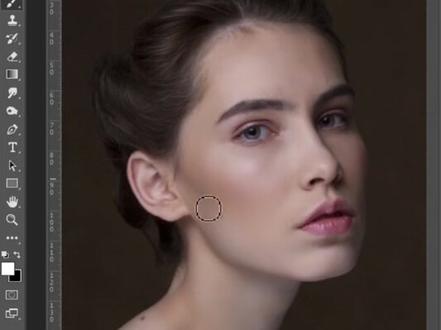 03:38查看AI文稿AI文稿
哈喽,大家好,这个视频给大家讲一下磨皮插件的安装以及用法,在安装这个插件之前, ps 四个软件一定要关闭,切记哦,一定要关闭。首先我们打开磨皮插件这个文件夹, 它里面也会有一个安装方法的图片,如果说我讲的不够清楚的话,大家可以直接按照这个安装方法自己去操作一下,也是一样的,按住键盘上的 ctrl 键,同时选中这两个文件,鼠标右键点击一下复制, 然后再到桌面找到 ps 这个快捷键,鼠标右键点击下属性,会弹出这样一个界面,我们点击打开文件位置,将鼠标往上滑动, 找到这个文件夹,以批字开头的文件夹,鼠标双击打开它,然后在空白的地 鼠标右键点击一下粘贴,因为我之前就已经安装过了,所以他会弹出这样一个界面,如果说你们第一次安装的话,他直接就粘贴过来了, 粘贴进来之后插件就已经安装好了,现在我们就来启动一下。 ps 插件在哪个地方呢?滤镜插在蓝这个地方,我们找到最后一行以 t 字开头的这个英文,这个就是插件,现在我们来运用一下它, 我是准备了这样一张图片,选择滤镜,然后选择磨皮,他现在是弹出了这样一个界面,因为录屏面积有限,所以只能看到一部分,我拖过来给大家看一下, 大致是这样的,其他位置我们都不要去看,他只看这个地方的正常中等和较大,下面这些参数我们也不要去管他,正常中等 较大指的是磨皮程度,那这个就要根据自己的需求去磨皮了,如果你皮肤还算好的话,我们选择正常就可以了,现在我是选择正常,给大家看一下,如果你觉得图片太小,你看不清楚的话,下面有个加号能看到吧,我们给他放大左边这个就是缩小, 现在我们点击中等看一下 磨皮效果会稍微狠一点,那我这个地方就直接选择中等了,然后选择确定, 现在图层就会多出一个拷贝的图层出来,那这个就是磨完皮的图层,现在我们发现整张图片都被磨皮了呀,头发丝也被磨皮了,背景也被磨皮了, 因为我们磨皮只是针对皮肤的,所以呢我们要给他一个黑色的蒙版,按住键盘上的 out 键,点击一下蒙版小标志,他会形成一个黑色蒙版,选择画 解工具,全景色为白色,让皮肤给他擦出来。 现在这个就是磨皮之后的效果,当我们磨完皮之后,发现皮肤还是太光滑了,没有细节,对吧?所以我们适当给他加一点细节。选中最上面一个图层,我们按住键盘上的卸载, ctrl out 加一,再印一个图层, 将混合模式选择线性光,然后选择滤镜,其他高反差保留,会弹出这样一个界面。至于这个半径要调多少呢?我们就要根据图片大小来电了,可以滑动一下下面这个小滑块,看一下图片这个效果, 让他看到有一些细节就可以了,数值是不固定的哦,图片大小不同,这个数值也是不同的,调好之后点击确定, 现在来给大家看一下。添加细节之后,前后对比之前之后细节就会被追回来一些, 现在我们总体看一下磨皮前后的对比,之前之后。
946八宝 00:33查看AI文稿AI文稿
今天给大家讲一下 ps 二零二四二十五点三的抹珠功能,我们首先打开图片复制图层选择工具,我们打开移速工具 把这个给圈起来,圈圈 稍等等,他处理效果还是很明显啊。
 05:38查看AI文稿AI文稿
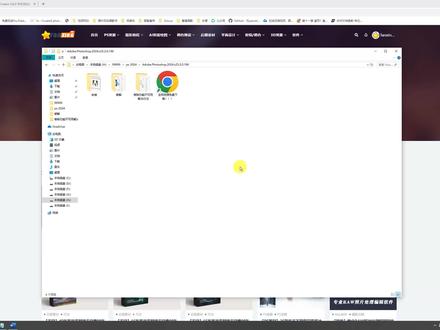
哈喽,大家好,我是奎布,欢迎来到繁星自愿网,那么今天带给大家的是最新版本的 ps 二零二四安装视频教程,最新版本它是需要进行破解的,很多人对这个破解程序并不是非常了解,所以说专门录制一节课来给大家讲解一下。 需要下载相关的软件可以登录我的官方网站五二繁星点 com, 记住用电脑打开搜索五二繁星点 com, 在里面就可以找到大家所需要的所有相关软件,也可以在菜单栏 软件 adobe 系列当中找到其他 adobe 系列的软件。好了,废话不多说,我们来进入安装流程。首先我们打开安装包,直接双击安装程序。 打开安装程序之后,请记住, 首先第一个,如果你是默认安装,那么就是安装到电脑的 c 盘,你也可以在这里点击修改安装路径,把它安装到 hg 啊,其他的盘当中都是可以的,但是请记住,如果修改了安装路径,那么破解的方法也有所不同,这一点大家一定要注意 啊,比如说这里选择默认安装,然后点击继续已知啊,直接安装到底就可以了,因为我之前已经安装过,所以说这边就不再重复了,点击退出。好吧,那么大家安装完成之后,接下来我们就需要进行破解,打开破解文件夹 之后,首先我们直接双击打开破解程序,打开破解程序之后, 我们再打开这个操作方法。首先第一个,如果说你是默认安装的 ps 软件,或者说是其他的 adobe 软件,那么请用第一种方法进行破解。怎么操作呢?很简单,首先不要去打开任何软件, 然后呢我们首先点击这里啊,点击搜索,他会搜索你电脑当中目前所安装的所有 adobe 软件, 搜索完成之后,他就会在这边以列表的形式展示出来,那么因为我只安装二零二三,没有安装二零二四,但是方法是一样的, 你只需要找到你需要破解的安装程序,然后前面勾选上就可以了,不需要的呢,你就可以把它取消掉, 然后点击这个按钮,点击破解,那么就可以了,请记住,如果你是默认安装的 ps 软件,就采用这种方法进行破解, 那么第二种方法就是当你修改的安装路径之后,那么又该如何操作呢?首先第一个点击路径, 那么在弹出来的窗口当中,你找到你的 ps 或者说是 a e p r 这些软件所安装的路径,比如说我的软件一般都是安装在电脑的 i 盘啊到 里面的,比如说我在这里可以选择二零二四,或者说我选择二零二三,选中整个文件夹之后,然后点击选择文件夹,选择好文件夹之后,我们再次点击搜索, 然后他就会把我们刚才所选路径当中需要破解的程序直接显示在这里,那么这个时候我们只要勾选其中的这一个,大家可以看一下啊, photoshop 点 e s e 勾选之后呢,同样的还是最后点击破解就可以了,请不要重复的破解啊,那么这个呢,就是破解程序的使用方法,非常简单,就是按照不同的情况 进行破解,默认安装的话,就是点击搜索,然后勾选需要破解的程序,点击破解,如果修改了安装路径,就先点击路径,找到你的软件安装路径,然后点击搜索,最后点击破解流程就是这样了, 如果你还不懂的话,也没有关系,直接找我啊,我可以直接给大家远程啊安装。好吧, 好,那么另外一个问题就是专门针对 ps 而言的,那么很多人他的移除功能不可用,那么这种也可以有解决方案,非常简单, 打开安装说明,里面有两个文件啊,一个文件,一个文件夹,你只需要把这两个文件复制粘贴到 d 的路径当中就可以了啊,两个路径,把这两个文件分别粘贴到对应的路径当中就可以了,没什么可说的,大家自己操作一下就可以了,那么安装是非常简单的, 那么此破解方法不单单针对 ps, 二零二四,像 pr, ae, br 等等其他的软件也可以通过这种方法进行破解。 好了,关于安装呢,我就讲到这里,如果大家还有其他的一些疑问可以跟我留言好了,我是奎布,我们下期再。
51繁星摄影 03:26查看AI文稿AI文稿
接下来就正式进入我们的一个教程,当我们软件打开后,出现的是这样一个界面,这个界面中包含了很多个元素, 首先要介绍的是最上方一排的菜单栏,点开菜单的每个选项,他底下有很多对应的二级菜单供我们选择,如果显示的是灰的话,就表示对应的内容是无法操作的,黑的就表示我们是可以操作的。 现在我们需要进入 photoshop 的设置界面,对我们的软件进行一个初始的设置,我们需要选择编辑, 接着点击首选项,再点击常规,我们就打开了首选上设置的一个窗口。在这个界面中我们需要进行一些简单的设置,我带大家一个一个来看一下。 首先是常规,这里大家默认的就可以不用管。接着是界面界面,大家可以根据自己的喜好去调整一个它的颜色,比如我这样是个白色的主题, 因为我本人比较喜欢黑色,这里我就调成一个黑色的主题。然后工作区这里大家可以先看一看,等到以后有了自己的操作习惯之后再进行更改, 这里也是不用管的。然后这里自动储存恢复信息的间隔可以改成一个五分钟或者十分钟,如果是五分钟的话,对这个电脑的负担可能会稍微大一点点,然后导出这里也不用改, 在网上看性能,这里我建议大家电脑的内存是在三十二 g 左右,因为现在十六 g 的内存在一些特殊情况下可能会不够用,当然只是在特殊情况下。 然后这里如果有图形处理器的话,也就是显卡一定要把图形处理器给勾选了,他能让我们的处理速度更加的快。接着就是历史状态记录,历史记录状态决定了你否则是否可以撤销的次数,这里我就 改成一百,当然更高的撤销次数可能会对你的电脑负担有点大,大家可以根据自身电脑的性能去进行一个设置。 图像处理这里不用管。最后一个很重要的就是这个暂存盘,暂存盘大家尽量不要放在 c 盘,也就是系统盘,因为我系统盘留了很多的空间,所以无所谓。 系统盘是一个一个 t 的固态,但是大家的系统盘一般是只有一两百个 t 的空间,如果这时候把暂存盘放到系统盘,他就会很占用系统盘的空间,所以我建议大家改成除了系统盘之外的一个空间比较大的盘,然后放的盘尽量不要是机械硬盘,因为机械硬盘的读取速度是比较慢的。 然后我们接着往下看,下面基本就没有需要改的地方了,大家可以熟悉 photoshop 之后,再对这些东西进行一个详细的设置。好了,以上就是 我们首次进入 photoshop 需要设置的一些东西,接着我来带大家进行一个快捷键的了解。在刚才我们进入首选项的时候,我们可以看到这里有个快捷键 ctrl 加 k, 就代表我们可以直接通过一个按快捷键的方式进入这个首选项的设置。 但是按快捷键的时候需要注意的是他是一个组合键,组合键按的话是有个先后顺序的,比如 ctrl 加 k, 他是先按住 ctrl 键不松开,然后再按住 k 键, 这时候我们就会打开这个窗口,所有的组合键都是这样的一个操作原理,就是按住第一个键不松开,然后再按第二个键。 如果大家不清楚这一层逻辑的话,同时按快捷键的时候就可能会出现这样一个情况,先按 k 键,然后再按 ctrl 键,显然这样是无法对这个菜单去进行调用的,这是一个细节方面的问题,大家可以注意一下,尤其是对于刚接触计算机的同学们。
531霖Hali 00:23查看AI文稿AI文稿
今天讲一下 ps 二零二四二十五点三的魔术功能到底有多么厉害。首先我们打开图片复制图层, 打个工具,选择移除工具。这是个冬天,在滑雪,我们把这个人给圈掉,稍等一下。圈圈起来。好,稍等等他。处理效果还是非常的明显。
17图像工匠师 00:58查看AI文稿AI文稿
大家好,今天给大家讲解一下 ps, 二零二四中非常强大的一个工具移除工具,鼠标点击右键找到移除工具,调整一个合适的大小,然后依次把操场上的人物都去掉, 只要在人物上画一下,这个人就消失了,可以放大一下照片, 一个一个去移除,非常的快捷方便。 这个是比较复杂一些的,咱们可以沿着边缘涂抹一下,一定要涂完整 看一下效果非常棒。最后看一下处理的非常干净,这堂课就讲到这里,谢谢大家。
61爱摄影的壮壮

