word保存最终状态打开还是有标记
打开一篇文档,老显示 p 柱,怎么去掉 p 柱呢? 审阅修订改为无标记批注虽不显示了,但是文档重启后还是显示。点击审阅,接受接受所有修订。 ctrl 加 s 保存后关闭文档。再次打开文档,衣柱也不再显示了, 你学会了吗?关注我,学习更多小技巧!
粉丝2774获赞3.9万
相关视频
 05:55查看AI文稿AI文稿
有的时候我们在 word 中写好了一篇文章,然后需要请人帮我们修改下错别字,不通顺的语句,或者是润色一下,最后呢,再由我们自己定夺哪些修改保留,哪些修改放弃并最终完稿。 如果我们的助手直接进行删除,添加等一些操作,当修改后发给我们看的时候,我们会很难发现哪里被修改了,所以也不存在判断哪里的修改保留或者是哪里的修改放弃了。 在 word 中有一个修订的功能,它可以很好的解决这个问题。这个修订的功能具体的讲就是在修改这篇文章时会留下相应的标记, 我们再打开这篇文章,就可以看到哪里被修改了。好了,下面我们就来实际操作一下这个修电的功能。我们看这篇文章 有几处错误,我们来修改一下。在修改之前呢,一定要先点一下审阅显卡当中修订这个按钮,只有这个修订的按钮被选中的状态下,我们的修改才会被记录下来。 我们看第一行的最后闲逛两个字重复了,所以我们删除一个,我们再看第二行,在这里呢,少一个主语,应该是李白又没有去上学,所以呢,我们加上, 我们再接着看,在这里呢,这个再字写错了, 所以我们更改过来。还有最后这个试读,我觉得很好啊,所以呢,我给 的标黄突出显示好了,全部修改完毕,我们看文章的左边 出现了几条细的红线,这个意思是说哪一行被我们修改了,哪一行的前面呢,就会出现这条红线,比如说第一行,第二行被我们修改了,所以前面出现了红线, 但是这样依然不知道具体哪里被修改了,所以呢,还需要我们继续设置一下,我们看这里的修订组,我点开这个下来菜单, 现在选中的是简单标记,它达到的效果就是细红线的效果。 我在选择所有标记,我们看具体修改的地方被标记出来了,我们再仔细看,这里的弦 逛是我们删除的,所以他加上了删除线,这里的李白是我们添加上去的,所以呢,他添加上了下划线,这里的在和在呢也是同理。我们再看最下面,我们看他的提示啊,他给出了修改的时间。 好了,我们再看这里,其他的选项,无标记点击,这个意思是修改的地方不显示出来,还有一个选项,原始状态,这是修改前的状态, 我们想知道哪里被修改了,所以呢,我还是选择所有的标记,我们再看这里的显示标记,点开,在这里有批注,墨迹插入和删除设置格式等等。这里的选项是说 我们进行的哪些修改的操作会被标记出来,一般情况下都是打上勾的。我们再看下面有一个 p 处框,我们看这里现在选中的是第二个选项,以嵌入方式显示所有修丁,这个意思是说我们的修丁之前是在文章当中。 我们看第一个,在批注框中显示修订,点击,我们看效果,我们看修改的地方以批注的形式显示出来了,而且以这种方式显示有一个好处,当我们不知道文章当中的修改标记是什么意思的时候,在这里我们可以看到具体的文字描述。 我们再看第三个选项,仅在 p 柱框中显示 p 柱和格式,点击看效果啊,只显示对文本进行 的格式操作。好了,显示修订标记。我们讲完了,我们看下一个问题,这个修订的功能非常实用,当我们给别人修改文章的时候,肯定会使用这个功能,但当别人给我们修改文章的时候,就不一定知道这个功能了。 为了让别人也使用这个功能,难道还要给别人再介绍一遍这个功能的使用方法吗?其实不必这么麻烦啊,我们可以点开修真, 在这里有一个锁定修丁,点开我们看他的提示,防止其他作者关闭修丁。 这个功能很好啊,我们输入了密码,确定之后呢,任意别人如何修订,都会留下修改的痕迹了。当别人给我们修改好了文章之后,我们需要定读哪些修改 该保留,哪些修改放弃。关于保留和放弃别人的修改,我们可以使用这里的接受和拒绝功能, 我把光标定位到闲逛这里,这个修改呢是对的,所以我们接受点击接受,也可以点开接受并移到下一条。这里没有选中啊,重新来接受, 然后再看李白也是接受的,直接点击接受也可以,在这里也是同样接受接受最后一个呢,我不想接受了,所以呢,我们可以点击拒绝。 好了,确定我们看通过别人的修改,显示修订,还有最后的接受和拒绝,这篇文章我们就完成了。
6807三号同学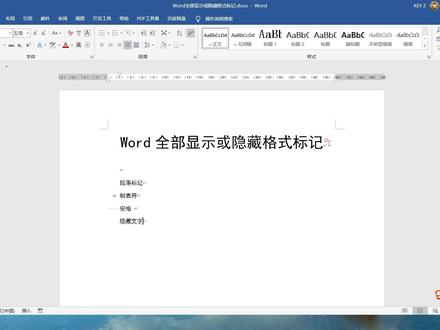 01:03查看AI文稿AI文稿
标题后面包括这里啊,还有我们每个的后面呢都有这样的一个小符号,那他呢就是这个段落标记符,那也就是说呢,我们每每次啊想要换行,比如说我们敲下这个回车换行的时候呢,都会产生这样一个段落标记符, 这个向右的这个箭头呢是制表符啊,什么是制表符?就是我们点击一下这个太补键啊,这个呢就是一个制表符,然后空格呢,这里是使用这个点来显示的,这边可以看到有四个点,也就是说我们是有四个空格,看到没有, 还有这个隐藏文字,隐藏文字的表现形式呢,是在这个文字的下方啊,有一条这个虚线,我们来到左上角,点击这个文件,点击选项啊,在这个 word 选项里面呢,找到这个显示,那如果不想要呢,可以 将它勾取消掉啊,我们点击确定再来看一下,哎,发现没有少了一行,少的那个呢就是隐藏文字那一行,并且呢我们文档中所有的这个标记啊,全部都不见了。
716风会教育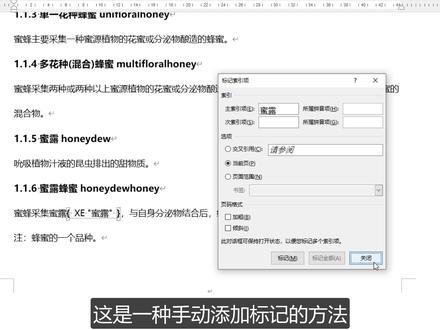 04:58查看AI文稿AI文稿
今天我们讲解如何添加缩影,是要想给文档添加缩影,首先要想好缩影的特定词都有什么, 有了特定词后,我们把特定词标记出来,也就是先给特定词添加标记,再生成文档的缩影。 标记特定词有两种方法,一种是手动标记法,另一种是自动标记法。首先我们先说一下手动标记法, 我们来到 word 文当中,现在我们要给某些词做一下标记,任何词头可以不管他是在标题中还是在正文中。比如说我们现在要标记秘录这个词语, 点击引用选项卡,点击标记条目。 好,我们把窗口放到合适的位置,然后选中秘录这个词,然后点击所有影像的窗口,秘录这个词会自动进来,点击标记, 然后我们发现在麋鹿后面出现了一个玉,这是一种手动添加标记的方法, 比如说现在我们要给天然田物质添加标记,我们也可以 ctrl 加 f 九,手动插入一个玉,在玉中输入 x e 空格一组英文双引号,在双引号中间输入天然甜物质,这种方法也是可以的,比如说现在我们在这里插入锁影, 我们会发现刚才标记的两个词语生成了缩影。当然在实际使用中,我们可以通过快捷键来操作,当我们同时按下 shift out x 的时候,也会弹出标记所影像的窗口, 比如说我们标记一下中华蜜蜂,我们选中中华蜜蜂,然后同时按下 ctrl 加 k 宝,这样在标记所影像的窗户中会自动出现中华蜜蜂,然后我们瞧一下回车,这样中华蜜蜂就被标记了, 我们选中这个意大利密封钢圈加 k 宝,再敲个回车,这个意大利密封也被快速标记了,其他地方也是一样,钢圈加 k 宝敲回车,标记完成。 除了这种单独标记之外,我们还可以一键把全文的某个词语全部标记出来, 比如说中华密封这里考察一下胎宝,我们来到所影像中,我们发现这里除了标记,还有一个标记全部的按钮, 如果点击标记,那会给你选中的词语进行标记,如果在这里你点击了标记全部,那么他会把文档中所有的中华密封全部标记上。在这里我们插入锁影看一下, 我们发现中华蜜蜂出现在了第五十六、四十四页, 这样把所有中华蜜蜂全都标记上了,不用一个一个标记,我们再来全部标记分布 这个词语,选择分布之后,点击标记全部, 我们更新一下锁影,会发现分布确实挺能分布的,这个就是手动添加标记的方法。 接下来我们讲解自动标记法。自动标记的话需要单独准备一个写有标记词文的文档,我们把上标记的词语一行一个放到文档中,然后把这个文档保存关闭, 在原文档中点击插入缩影,点击自动标记,在这里选择刚才的文档打开, 打开之后你可能会说,哎, 没什么变化呀。其实在文档后面已经按照另一个文档的标记词,把当前文档所有需要标记的词语全都标记好了,不需要你在手动点击,我们插入锁影看一下 页码,右对齐排成一栏,确定 发现我们看到自动标志的内容,心情好了,所以如果你不喜欢这个样式,可以修改一下, 比如说变成两栏,比如说我们改修改成流行的格式, 这样就可以了。
1116一闪流溢 00:46
00:46 04:22
04:22


