如何选中word中所有一级标题
大家好,我是达人哥,今天呢给大家分享一个批量选择的技巧,比如说我们在编辑文档的时候啊,想将所有的标题字体格式改变一下,我们可以怎么做呢? 我们不用格式刷,直接选中其中一个段落,或者单击定位到某一个段落当中也可以,然后在开始选项卡当中单击选择,选择格式相似的文本,大家看 单击这个命令之后,所有相同级别的这些标题段落就全被选中了。好,现在我们改一下 字体,然后调整一下字号, 对于皱纹我们也可以这样来做。 大家看这样一键就选中了所有段录当中的正文了,然后修改格式就可以了,比如说调成小四号,然后改成一点五倍行距 设置缩进 调整文档格式,这样做是不是非常简单呢?欢迎大家关注我的头条号,一起交流办公技巧,我们下次见。

粉丝9.0万获赞20.5万
相关视频
 00:33查看AI文稿AI文稿
word 如何一键选择所有标题?如果要将所有的标题加粗变红,点击视图大纲,视图显示所有级别,级别显示为一,点击开始将光标放在任意标题处,选择选择格式相似的文本,这样就一键选择所有标题了。变红加粗,点击视图返回页面视图我们来看一下 现在所有的标题都加粗变红了。当然我们也可以直接将光标放在任意标题处,点击选择选择格式相似的文本,但是这样就无法确定是不是选择了。所有的标题需要用鼠标慢慢往下滑。
552w博士 01:03查看AI文稿AI文稿
word 如何一键选择所有标题?二 control f 查找替换,点击格式样式,选择标题一,点击确定,点击,在以下范围中查找,选择主文档即可。选择所有的一级标题,点击格式清除格式,再次点击格式样式,选择标题二 确定,点击,在以下范围中查找主文档即可。选择所有的二级标题。用此方法可选择三级标题四级标题等。将光标放在正文上,点击右键,点击全选 即可。选择所有的正文,将正文设置一种文档中不存在的颜色,这里我们选择紫色,现在所有的正文都变成紫色了。 ctrl f 打开查找替换功能,点击格式清除格式,再次点击格式字体,点击字体颜色 选择自动确定,点击,在以下范围中查找,选择主文档,关闭即可。一键选择除正文以外的所有的标题,包括一级标题二级标题三级标题等。
990w博士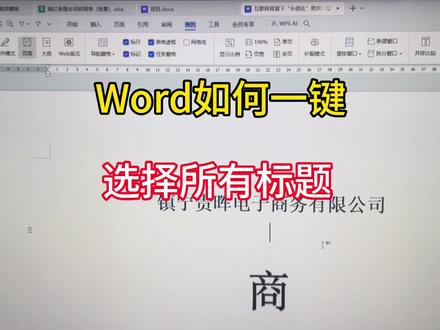 01:45查看AI文稿AI文稿
word 如何一键选择所有标题并加粗变红?首先我们把鼠标放在标题的任意地方,点选我们 视图菜单栏的大更视图。哎,来到大更视图以后,一般正常情况下,我们这里级别显示是显示所有的级别的,是这样的一个状态,那么我们要点选 显示所有级别,这里我们选择显示级别一,这样子呢,我们标题一到标题十二,全部大标题都出来了。我们把鼠标放到任意标题的文字位置,然后点选开始菜单, 开始菜单栏下面有一个选择这个选项卡,点击选择选项卡,继续选择格式 相似的文本这个选项,这样子我们的大标题全部被选中,然后点我们的文字变红加粗, 这样我们又来点选视图菜单栏的页面视图,回到我们的页面视图,这样子我们这个文件所有的大标题呢,都变成了红色。当然你可以 把鼠标放到我们的这个大标题这里,可以直接点选开始菜单栏的选择,选择 格式相似的文本也可以这样选,但是我们不确定我们的标题是不是选择啊, 很全面,可能有部分会选不到,所以说我们就用我们前面的那个大哥师徒来进行操作,你学会了吗?关注我,每天给你分享办公小技巧。
 01:00查看AI文稿AI文稿
这是一篇结构化的我的文档,如果需要提取各级标题,可以这么做,先将光标定位到整个文档开头章节目录页,选择一种自动目录, 然后再次单击章节目录页,自定义目录,取消勾选显示页码,显示级别 最大也就是九级单机,确定替换首选目录。 好,这样就可以了。那么假如文档结构发生变化,我们通过文档结构图右击 显示目录层级两级,我们将空调和电视对调一下, 那么这个时候我们只要选中目录,更新目录就可以了。
233MindOffice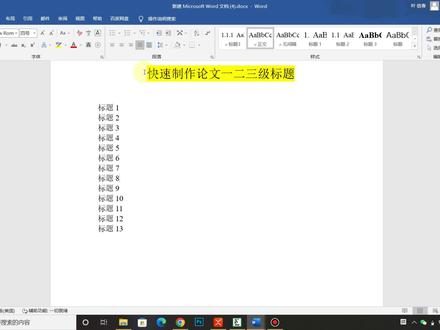 04:34查看AI文稿AI文稿
好,各位同学们大家好啊,今天带给大家的课程是如何去快速的制作我们乐文的一二三级标题。那么首先 我们选中开始多集列表,定义新的多集列表,我们这里选中一级标题之后呢,然后将级别链接到标题一, 然后下方这里的话变化样式我们改为一二三,从这里的话我们手动输入一个点,我这样一级标题就设置好了,我下方的话,这里可以去调整我们这个标题的一个位置啊, 然后这个大家根据自己的这个具体要求,然后就进行一个设置就可以了。这里编号之后的话,我们一般是选择一个空格,然后这里我们设计设置二二级标题,我们选中二级标题之后呢,将级别链接到标题二这里的话,我建议大家是删除掉之后,然后重新设置啊,因为 啊他这个自带的有可能会设置会出现一些问题,然后这个问题的话,呃,我在后面会和大家详细的去做一下解释啊。我们先删除掉这里, 然后我们选中这个级别一,加一个点,然后加阿拉伯数字,然后我们三级标题也是一样的, 第一道标题三,这里我也是建议大家先删除掉之后,然后进行一个重新设置, 那我们先去掉这个正规形式编号,这里点击标题一,级别一,级别二点,我这里数一二三,然后我们一般是三级标题和三三级标题之后的话,我们需要去选中这个正规形式编号, 然后这样我们一二三级标题就制作好了,然后给大家看一下,结果 我点击一级标题,二级标题, 三级标题,然后这样的话我们的一二三级标题就设置好了。那么我和大家呃去解释一下,为什么 就是在二级标题的时候,我们为什么要先把这个删除掉之后,然后再去这个重新设置啊?因为他有的时候他这个自带的话,他 这里就比如说二级标题他这个二点一,他和这个一级标题他是不联动的,就比如说二级标题他下面他这里也是从一点一开始的,所以我们这里的话要进行一个重新设置啊。然后还有一个问题就是,嗯, 呃,有的人他的一级标题是需要中文大写的那个一,就比如说他要这种的一 这种一大写的符号,然后作为一级标题,然后我们就,呃如何去设置呢?我们首先选定义新的一个多级列表,然后我们将这个一级标题这里的编号样式改为一二三, 这里的话我们去加一个逗号,然后这里一级标题设置好了之后的话,我们点击二级标题,二级标题的话,我们需要这里去选中他的一个正规形式编号,你看如果不选的话,他这个就是和一级标题是一样的,是大写的 一,所以我们需要点中这个正规形式编号,我们三级标题也是一样的,要选中这个正规形式编号,然后我们点击确定用这样的话,他 就变成了我们所一一标题,就变成了我们所需要的这个中文字符的大写的符号。然后我们如何去修改我们的这个标题的格式呢?首先他前面的这个标题我们直接选中之后,然后点击这里直接就可以进行一个修改,然后 比如说我们这个一级标题,我们点右击修改他这里的话,可以去修改他这个标题一三个字,他后面的这个字体格式,然后这里的话可以修改他的字体还有段落。 然后这些设置好了之后,有的同学也想在一些新的新打开的文档中也能够保存这些设置,然后我们这里的话需要点击这个基于该模板的一个新闻档,然后他的格式就会保存在我们新打开的一个文档当中。 我今天的课程就到这里,然后如果对大家有帮助的话,还希望大家给我点赞支持我下一期的课程,我会带给大家去如何去制作我们论文的一个目录,也希望啊有需要的同学可以关注一下啊,谢谢大家。
9347小笨蛋 04:53查看AI文稿AI文稿
碰到这样的这样的这样的标题要怎么办呢?没关系,看完这个视频,掌握了自定义多级标题的方法,再难的标题你都会了。视频有点长,但全是干货,耐心看完哦! 首先找到设置地点,在开始菜单的段落模块,找到多级列表,选择定义新的多级列表,点开更多。 以这样的标题为例,我们需要解决几个问题,第一是每一集标题当中除了编号以外的这些文字以及符号怎么设置,这个问题可以通过这两个框来解决, 在这个框中可以输入任何你想输入的汉字,比如说在编号前面输入 d, 后面输入章,如果想加入顿号,或者把 编号用括号括起来都是可以的。那编号呢,是由系统自动维护的,我们不可以动他,但是我们可以在下面这个框中选择编号的样式,比如我们设置的是这种大一大二的样式,把它选上, 那这样我们的第一个级别就设置好了。我们需要解决的第二个问题是,怎样把设定好的标题样式链接到样式库里的各个级别标题当中, 这个问题呢是通过这个框来解决的,那我们这是第一集标题,我们就把它链接到标题 e。 接下来设置第二集标题,也就迎来了第三个问题,也就是各级标题编号之间的联动。大家可以看到第二集标题的编号已经变成了大一点 小一,这个大一呢就是系统自动的链接了第一集标题之间的标号。大一我们需要的第二集标题样式是一顿号,并不需要跟第一集标题进行联动,所以我们直接把前面的一点 删掉,再把第二集标题编号的样式选择大一大二这种样式,在后面输入顿号, 再把它链接到第二集标题。同样的,我们设置第三集标题,它的样式是一点,把前面的标题编号去掉,后面加上点, 把级别链接到标题三,接下来是第四集标题,第四集标题样式是一点一,他是需要 跟第三集标题进行联动的,那这样我们只需要把前面两集标题的编号去掉,就可以跟第三集标题保持联动了,把它链接到标题四, 将四级标题也设定好了。这里呢有两种特殊情况,第一种是我要是不小心把上一级标题删掉了怎么办? 或者是有些味的版本,他并不会系统自动的把前面几集标题给联动上,那怎么办呢? 来这里有一个包含的级别编号来自哪?我们把这个鼠标移到当前这个级别编号的前面,如果我们要联动的是第三集标题,那我们就选级别三, 在中间加上点,也同样可以达到编号之间联动的目的。如果说还需要再呃联动第二级别,那再选上级别二, 如果不需要大一的样式,在这里点正规形式编号,他就会变成数字的一点一点一,如果编号不想从一开始排序,而是从二开始排序,那就在起始编号这里选择 二,根据需要也可以继续在设定五六七八九级,那设置好了之后,点击确定我们样式库里的每一集标题的样式就自动的更新了。接下来我们设置一下, 现在我们的标题结构就很清晰了,如果觉得这些标题的样式不好看,我们可以在样式库里面直接进行修改。比如把第一张他的对齐选到居中, 这样他的章节标题就会居中了,这样就更好看。再比如这些标题编号都没有顶到头,我们需要把它顶到头 看,这样是不是好看多啦?这些就是自定义多级标题的全部内容了,你学会了吗?如果还有什么疑问,请在下方评论区告诉我,我是叶子,分享工作小技能,欢迎多多关注和点赞哟!
3560我是烨子呀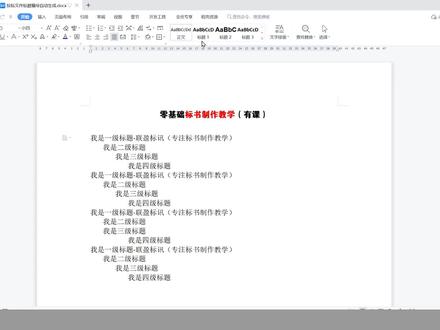 05:03查看AI文稿AI文稿
这样子的制动序号是如何制作的呢? 就是我们的这个标题自带这个序号,其实呢非常的简单,现在呢我就新建一个 word 文档给大家制作一个试一下。我把这个复制到我们的新文档里面去, 我们选择开始选择标题一右键修改样式,在修改样式里面找到格式,找到编号,找到多级编号, 在多级编号里面选择第二个选择这个样式,选择自定义,在自定义里面左侧这里 有级别,在右侧这里有一个预览,你可以实时预览到你所设置的内容, 这里呢你要选择高级,在高级里面右下角这里会有一个将级别链接到样式,这个什么意思呢?比如说他链接到标题一这个样式,那就是这个级别链接到标题一这个样式, 可以在这里选择一个编号的样式,我选择大写的一、二、三,在预览这里呢,你就可以实时预览到这个样式,是不是包括下面这个将级别链接到标题一, 标题二的也是一样选择这个二,这个时候呢在编号格式这里他就会有一个带括号的。二,是不是如果说你想换一个,那你就把这个括号删掉,一个 是他的标点符号,在右侧预览这里能看到。好,那这个时候我想换一个样式,换这个这个呢他就是数字的一,那如果说你想是一点一,那这个时候呢,你在这里输入一个一, 选择五这个好,那这个时候呢就是一点一,就是你上面这一集标题是一,他下面呢就应该是一点一,是不是?但是他这个一和上面这个一不一样,这个时候怎么办呢?把下面这一个 这个勾选勾选上好,这个时候呢,他就变回这个一了,是不是到标题三 这个 e 二复制下来, 把这个勾选这个呢就已经是三级标题了。再到标题四,如果说你标题四还想用一点一这个样式,那你接着把上面这两个复制下来,复制到这里面来, 然后再把这个勾选预览这里就能实时看到。还有下面这里将级别链接到样式标题四这个呢就是我们的四级标题, 如果说你不想用这个样式,你把这个勾选去掉,把前面的一二三删除,只保留一个四,这个时候呢选择一个其他样式的这个样式编号就可以了, 我可以用括号,我也可以换成这个样式作为标题式来展 展示。这个时候呢,我们设置这一块就已经设置好了,然后呢把这里设置成零编号之后设置为无特别标识,上面的三级、二级、一级都是这样子来设置, 设置完成之后点击确定,这个时候呢,你的一级标题、二级标题、三级标题、四级标题都已经设置好了,你只要设置一次,他就过去了,这个时候呢你只需要修改标题里面的字体大小行距就可以了。 设置好之后呢,你只要选中你要给标题的这一行,然后点一下标题一,他就过去了, 这样子呢就实现了自动编号, 把我们的标题一、标题二、标题三、标题四这些标题让他们自动编号,这样子呢就方便我们管理这个编号的样式,比如说我想让这个一变成第一张,那这个时候呢,我们可以选择右键修改样式,在格式编号里面 找到自定义编号,这个时候你打开它,它就是自定义编号,它不是多级编号了,你要选择自定义编号,选择自定义,你就可以来这里面任意修改,比如说这个一,我想让它变成第一章,那这个时候我直接在这里打上汉字就可以了, 点击确定,这个时候你的一会统一变成第一张、第二张、第三张这个样子,那这样子呢,就方便我们管理我们的多级编号,大家可以自己下来尝试一下。我是周涛,专注标书制作教学,关注我每天分享一个标书制作的小技巧。
2859联盈标讯·专注标书制作教学 00:55查看AI文稿AI文稿
打工人必会的三个文档的转换不要太牛哦!第一就是 excel 转 word, 先 control 加 say 复制表格在 word 里呢,粘贴时按 control 加 out 加 v, 选择 w p s 表格对象就好啦。 第二, word 转 excel 文件,另存为文件类型,选择单一网页文件,再把文件拖到表格里就好了。第三是 word 转 ppt, 点页面上方的视图,再点大纲,选中所有标题,把他们设为一级,然后选中所有内容,再把他们设为二级。接下来点击左上角文件,选择输出为 pptx, 最后选择一个你喜欢的模板,就转换完成了。都给大家整的明明白白的啊,还没看明白的,点个小心你就都明白了!
4.8万王小骞家居生活馆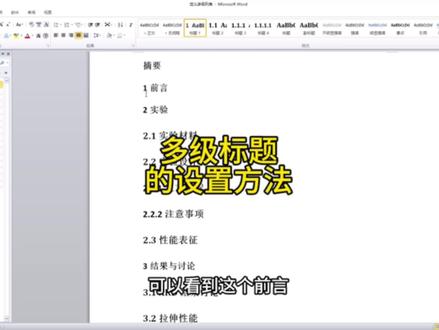 02:12查看AI文稿AI文稿
当使用 word 时,遇到这种多个标题需要定义他们的前面的级别时,怎么才能快速的去定义呢?考虑到使用多级列表的方法,首先找到段落里面有个多级列表的选项,点击他,然后点击定义新的多级列表, 把更多选项展开。我们首先来定义第一个节选中一,然后将级别链接到样式这里,链接到标题编号之后的改为空格,对齐位置和这个文本缩写位置可以根据自己的这个需求去改变,这里我统一设置为零,这样的话第一集就设置完成,接下来我们设置第二集,选择选择二, 然后一样的,对,但是这里要链接到标题二编号之后都是空格,这也是零。第三级链接到标题三, 第四节链接到第二第四空格,然后这样的话一二三四级就设置好了,然后第五级,第六级也是一样的方法, 第五集就链接到标题五就行。好,点击确定,可以看到多集列表设置好之后呢,但是呃,我们想要的第一集,他的赚钱赚后太太大了,我们可以微调一下, 改为六磅就行,单倍行数,点击确定啊,当然它的大小也可以改文字大小, 甚至更小一点,嗯,这就是。呃,第一集标题那前沿也是第一集实验,也是第一集实验材料是第二集实验设计,第二集公益过程,第三集注意事项,第三集性能表征。第二集结果一行呢是第一集 x r d 讨论结果,第二题这些都是第二题,结论的话是第一题,参考文件是第一题,那么这样的话就快速的设置好了他们 前面这个地点,同时在这个导航栏里面也能快速的可以找到我们定的这个,当然在右是没有这个序号的地方来说把这个删掉就行,按下这个删除键可以看到这个前沿,他们这里会自动变成句号仪,实验也会自动变成序号啊,点击这个导航栏,你就能快速定位到啊我们需要的地方。 呃,这个的话就是快速定义前面的这个标题,前面这个级别就是说用多级列表的方法。
1616晨汐颖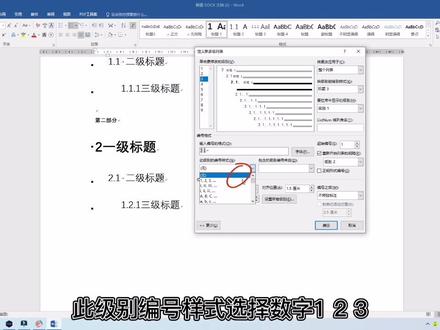 01:09查看AI文稿AI文稿
不会多级列表设置的同学看过来,先将样式库中设置好的各级标题样式应用到标题上, 点击定义新的多级列表,依次点击要修改的级别,点击一级,并在右侧选择将级别应用到标题一。 点击两级,并在右侧选择将级别应用到标题二。点击三级,并在右侧选择将级别应用到标题三。点击确定一个新的多级列表就设置好啦。后面的个级别标题直接应用样式控制的样式,各级编号就自动出现啦。 那有同学会问,为啥我在设置时三级标题序号不正确?那是因为你在设置时打乱了级别编号顺序。再次点击信件多级列表样式,点到错误级别,将输入编号格式全部删除。然后第一个编号一是 一级,所以在包含级别编号来自中选择级别一,并输入一个点。第二个编号是二级,则选级别二,剪辑三级。此级别编号样式选择数字 123, 点击确定就修改完成啦。需注意, 1 1、 1 1 分别代表级别 1、 级别 2 和级别 3, 中间的点可完成一个,输入一个。
3516排排君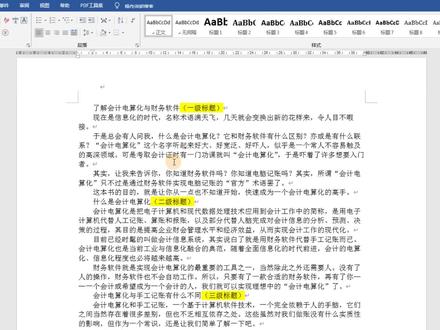 02:54查看AI文稿AI文稿
这节课我们来学习如何为标题设置级别,现在我们使用的软件是沃的二零一六,我们来看这篇文档,现在我们需要为标题设置不同的级别, 比如这个标题,我们需要把它设为一级标题,我们只需要选中标题,或者是用鼠标在这里点击一下,然后在开始信用卡下面找到标题样式,选择标题一, 这样就把它设为了一级标题,我们再看标题二,用鼠标在这里点击一下,然后在开始选卡下面找到标题二, 然后再设置三级标题,用鼠标在这里点击一下,选择标题三后面的标题,我们可 可以进行同样的设置,这样设置标题级别之后有几个好处,首先我们可以批量修改应用了同一标题的样式,比如标题二,我们可以用鼠标点击标题二,然后在开始选用卡下面找到选择, 然后选择格式相似的文本,这样所有应用了二级标题的段落就会被选中,我们就可以批量修改他的样式。我们也可以直接在标题二上面单击鼠标右键选择修改,我们可以批量修改字体、字号、文字颜色等段落样式。 除了可以批量修改样式,我们还可以自动生成目录,我们选中这个位置,然后插入一个空白页,比如在这个位置我们需要插入目录,我们 点击引用,然后选择目录,选择自动目录,这样就可以自动插入目录,除了可以自动添加目录,我们再看另一个好处,我们点击试图选项卡,然后勾选导航窗格, 在左侧窗口当中我们就可以看到这些标题的段落,我们可以直接用鼠标点击,就可以快速定位到他所在的段落。 我们还可以通过导航窗格快速调整断落在文档中的位置。我们要想把最后一部分调整到前面,我们可以用鼠标直接选中, 然后按住鼠标左键向前面拖动,我们看到这里出现了一根线,然后确定我们要放置的位置,然后松开鼠标左键 后面的段落,我们通过这个方式快速调整到了前面,比如这一部分文字,我们用鼠标选中,然后向上拖动,我们就可以快速改变它所在的位置。 好,这节课我们就分享到这里,欢迎关注 excel 职场不加班,分享更多简单实用的教程。如果你觉得这个视频有用,可以点赞收藏加关注,下节课我们再见!
169Excel职场不加班 00:59查看AI文稿AI文稿
小龙,你怎么了?老板让我把这份 word 做成汇报, ppt 五分钟就要,可是我不会啊。别着急,我教你。老规矩,选中一个一级标题,单击选择,选择格斯蕾斯文本,选中所有一级标题,打开段落对话框,大纲级别设置为一级。 同样的方法,选中所有二级标题,打开段落对话框,大纲级别设置为二级。 把中文的大纲级别设置为三级。确定完成以后, ctrl s 保存一下,关闭它,找到这个文件,把后缀名 d o c x 改成 ppt, 确定选择式,然后再用 ppt 打开它, 内容就一下子转成 ppt 啦。可以在设计里面找一个简单的格式,一键应用搞定。还不好使,下班可以约你吗?下班了?是啊。
8770Word之光-海宝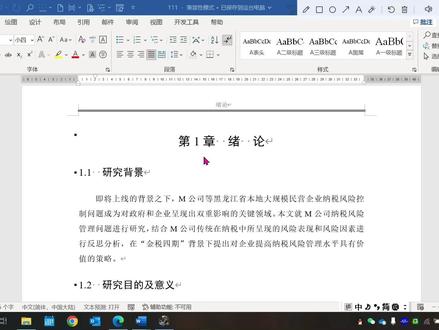 03:08查看AI文稿AI文稿
今天我们学习论文当中的多集列表,以本篇论文为例,本篇论文当中有一级标题、二级标题、 三级标题,如果我们手动输入工作量较为庞大,且后期调整极为不便,那有什么办法可以快速协助我们完成这项工作呢?点击段落这里的标题, 定义新编号格式,可以在这里设置,以满足自己的需求。但本篇论文有三级标题,这时我们该如何制作呢?我们点击段落这里的多级列表, 我们点击定义新的多级列表。这里的第一张就代表的是一级标题,一点一为二级标题,一点一点一为三级标题。在这 这里它出现的默认是一,我们输入地后面输入一级标题对齐方式,这里我们选择居中,这里我们全部输入为零厘米,这里有一个此级别的编号样式,有的第一张可能是简体的中文一二三, 这里可以根据自己的需求进行设置。编好之后,这里我们选择空格。再点击这里的二, 这里就是二级标题,同样我们为一点一符合我们的需求,我们选择左对齐零厘米 编号之后我们选择空格。我们再来看一下三级标题,三级标题一点一点一满足我们的需求。我们设置为阿拉伯自提 左对其零厘米编号,之后,我们选择空格。点击确定,我们把第一张这里删除掉,我们再点击段落上方的这一个我们定义的一个新的多级列表,这样他就出现了一个第一张 后面一个空格,我们再来删掉它。我们看一下这里一点一默认出现了一个一点一,我们再删掉,这里出现了一个一点二,一点二点一符合我们的需求,但如果这个在这里 我们原文是一点三,是吧?我们现在删掉它,我们看看它会不会生成一点三,它会生成一点三,但如果我让它生成一点二点一,这时候我们该怎么解决呢?我们我们单 击一点三点一,点击编号,更改编号级别,我们选择三级,这样他就自动跳转为了一点二点一,这样可以快速的协助我们完成整篇论文当中标题序号的设置, 这样可以提高我们的工作效率。大家还有什么疑问可以在评论区留言哦。
6544子兰论文社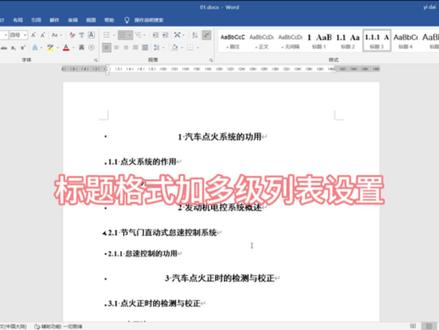 01:26查看AI文稿AI文稿
不会多级列表设置的同学看过来,首先我们先查看一下具体的格式要求,再到文章中设置, 选中一级标题,单击开始到样式库中的标题一,右击选择修改到格式选项卡,再选择字体,在打开的对话框中设置相应的字体格式,单击确定按钮,再点击格式到段落,设置相应的段落格式。单击确定按钮,关闭对话框。 选中二级标题在单机样式库中的标题二、选择修改到格式到字体,在打开的对话框中设置相应的字体格式。 在单机格式到段落设置二级标题的段落格式。单机两次确定按钮,选中三级标题,再单机开始到样式库中的标题三。按照前面两 次的方法设置三级标题的字体格式和段落格式。单击两次确定按钮,关闭对话框。选中一级标题,点击定义新的多级列表,依次点击修改的级别,点击一级,并在右侧选择应用到标题一。 选择两级,并在右侧选择应用到标题二。选择三级,并在右侧选择应用到标题三。单击确定按钮,选中一级标题,单击格式。刷按钮,后面的标题就直接运用样式库的格式了,各级编号也会自动出现,快去试试吧!
1372东环昔路 08:17查看AI文稿AI文稿
同学们好,今天我们来学习一下 word 文档的识图。 word 文档识图的话呢,在我们日常生活的应用当中,它使用的是比较广泛的啊,首先我们来看一下如何找到切换 word 文档的地方啊, 切换我的文本地方呢,通常是两个地方啊,一个是在什么地方呢?在我们的功能区当中,我们选中这个视图选项卡,你看到这里会有五个 文档试图供我们去选择啊,五个文档试图供我们去选择,分别是阅读试图、页面试图、 vivo 百试试图、大纲和草稿。 那么另外一个快捷方式呢,就是在我们的这个 word 文档的工作区的状态栏的地方,看到没有,在右下角这个位置啊, 有三个快捷切换视图的图标啊,一个是这个阅读视图,一个是呢我们的页面视图,一个是 web 版次视图啊,在状态栏的右下角的地方。 下面我们来给大家讲解一下,就是每一个视图的它的作用。我们先来看一下这个阅读视图啊,点一下阅读视图, 阅读试图,我们从他字面意义上的理解就知道他是便于我们去阅读的,主要是方便我们,在我们的这个当前我们这个电脑的屏幕上啊,如何方便我们阅读的一种显示效果,我们看到当我点了这个 呃,阅读版诗之后啊,大家发现没有,那么他给我们所产产生的效果是什么呢?产 真的效果就是他变成了一个什么呢?哎,两页看到没有啊,两页来显示文档的内容啊,而且的话,你看呃,这个字体啊,也变得我们看着更加舒服啊,更加便于我们去阅读啊,我们可以通过呢, 呃,这个,我们的这个下面的这个键盘上面的这个左右键啊,来进行翻页,你看啊,进行翻页 非常方便啊,非常方便。呃,也可以通过我们鼠标上面的滚动条啊来进行翻页,也可以通过我们的这个文档上面,你看到没有左右两个箭头啊,往上走, 往下走啊,都可以进行翻页啊,很方便。那如果要退出这个阅读模式的话啊,那么怎么办呢?我们点击我们键盘上面有一个 键叫 esc 啊,我们点一下,你看退出我们的阅读的视图。好,接下来我们再看看第二个视图啊,页面视图, 页面视图的话,呃,他的使用的话频率是非常高的啊。呃,页面视图实际上就是我们最终打印出来的效果啊,就是我们页面视图下面的效果 啊,页面所效果包括的话呢,我们给这个文档做的这种啊,页眉页脚啊啊都是在页面模式下面来进行的啊,行不行?行,那么他这就是文档的一个显示效果。 好,我们再看看这个 vivo 版式视图啊,呃, vivo 版式视图的话呢,呃,这一种其实使用频率 不是那么高啊,呃,因为我们很少呃会用到我们这个 word 来做这个网页的一个设计内容,是吧?呃,那么点下这个微博版式图的话呢,它实际上呈现的效果就是我们在浏览器当中呃能够看到的这个显示的一个效果 啊,而且的话呢,我们可以在这里面设计好之后啊,保存成我们的这个网页的格式啊,回头的话呢就可以网页形式打开啊,咱也可以通过它来设计这样的一个 网页的风格啊,但这一种我们通常用的不多啊,我们可以了解一下,我们可以把这个文档,你看,我们先打开的是微博版视图,对不对?我把它另存一下,另存为另存,为什么呢?我们另存为把它保存到我的呃,桌面上好不好?我们再看看效果啊,保存到桌面上, 然后的话呢?呃,这个保存类型呢,我们选择叫 h t m l, 就是网页的格式好,保存好了,让我们再打开我们的这个 保存在桌面上的这个哈,看到没有?这个普通话朗读注意事项,这个 h t m l 这是我刚刚保存的对不对?打开它,你看啊,在网页当中呈现的效果,是不是该我们看到的效果呀?那这个就是 web 榜四啊,系统。 好,接下来我们再来看一下,看什么呢?看大纲和草稿啊,大纲和草稿,我们先来点一下大纲啊。呃,大纲视图啊,他的出现其实很方便,我们对于什么呢?对于我们这个文档他是有很多层级的啊,他的一些操作。 什么叫层级呢?比如说我这文档可能有一级标题,二级标题,三级标题啊,四级标题,对吧?就他是有很多层级的,那么对于不同层级的这些 文档的这个内容,能够便于他来进行啊,这个统一的这样的一个管理,包括哈。呃,我们说可以把它进行一些折叠啊,包括呢,我们可以 快速的进行了。呃,不同的这个整体的这个标题段落的啊,这样一种移动啊,复制切换都很方便。那我们给大家看一下,我们来看一下这个普通话朗读注意事项,这个标题啊, 你看这三相当一个手,相当是个一级标题,呃,我把它选中啊,选中以后呢,大家看到哈,在这个地方有个加减哦,我点下减减表示折叠,加表示展开,点减,你看他就把所有的 这个内容给折叠起来了,你看很清晰的看到这个结构,是吧?这个是一级二级啊,标题很清晰看到这个结构啊,那么我们也可以点这个加号给展开,那比如说我想把下面这个普通话朗读这个,哎,旋转啊,然后怎么样把它展开一下,点加好,你看把这个 二级标题普通话语音朗读下面的正文给它展开了,是吧,而且的话呢,我们也很方便的,干嘛呢?把这一些哈。呃,段落啊,标题下面段落来进行移动和切换,比如说我想把这个下面这个移到上面来,哎,你看我选中它, 看到这上下键都没有点一下赞,你上去了啊,好,我们点开这个加号,你看看一下,把它展开一下啊, 选中它啊,选中啊,张开,看到没有啊?移到这个位置来了啊,移到这个位置,而且我们把它关闭,这个错,你看在正文当中啊,你看这个第二大段是不是被我移移上来了, 那很快,你看不用那个剪切复制啊,是不是啊?不用这个剪切粘贴啊,这样去弄啊,很快的,是不是很快啊?好, 这个就是我们刚才讲的大干的模式啊,然后我们把这个,把这个切切回去啊,这个这个毕竟顺序不对,是吧?我们把它切回去啊,选中他往下移就好了, 你看又切回去了啊,所以大概的速度比较方便啊,比较方便啊,可以,然后我们很快的看到整个文档的结构,而且便于我们在不同的这个段落之间啊结构这里进行相应的这个移动啊,移动很方便。好, 那么讲完这个大概试图之后啊,呃,就还有一个试图,这个试图呢,我觉得就是,呃,了解就好了,就这个草稿试图啊,草稿试图其实用的很少,他就是让我们看一下这个文档中的文本。呃,其实这个以前的话呢,呃,他的作用是干嘛?主要是因为,呃,想 让他这个资源耗的最少,这个本身就是他硬件可能不高啊,阅读起来可能太慢了,整个窝的文档太大了, 动的很慢。哎,用草稿那草稿结构把很多的一些页编剧啊,也没有,什么都没有了,就是显示这些,这些文档啊,就是以最小的资源来运行显示的内容啊,所以这个,呃用的很少。好吧,好,那今天呢,我们关于这个文档试图就讲到这里了。
658昊哥微课堂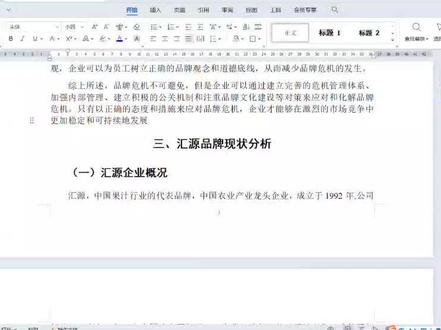 03:33查看AI文稿AI文稿
大家好,我是 office 专业排版,今天我来给大家分享一下我们在 word 文档中排版经常遇到的问题。 比如说这篇我们的要求是一级标题,它与内容必须要有一行的间隔, 那么我们如果在内容后面直接点击回车键,那么的话你会发现一级标题会直接跳到另一页,然后上一上一页的尾部还会剩下很多空白的区域, 那么这种情况呢下我们该如何去进行处理呢?首先我们要知道这种情况是因为我们的标题设置的格式,段落格式出现了问题, 那么首先我们就要先选中一下我们的标题,选中这个三一级标题,然后我们点击开始选项卡,然后找到段落选项,然后找到段落选项这一片都是段落的选项,然后我们把段落选项展开, 展开了之后,一般情况下展开了之后都是在缩建和间距这里的,那么我们要点击到换行和分页,然后在换行和分页中找到分页,把与下段同页的勾取消掉, 然后我们确定,这样他就会自动的紧挨着上面的这个空白行下方, 然后现在我们要发现三级标一级标题的下面还剩很多,但是为什么二级标题就没有往上面跑,紧挨着一级标题的下面呢?那么这个也是同样的问题,我们也需要给二级标题再重新设置一下段落格式, 那么我们就要选中一下二级标题,然后找到开始选项卡,在开始选项卡里面我们找到段落选项,然后展开段落, 然后一般情况下都是在缩建雨间距这里的,然后我们要给他点击到换行和分页,然后在这里面找到分页,把雨下段同页取消掉,然后我们确定 这样的话他也会剪,他也会自动上去剪,贴着一级标题的下方,那么我们再用下面的一个例子再来给大家演示一遍吧, 就比如这里,这里这个是三级标题,那么为什么不往上面走,而还留下上面这一片空白呢?也是同样的问题,那么我们再进行同样的处理,首先我们选中一下这个三级标题,然后 我们点击开始选项卡,找到段落选项,然后给它进行展开,然后找到换行和分页,然后再 分页中我们把以下段同页取消,然后确定,这样他就会自动的往上面跑了,大家学会了吗?
610阿涛信息咨询工作室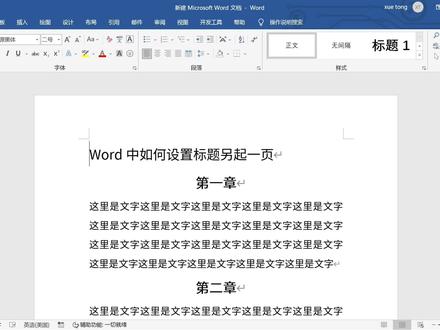 01:24查看AI文稿AI文稿
哈喽,大家好,今天的课程内容是 word 中如何设置标题另起一页,那么在这个 word 文档中,我们可以看到这里一共是有三个标题的, 那么如果我们想要按照这三个标题分别另起一页的话,我们需要操作的是,首先我们选中文章中的第一个标题, 选中之后我们找到上方的开始菜单栏,在开始菜单栏下我们再找到选择这个功能,点开下拉菜单,我们选择第三个。选定所有格式类似的文本 之后,我们回到文档中,我们可以看到这里就是将三个标题全都选中了。选中三个标题之 后,我们点击鼠标的右键选择段落,进入后我们选择上方的第二个菜单,也就是换行和分页, 在里面我们看到这里有一个段前分页的选项,我们将这个选项勾选住,勾选好之后点击确定。 那么现在我们回到文档中看一下,我们可以看到现在就是按照标题分别都是新起了一页。
154风会教育