新司南rtk怎么设置
测量新手拿到 r d、 k, 不 知如何使用,掌握以下四步,快速完成仪器前期设置,仪器连接连接账号,新建项目 设置中央指五线,大多数品牌 r d、 k 的 操作逻辑都一样,今天演示机型撕拿 r d、 k。 第一步,仪器连接。首先我们开启移动站主机, 打开首付测量软件,点击设备,选择连接设备连接方式,选定蓝牙,找到主机对应的蓝牙编号, 完成设备连接。第二步,连接账号,我们回到设备页面, 本机直接选择苏南万象,向其他机型点一键固定即可,等待解算状态更新,直至仪器稳定出现固定结。第三步,新建工程,点击项目一栏, 打开项目管理,选择新建,输入项目名称。 坐标系,选择我们现在常用的 c g cs 两千,点击确认。第四步,设置中央子午线,进入坐标系统界面, 点击投影设置,获取或录入撤区对应的中央子午线,我这边直接点击获取 参数,核对无误,点击确认。四步,设置全部完成,仪器可直接采集 c g、 c s 两千的坐标,如果我们现场只做面积计算,土方采集,不需要校正控制点,直接可开展工作。 如果需要施工放样,那么我们一定要到控制点位去进行核对坐标,如果坐标不一致,就需要求取坐标转换参数。下一期内容就拿 r d、 k 的 求转换参数,我是社会小周,我们下期视频见。

粉丝3095获赞6225
相关视频
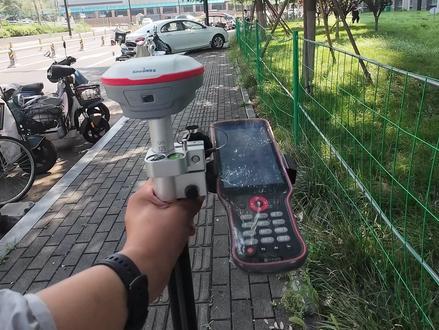 02:24查看AI文稿AI文稿
新手学习 r t k 最难的就是点交证,今天我就以斯纳 r t k 为例,一个视频教会你。首先第一步要新建一个项目,项目界面,打开项目管理,点击最下方的新建, 输入我们的项目名称,选择坐标系,选择我们项目上对应的坐标系,现在一般都是 c g c s 两千,点击确定, 点开头影在中央植物线最后面点击获取,获取一下当地的中央植物线,他提示获取成功,点击确定,再确定项目的参数就已经全部设置好了,点击确定,这个项目就创建成功了。 下一步呢就是到我们的控制点的实际位置上去进行笑点我模拟一下,甲方提供给了我们两个控制点 a 和 b, 我 们要先来到控制点 a 的 实际位置上,我们就以这个点为例,假设这个点就是控制点 a 的 实际位置,在项目界面 打开参数计算,坐标转换方法和高层几何方法,这个默认不用改。点击左下角添加在上方这里输入甲方提供给我们的控制点 a 的 实际坐标, 控制点 a 的 实际坐标输好以后,来到下方这里点击测量点右方这个测量按钮, 对中杆水泡居中,点击开始测量,测量完成以后,点击确认控制点 a 的 坐标就添加好了,然后我们去到控制点 b 的 实际位置上, 来到控制点 b 的 实际位置上以后呢一样点击左下角这个添加,输入控制点 b 的 实际坐标。 坐标输入好以后呢一样在这个测量点右边点这个测量按钮,气泡浮平以后点开始测量, 两个点全部配置好以后点确认,主要看下面这个比例尺,比例现在是零点九九九三,因为我这两个点不是标准的控制点,所以它算出来会有那么一点误差, 一般这个比例尺是零点四个九,或者一点四个零都没问题的。确认好以后,点右下角应用,点击应用,它提示当前项目坐标系已变更,这时候我们再去核对其他的椅子坐标,如果没问题,点位校正的过程就已经结束了。
677济南齐兴测绘科技有限公司 02:03查看AI文稿AI文稿
r d k 直线等距放装演示机型斯南 r d k 打开测量大师软件,仪器连接正常,达到固定解之后,首先我们采集直线的两个边界点,起点和终点 起点 中点点测量保存,如果图纸上有坐标,我们直接调取即可。点位准备完成,我们返回到主界面,打开线放样,点击左下角选线,添加 限行,选择直线两点式线路,自定义命名库,选我们刚刚保存的起点终点坐标, 核对信息无,点击确定直线创建完成。选中建好的这条直线点,确定进入放样界面,点击放装模式,输入我们现场需要的装间距。 举例,每隔两米放一根桩,这里就填入 r, 间距设置为零参数填好确定正式进入放样。导航跟着屏幕箭头指引,我们先要找到起点位置,做好标记, 当屏幕上方的数值在两公分内,代表放样完成。打完一个装之后,直接点击界面加号,软件会自动跳转下一个等距装点, 依次操作整条直线上的等距离装位就可以全部放样完成了。好了,阿力 k 直线等距放装你学会了吗?我是特惠小周,我们下期视频见!
74测绘仪器 周 02:46查看AI文稿AI文稿
偏远山区没课室,首铺无网络无信号, r d k 没法固定侧点怎么办呢?内置电台一加一轻松解决。哈喽大家好,我是小周。本期视频演示的机型呢是斯莱 n 三。 做一加一需要准备的设备有哪些呢?首先是移动站的阿迪 k 对 中杆,延长杆、垫片,大脚架以及机准站的收发一体的主机,一台带天线, 移动站的主机带天线以及一台操作首付,我们先将大脚架置于空旷位置,低准站安装上数据天线, 底下安装延长杆, 然后将垫片垫至大脚架底下, 移动站放置 r d k 对 中杆上入传线。 连接成功之后,我们先点到基本站,点击新建,然后主机网络改成内置电台, 选择确定按保存内置电台名称一确认好点启动, 启动成功之后会提示需连接,跳转至移动点确认,这个时候连接对应的移动站 s 编码 设备。连接成功之后呢,我们点到移动站左下角新建 数据链路,选择速传或者是电台模式。需要特别注意的是,通讯协议和信道需要与基准站保持一 致,点击确认保存模式名称可任意命名,点击确认, 点击启动,待仪器达到固定解之后即可进行测量和放样了。 以上就是 r d k 内置电台一加一的全部教学,此操作适用于思南所有的机型。最后视频点赞关注不迷路!下期内容想看什么教学,欢迎评论区留言。
53测绘仪器 周 01:58查看AI文稿AI文稿
上期我们完成了 r、 t、 k 的 基础设置,可以直接测出 c、 g、 c、 s 两千坐标, 当施工放样图纸坐标与实测坐标不一致时,这个时候就需要求取转换参数。以我现场这张航拍图为例,甲方已经提供给了我们现场三个控制点坐标。首先我们打开坐标点库, 提前把甲方提供的 k 一、 k 二、 k 三三个控制点坐标依次录入。 坐标录入完成,进入参数计算界面,点击左下角添加选择库选,先选中控制点 k 一, 我们携带仪器前往现场。 k 一 点位整屏杆身气泡居中,确认首铺内设置杆高和实际对中杆杆高保持一致。点击测量 测点保存完成,点击确认 k 一。 采集结束,按照相同操作,我们依次去到 k 二、 k 三点位采集, 三组点位全部匹配完成。查看点位残差,当水平残差和垂直残差值都小于两公分内,查看比例因子, 比例因子在零点四个九至一点四个零之间则代表精度最佳。最后点击应用,应用成功之后进入测量界面,再次校核控制点精度,精度合格就可以开展现场放样了。
39测绘仪器 周 05:59查看AI文稿AI文稿
只需学会这三步,你就可以熟练使用所有品牌的 r d k, 第一步,连接仪器获得固定检。第二步,新建工程,第三步,求转化参数,也叫点校证。今天我们以斯纳 r d k 为例,第一步,连接仪器, 打开测量软件,测量大师点击最上方点击连接设备,然后连接方式我们这里就选择蓝牙,找到我们的主机头编号,主机头编号在每个仪器的底部都有,然后点击配对 好显示连接成功。连接成功之后,我们要登录我们的 cos 账号,我们这里的思南的 cos 账号叫思南万象。登录账号之后等待仪器固定解,仪器固定解之后,我们就可以进行下一步新建工程。 好,我们点击项目,项目管理,点击新建名称自定义,然后下面点击坐标系,在这里选择两千,然后点击投影,这里有个中央子午线,右侧有个获取的图标,我们点一下获取 显示获取成功,点击确认即可,然后再次点击确认。好,这里我们新建工程就已经完成了。 新建工程主要注意两点,第一个就是就是坐标系,坐标系我们现在百分之九十九以上的工程都选两千坐标,然后子午线的话每个地方不一样,我们仪器是可以默认获取的。好,新建工程完毕之后,下一步第三步就是最重要的一步,求转换参数,也叫点校正, 好求转换参数之前,首先我们要有已知点,已知点就是我们控制点,我们在现场最少要有两个以上的控制点,一般会给我们三个好。有了控制点之后,首先第一步我们要把控制点的坐标输到仪器里面, 好,这是我们的三个空点,坐标 a 一, a 二和 a 三,北坐标 x, 东坐标 y, 还有高层。好,我们仪器里面点击项目里面的坐标点库,然后点击右下角添加好点名,我们就输入实际的点名 a 一, 然后点类型,我们这里可以改成控制点,方便我们区分。坐标类型就是平面坐标北坐标就是 x, 这个一定别输反。好,输入北坐标东,坐标是 y, 高程就是我们实际的高程。好,我们依次输入三个坐标, 好,我们三个坐标输进去之后,一定要再核对一下,千万别输错。好,输完之后我们点击返回,这个时候我们要进行下一步测量点,我们要拿着仪器到每个控制点的点位上去踩点,我们踩出来的点就要测量点。 好,我们先到 a 一 点上,杆尖放到点位中央,点击测量点。测量 检测栏进来之后,首先我们要确认一个就是杆高,对重杆上面有刻度,对重杆实际是多高,我们软件里面也要设置成多高,软件的左下角有一个杆高。好,这里确认两个是一致的, 然后我们踩点,踩点之前首先还要设置点名,我们是 a 一 点,我们就把点名改成 a 一。 好,然后我们气泡居中点击测量,这里它是默认五秒一个点,就是连续踩五次,自动计算一个平均值。 好,第一个点踩完之后,我们再到下一个点上去,好,我们到 a 二控制点上,杆间放到控制点中央,点名改成 a 二,气泡居中踩点。 好,我们再到第三个控制点上去。好,同样方法,我们采集 a 三点, 好,三个点都采完之后,这时候我们点击返回,我们打开典库项目里面的坐标,典库好,我们可以看到上面是三个控制点,坐标下面是三个,我们到每个点上踩的坐标一一对应,这时候我们就可以计算参数了,好在项目里面 右上角有一个参数,计算好进来之后,坐标转换方法和高程几何方法我们就默认就可以。好,点击右上角,直接点击匹配好,我这三组坐标就直接出来了,我为什么能匹配到?因为我刚才设置的点名都是一对应的,如果点名不一致怎么办?点名不一致我们就需要去手动添加,手动添加就是点击左下角添加 好,上面是控制点,下面是测量点,控制点就是我们输入的已知坐标,测量点就是我们到每个点上测的。好,我们控制点,点击酷选好,我们按顺序来先选 a 一 控制点坐标,点击确定,下面测两点,我们也点击酷选,选择我们到 a 一 点上踩的点,点击确定好确认,然后再添加第二组 酷选 a 二,控制点坐标 a 二踩的点确认,然后再次点击添加 库点库选所有一组 a 三已知坐标,下面库选 a 三彩的坐标好,三组都添加进去之后,我们可以看到 界面上会显示我们的每个点的水平残差和垂直残差,这个精度正常都在一公分左右,都是正常的,好,确定没问题之后,下面有个比例尺,这个比例也是正常来说是一点零零零或者零点九九九无限接近,一两者看一下都没问题。之后我们点击应用, 点击应用这个参数就已经应用到我们当前工程了,到此为止,我们这个求参数就已经求完了,求完之后我们最简单的方法就是再赋一下精度。好,我们现在已经在 a 三控制点上。好,我们点击坐标典库,点击控制点,我们直接选择我们输入的 a 三控制点,坐标点击放样。 好,我们气泡居中,看一下精度水平,精度基本上一公分之内。好,确定没问题,这个参数就就求完了。后续我们再次在这个项目里面不需要再重复求参数,用仪器的时候只需要开机固定解就可以直接用了。 好,我们以上三步操作流程,第一步,连接仪器,第二步,清点工程。第三步,求转换参数,适用于市面上所有品牌,所有型号的 r、 d、 k, 你 还有什么不懂的可以私信我。
6217福田宝佳达测绘好货店 02:06查看AI文稿AI文稿
电力塔机分坑、塔机放样三步搞定今天演示机型,斯南 r、 t、 k 第一步,定位塔机,仪器校正完成稳定固定解之后,我们打开点测量界面,找到塔机放样。 点塔机库,输入塔机名称,我们需要添加小号装、中号装、大号装,确认塔机的位置 坐标,我已提前输入至点库,我这里点击点库选择即可。把小、中、大号装依次点好,点击下一步。第二步,选择塔机类型,输入半根开数值, 我们在参数类型界面里选择对应塔型,常见有方形塔、矩形塔、全方位转角塔,我这里拿矩形塔举例, 输入半根开数值,半根开呢,就是两个塔角中心间距的一半, 现场以一米、一点五米给大家演示数值全部填好之后,仪器会自动算出 a、 b、 c、 d 四个塔角的放样坐标,先点保存,留存坐标点,方便后续复合。再点击确定 塔机参数就建设完毕了。第三步,调取塔机实地放样,选中刚刚新建好的塔机参数,点击确定 放大界面能清晰看到系统已经自动分好四个坑机点位在首库的左下角,可以自由切换需要放样的爬脚,最后跟着首库屏幕指引使劲放点, 当界面显示前后左右距离无限接近于零,这个塔脚点就放样完成了。好了,以上就是电力铁塔封坑的全部操作流程,我是社会小周,我们下期视频见。
577测绘仪器 周 03:23查看AI文稿AI文稿
三步,学会边坡放样今天演示地形斯拿 r d k 拿我现场实际边坡举例,图纸设计坡比一比一五,坡面垂直高度三米。第一步,测量基线,绘制边坡基准线 放样边坡的核心呢,就是基线,需要测出这条坡的起点、中点两个控制点,如果有设计图纸坐标,就不需要现场采集,直接点击调用即可。 首先我们打开首库里的测量大师软件,点击测量功能,在测量之前需要注意首库的左下角需调整设置,杆高与实际杆高一致。起点 中点机线坐标采集完成,点击返回进入下一步绘图。我们回到边坡放样的主界面,点击左侧更多, 找到绘图工具,选择线段模式,依次捕捉我们刚刚测好的精准起点、终点坐标。软件会自动把两个点位连成一条完整的精准线, 线条生成之后呢,点击右下角完成弹出图形明细,核对点位无误后,直接确认 机械绘制就完成了。第二步,新建偏坡,录入坡面设计参数。我们退回到偏坡放样的首页,点击左下角偏坡 转折,新建偏坡,自定义输入边坡名称。我这里以绿化边坡为例, 根据设计输入水平偏移和竖向偏移图纸,如没有加宽互坡整体台坡坡度的特殊要求,这两个数值统一填零, 参数填好,点击保存,进入边坡面库点,添加录入坡面信息。我这条基线是坡底线坐标,整个坡面以这条基线为准向上放坡。图纸设计坡比一比一五, 垂直总高度三米,全部录入完成保存。保存之后,页面会自动生成这条边坡完整断面图,核对断面和图纸一致点返回,回到放样界面。第三步,边坡放样。 选中我们刚刚新建好的边坡文件,点击确认,进入放样模式。拿着 r、 d、 k 移动,站在边坡区域来回走动,手部屏幕会实时显示偏移方向、填挖高度数值。 像我现在这个坡面,仪器提示超挖,零点二八米出现超挖代表当前地面高度与设计,坡面高度更低, 需要回填回填零点二八米的高度,如显示欠挖,就需要往下开挖,屏幕会清晰提示超挖欠挖的高度,超级方便。边播放样,你学会了吗?我是社会小周,我们下期视频见!
184测绘仪器 周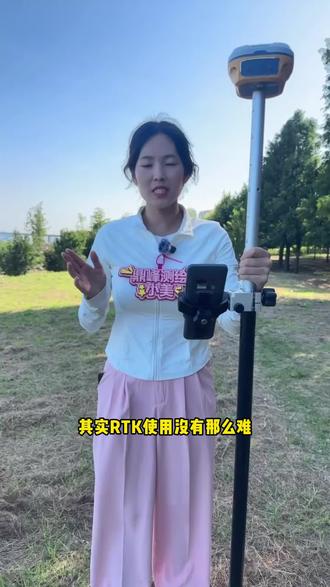 02:20查看AI文稿AI文稿
其实 r t k 使用没有那么难,所有的 r t k 操作都差不多,来到新工地放点放线之前都必须要进行以下四步基础设置才能去放点放线。第一步,仪器开机连接。第二步,新建项目。 第三步,拿到室外达到固定点。第四步,做控制点位校正。第一步,仪器开机连接长按主机头开机长按手部红色按钮, 当屏幕亮了之后松手。接下来做仪器连接,打开自带的测量软件,像苏南带的这一款是测量大师选择设备信息,打开设备选择更多 选择连接设备,设备类型选择 r d k 连接方式选择蓝牙目标设备就是选择选择与主机头底部对应的机身编码五四三幺这个选择连接,现在仪器就连接成功了。接下来第二步进行新建项目, 返回到主界面有一个项目管理选择,项目选择,项目管理选择新建 名称,可以改为当前工地的一个项目名称,创建者可以不用写坐标系,选择默认的国家两千坐标系 选择投影参数,选择高速投影,获取一下当地的桩子五线选择确认,这时候咱们直接点击确认,这时候直接点击确认就可以了, 再点击确认项目就已经创建好了。接下来如果有施工图纸的话,需要把一切拿到工地现场,找到控制点做点位校正。点位校正比较复杂, 上一期单独给大家讲解了。好了,项目已经建好了,接下来就可以拿到工地上去找控制点了,做一些有施工图纸的工程现场都会给到咱们控制点的 已知坐标,根据工程不同给的控制点位数量也不同,有的是两个,有的是三个,有的是五到六个。来到工地上,做完点位校正,就可以导入施工图纸,在现场进行放点放线了, 这就是仪器的一个基础操作流程,只要按照这个步骤来,你拿到任何 r、 t、 k 都可以按照以上的操作步骤。视频太长,欢迎大家点赞收藏,下一期小美教大家如何导入图纸,放点放线。
 04:04查看AI文稿AI文稿
测量三部曲一,新建任务首先点击任务管理,点击下方创建,输入好任务名称。 重点来了,第一个关键点,在坐标信以来,一定要选择本地坐标参数, 在自动跳转的坐标系列表中,按甲方要求选择就好,一般这里我们默认选择国家两千坐标系,点击确认。 在这一界面大家只需要注意第四行投影这一栏,很多朋友不知道杭州摩卡托,其实换个说法你就知道了,那就是高斯投影,这里我们可以手动输入中央自主线或连接设备后,点击自动获取按钮, 然后一直点击确认, 新建任务就完成了。测量三部曲二,参数计算参数计算就是通过控制点把坐标系转换为当地的施工坐标系,没有控制点还不赶紧找甲方或者设计单位要 控点坐标到手后呢,我们就要将控点坐标导入到手部当中,这里有四个控制点,我们留一个做复合用。点击任务界面的坐标点库,点击下方添加按钮, 输入控制点名称,这里一定要记好,名称后面会省很多事的。 在属性类型中选择控制点,接下来输入控制点坐标, 点击确认,将控制点坐标一一添加, 点击确认,这时我们四个控制点就已经添加完毕了。 添加完成后呢,我们返回主界面,下一步就是去采集空点坐标,采集完空点坐标之后,我们返回到主界面,在工具栏选择参数计算, 点击下方添加,在这里呢,我们选择自动配对,注意看采集的 gics 点名与空点点名保持一致才可以自动添加,这就是我们上面反复一直强调的名称问题。添加完成后,点击计算, 这个页面可以查看转换参数,在这里呢,我们要注意比例因子应该保持在零点九九九至一点零零一之间,确认无误后点击确认,在此界面检查残差是否合格,水平残差小于零点零二,残差合格后点击应用,然后替换 参数计算成功,在这里呢,坐标系转换就算完成了,未检查坐标系是否已转换为当地坐标系,在这里呢,我们可以去放样未参与计算的空点, k 四 听就是我们放的结果在两公分以内的提示音,这说明呢,我们的参数计算结果是完全 ok 的啦,到这里参数计算就完成了。测量三部曲三、数据导出点击任务界面的数据导出, 选择所需要的格式,例如 dat 格式, tst 格式,或者是 csv 格式,我们这里以 csv 格式为例,点击上方的筛选按钮,可以对输出点进行限制,像我今天就导出今天的测量点,选择今天点击确认,然后修改一下导出文件的名称, 一般呢,默认路径是这里,导出后按部就班找到就好。可以点一下内部存储就可以把文件导出至根部,会更方便一些。点击确认,数据导出成功,然后可以点击分享, 在这里呢,可以通过蓝牙分享,也可以用数据线直接传输搞定,传给内页层次。收工收工!
794温州榜峰梅仁洲 01:53查看AI文稿AI文稿
给大家讲一下斯纳阿提克边坡放样的功能啊,在我们做那个水库跟园林工程的时候,经常会用到这个功能。首先你要确保你仪器达到了固定点,然后做完点纠正了,也就是说跟控制点已经核对完,没问题了。在这个测量界面打开边坡方向, 这个是我刚才导进去的一个 cad 图纸啊,然后点左下角这个边坡,点击添加,先把这个边坡给它创建好, 水平片已默认保存为零,这个不用管,然后保存进入这个剖面库点,添加添加边坡的一个元素,一级坡,输入坡比一比一点五,然后输入它的一个高度 一米吧,然后保存继续接什么接水平平台,输入宽度两米,保存继续,然后接二级坡,输入二级坡的一个坡比一点三八,一点一三,然后输入它的一个高度啊 一米,保存右边就可以看到对应的一个图示,选择我们刚刚建的这个边坡点,确定好,这个时候我们拿着仪器到现场以后,到这个坡上任意一个位置,他都会有对应的天花纸给你,根据这个天花纸去刷坡就可以了。 这个黄色的箭头它就提示你往上往这个的位置需要往上填二十八公分,往上抬,对抬,越抬越小,越抬越小,越抬越小。好,到到这个位置你再往这边走呢, 然后他就会自动切换到平台的一个位置,也可以在左下角的目标这里手动切换。你要放样的一个具体位置,放样到一号节点,二号节点,三号节点,四号节点,或者说放样到这个抛面上,很简单啊。
 00:39查看AI文稿AI文稿
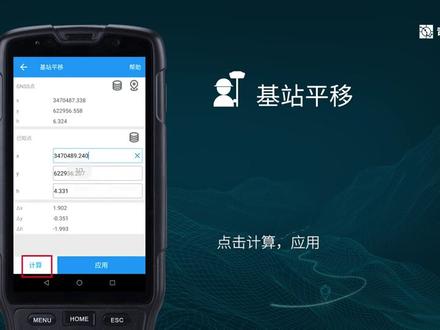
基站平移,当基站位置发生电动或重启后,需进行基站平移工作。 在工具界面选择基站平移,完成 g m s s 做标点采集,确认已知点中选择采集点对应的控制点, 点击计算应用提示基站平移成功后复合其他控制点,然后就可以进行测量作业了。
192济南齐兴测绘科技有限公司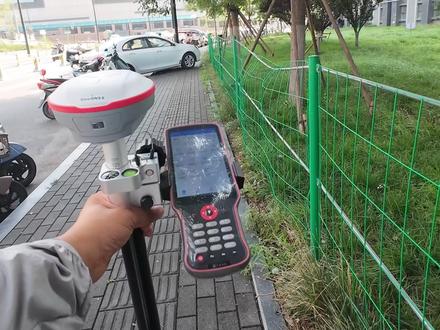 02:19查看AI文稿AI文稿
零基础学习 r d k 本期视频教你如何放坡,老板说了,让你以这条线为坡顶线,往左边向下放一个一比一点五的坡,这坡的宽度呢?是五米,我们应该怎么操作呢?测量界面打开边坡放样功能, 他们提示了请在图上选择一条基线,这个基线是什么呢?要么是我们的坡顶线,要么是我们的坡脚线,这里是坡顶线。把仪器放到这条坡顶线的起点位置上以后,点击右下角的测量按钮, 测量完了,然后我们往前走,走到这个坡顶线终点的位置,终点到了啊,测量 全部测量完成,点击左边这个更多,找到绘图这个功能,选择线段放大,看到我们刚才测的一和二, 按顺序点,他给我们自动连好了,点击右下角完成。确定这个绿色的线,仪器就帮我们自动化好了,我们手动直接点这个绿色的线,他提示我们边坡,为什么?因为我们边坡数据没往里填,点击左下角这个边坡,点击添加, 输入我们边坡名称,点击保存并进入坡面库,点击最下方这个添加。我们是坡顶线,往下放就选择向下, 坡度呢就是一比一点五,就输入一点五,宽度是五米,我们就输入五宽度和这个垂直高度,只输入一个就可以了,点击保存就可以看到他把这个 断面图已经给出来了,返回选择刚才建的这个坡,点击右下角确定, 然后现在再点一下这个绿色的线,他就直接开始方向了。屏幕上这个黄色的圆圈就是我们仪器现在所处的一个位置, 这条红线呢,就是这个坡的一个断面土,那么当我们拿着这个仪器到这个坡上任意一个位置,他都会有对应的填挖值,根据这个信息去一点一点的去刷坡就可以了。 那么我们直接把仪器放到这条坡顶上,你看他填挖值就接近于零了,也就是说坡顶是不需要挖的,因为我们是以坡顶为基线往下顺。
 03:28查看AI文稿AI文稿
今天给大家介绍一下思南 rdk 是如何设置网络一加一,网络一加一是由两个机头所组成,这是我们的基站,基站是由机头四十公分的杆子垫片 三脚架啊组成,基站呢,我们是需要放一张流量卡在里边的啊,我们架设基站的时候是可以随意架的,但是我们随意架的前提呢是我们必须要架到空旷一点的地方,因为我们是要接受卫星的,所以不能有遮挡,这一点一定要记住啊, 是我们的移动站,移动站是由两米的对中杆托架手部机头而组成的,然后我们移动站呢也是需要插卡的,我们的卡可以插在手部或者是机头里边都是可以的。接下来我给大家介绍一下是如何设置网络一加一。 首先我们打开测量大师,点击设备,在设备这个界面呢,有一个连接设备,还有 一个点击此处连接设备,我们选择哪一个都可以连接仪器的啊,我们点一下点击此处连接设备,点一下目标设备,在这个界面呢,我们要搜索到我们仪器的编号三零五二,我是作为基站的,所以我要先把基站设置一下,我连一下三零五二, 连接设备成功。基准站主机网络,连接设备成功之后,我们点击一下基准站, 添加数据链,这里内置电台,我们需要把它改成主机网络啊,其他不用动,我们只需要获取一下基站名称, 在基站名称后边有一个大箭头下载,我们直接点击一下获取成功啊。基站名称也就是我们基站的编号, 我们直接确定保存,保存工作模式名称呢?这里可以自定义,也可以默认,只要自己记得就行。确认 啊,我们点一下启用基站设好之后呢,我们的差分灯和卫星灯是间隔闪烁的啊,这个是差分灯,这个是卫星灯。基站设置成功,我们直接点设,设备已断开,这个时候我们再点击一下目标设备,去连一下我们移动站的编号, 连接设备成功。移动站连接设备成功之后呢,我们点一下移动站,添加数据链,内置电台,我们给它改成首部网络啊,在这个地方我们也只需要获取一下原列表, 列表后边的大箭头我们点击一下,获取过之后呢,我们在这个小箭头里边找到我们基站的编号 三零五二,我们点击一下确定保存保存工作模式名称呢,也可以自定义啊,也可以默认,只要自己记得就可以确认。我们点击一下启用 确认手部网络,我们移动展示好之后呢,我们这个踏分灯是间隔闪烁的啊,然后卫星灯呢是一直长亮的,设备已固定,这个就已经设置完成啊,在我们的左上角这里出现固定,我们的仪器已经设置好了,确认 啊,就可以正常使用了啊,然后不需要每次都设置我们的仪器,只要设置一次就可以了,下次来他都是自动连接的网络,一加一他的距离是二十至三十公里左右啊。
234大江测绘仪器 00:27查看AI文稿AI文稿
斯兰 r t k 进行 cad 放样时,怎么把坐标点隐藏起来?首先我们点进 cad 放样,这里可以看到我们屏幕上有非常多的坐标点影响我们的 cad 放样,这里点击右上角的引点, 就可以把所有坐标点隐藏起来了。以上就是斯兰 r t k 如何隐藏坐标点的操作流程了。
 00:53查看AI文稿AI文稿
点击设备,点击移动站,点击添加,点击数据链路,选择首部网络通讯协议,选择 call, 点击服务器,点击添加,输入服务器名称,输入 ip 地址和端口, 点击确认,选择新建的服务器,点击获取原列表,选择对应的原列表, 输入账号和密码,点击确定,点击保存输入工作模式的名称,点击确认,最后点击应用即可。


