麒麟怎么安装wine
哎,大家好,呃,终于等到这个视频了,那么这个视频我将跟大家一起来介绍如何在这个尤其林 minik 系统上面呢去运行 windows 平台的软件。 好,首先我们来打开中端,打开中端通过命令搜索 app 因素,然后去安装这个万红酒的英文名词,英文单词。 嗯,万去安装他,他呢其实就是一个能够运行,能够在另一个平台上运行 windows 平台上的一些软件的一个容器,但是他不能摆 百分之百去,百分之百的去运行奋斗上所有的软件。嗯,但是他是一个比较好的方案 啊,包括去运行 qq 啊,运行微信啊,他都可以去运行,但是对这个我们的办公软件 office 他是不能运行的。 好,我们通过这个命令去安装这个万输入密码,那么我这里呢是已经安装完成了,嗯,因为比较大,可能会比较浪费时间,所以我就提前去把它安装好了, 然后我们来看下他的这个版本 one, 那我装的是这个万五点零的版本啊。好,那么 u 七零就可以很容易的去安装上。这个万在银河麒麟上面呢,死活也安装不上,通过银耳边也好,怎么样?他就是不能安装上, 然后呢,希望官方能够给予解决,那么现在呢,我就来去运行一下,那么我在我电脑上面安装了一个古墓丽影的十周年纪念的这个游戏也是我一款我非常喜欢的游戏。古墓丽影,嗯,十周年, 他是一个探险然后解谜的游戏。好,我们怎么样去运行他呢?那我们去直接去点击他是不不能运行的, 我们要打开终端,在他这里打开终端之后呢,我们输入万,我们通过这个万这个命令呢,然后去运行你这个主程序,那么我这里这里这个文件名字他就是主程序, 那就是第二页,然后点 exc。 好,我现在点回车,等待一会就可以进入这个主程序了。 看,那么这个游戏就运行起来了,那么我将嗯给大家演示一下这款游戏在这个 minix 平台上的表现, 完全的运行起来了, 嗯,那么现在就进入到这个游戏了, 那么我这里就是这游戏的主人公劳拉。那我直接跳过动画进入游戏,我们来感受一下这个游戏。嗯,在这里尼克斯平台上面的这个表现。嗯,那么现在在这个平台上面呢是 没有什么卡顿,如果您看到是有卡顿呢,说明就是我在录视频,他会录的有一点卡顿啊,那么我在这游戏当中呢还是比较流畅的, 我们在这进行跳跃的时候呢,是没有卡顿,画质也是可以的。 在另一个平台上玩这款游戏还是挺好的, 模拟视野的游戏,我比较喜欢玩,已经玩了很多年了,最喜欢的还是这个 周年纪念。好的,那么这里是一个过场动画,那么会有几只狼出来把这个向导咬死。 啊啊啊,那我这里把有动画调光 哦,前面有机关我们看啊,没有吧, 我们要把这个机关给他关闭 啊,机关就关闭了, 那么这边可以跳上去的啊,跳上去有一个东西可以拿,为了 时间关系我就不拿了,哎呦,天呐 啊啊, 好, 这里有几个蝙蝠打草,这里拿个血包。 好, 刚才稍微的画面有点卡,我觉得应该可能是我在录屏的时候有点卡,并不是这个意思。 好,我就不荡过去拿宝藏了,我就直接走了。 哦,这里面会有两个狼 跳了,我们直接走,过完这一关浪费时间了, 哈哈哈。 啊, 这前面有非常多的那个啥啊,我们就还是后空翻。 好,那么这有一个机关,我们要去解谜,把这机关打开,然后呢,我们来这边上 听到有狼的声音 哈,啊 啊啊, 翻滚吧, 马上就要过关了。 好的,两边的都打开了,我们只需要下来把这个石墩踩一下。 好的,那么这个门就打开了,第一关我们就过去了。 好了,那我们的视频也就接近尾声,到这里就结束了。那么我们在优先零零 x 上呢,可以成功的去运行 windows 平台上面的游戏 啊,其他的一些软件呢,也可以通过这个方式去运行。嗯,下一个视频我将去运行一个 ps 一模拟器去玩另外一款游戏。 如果你喜欢我的视频,请给我点赞,关注我。嗯,每期视频都有非常精彩的内容呈现给大家。好,再见。

粉丝713获赞7272
相关视频
 04:44
04:44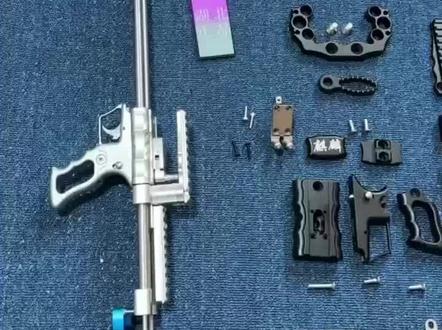 05:55查看AI文稿AI文稿
顶级麒麟组装视频,我们收到货,这些所有的工体配件,一包螺丝,一套光竹啊, 螺丝我们先归类宫门,两颗 m 八的螺丝,脚蹬,脚蹬下面有顶丝啊,这我提前装好的散放器,四颗 m 四的螺丝,这两颗黑的,还有这两颗夹块,两颗 m 六的短的 滑块与握把连接,一颗 m 六长的,一颗 m 六短的,然后握把分体的连接一颗 m 六短的,高于五,两颗 m 六 长的,低于鼓,两颗 m 六短的。这个尾座下面是四个顶丝, 这个可调,下面前面四个顶丝,这后面是锁后托的啊,锁后托最后可以用手拧螺丝,然后肩托,肩托,这上面有两个顶丝锁细光竹的,先把螺丝分类 扣击,一个吉米罗斯 m 四的锁片,一个 圆头的,圆头的锁片在最后装的时候是有技巧的啊,耐心把视频看完。好,下面我们开始正式组装,首先我们可以把两个防撞圈装上脚蹬,可以先装上脚蹬可以左边右边, 根据个人使用习惯,然后把工门装上好,前面这装好,我们再装这个定位夹块带字的在上面有这个鱼骨卡槽的在下面啊,这个位置可以随便调节,我们先大概装个位置, 这样前面就装好了,在装的时候尽量要保持两根光竹的水平度啊,把这个握把分体先给他装上 好,握把装好了,然后这个按钮解锁啊,这个可以装在这左边, 我们装配的时候都是在左边,如果说有右手玩家直接把这个按钮拆掉拧在这边就可以了啊,两边是通用的。这个好了之后我们把这个扣机装上,把这个扣机扣机的话 拧螺丝,这个机敏螺丝从这边啊,从上螺丝这边,从这边往里面拧好,这样这个扣击就装好了,然后看一下细节,这个边角全部都是圆弧倒角啊,非常舒服,握感也非常舒服。然后我们把这个花块给凝结上 滑块,泥泥上啊,好,这个滑块这一块就装好了,装好之后我们再装这个 散放器,散放器看一下啊,这边都有定位箱子,嗯,上面有定位孔,直接给他挂上 名思和风啊,扣一下,扣几试一下,好,没问题,然后把螺丝给他装上。 散放器装好之后我们从这边轻轻的给它放进去, 这样我们再来装,后面先装这个尾座,尾座的话因为是可调拉锯的,玩大拉锯就往后装,短拉锯就往前,我们先随便固定一个位置, 然后把它下面顶丝拧紧就好了。尾座装好之后,我们再来装一这个铁片啊,锁片这一步很重要,认真看啊,这边有椭圆形的,椭圆形它是可以调节的,是在这头啊,然后把螺丝 放上去,这个螺丝现在不要拧紧,轻轻的拧一下,让他带点力, 然后很自然的把工推上来,让它锁住,这样它就归正了啊,归正之后再来把这个螺丝拧紧,再把它拧紧就好了, 这样就好了。嗯,这边近些这边都可以调的啊,可以调近些,非常舒服。 然后我们再来装这个高鱼骨看一下,都是有定位槽的,注意啊,这边平的是在靠后面的前面,这边掏空的是在前面,直接把鱼骨装上去就可以了。 好,这个高于股,这样就装好了,然后我们再装这个低于股,都是有定位卡槽的啊,这个高低双鱼 鱼骨这样就装好了。然后我们在后面再装这个可调配件,这样装进去之后我们再来装这个尖托, 先托这样装好,这个长度他是自由伸缩的,自己调节好,然后在这位置两个手拧螺丝给他拧上就好了。好,这样我们这一把功就算是组装完成了。 调节拉锯的话,把尾做四个顶丝松一下,往后就大拉锯,往前拉锯可以变短, 这个低于鼓它是不占拉锯的啊,不会影响拉锯,因为它下面是镶嵌式的。看到没?还有要注意的事项就是这个铁片在装的时候要注意近期余量啊, 非常完美。
351小宁户外(正在直播中) 03:37查看AI文稿AI文稿
大家好,本次视频介绍通过 coolsover 安装 photoshop, 由于麒麟系统软件生态有待完善,需要用到模拟器。在网上下载 coolsover 安装包, dpk 器安装。 点击 uk 图标,进入开始菜单,找到 coolsover 图标,打开 新建一个容器,可以选择不同版本的 windows, 这里选用 win 七六十四位座测试。 在生成容器过程中会出现暴挫的情况, 我们需要根据报错的提示逐一安装依赖,以便完成容器的生成。 在终端逐一输入 这些命令, 点击新建的容器,找到 photoshop 的 exc 文件并运行。 看到熟悉的 window 安装弹窗提示,点击安装即可。 在桌面会自动生成 photoshop 的快捷方式。双击打开 photoshop。 本次视频介绍到此结束,谢谢观看。
506泰爱篮球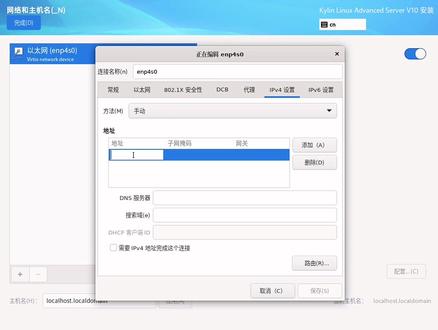 04:33查看AI文稿AI文稿
短片视频是教大家如何安装麒麟 v 十服务器版操作系统,在当前界面直接敲回车,开始安装, 进入安装界面,等待过程中稍等一会, 在当前安装煎苗可以选择英文或者中文,我们这边选择中文,选择继续, 然后呢安装位置怎么点一下,然后点击系统盘打打勾,你也可以自动分区,也可以手动分区,手动分区就是自定义,这里我们选择自动,然后点击完成按钮,这边 显示已选择自动分区,这样就完成了。接着我们点击软件,选择正面,根据自己的需求设置, 这里我直接默认就可以了。设置完成后,我们也可以在当前界面配置完卡,但是,但是我们这边先不配置,这边我们就先关掉,你如果要配的话也可以点 ipv, 是这边是可以配 ip 的, 这里我们就不配了,我们直接关掉,然后我们点击完成,然后我们设置鹿特管理员密码, 这个密码需要有复杂性,然后提示密码太简单有规律。 入团密码设置完成后,我们点击创建用户,我们输入一个用户名, 然后呢输入密码, 设置完成后,我们点击完成按钮,最后我们点击开始安装按钮, 这个安装步骤大概要等个十分钟左右,我这边就快进一货。安装完成,我们点击重启系统, 接着我们点击许可信息,点一下,然后底下同一许可协议,然后点击完成,然后我们点击结束配置, 这边需要等待或等待,显示出用户登录的窗口, 我们点击登录,然后输入骆驼用户,这怎么输入 设置的密码, 等待登录成功,进入桌面后,我们也可以开始配置 ip 了,因为我们前面没有配置,然后点击左下角 图标,然后点击控制面板,然后我们点击网络连接,然后我们点击网卡,点击 ipv 四,然后选择手动选择添加按钮,输入 ip 地址 录,完成后我们点击保存按钮,我们关闭窗口,关闭控制面板,窗口在电脑桌面空白处,右键 在中单中打开,敲 ip 空格 aaddr 可以看到我们前面配置好的 ip 地址。到此短篇指导视频就结束了。
304逸学己用学习网


