思科1900路由器配置教程

粉丝104获赞309
相关视频
 04:44查看AI文稿AI文稿
五分钟学会路由器基本配置,路由器基础配置呢?我们来拿模拟器去给大家讲,这个 pt 不好抓包,所以没一个异味。一样, 因为这个默契使用。他是借助于微博啊这个虚拟化的产品的,当你装在 ess 三当中也可以,你然后通过 y 界面,通过网页去登录他 啊,我知道很多小伙伴还在用他一个 chise, 对吧这个问题,嗯,总而言之,这个模拟器现在并不好用,他很多命令不支持,他只能支持一些最基础,最基础,也就是我们所谓的新手小白用的产品 啊。作为一个高端玩家或者一个自身的网络工程师的这个学习爱好者,你要用一 v, 那我来搭建一个小实验啊,这就是录游戏,你点右键开机再 的优点,开机就可以了,就两个四 k 的游戏连在一起。当你要加华为的话,他也可以加这边的。华为我目前支持一个是华为的 usg 六五零是华为的防火墙。 那我们可以给这个路由器接口配 app。 那首先斯科的产品会问你 yes 或是 no 啊,不要挑这个 yes, 因为你敲 yes, 他会跟着他提示所,因为他的 yes 是做一些。呃,触手画的配置是让你去做一些预备预设啊,华为就没有这玩意。斯科呢?不要做这个东西了啊,因为你要做这个很很麻烦,这样我们接敲个洞,这边也是敲个洞。 斯科的产品加载完之后,你会发现他读了很多乱七八糟东西的模拟器会快一点啊,真机会读的很慢,真机之外会加载很多东西,读的很慢。然后接下来你看到的是他的这样一个模式,叫肉体斯科,跟华为默认的魅力,他都是英文的。那我在这里简单介绍一下斯科的配置。首先看一下斯科 斯柯呢有三大基本模式,第一个叫用户模式,这个用户模式长什么样的?就是你们现在看到这种肉藤加坚固号, 刺客道路线名字末就叫肉疼,肉疼指的就是路由器。然后呢,这个模式能做什么事情?你可以通过一个问号,这个问号敲完之后,你可以看到他,他展示了很多内容出来, 这些是什么,就是告诉你他后面能接什么功能,能做什么事情啊,当然我们现在不会大家每个都讲啊,然后他后面还有个冒害更多,如果你敲一个回车就按的键,就没 一个一个显示啊,这样子一个一个显示,但是如果你敲的是一个空格,那他会一页一页的显示,就会显示很快啊,这种丝跟华为都是一样的。这个模式呢,我们做不了太多事情。如果你想对这个四科的游戏做一些配置,你需要进入到下一个模式, 通过这个 efo 这条命令,你可以进入到另外一个模式,应该不,这个妹妹是干嘛呢?进入特权模式, 特权模式怎么做?哎,他是这种井号键,井号键呢,他能做什么事情?敲封号也能看到很多事情啊。当然我们重点不是在这个特权模式,因为特权模式还不是他最终的基本模式,虽然东西很多,他需要挑一个叫咖啡。他们的 这条命令呢,可以让你进入到全局配置模式, 这是他最基本的操作,让他全局变成模式,长这样,我们简称到全局模式, 在全区模式能做什么事情?比如说配置 ip 地址,你可以配置 ip 地址,怎么配置?很简单, 宾车 face 叫接口,如果不知道命令的话,敲一万,不知道命令,你可以按个问号,问号他会提示你后面可以敲什么。然后我们进入接口,你进入他的这个标记的 e 零杠铃杠接口,这个接口的带宽是十杠 e 零杠铃,那现在变成了接口模式, 这个接口模式不叫基本模式啊,它属于另外一个高级扩展模式。其次你可以在接口上面去配置定制,叫 iphone, 我们可以去配一二点一点一,然后此网也好是二五点二五点二五点六,这是配置 ip 地址。然后配完之后呢?因为四科的产品,他接口摸是断开的,这个接口虽然说连着线,但他是断开的,你需要把这个接口激活,就写一个功能,打开这个接口功能,只要能够上当,这个功 功能是激活接口。除了这个之外呢,还没有结束,我们还有一条基本命令是干嘛呢?是退出啊,这条命令是退出, 这个还有一个叫修改设备名字 house nine, 别把我们改成 r e, 这样的话,你看敲了这条命之后,他的这个名字从肉括号卡费变成了 r e, 所以这条命的是修改设备名, 修改式的名称简单吗?来支持这款配置,关注我,了解更多网工技术。
2410网工班长(网络工程师)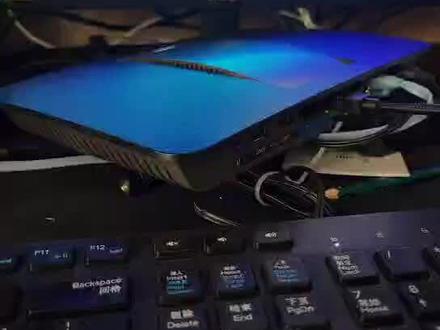 05:01查看AI文稿AI文稿
大家好,我们看一下这个斯科,就是林克赛斯系列路由器的设置,因为这个路由器的话相对英文的界面比较多,所以呢, 呃,设置起来可能有一部分人可能相对比较吃力一些。首先我们把这个型号是一 a 六七零零,我们以这个型号为例,说明这是比较老款的一个型号,但是斯科路由器 怎么说呢?经典、稳定,所以用的人是相当多的。首先把路由器通电,通电之后呢看背后的网口,这个怎么接啊?这一个,第一个这个,这个是个 internet 口,就是这个是光猫过来的线,接这个 internet 口能看清楚不能, 这下面有字 internet 去接这个口,然后后面的一二三四这四个口任意一个,把它用网线连接到电脑,这样子的话就是,呃,通过电脑, 电脑来对他设置好,我们这里已经通电启动了,通电启动之后,我们打开电脑的浏览器,电脑界面能看到不能看到电脑,打开电脑的这个浏览器,打开浏览器, 打开浏览器,我们输入这个呃,斯科鲁游戏的设置的 ip 地址, 幺九二点幺六八点一点一,这个是他设置的一个 ip 地址,好等待 这个地方输入账号,这个账号呢是颗原厂的,这个通用的账号是 admi, 输入之后,然后点 c 的音 好进到设置界面,进到设置界面呢,我们要设置宽带,互联网宽带,点这个 connectivity, 点这个有一个齿轮一样的这个按键,点开之后 这个地方从上从左到右。第二个 internet settings 就是呃,网络设置就点开, 点开之后呢,这个是连接类型,我们看这个 table internet connection, 就是连接类型,然后这里点编辑, 点后面这个点开之后,这里选择连接类型。如果说你的宽带是需要账号密码的,就是拨号的,就是选 pppoe, 选了 ppoppoe 之后,这里是有 呃 u 盘点 pass 我的这个输入你宽带的账号和密码,然后点下面的呃 apply 保存就可以了,然后再点一下 ok 按键, 呃,我这里的宽带呢是动态 ip 的,我们就直接选默认的这个 dhcp, 这样子保存就可以了,好点,别,别玩 点 ok, 这样子的话,他这个 internet 我们看其实已经设置好了,你看这个 connect 已经连接 internet, 就是宽带到路由器到电脑已经全部连接,全部打对号了,这个这个网络就已经设置好了。然后我们设置无线网在哪里呢?左边有个 ys 点开, 点开,这个点开之后呢?然后这个地方是第一个 nato, 我跟你们就是无线名称,然后 pass 我的无线 密码,然后这个是无线名称,无线密码自己设置保存就可以了。 然后这个地方有一个插落,有个频道选项,频道信道选项,信道选项你根据你自己的去地区去选,有的可以保持默认,不用管它, 就这里无线名称密码二点四 g 设好,然后五 g 名称密码设好保存,然后 ok 就可以了。 这就是这个四颗路由器的一个呃设置,就是通用系列啊, wrt 幺九零零啊,什么 呃,还有这个一七五零零,八五零零啊,他的设置方法都是一样的啊,就是这样的。然后我们看一下路由器上的这个呃端口啊,他有个 呃,因为经常会出现一个情况,有的人会出现这个密码不对的情况,就是会忘记。啊,什么?因为它是英文的吗?忘记的话你就把这个路由器的这个下面有个维塞特孔,就是把这个按键啊通电状态下长按,用个针按按进去, 呃,大概十秒左右,等路由器重启,然后这个这个时候就,呃恢复到出厂状态下就可以了。然后就是按对照我刚才的这个视频来操作。注意我们这里的浏览器选择,呃,一般要选择这个 ie 或者。嗯,谷歌这样的浏览器,如果说有时候用到三六零啊,他会出现这个进入界面的时候密码这个账号错误的情况,所以这个时候你换一个浏览器操作就可以了。好,基本上就是这样,谢谢。
173红衣大叔 12:06
12:06 01:29查看AI文稿AI文稿
一分钟教你思科静态路由的配置。大家好,今天我们来带领大家一起配置一下思科的静态路由,那么应该如何操作呢?我们一起来看一下这张 top 图。要想实现两台主机的通信, 我们可以在两台路由器上分别写上静态路由,这边的电脑以及接口的 ip 我都已经配好,我们可以直接来写他的静态路由。首先我们进入 r 一 ip root, 首先跟到的是我的目标网段,这边的目标网段是一九二点一,六八点三点零,再跟上子网源码,二五五点,二,五五点,二,五五点零。 最后要跟上他的下一条地址或者出接口,我们这边选择用下一条地址。一九二点一,六八点二点二,回车。好,我们继续在二二二上配置回程。静态路由 同样是 ip 录的,跟上我的目标网段这边是一九二点一,六八点一点零。 紫网野马二五五点二,五五点二,五五点零。再跟上我的下一跳地址或者出接口这边,我们仍然是选用下一跳地址,一九二点,一,六八点二点一,回车。 好,我们来测试一下两台 pc 的连通信,此时我在一台 pc 上去 p 一九二点一,六八点三点一。大家可以看得到他是一个通信的状态,说明我们的实验就配置成功。今天的分享内容就到这里了,你都学会了吗?
60郭主任讲网络 01:56查看AI文稿AI文稿
这是一台思科幺九二幺路由器,今天我们来用这台路由器和一台华为交换机组建一个基本的三层网络。我们首先看一看路由器的接口,这台路由器有两个千兆接口,一个康素口,还有一个迷你 usb 口, 大家可以猜猜这个 mini usb 口是干什么的。这个接口我倒是用过,接下来我们看一下拓铺图,就是光猫路由器,三层交换机电脑相互连接起来,线路连接好以后就是这样,这根是连接笔记本电脑的康素线。 接下来我们就来调试思科路由器,通过康素口登录路由器。首先配置外网口,我的光猫出来的网线连接路由器的 g 零零口是自动获取 ip 地址的,这是配置外网接 口的命令。然后再根据拓铺图的规划配置内网口,配置 ip 地址为幺七二点幺六点幺点幺,输入 noshatton 开启接口。 接下来配置。 net 配置。 net 需要先配置一条 acl 外网接口配置为。 net outside 内网接口配置为。 net inside, 最后加上这条。 net 就配置好了。 因为核心交换机采用三层模式组网,所以路由器上还需要配置回程路由,这里我们采用 ospf, 动态路由配置也比较简单,配置完路由路由器就配置好了,现在我们来配置三层交换机,华为的交换机大家应该比较熟悉, 配置互联接口,配置内网网断,并开启 dhcp。 最后配置 ospf。 还有一条不要忘了,那就是默认陆游。好了,整个网络就调试好了。现在电脑能够获取 ip 地址了,外网也可以聘通了,是不是很简单?
1308diff张_网络调试 09:26查看AI文稿AI文稿
v 四的小伙伴大家好,我们来看斯科路由器 pvp o e 的配置。 首先我们先来看实验目的,实验目的有两个,第一个理解 pppoe 的原理,第二掌握 pppoe 的配置。 实验透股当中我们有两台路由器,分别是 r 一和 r 二,两台 pc 分别是 pc 一和 pc 二。 pc 一所在的网段是一九二点一,六八点一点零,野马是二十四位的。 pc 一的 ip 是一九二点一,六八点一点一,网关指向 r 的一零杠一,接口 ip 是一九二点一,六八点一点二五四。 pc 二所在的网段是一 九二点一,六八点二点零,圆满二十四位。 pc 二的 ip 是一九二点一,六八点二点一,网关指向 r 二的一零杠二,接口 ip 是一九二点一,六八点二点二五四。 然后 r 一跟 r 之间网段是幺二点一点一点零,圆满三十位。 r 一模拟的是 pppoe 的服务器, r 模拟的是 pppoe 的客户端。 接下来我们来看实验需求,实验需求里面,首先第一点要求根据实验特补图完成设备的基本配置。第二, r 一是 p p o e 服务器, r 二是 p p o e 客户端, r 二去 r 一认证并获得 ip 地址。好,我们先来完成设备的基本配置。首先 pc 给他命名 pce ip 一九二点一,六八点一点一,野马二十四位,网关指向二五四, 好。 pc 二这边类似给他命名 pc 二 ip, 一九二零一,六八点二点一,野马二十四位,网关指向二五四, 好。接下来 r e 这边基本配置 enable ctrl miner 给他命名 r e。 关闭域名查询功能,进到空手铃里面设置官标,跟随绘画, 永不超时啊,这个时候 r 一的基本配置已经完成了。 r 这边类似 naval, ctrl mhm 给他命名 r 二,关闭域名查询功能, 进到宽首林里面设置光标跟水。绘画永不超时,当然零杠一一,零杠一 ip 一九二点一六八点一点二五四,野马二十四位。 零杠二 ip 一九二点一六八点二点二五四,野马二十四位。 好,接下来我们来完成 ppoe 的配置,我们先来做 ppoe 服务器这端,阿姨这里, 首先我们要创建一个用户名,比如说用户名是厦门威斯,密码是威斯等。 好,接下来就是通过 bba 古路跑 pppoe 创建一个拨号组,比如说吐啊吐 r, 然后呢啊 what's your template? 比如说 what's your template? 一,创建个虚拟接口,然后进到物理口,零杠零启用 p p p l e p p l e enable group to r 二, 然后弄射蛋。好,接下来进到卧槽 template 一,这个虚拟接口里面 ip 地址给他配一下,比如说幺二点一,零点一,野马是三十位的, 然后 p p p 啊 p r p r d for i p a g s 啊 poor, 比如说普洱 r 二,比如说将来 r 二过来认证的时候,阿姨这边呢,要给他去下发一个 ip 历史,那怎么下发呢?通过这个地址词里面的地址呢?去下发, 那地址十的话,我们待会在全集体上呢去做配置啊。接下来就是 p p p 认证 check, 请用 check 认证好,接下来这个地址时,我们可以通过 ip local pop p o r 地址是哪个呢?比如说给 r 二下发的是幺二点一点一点二这个地址。好,那么这个时候其实 r 一这边的配置呢,就已经完成了,我们来看一下, 首先第一步呢,就是创建一个账户,用户名是厦门威斯,密码是威斯的 啊,接下来就是创建了一个拨号组土 l 对吧?然后通过 whattle template 一这个虚拟接口,把它和把它和这个物理口呢给关联起来。 ok, 好,那我们还创建了一个地址十啊, ip logo pro, 就是 por, 就是这个地址十里面 有一个地址是幺二点一零一点二,这个地址有什么用呢?就是 r 将来拨号来 r 一这边做认证的时候,认证成功,那么阿一呢,会给 r 推送一个 ip 地址。 好,那接下来就是我们来 r 二这边呢去做配置, r 作为客户端怎么做呢? 首先进到物理口零杠零里面 p b p o e 和内个激活 p p p o e 的功能,有 p p p o e 可耐,把它放到拨号,拨号拨号池啊,把它放到拨号池一里面,然后弄射弹啊,接下来的操作呢,就是进到拨号口一里面啊,然后通过拨号池 把他们给关联起来, ip 地址呢,通过协商的方式获取,然后 pppipcp, pppipcp 啊,封装 ppp ppp ipcp 啊,撸特 before 啊,这条命令呢,就是 r 二,他去 r 一那边做 p p p o e 的拨号认证成功以后, 那么自己的落表里面呢,会生成一条默哀陆游指向阿一, ok, 那接下来就是 ip 地址呢?是通过,呃 啊, happy 地址呢?通过啊,我们已经敲了, happy 地址呢,是通过协商的。那接下来就是 ppp chapper 用户名上门微斯 pvp chapper 密码啊, wisdom。 好,这个时候呢,其实我们在 r 二这边的配置呢就已经完成了,就已经完成了。 好,做完以后呢,我们来看啊二这边瘦 ip 运作费是一例,我们看到你看现在拨号口一里面就已经 获取到了幺二点一零一点二这样的一个地址,就是刚才阿姨这边我们创建地址十的时候,不是已经创建了一个,只包含一个地址, 对吧?于是呢 r 二来做认证的时候,认证成功, r 一推送幺二点一点一点二这个地址给 r, 所以呢我们看到 r 呢已经获取到了, 然后呢这边呢,他会自己生成一条末路,有指向啊一,然后我们测试,比如说拼啊一 通了,对吧?所以说你看 r 这边其实他的一个配置呢也不多,首先就是物理口底下激活 pppoe 的功能啊,要通过拨号尺一关联什么呢?把 把这个逻辑口和物理口呢给关联起来。然后像 ppt 的封装还有 ip 地址的一个协商呢,是在哪做呢?是在拨号口这个逻辑口 比赛去做,包括切板的认证, ok, 好,这就是斯科路由器 pppoe 的配置。
 00:45查看AI文稿AI文稿
这个思科路由器朋友接过来很久呢,之前比较忙没有弄,今天给他清除一下密码,设置一下,顺便给大家分享一下设置的时候出现的问题。板内外网接口 nit 配置好以后能够正常上网,但是在配置 dhsp 服务器的时候出现问题,终端始终无法获取到 ip 地址。同样的配置在四颗二八幺幺上面都没问题,也不知道大家有没有遇到这种情况。然后四颗的外部界面是这样的, 比较简陋,因为朋友说想要通过图形界面去管理,然后我试了一下斯柯特 sdm 也不支持管理这台路由器,看来只能通过命令去管理了。
220diff张_网络调试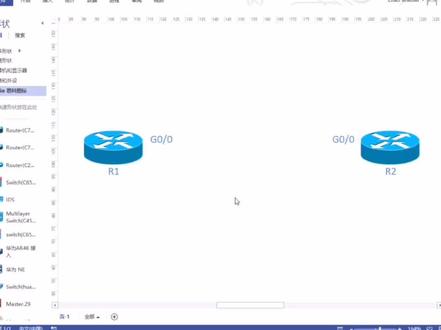 00:26查看AI文稿AI文稿
斯科路由器如何配置 ip 地址?使用以内 boos 进入特权模式, ctrlittremel 进入全局配置模式,因 face 加接口号进入接口配置模式,使用 ip 二拽死命令配置地址, 并使用 logo 西鸭蛋打开接口,在全局配置模式下使用都秀 ipnd face 为查看接口地址配置是否成功,今天你学会了吗?关注我吧!
658ielab网络实验室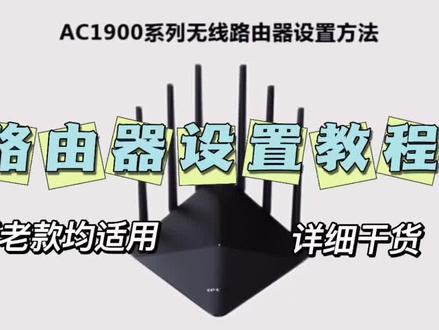 04:14查看AI文稿AI文稿
大家好,今天呢,将给大家介绍一下 tp link fc 幺九零零系列无线路由器的设置方法。首先呢,我们来认识一下无线路由器,这是路由器的电源接口,插上电源线可以给路由器供电, 旁边的小孔是路由器的 reset 按钮,按下 reset 按钮,八秒左右可以将路由器恢复出厂设置。 这三个接口是路由器的 lan 口,有线上网的电脑可以连接到路由器的 lan 口,旁边是路由器的 wan 口,下方标注了 wan 宽带上网的网线需要连接到路由器的 wan 口。 我们来看路由器的底部,路由器的底部有路由器的管理地址和出厂的无线名称,路由器的管理地址为 t p login 点三、路由器的无线名称也就是 wifi 名称为 tp link, 打头末四位与 mac 地址的末四位完全相同。接下来我们来给路由器接线,将电源线连接到路由器的电源接口,等待系统指示灯亮起。 现在呢,我们将宽带网线连接到路由器的 w a n 口, 等到 w a n 口指示灯点亮起之后,我们就可以正式的设置路由器了。这里呢,我们可以用电脑或者手机来设置路由器,本视频呢,给大家介绍用手机设置路由器的完整流程。首先呢,打开手机的无线局域网,设置 连接路由器出场的 wifi 信号,也就是我们刚才在路由器底部看到的那一个。 连接之后,手机会自动弹出路由器的管理页面,若未自动弹出,请在浏览器的地址栏手动输入路由器的管理地址 tp login 点 cn 来设置。这里呢,我们来创建管理员密码, 创建完成之后,点击确定下一步是设置路由器的上网方式, 那么路由器会自动检测宽带的上网方式,这里呢,他检测到宽带的上网方式是宽带拨号上网,那我们就以宽带拨号来举例,输入宽带的账号和宽带的密码,在输入的时候请注意区分大小写以及一些特殊字符,不要输入错误。 输入完成之后,点击下一步,那么最后一个设置项是路由器的无线设置, 路由器默认开启了 wifi 多频合一,二点四 g 和五 g 的无线网络,使用相同的无线名称和无线密码。 在终端连接 wifi 的时候,路由器会根据当前的网络情况,为无线终端选择合适的上网频段,使这些无限的终端达到更好的上网体验。那么因此呢, wifi 多频合一功能我们建议开启。现在我们来设置路由器的无线名称, 设置完成之后,接着设置 路由器的无线密码,请记住这个无线名称和无线密码,待会呢我们会用到 好。设置完成之后,接下来我们在手机的无线设置中连接刚才我们设置的 wifi 信号,输入无线密码, 现在呢,手机就已经连接上无线了。接下来我们跳转的浏览器尝试去打开一个网页, 可以看到手机现在可以正常打开网页了,说明手机联网成功。那么其他需要上网的手机呢?只需要连接路由器的 wifi 信号即可上网。路由器设置完成。
212ROG玩家聚基地东辰总店 28:55查看AI文稿AI文稿
大家好,我是景涵工作室的景涵,今天为大家讲解的教程是三台路由器配置静态路由的两种方法。首先我们拿到课件的 ppt。 好,我们打开该 ppt, 三台路由器配置静态路由的两种方法。首先我们回忆一下 静态路由的命令格式,静态路由的命令格式是 ip rote 目的网络地址,子网地野马下一条路由器的 ip 地址。其中 末日路由的静态配置方式为 ip road 零点零点零点零零点零点零点零到下一条路由器的 ip 地址。好,我们拿到一个具体的 top。 好,我们根据这个具体错误来讲一下静态路由怎么配置。首先二零 路由器他有去向幺九二点幺六八点二点零这个网段的 路由,然后还有去向幺九二零幺六八点三点零这个网段的路由,要保证二零 通向这个二三,呃,二二零通向这个二二二,我们必须保证这两条路由的指向,点击目的 ip 地址,幺九二零幺六八点二零, 下一条的地址为幺九二点幺六八点幺点二。好,我们再看 r 一, r 一到 幺九二点幺六八点幺点幺,指向这个,由箭头画上这个网段。好,二一,还有指向 幺九二零幺六八点三点零这个网段。好,我们再看一下二二,指向 这个网段,同时也指向这个网段,这个两个网段合并为 ip rote, 零点零点零点零零点零零零幺九二零幺六八零二点幺,大家可以看一下,下一条是在这里, 对二二二来说吓一跳, ip 值在这里。好,我们打开 cisco package trace, 我们来构建这这么一个静态路由。 好,我们拿到添加一台路由器二零,添加一台路由器 二一,再添加一台路由器二二,为什么我们要把三三台路由器的量 呃的配静态路由配置给大家讲一下呢?两台,三台,我们可以用静态路由表示,如果超过四台呢?我们就应该用 rip 协议来构建这个网络了。好,我们 选择连接好。选择连接好,我们再拖两台 pc 机进来。 好,我们这里拖一台 pc 起进来。好,连接 好,连接好。首先我们把 pc 机的全商务模式改一下。商务模式改一下, 我飞一个 face 零,好,我们这这里选择全双攻。好,另外我们把这里 你改一下 这个,首先我们配置一下 pc 零的 ip 地址, 幺九二点幺六八点零点幺。 好,末日网瓜。幺九二点幺六八点零点二五四, 好,我们配置一下 pc 一, 幺九二点幺六八点三点一,幺九二点幺六八点三点二五四, 好,这个时候我们配置一下网关的地址, 这里选择 no 回车 in able, 进入特权模式 config t。 好,我们把这里标记一下, 幺九二点幺六八点幺到二十四。 好,这个地方标记下,幺九二点幺六八点零点二五四,二十四, 好,我们 inter inter 七零杠零杠一, ip padres, 幺九二点幺六八点零点二五四,二五五点二五五点二五点零。好,给这个二零的 机零杠零杠一。配置了 ip 地址。好,速率是一百,双攻模式是全双攻负,好,我们都上档。 大家看到这个绿色的就变成了红,呃,红色的,呃,显示已经变成绿色了,说明从 pc 机到二零这个端口是通的。 好,我们配置一下二零的机零杠零杠零接口,我们把它先标记一下,幺九二点幺六八点幺点幺。看,二十四, 好,我们这里有 inter 七零杠零杠零。 ip address 幺九二点幺六八点幺点幺二五五点二五五点二五五点零, 好。 speed 一百双工模式全双工 no shut down 好,这个地方我们配置一下 r 一的机灵杠零杠零。地址呢?它这个红色的才能转为绿色的,好,我们双击进入 二一,好,这里默认为 no enable, 进入 r e 的凑成模式 config, 七,好, 这个地方我们也给他设一个 ip 地址,幺九二点幺六八点幺点二。斜杠二十四 in 七零杠零杠零。 ip address 幺九二点幺六八点幺点二二五五点二五五点二五五点零。 speed 一百全双工模式 no shot down, 好,这个地方你可以看到幺九二点幺六八点幺点幺到幺九二点幺六八点幺点二,这个通过配置 ip 地址就打通了它的通路。 好,我们再配置 r 一的七零杠零杠一接口。 幺九二点幺六八点二点幺到二十四, 好,幺九二点幺六八点二点二到二十四, 好,我们配置 r 一的机零杠零杠一接口, 好,三千。 inter 七零杠零杠一 ip adress 幺九二点幺六八点二点幺二五五点二五五点二五五点零。回车 speed 一百 负我楼上的道, 好,我们启动了 r 一的零杠零杠一接口,现在我们配置 r 二的零杠零杠接口, 好,回到命令行,选择 no enable, 然后 in configate 配置模式,接口模式 ip address 好。 speed 一百全双弓 full no shut down, 好,从 r 一到二二二的通路也打通了,配置了 ip 地址。好,我们配置 r 二二的七零杠零杠一接口及 p c 一的网光。好。 inter 七零杠零杠一这个地方 ip address 到九二点幺六八点 三点二五四二五五点二五五点二五五 一点零。 speed 一百 d u p 二 ex four no shot 的好配置。到此刻呢, p c e 的 网关与 ip 配置了 r 二零的七零杠零杠一接口,配置了 ip 地址。二二零的七零杠零杠零接口,配置了 ip 地址二二一的七零杠零杠一接口,配置了 ip 地址 r 一的机零杠零杠零接口,配置了 ip 地址 r 二的机零杠零杠零接口,配置了 ip 地址。 r 二二的七零杠零杠一也配置了 ip 地址。 所有的设备连成了一条通路,但是他要怎么去找那个路由呢?就是刚才我们说的那几点, 我们画了一个图,好,我们把二零 ip road 幺九二点幺六八点二点零到二五五点二五五点二五五点零。 好,下一条地址是幺九二点幺六八点幺点二, 我们二二零要去网幺九二点幺六八这个网段, 二点零这个网段需要经过下一条的地址是幺九二零幺六八点幺零二,好,我们再输。如果说 他要到三点零这个网段, ip wrote 幺九二点幺六八点三点零 二五五点二五五点二五五点零。好,下一个地址是也是幺九二点幺二八零幺点二, 好,这是 r 二零,好,我们看一下,二一二一要去向零点幺, 去向零点幺,这个地址也可以用零点零点零点零全网地址来代替他的一个目的地址,他的下一套呢是幺九二点幺六八点幺点幺。好,我们把这个写上 二一, ip road, 零点零点零点零零点零点零点零幺九二点幺六八点幺点幺。 r 一,他去向幺九二零幺六八点三点零这个网段, 下一套的地址是幺九二点幺六八点二点二。 好, r 二呢,他只需要配一个回来的地址,他要去向 r 二,要去向幺九二点幺六 八点幺点幺,跟幺九二点幺六八点零点零这个网段。好,我们把它 的目的地址设为全网地址。 好,下一跳呢就是幺九二点幺六八点二点幺。 好,我们来看一下,根据这个来配置, 我们把这个三点零这个网段补补全。九二点幺六八点三点二五四,杠二十四, 幺九二点幺六八点三点幺,杠二十四。 好,我们根据这个我们写出来的那个静态路由,我们配置每一台路由。 ip road, 先把这个 host name 二零, 好。 ip road, 幺九二点幺六八点二点零二五,五点二五五点二五五点零 幺九二点幺六八点幺点二。 ipl 幺九二点幺六八点三, 三点零二五五点二五五点二五五点零幺九二点幺六八点幺点二。 好,我们配置二一, host a day, 白夜 five hero, 零点零点零点零 零点零点零点零到幺九二点幺六八点 幺点幺。 ipiro 幺七二点幺六八点三点零 二五点二,五点二,五点零九二点幺六八点二点二。好,回车, 好,我们再配置 r happy road, 零点零点零点零零点零点零点零幺九二点幺六 八点二点幺。好,这个时候我们检测一下配置的是否正确。拼。幺九二点幺六八点三点幺。 好,现在大家可以呢,可以看到我们从 pc 零幺九二点幺六八的零点幺,一直可以拼通幺九二点幺六八点三点幺, 这说明我们刚才配置的静态路由是完全正确的。好,我们根据以上的这个 top, 我们再讲述第二种方法及 不使用全网地址,我们可以把每一段网的地址都补充进这个静态录音里面。好,我们是二零 ip road 幺九二点幺六八点二点零 二五五点二五五点二五五点零。好,下一条地址是幺九二点幺六八点幺点二。 这里我们再回忆一下, r 二零,要去向二点零这个网段,他的下一条地址是一点二。 好,我们 我们再输入 i p road 幺九二点幺六八点三点零二五五点二五五点二五五点零幺九二点幺六八点幺点二。 r 一,要去向三点零这个网段,他的下一条地址是幺点二。好,我们配置 r 一 ip wrote 幺九二点幺六八点零点零二五五点二五五点二五五 点零。下一条地址是幺九二点幺六八点幺点幺。好,这是二,一,他去向了幺九二点 左边这边这个网络。幺九二点幺六八点零点零。好,二,一,去向右边这个网络三点零这个网络 幺九二点幺六八点三点零二五五点二五五点二五五点零。 他的下一条地址呢?是幺九二点幺六八 点幺点二,啊,不对,他是幺九二零幺六八点二点二。 好,这是二,一,去向一点零这个零点零这个网段。二,一,又去向三点零这个网段,他们分别的下一册地址是为幺九二零幺幺八零幺点幺 幺九零幺六八零二点二。好,这是二一。那我们再回到 r r r 二,它要去向 ip road 去 像幺九二点幺六八点幺 点零二五五点二五五点二五五点零。 好,他的下一个地址是幺九二点幺六八点二点 点一。 ip road 去向幺九二点幺六八点零点零二五五点二五五点二五五点零 幺九二点幺六八点二点幺。 好,这个,这个就是我们的第二种方法,去向的是具体的每一个网段。二零 要去向二点零的网段,就必须经过一点二这个下一条地址。二零,去向三点零这个网段,他的下一条地址也是一点二二一,去向零点零这个网段, 它的下一条利率是一点一。 r 一,去向三点零这个网段,它的下一条利是二点二。 r r 去向一点零这个网段,下一条利率是二点幺 二二,趋向零点零这个网段,下一个地址仍是二点幺。至此, 三台路由器配置静态路由的两种方法就给大家解释完毕啊。其中有很多 需要改进的地方,大家可以通过邮件发给三零四七幺零幺二 art qq 点 com, 谢谢大家,今天的课程就讲到这里。
163liaojiaohong 03:08查看AI文稿AI文稿
斯科路由器启动的全过程,我们的斯科路由器启动呢,大家应该会看到,就是比如说我,我现在拿一个模拟器给大家去看看这个设备启动怎么启动的,用这个拍个 case 啊,用这个软件,这个软件呢,我们来看一下,比如拖一个路由器,这个路由器呢,给他念个名, 阿一,阿一这台路线如果我们打开的话,你看他会有这样一串井号键在前面跑,然后前面是弹出很多东西,井号键在前面跑, 等这个井号键跑完之后呢,他后面会再会弹出一些东西。其实从这个井号键开始,后面还有这么一大串东西加载啊,只不过模拟器呢,他模拟的速度比较快,一瞬间就加载完了,但其实这些东西还要加载,加载完之后,最后会到我们这个 cctv 上网看这个 啊,这个界面来问你 yes, 无人豆啊,其实前面这还有一大串,所以这一大串其实都是我们关于路由器它自动启动的一个过程。 哎,不是,可能很多人不太理解这这个学他干嘛呢?其实挺有必要的啊,因为你如果把那事能理解懂,那么关于这个路由器开机这块,你基本上就能够明白他的一个 状态了。有的时候开机开不起来,开机之后出现的什么一个乱码,出现的时候什么样一个状态弄不清楚,有的时候明明保存了,开机之后还是一个空位置,什么原因?这些其实都是我们今天课堂上讲的好,那么我们来看一下。 首先如果说咱们想给路由器开机启动分为这个过程的话,会分为四个阶段,第一个阶段叫执行 qst, 那 prt 这个 pst 是什么东西呢?他其实是一个家电自检的过程,你看他这个警号电在往前面跑,其实就属于一个家电自检的过程。 这个自动检查检查的是什么?检查的是我们的。呃,设备硬件啊,你看 自有介绍。比如说我们家电自检的时候,每一台计算机都必须经过这个过程啊,每个每个设备都要经过这个过程,包括我们的电脑也是,那么他主要的检查是我们的,比如说像我们的若木芯片,然后呢在这个若木芯片上面去执行这个工程,就是我们 硬件当中有东西叫用哎,这个东西你可以把它理解成是我们电脑的一个小芯片,一个小功能吧?就是一个哎,去检查配置的小功能啊,你可以这么去理解,他会去自动的去检查我们电脑的一些硬件问题有没有损坏。去测试吗?做一些简单的模拟测试。 那比如说像我们的 cpu, 还有我们的 rap, 有一个叫 rap 是什么东西?后面还有一个 nv rap, 这些东西都属于内存啊,包括后面还有一个 fline。 我后面会给大家介绍一个叫 fline 啊, fline 他也是内存,包括我们的双簧,这些东西他都是内存的真理,包括我们的 rap, 他都是内存。 呃,他会检查我们的 cpucpu 是什么东西? cpu 中央处理器嘛?你可以把它理解成是他的一个大脑,对吧?他基本上执行的所有功能都是通过 cpu 去计算的。那么后面还有个叫 ram, 包括 nv ram 这两个功效,这两个呢?都属于内存啊?都属于内存。 这个内存呢?我们到后面去介介绍啊,他除了这个内存之外,还有其他几种内存,包括几种硬件。呃,在一块去执行这个计算啊,就是 p u s t 的测试。 测试什么测试器?硬件是否能够正常运行,他会自动的运行一下,如果运行没问题进行下一步。 关注我,了解更多网工技术。
227网工班长(网络工程师) 08:06查看AI文稿AI文稿
v 四的小伙伴大家好,我们来看斯科路由器 p a t 的配置。 首先我们来看实验目的,实验目的有两个,第一个理解 p a t 的转换原理,第二个掌握 p a t 的配置方法。 实验拓补当中,我们有两台路由器,分别是 r 一 r 一台交换机, s w 一两台公。测试使用的 pc 分别是 pc 一和 pc 二。 企业内网里面网段是一九二点一,六八点一点零,原码是二十四位。 pc 一打 ip 是一九二点 一,六八点一点一,网关指向 r 一的一零杠零接口 ip 一九二点一,六八点一点二五四。 pc 二的 ip 是一九二点一,六八点一点二,网关同样指向 r 一的一零杠零接口 ip 一九二点一,六八点一点二五四。 r 一和 r 二之间的网段是幺二点一点一点零,原码二十四位。 r 一的零杠一接口 ip 是幺二点一点一点一。 r 二的一零杠零接口 ip 是幺二点一点一点二。 r 二有一个六百零接口,模拟公网上面的一台服务器, ip 是九点二点六点七,圆满三十二位。 接下来我们来看实验需求,实验需求里面第一点要求根据实验 top 图完成设备的基本 配置。第二点在 r 上面创建诺贝宁接口 ip, 地址是九点二点六点七,也满三十二倍,模拟公网上面的一台服务器。 第三在 r e 上面去配置了 n t, 使得 p c 一和 p c 二能够附用一零杠一接口地址访问公网服务器。好,我们先来完成需求一,设备的基本配置 好,我们先来做 pc 一的,咱们的环境里面 pc 一和 pc 二呢,我们是 用路由器来模拟的,所以 p c 的基本配置跟路由器的基本配置类似。首先 enable 进到特权 configure terminal, 进到全局,给它命名 p c e 啊,关闭域名查询功能, 关闭输咬功能, no ip looting, 给它指定个网关一点二五四, 要宽守零,里面设置光标跟随绘画永不超时,然后 pc 一零杠零接口,给他配个 ip 延码二十四位,激活诺射弹。 好,这个时候 p c 一的基本配置已经做好,接下来 p c 二类似 enable 肯飞鸽特面呢,给它命名 p c 二, ip 斗门洛卡 no ip looting 赖坤守灵,设置光标跟随绘画永不超时,指定网关一九二零一六八零一点二五四 零杠零接口 ip 一九二点一六八点一点二点满二十四位 logo 弹 啊,这个时候 pc 二的基本配置已经完成,那么接下来 s w e s w e 的话啊,不用,不需要做什么设置,我们只需要简单地 啊,给它命名 s w e 就可以了,当然好,关闭域名查询功能,如果你想要做呢,你可以瞧一瞧,关标跟随 绘画永不超时, ok, 那接下来是 r 一和 r, r 一和 r 呢两台路由器啊,类似啊, enable configure terminal, 命名 r e no ip 倒霉 noka 赖坤守灵,设置光标跟随绘画永不超时,然后零杠零接口 it 一九二点一六八点一点二五四 弄下档,零杠一接口 ip 是幺二点一,原码二十四位 no 下档 啊 r 这边类似 enable configure terminal r no ip domino 卡 like 宽小零,光标跟随绘画永不超时,然后零杠零, ip 幺二点一点一点二,诺手感, 然后诺贝林接口 ip 九二六七,野马三十二位,好,这个时候 l 的基本配置已经完成,那接下来我们来做一个简单的测试, p c 一,去拼网关一点二五四 好,没问题。 p c l 这边呢,去拼网关一点二五四也没问题。 r 一和 r 二之间的链路,拼 r 二好,也没问题。那接下来呃需求二呢?刚才我们已经 创建好了落败领口,所以呢,我们来看需求三,在 r 一上面去配置 p a t, 使得 p c 一和 p c 二呢能够复用, 能够服用 r 一上面零杠一一零杠一接口的 ip 地址呢?去访问公网服务器。好,怎么做?我们来 r 一这边,呃,进到全局里面。首先呢,我们要去定义 a c l assess a list 啊,一和 me, 一九二零一六八点一点零,零点零点零点二五五,允许这个网络内的主机呢?去啊,去做 ppt。 那接下来就是关联 a c l 和奥赛接口啊,通过 i p n a t inside source list 一 in the 的 face 啊,一零杠一 overload 啊,这是关联 a c l 和 outside 接口。那接下来就是进到零杠零里面指定 inside 接口,进到零杠一里面指定 outside 接口, 当然还需要在 r e 这边呢,配置一条到达公网的默认路由。 好,做完以后我们来 p c e 这边去测试,拼九点二点六点七 啊,通了, p c 二这边去拼九点二点六点七也通了。然后我们来 r e 这边受 i p n a t 显示 lessons。 我们看到呃, inside local 呢,其实指的就是内 内网主机的 ip, 内网的主机啊,一点一 pc 一,一点二呢? pc 二,它们都是用幺二点一点一点一去做地址转换的啊,区别在哪里呢?区别就是它们使用不同的端口号来区分不同的主机。 okay, 好,这就是斯科路由器 p a t 的配置,关注我吧。
2微思网络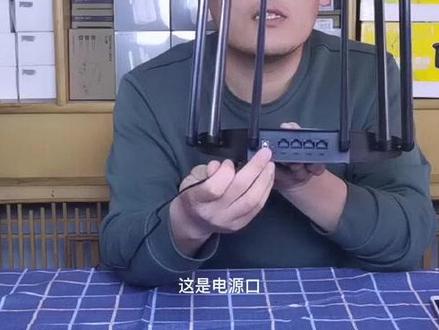 01:11查看AI文稿AI文稿
我给大家讲解一下咱们这款 ac 一千九的无线双屏千兆路由器的连接设置流程啊。首先呢 拿到这咱们这个设备之后啊,需要给他通电,通电就是插到咱们这个电源上,电源口的话插到这个后端有一个圆形的口,这是电源口 插上去之后啊,然后再需要插网线了,网线呢是需要呃, 连接到光猫的烂口,这个网线的另一端呢,连接到光猫的烂口啊,烂口就是说咱们一般光猫上面的话有这个标志,千兆百兆端口, 咱们连接到百兆端口需要,然后呢这个端的话连接到咱们路由器的 wn 口, wn 口下方会有标志啊, 这样连接好了之后呢,接下来咱们才可以进行下一步的设置。

