ps测量工具怎么量尺寸
粉丝9533获赞4.8万
相关视频
 00:32查看AI文稿AI文稿
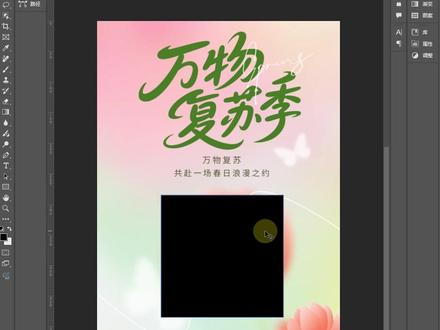
想要在 ps 里看一下文字的具体大小,框选出来发现都是像素表示的,并不是经常用的厘米或者毫米怎么办?那么你可能忘记了,可以在上方标尺的地方右击,将像素改为厘米或者毫米之后再会制一下,就可以看到精准的数值了。那么问题来了, 如果我想要在画面的中间绘制一个二十乘二十的正方形怎么办?可以点击选框工具,将上面的样式改为固定大小,然后把框高设置为二百,在需要添加的地方点击一下,新建一个图层,填充一下颜色就可以了。
388大话心哥 02:13
02:13 01:30查看AI文稿AI文稿
也是基础课程,欢迎大家继续学习。第十八课,标尺工具,首先我们鼠标左键点击这里,找到标尺工具,我们是如何利用标尺工具测量这栋楼的 真实高度了,我们首先要定一个测量范围,比如说我的鼠标左键点击这里,或者门到这里的高度 目测,我们大概预算一下是五米,这时候我们点击图像分析,点击设计测量值,找到自定义,那么 l 一目 钱是我们图像的尺寸,比如说七十八像素,我们输入七十八逻辑长度的是我们这个门的高度,在实际当中呢大概是五米左右,我们输入五,把单位改成名,点击确认, 接下来我们就沿着他的顶部拖,再到这个台阶,这里保持直线垂直, 点击使用测量比例勾选。接下来我们再次点击图像,点击分析,点击记录 测量之后,点完之后呢,我们下方会出现一组数据,可以看到这里真实长度是五十米,这就是我们利用 ps 他去测量实际单位的长度。他 还有一个常用的用处,就是调整我们的图像,这个建筑物有点斜,建筑物的平行方向拉一条直线平行于建筑物,点击这里的拉直图层,这时候我们的图像就拉直了,是不是很简单呢?要学习更多课程,双击加关注,每天持续更新。
13软件管家中心 01:30查看AI文稿AI文稿
s 基础课程欢迎大家继续学习第十八课标尺工具首先我们鼠标左键点击这里,找到标尺工具,我们是如何利用标尺工具测量这栋楼的 真实高度了,我们首先要定一个测量范围,比如说我的鼠标左键点击这里,或者门到这里的高度, 目测,我们大概预算一下是五米,这时我们点击图像分析,点击设计测量值,找到自定义。那么 l 一目前是我们图像的尺寸,比如 说七十八像素,我们输入七十八逻辑长度的是我们这个门的高度,在实际当中呢大概是五米左右,我们输入五,把单位改成米,点击确认,接下来我们就沿着他的顶部拖,再到这个台阶,这里保持直线垂直, 点击使用测量比例勾选。接下来我们再次点击图像,点击分析,点击记录测量之后,点完之后呢,我们下方会出现一组数据,可以看到这里真实长度是五十米,这就是 是我们利用 ps 他去测量实际单位的长度。他还有一个常用的用处,就是调整我们的图像,这 建筑物有点斜,建筑物的平行方向拉一条直线平行于建筑物,点击这里的拉直图层,这时候我们的图像就拉直了,是不是很简单呢?要学习更多课程,双击加关注,每天持续更新。
 02:00查看AI文稿AI文稿
今天介绍一款最实用 ps 尺寸标注增效工具插件,包含一键自动测量尺寸标注、一键自动测量距离标注、一键自动颜色标注,可以自动生成 r、 g、 b、 c、 m、 y、 k、 h、 s b 颜色数值,再也不用手动去抄写了。一键自动测量图层参考线标注、标尺工具、自定义测量标注等功能相当的方便。具体使用方法,看视频操作。
23无尽设计 00:42查看AI文稿AI文稿
你还在为 ps 标注尺寸麻烦烦恼吗?今天呢,我就教大家一个小技巧。首先呢,我可以先画一个矩形,我给大家演示一下如何快速标记尺寸。可以打开我们毕生年整的小插件,这里面有一个尺寸标注, 然后看他已经把这个尺寸标注了,如果说我想让他这个尺寸变成厘米,看他这个尺寸就变成厘米的单位了。我想让他标记一些颜色,也可以标注的, 我吸取一个颜色看颜色的色值,它也给我们显示出来了,都是可以标注的。我们这里面有各种各样的标注的,还有绘制参考线的,都是可以的哈,你学会了吗?
31佳欣教设计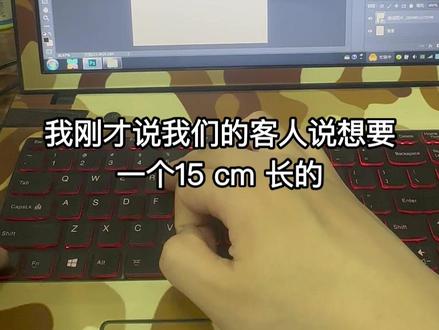 03:10查看AI文稿AI文稿
很多的朋友呢私信我说这个和纹身相关的,这个 ps 的 操作不会,所以我正好准备出一个合集,就是纹身师使用的 ps 的 小技巧。 假如说今天来了一个客人,他想在这个位置纹一排小字母,然后他给了一个比较精确的尺寸, 他说他想纹一个十五厘米的小字母,我们应该如何精确的打印? 首先我们在电脑或者手机上截好他想打印的英文的样式,然后我们打开 ps, 打开 ps 以后左上角第一个新建, 新建以后有很多的尺寸让我们选择,我们可以选择 a 四点创建,其他的这些都不用动。 现在我们的电脑屏幕上就是一个 a 四的纸,然后我们按住已经截好图选好的这个小字母,不要撒手放到 a 四纸上之后,我们再撒手将它导入,这个时候我们可以看到屏幕上出现了一个叉,这个叉就可以调大小, 这个时候我们按住 shift 键,然后去拉四个角,这样的话呢图片是等比缩放,这样的话呢他不会因为放大或者缩小变形,如果我不按 shift 键看图片会被挤压或者拉伸,如果按住 shift 键,他就是按等比的来缩放的, 我们缩放到一个差不多的尺寸之后,我们可以按回车确定。如果这个时候你发现这个图片可能跟你想的不太一样,或者说你又要调整的话,你就可以按住 ctrl 键键盘的左下角,然后再按一下 t, 他 这个叉又会出现,我们可以继续的调节。我刚才说我们的客人说想要一个十五厘米长的,我们可以按住 ctrl 键再按 r, 这个时候呢屏幕上会出现一排横着的和竖着的尺啊, ctrl 键和 r, 你 可以看到对应的屏幕上面的,这里的尺有一个小小的刻度线,是随着你的鼠标移动的, 比如我现在的位置,这里就是十六,所以我的图片大了,我要再给他缩小一下,我就可以再摁 ctrl 加 t, 将图片稍微的缩小个一厘米, 我们再按回车,剩下的我们就可以直接的打印。我建议我们在工作的时候可以多复制几个图层,摁 ctrl 加 g, 我 们可以看到屏幕的右下角会多出来一个图层,我们就可以把它稍微的脱下来,然后 再给他放大或者缩小几个差不多的,这样的话呢,我们的客人也有一个多重的一个选择,第二是防止他万一觉得小了或者大了,我们也不太好去继续的调整。剩下的就是我们直接将它打印出来, 那第一排就是十五厘米的,我们就可以正常的转印剪下来给客人用,如果客人说十五厘米觉得短了,那么下面还有几个备选的,这就是我们工作时候的一个小技巧。
211馬家那啥小课堂 00:40查看AI文稿AI文稿
你的 ps 手动标尺寸是不是太麻烦了?来,大家看过来这款 ps 标注插件,由彭毅原创开发的一键尺寸标注插件,一键自动标注长宽,立刻测出间距,像 cad、 cad 软件一样精准又省心。 单位自由切换,标注颜色、样式等全都能自定义,广告、平面、包装、电商详情等各种场景应用做设计,再也不用手动拉标尺,效率直接翻倍!
40吉林朋亿广告 02:40查看AI文稿AI文稿
今天给大家分享如何用 ps 给产品标尺寸,像这样的效果怎么做,今天给大家分享一下。我们要使用的工具是直线工具, 然后上面填充,选择黑色描边不要,这里的像素是描边的,不用管它。把这里的设置键打开, 粗细选择一颜色,选黑色或其他颜色,这里的箭头起点和终点一定要给他勾上 好,宽度,长度都不用管,这样设置就完成了,在产品的边缘上直接拉线就可以了, 像这样子,接着我们使用文字工具把尺寸给他写上去,选择粗细,选择大小, 然后给他调整位置,这样就可以了。因为他的长和宽都是二十四厘米,所以我们选择移动工具,直接给他复制一个过去就可以了。 按住键盘上的 alt, 加鼠标的左键拖动就可以。 用文字工具在左上角我们写上它的文字标注 文字居中对齐,调整一下位置,调整一下大小,调整一下行间距,再选择矩形工具, 选择一个颜色 描边,不需要 这里设置一下它的一个圆角,二十像素试一下, 这里文字覆盖了,把矩形图层往下移动,让文字图层在矩形图层上面就可以了, 这样就完成了,我们可以根据自己的需要进行个性化的调整。更多 ps 技巧电商相关问题请关注我,感谢收看!
781王小龙🍀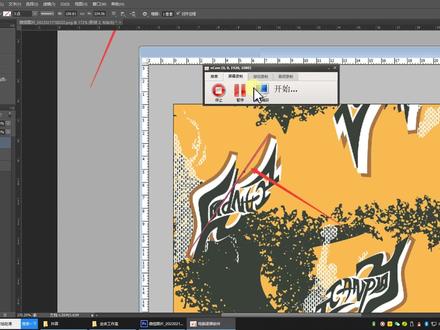 14:16查看AI文稿AI文稿
啊,大家好啊,很高兴又跟大家在线上见面了,那么由于春节的一个原因,我的一个抖音号也停播了有接近一个月, 从本周开始啊,每周周日晚七点钟,我都会在线上跟大家进行啊数码印花撇子调试案例的一个分享。 然后大家现在看到了啊,屏幕上的这个图啊,是一个我下过单的一个朋友啊,因为我做这个教学也有六年多了, 然后我的承诺也是做一个诚信长期售后,所以大家经常可以看到我的一个下过单的一个调试朋友,经常反馈我一些案例,然后我觉得比较有代表性,我都会把它录制成教学,同时分享给需要啊更多 的朋友一起学习。同时这些教学我都会上传给大家,尤其是下过单的朋友,都会传在我们的一个平台,供大家一起分享。 好,那么现在我们屏幕看到了这一个案例啊,就是我们的客人呐,打比方,我们现在看到客人量的这两个地方,客人要求要更改一个尺寸, 打比方,我们如何借助工具来测量客人要求的这个地方,那打比方,我们现在客人要求的这个地方,他是有一个尺寸上的要求的啊,就要求这一条,这两个点之间 他的一个距离。打比方,我们要求为实物吧,我们只是做一个,他要求多少的可以,那我们如何测量这两个点的距离,以及进行图案 一个更改,然后我们在更改中会出现哪一些问题,影响我们的一个尺寸?我今天借助这样一节课,跟大家分享一下这一个方法, 因为我们经常啊,客人在说的时候经常说的是垂直以及水平方向,如果他说了是一些斜线,我们如何借助 ps 的空气来进行测量以及进行一个更改。 好的,那我们接下来就进行这样的一个介绍,首先在介绍这一个啊,两个点之间的一个距离,我们借助的一个工具是在我们的滴管,平常我们这个软件 他是默认为在这是滴管,然后在这个下拉三角形这里啊,他隐藏着一个标尺工具, 那我们标的工具我们把它打开,然后在量这个数据之前,我们可以啊按一下坑 凑加啊,调开这个标尺栏啊,标尺栏我们按住 ctrl 加啊,他就可以打开,然后我们为了精准的定这两个点的位置啊,因为我在公司嘛,就平常是专业的进行一个啊调试的这种作图会比较少, 那么由于我前期是我进行 ps 系统的一个学习,所以这种基本功我还是能能给大家一点建议啊,所以接触的这一个调色朋友的一个案例我分享给大家,我们从何去做?首先我们把这两个点我们 进行精准的用标,用标尺把它参考线把它拉出来,然后拉出来之后我们大概拿一下啊,我们现在这样打比方,大家拿一下,然后我们来测测量,因为这个点跟这个点这边的客人他要求一个尺寸打比方,我 刚说了,他要求如果是十五公分啊,那我们就啊打个比方,十六吧,十六公分吧,他要求为十六厘米啊, 然后我们先来量,我们首先先来测量测量这个点,我们把这个点定在这里拉,拉到另外一个点啊, 然后拿到这里之后啊,拿到这里啊,拿到这里,我们很多朋友就不知道究竟这两个点的数据,我们怎么看啊?那我们根据啊,参考了我现在鼠标的一个位置啊,那大家看一下这个地方啊, 这个地方有 w 跟 hw 是宽的方向, h 是高的方向,然后我们这两点的距离,他是看哪一个参数呢?看这个 l, 大家看啊,看的是这一个 l, 然后上面有个角度, 这个角度就等于是这一个角的角度,幺二四是这一个角的角度啊,这一个角,所以我们现在可以清楚看到这一条两点两两个点之间的距离是七点五六厘米,七点五六厘米啊, 然后我们现在要达到十六公分,那么我们啊,我手上有一个,用手机计算一下,十六除以七点五六,那么我们可以精准的我把它写在这里啊,我们想把它变成客人要求的十六,我们怎么算?我们就用十六 来除以我们所看到的七点五六,好,那么等于一个数,类似于二点 一一六啊,那么这个数字,然后我们如何来变啊?然后我们就借助这一个工具, 这里你点到标志这里,就可以非常清楚的看到这两个点的距离,所以我们客人要求变成十六,我这只是一个参考值啊,客人想变哪个数字都可以,你用这个数字除以这一个,现在的两点距离就等于二点一六。然后我们调开图像里面的啊图案大小, 图案大小之后,我们再把这一个变成百分比,把百分比改成 这里是二点一六,那我们这里就输入二幺幺点六啊,同理的其他数,大家就按这一个比例变成二点一六,就这里是百分比,然后再进行百分 比的时候,这里有个参数,大家要注意啊,这里是像素英寸,然后我们这里根据这个图案,如果这个图案是四块比较多,所以我们就选择这一个下拉上行,我们选择的是临近保留印边缘, 那如果这个图是渐变比较多,我们就适当的进行这一个啊类型的一个选择,因为这样在放大以及缩小,对沿途的一个精度达到非常好的一个保护。那么这个图由于是在啊 微信上的一个截图,所以比较模糊,他实际上是四块,所以我们这里要选择的这个保留印边缘对于四块来说就比较好。然后客人在改的时候,他们要求一个是等比例的啊,因为一般我们在改图的时候都是等比例的,所以这条传输大家看一下有没有勾,然后我们按住确定, 确定啊,确定之后我们再来量是否这条线已经是我们更改的十六,然后我们再进行测量一下啊,再进行测量,再测量测量,大家可以看啊, 那看到这个数字啊,十五点九九,就这样就非常方便的方法进行数字的一个更改, 然后有的朋友可能没用这种方法去改,那他后面怎么改呢?因为如果你没用这种标准去测量,那有一个最笨的方法是这样的啊, 那可能你会去尝试啊,这图案大小,因为之前这个朋友可能用的是另外一个第二个方法,就可能相对来说要尝试非常多次,他就用的这一个啊,改改下像素大小, 因为我们平常改这个啊,文档大小,我们用到的是文档大小比较多,我们很少去改这个像素, 但眼里也一样。打比方,我们现在我们回归到历史啊,回归到历史上面一步啊,那他可能没人这样改,那可能按你的数学计算,你也可以直接在这里输入,输入他的一个比例则进行打比方,有人可能先试一下三十五啊,好,那再量一下, 然后这里的长数也要按三十五,然后他同样来测啊,那这个方法可能比较笨,但是你试酒也可以试出来,那这样来量十二点多啊,那证明还不够,那就可能他要再再改一次,不断的去改,改到这里接近一个数字, 那这样的方法我们不去倡导,因为他需要不断的去测量,所以我们用这样一条计算公式,这样一个百分比的一个方法,我们可以快速的来设定一个 单数量,可能达到他想要的要求,然后我们刚刚按百分的比也好,然后直接输入 厘米数打比方,你按那个数字,你可以直接在这里输入那个数字也可以,但是你自己要进行计算,就是打比方,你按这个比例算出来,这里是五十也好啊,五十直接输入也好,所以我这里的给大家分享这一个方法,大家可以去尝试。另外我们在 在做尺寸这一块,还会遇到另外一个问题,那么我们这个朋友说他现在看到的尺寸,这里打比方已经是十六了,我们后面已经改成十六了啊,那我们还是把他改到十六,我们按百分比,因为刚刚除出来这个宿舍 二幺幺点六啊,我们确定那这里是十六了,这第一步是十六,然后我们经常会遇到这 条线已经是十六了,然后我们在打的过程之中,我们发现打印出来的尺寸跟我们的电子稿尺寸不一样, 因为大家做多了就会发现,有时候做图我们明明发现这两个点的距离的,打比方,我们现在看到这两个点的距离啊,现在的是宽度是九厘米,然后我们这几台打印出来,我们发现他实际出来只有七厘米, 有的情况是变小还是变大都有。所以这个时候当出现问题的时候,我们去检查两个点啊,两个地方,第一个地方 我们就来看我们的分辨率,这个地方分辨率的地方我们看单位啊,如果这个时候的单位是像素和英寸,那这个时候我们就不用去看,因为有时候在大家在做这个分辨率的时候,如果这里变成 你看变成像素跟厘米的时候,他这里同步在跳,大家看到没有啊?同步在跳。所以有时候你如果这个图是用像素跟厘米的时候去几台打印,你就会发现 也有在我们的机台啊,在我们一台机,我们就发现如果这台机是用像素跟厘米这个地方设定之后,他打出来的尺寸,他就会出现看到的电子稿跟出来的不一样,这是第一种情况,这是我这么多年遇到的一种情况,就经常遇到 明明我的电子稿发现是对的,打出来不对,所以我们检查这个地方是在第一个,第二个就是我们的面料的一个刷力情况。说到面料的刷力情况,可能屏幕前很多朋友他做的是日转印,也就是说我们做的是货签之类,他的一个刷水率是非常小的。但如果你做 那种棉麻针织啊,尤其是针织布,他的一个刷力尺寸,他是因为有张力的嘛,我们身上穿的衣服有一些针织布啊,打比方我们的一个针织布我们要需要上浆,我们上浆出来可能一米啊,尺寸是一米, 但是我们洗出来的成品我们最大的有可能只变成啊,严重的话因为我们做的有点不上将出来一米啊,出来的成品只有四十五公分, 所以这里也是有一有一个刷水的一个问题,所以大家去进行尺寸对的时候,要去考虑面料的一个刷水情况, 那如果我们在判断图案的时候,这一些缩水的面料情况都排除之外,大家可以直接去打印一张 a 四纸,就可以去测量你的图案跟你的 电子杆能不能对上,如果能对上之后,我们再进行面料刷水测量,因为我们在这个过程中我们进行啊控制变量法,虽然我们今天这一个朋友反馈给我一个问题,说他现在量出来的尺寸跟打打印出来不一样,我们就可以进行这两个点的检查。 我跟大家重复一下啊,一个是一个像素英寸,这个单位有没有错?第二个就是面料的一个缩水,这两块去结合,然后还有一个要结合七台啊, 因为我们国内在做我们日常用的一块有很多用的是门派,门派有时候啊图案掉多之后啊,他可能会出现一些尺寸被压缩,所以他有一个地方保持原来的比例,就有一个按键给按那个地方保持原来的比例 就不会用。所以我们不但是要了解软件,了解打印机台以及图案多的时候他出现乱码,所以大家要不断去检查, 如果有经验的时候再打在布上也好,可以拿个尺子来量,因为我们在这么多年的生产过程中,我们也遇到过电子稿对的情况下,由于机台的图案多,进行突击 挤压的时候出现图案变大,或者是我们在操作的时候按到哪个按键,所以为了防止这个问题,大家在打印的过程中可以拿尺子来量,然后再结合每个面料的一个缩水进行相应的设定,就可以防止这样的一个问题。 所以今天我也录制录制这样一节小视频,跟大家分享如何用工具来测试花型任意两个点的一个尺寸,以及如何去改造客人 想要的尺寸的一个方法,通过这一节短视频分享给大家。好的,那我们这节课就录制到这里,最后也感谢啊下过单的一些朋友的一个信任, 让你们所以有你们的支持,让我一直走到现在,因为我的这一个视频培训,我做到现在已经有六年了,所以一路上是因为你们的支持才走到了现在。同时我也走上了抖音这么大的一个平台,通过这样一些案例的一个分享, 跟大家一起学习,那么更多啊系列的一些教学,大家可以看一下我的一个抖音号,置顶 的一个有一个专门做教学的一个链接,感兴趣的朋友可以啊进行相应的浏览。那么最后也感谢大家啊,再见。
149数码印花调色教学 04:59查看AI文稿AI文稿
哈喽,今天给大家讲一下零基础怎么去学习 ps。 首先我们打开 ps 界面以后,我们要知道怎么去打开一张图片,打开一张图片的方式有几种,选一个快捷键,快捷键 ctrl 加 n, 这样我们就可以新建一个画板,你看这里新建文件类型,这里我们就可以选择所要去建的,这里是已经设,这里是已经设置好的几个选项,我们也可以不选它,我们可以自己去做,自己去做的话,呃,我们要去调调整好 尺寸,这里注意的是最常用的尺寸其实就是像素和厘米和毫米这三个分辨率的话, 通常我们的印刷的分辨率是三百,大家可以记一下,嗯,像一个一本像这种,这种书,一本书它的分辨率到三百就差不多,然后五百的话就挺清晰的,三百就是够用了。 嗯,像七十二分辨率的话,就可能是一米往上的大尺寸的,我们用七十二分辨率就可以,最常用的分辨率就是七十二和三百这两个。然后就比如说我们建一个, 嗯,十厘米乘以十厘米啊,我们选一下厘米, 宽度十厘米,高度十五厘米,分辨率三百,然后这里点确定,这样我们就已经新建了一个画板。画板以后,我们现在想把这个画板的背景调成蓝色, 这里是啊,背景色一个是一个前景色,一个是后景色,我们这里可以选择双击,双击点它选到选到蓝色以后,确定确定以后,快捷键 ctrl 加 delete, alt 加 alt 加 delete, 他 就选到了蓝色。选到蓝色以后,我们现在给想给他去写字的话,就点这里的文字工具,然后再点到画面上点,然后我们去给他打字, 现在你看不到是因为这个文字是蓝色的,我们把它选到白色,这白后后景色是白色,直接是 ctrl 加 delete, 它就是白色。现在这是我们打上的字,打上字以后我们可以看一下, 我想把它变成大写,这里字母,字母的选项,这里大写, 然后这里是可以去换字体的,有不同的字体, 比如说我选到了宋体,点一下单机鼠标,它就已经换掉了。比如说我们在想去给它插入一个图片的话,我们可以选择最常用的就是花瓣网,呃,每个设计师都会用到的一个网站, 我现在就随便做一个,发一个图过去啊,我右击复制啊, 右击直接把它复制过去,然后点 ctrl c、 ctrl v, 就是 复制粘贴啊,这个跟我们以前学的是一样的,现在过来了以后字看不到吗?他在这个图层的上面看这个图层,我们用鼠标点击鼠标左键,把它往下拉, 这里字就上去了,然后我们想调整这个图片的大小的话,是 ctrl t, 然后按住 alt, 可以 滑动画板的大小,然后再按住 shift, 它就是等比例放大缩小,这样可以直接去拖动。 过了以后我们再比如说我们要动字的时候,我们的图图层一定要选中字的图层,我们要动图片的时候,图层一定要选中, 点击字体,我们把字体再改一下,还是快捷键 ctrl t 好,比如说这个是我们的标题,我们要给它一个副标题,按住 alt 键, alt 键,它就可以复制这个图层,鼠标左键往下拉, shift 就是 平行往下拉,然后 ctrl t, 这样就给它缩小,可能这就是一个副标,这个是 ps 最基础的一个东西,下个视频我们再学其他的。
3334昭曦设计 00:55查看AI文稿AI文稿
几百个图片要改尺寸,就不用一个个的改啦。首先我们在这里新建个文件夹,再随便拉一张进去,按 alt 加 f 九,把动作面板调出来,这里选择创建动作 好,找到图像,图像大小他要改成十五高二十,就这个动作。好,这里我们选停止录制,在文件这里找到自动 p 处理,选刚才要创建的动作好。动作二, 再选要处理的文件目标,这里选刚才我们新建的文件夹,选确定 好,非常快啊!好,完成了,完了以后我们在这里随便拉张看一下。好,改好了,这里看,看上去简单,做起来一点都不难啊。
156方加园 06:31查看AI文稿AI文稿
逼自己寒假学会 ps 教程,其实你很会 ps, 前两百八十八集存下吧,本系列视频耗时两个月制作共计一百二十小时,带你一口气从零基础小白入门进阶。由于视频太长,本套教程分为十期发布,本期带你搞定裁剪工具组。最后我还给大家准备了配套的 ps 学习资料,点个关注,评论留言六六六直接拿走。 好的,那么我们这顿课的话呢,来讲一下这个裁剪工具组啊。呃,这是一个比较简单的工具,就是对于我们的图片或说,呃,某些内容需要进行一个裁剪,对尺寸的一个调整的话,那么我们会用到这些工具啊。 好,首先第一个就是裁剪工具啊,呃,顾名思义,裁剪工具的话就是剪刀嘛,你看这个地方啊,有个裁剪工具,呃,比如说我们选中这里之后,点一下 这里就会出现个框框,我们直接把它往下面拉,然后点击任何的一个回车什么的,这个图片就被我们裁剪好了,是不是很简单,对吧?但这工具的话他还有一些其他的小技巧啊。什么小技巧呢?比如说在这个地方他有一个比例啊,就是你可以选择按照多少比例进行裁剪, 然后呢,他永远他的比例就不会变了,你只用只需要去调整这个图片的位置就行了,或说呢什什么五比七呀,或者什么其他位置,或说你自定义的一个位置什么的都可以了。然后还有第二个是什么呢?就是这个地方他有一个三等分啊,就是我们选择这个,哎,先回车啊, 我们选择这个工具之后啊,找到点一下这个地方,选择三等分,点一下他这里呢就会把 一二三正好进行三的分,那么有了这个之后我们可以拉参考线,对吧?就是后面你的图片的一个排版,或者说什么,呃,要进行一个尺寸划分的话,我们呢就可以借用这个工具,你看 好,然后我们把这工具卸掉,是不是就能够拉出这样的一个参考线啊?呃,这个参考线怎么拿呢? ctrl 键加二就能够把这个标尺拿出来,如果说你找不到的话,然后呢我们再选择它,可以把它删掉,选择某一个参考线。好, 然后还有一个的话,就是这个 c 里面啊,它有个我们常用的比例,就是黄金分割比,你看黄金比例也是可以用的到的啊。好,呃,然后其中的第二个就是这个透视裁剪工具啊。呃,什么是透视裁剪工具呢?就是 这里我们这个图片它是不是歪了呀?那我们这里呢可以随意的画一个图形,然后再把它的四角给它对齐,你看这里到这里, ok, 然后调整到这里。好,调整它的位置。 ok, 然后呢再调整到它的这个位置。好,我们先大概的调整到它的角落啊, 好,然后呢再次调整这个角,好,直到我们四个角都这样弄好之后点击回车啊。哎, 你看是我们这图片就被我们拉直了呀,能理解吧?这是我们这个工具,呃,比较好用的啊,然后除了这个工具之外,他这里面,呃还有一个什么呢?就是这个拉直看到没有,对吧?就像我们前面所讲到的这个标识工具这样子啊, 好,拉直,是不是他这样也可以啊?这也是一种方法,好吧?然后呢第三个就是叫做切片工具, 这个工具是干嘛呢?这是我们的一张非常大的详情页啊,这种详情页啊,如果说你直接把它导出来放到这个网站上面的话,那可能很多图片它是打不开的,因为这个图片它 太大了,那么我们就需要干嘛呢?我们就需要把它拆分成很多个部分,那你拆分成很多个部分要保证什么呢?要保证它的这个比例它是要保持一致的,或者说你得按照它的这个,呃, 原本就划分好的这个比例去进行裁剪。那如果说你一个一个的,比如说我们用这个选框工具啊,对吧?我一个一个去抠,把它抠出来是不是就很麻烦呢?那这里的话他就有个专门的裁剪工具啊,你看切面工具,好,我们这里划一下, 好,划一下,然后再划一下,对吧?这里的话你可以随意的划啊,有几个区域我们就划几个区域, ok, 随意的话,因为待会的话我们还可以进对它进行一个调整, ok, 你 看这样子 好, ok, 最后再划一下,你看我们是不是就对它进行了这样的一个划分呀?但是这样划分的话,它肯定有的地方呢,还没有怎么样,还没有那么的完美,这时候呢我们就需要利用到这个切片选工具,哎,我们选中第一个,你看 然后调整他的这个位置,比如说我们把他调到下方来,选中下面一个拉下来,好,上面一个拉到这个地方, ok, 然后呢再选择下面一个,再拉到这个地方跟他贴在一起,是不是这个地方做好了吧?然后接着再把下面一个也给他贴好。 ok, 好,再选择下一个,再把它贴好,以此类推,直到我们把所有的切片都给它弄好。弄好之后我要怎么去导出来呢?啊?你就不要选择什么 ctrl 键加 shift 键加 s 了啊,这样是不行的,这样它还是一个图片,这里的话我们要将它干嘛呢? 存储为微博所用格式,你看好找到 g f。 好, 然后呢我们选择一个导出到桌面啊,好,来看一下, 对吧?它就会这样子,根据这个序号给它。呃,切,分开来。为什么要保存为 gif 呢?因为在我们很多网页上面啊,它很多图片都是用 gif 的 形式给它打开,呃,包括像那些动图啊,它都是必须要用到 gif 的, 所以说这种的话呢,我们就是要用什么?就用这个存储为微博所用格式, 然后你再去选择相应的参数,对吧?比如说,呃,给它命个名字,或者说呢?呃,选择它的,呃,这个 gf 的 这个什么这个格式,然后呢再选择他的一些其他的一个信息,根据实际情况去调整就可以了啊,好吧,这是我们的一个什么,就是裁剪工具组里面的一些工具也是比较好用的啊。
98PS教程免费学


