figma六边形怎么建

粉丝2.7万获赞17.4万
相关视频
 09:54查看AI文稿AI文稿
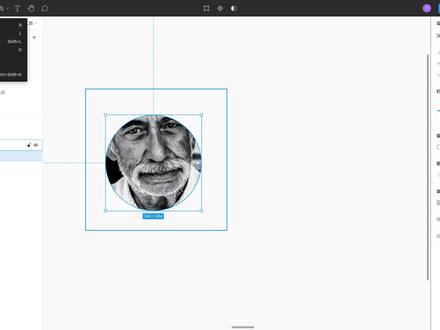
本节课呢,我们将学习菲格玛形状工具的使用,我们这节课最主要的重点是在于呢,要清楚如何去绘制一些基本的常见造型, 那么会做完之后呢,还要知道呢,如何去编辑他的外在形状,这是我们的一个重点。进入软件之后呢,我们先找到形状工具的位置,他呢在这边啊, 在飞马平台中的话呢,它是内置的以下这些基本的形状造型。矩形工具,快件的是二箭,直线工具, l 箭箭头, shift 箭加 l 箭,椭圆工具是 o 箭多边形以及新型工具。那么我们先去学习 一些啊他的基础用法。我们找到矩形工具,矩形工具的话呢,按住 shif 键是正方形,不按 ship 键是长方形啊,非常简单。画完之后呢,我们可以对他的圆角进行设置,按住 out 键可以对单边进行圆角的这个操作。 第二个呢是直线工具,选中直线工具之后,按住 ship 线绘制直线,画出来之后呢,我们需要清楚直线工具改颜色,在右下角参数中点击就可以直接对他的色彩进行修改。 而下方这里的话呢,是用来去修改描边的这个粗细以及描边的位置居中内部或者是外部。描边在下方的话呢,我们可以去设置描边的一些这个类型啊,比如说菱形渐变, 就给这个位置加个菱形,然后这边的话呢,我们给他添加一个箭头,可以做出来一个这样的造型,而其实点和结束点中间的小图标,他就相当于是反向,可以把两个命令的进行反向这个操作。 箭头工具的话呢,他和直线工具是一样的,区别就在于他已经提前的把箭头给我们添加好了啊,刚刚是我们自己进行添加的啊, 同样工具的话呢,就是按住 ship 键画一个正圆形就可以,而多边形工具的话呢,我们按住 ship 键画一个正三角形, 画出来之后呢,这里可以调节圆角,这里的话呢可以呢去增加他的这个角的这个数量, 再往下新型工具, 新型工具呢,我们按住这个 shift 键画出一个五角星,画出来之后呢,我们可以对他的圆角进行设置, 那里面的角度进行控制,包括呢这个角的数量也可以进行控制啊,那其实呢,像这些基础工具啊,他的操作上是比较简单的,大家只要绘制出来之后呢,自己多去点一点啊就可以了。在圆形工具中呢,他有一个命令,和我们之前的软件不太一样, 你画完之后呢,看这里还有个小圆点,你点击之后,我们就可以非常方便的去做这种饼装图,哎,这是非常方便的,而且速度呢非常迅速啊,这是他的一个特点。 在形状工具下方呢,还有放置图片工具,这个放置图片工具的话呢,非常的实用,如果说你想在里面 给他添加一张图片,包括呢我们做 yy 页面时,我们用户头像圆形的用户头像,我想让一张图片呢放在这个圆里面,我们就可以使用放置图片功能, ctrl 键加 shift 键加 k。 好,那么点击之后呢,选择你的图片, 这时候呢你的鼠标上就会挂一张图,你再点一下这个造型,他就会直接剪切进去,速度呢是非常方便的,而且很快速,他可以剪切在任意造型中去,那我们再按一下啊, ctrl 键加 shift 键加 k, 选中图片,点击,你看他也能进去啊,只要是个形状,他都是可以快速剪切进去的。那么在这个平台中的话呢,有一个秘密啊,跟他是非常非常像的, 叫什么呢?叫蒙版,我们来看一下呢,在这个平台中,蒙版的这个使用操作, 蒙版的话呢,我这里有两个造型,一个是圆形,一个呢是一张图片,他当里面的话呢,去实现蒙版操作时,我们可以呢这样去做,我们先把这个球啊,把这个球呢给他移动到图片的下方, 移动到下方之后呢,我们可以框选两个部分,再去点击上方中间的这个图标叫设为蒙版快线是 ctrl 键加 os 键加 m, 点进去之后,那么我们的图像也会被剪切到这个范围中去啊,可是实际上的话呢,这样的这种操作啊,他的操作体验感是不太高效率的,对吧?因为我们可以直接使用放置 图片工具的这个功能,迅速的去做出来这个效果,然后这里的话,你还要再去画一个圆形去做这种事情,就变得非常的麻烦了啊。 以后呢,你要是想去做一个限制在某个范围内的这个造型的话呢,其实更推荐大家使用的是放置图片的这个功能,而不是我们蒙版的这个功能啊,所以大家对这个要清楚就可以了。 旁边的这个按钮的话呢,就是我们的拨人运算合并,减去顶层保留交集以及排除我们的交集,那么我们可以用这些属性呢去做一个小图标, 一个相机的图标,这个相机图标的话呢,可以看出来是由三部分组成啊,一个是外面的矩形,这呢是小矩形,这里呢是一个圆形。 那好,我们来去铃木一下这个造型,第一步呢,我们先绘制一个矩形啊,好画一下, 画好之后呢,将他的圆角稍微的拉远一点点,按住 out 键,可以对左右两边同时进行缩小,再按住 out 键复制一份,再去缩小啊,这边再去缩小。 当你看不见他的小圆点时呢,你可以把你的画面给他呢,放大一点就可以看到小圆点,那就缩小一点 好了。那么缩小之后呢,对于这两个图形来讲,他是什么属性呢?是不合并,对吧?所以我们点击上方选择连集,这样就完成了合并。合并之后呢,我们再找到椭圆,在 这里呢给他画一个圆形,对齐再框选这两个造型,选中之后呢,我们在上方找到剪去顶层,这样呢就完成了我们一个轮廓的这个制作。 但是要注意呢,虽然说感觉啊好像已经变成了一个造型,可是本质上啊,他并不是,当你双击之后,你会发现我依然可以对他里面的东西进行再次的辩解, 也就说本质上他现在呢并不是一个完整的一个形状,你看在图层里面也能看得出来,他都是分开的, 那我如果说我决定我不再对他进行修改了,我就要这么去做,那怎么办呢?我们就可以点击啊,叫合并,但是里面的呢叫拼合,所选项其实就是我们之前的合并形状啊。好, 那点击之后大家注意看一下我们这边图层的这个变化,点一下,那他就会变成一个完整的一个单独的一个图层 啊,你再次双击的时候呢,就会进入到形状的叫编辑模式,双击进入形状编辑模式,在编辑模式中的话呢,你可以对他的毛点进行随意的这个修改,并且呢选中的这个毛点啊,我们还可以呢单独去控制他的圆角参数啊,非常的方便啊, 我们找一个形状工具来试验一下画一个正方形,画正方形之后呢,如何进入到他的编辑模式呢? 可以点击上方的这个小图标,编辑对象进入到这个模式,或者说你就直接双击他,双击进去之后照样也能进入到编辑模式,对他的 造型进行任意的这个调节,那调整过程中的话呢,我们可以选中对他的这个圆角造型进行单独的这个调节啊,非常的方便。如何退出我们的编辑模式,双击空白地方,这样呢就可以退出这个编辑模式了, 我们来总结一下本部分所学习的主要知识点。首先呢我们要去知道呢怎么去编辑一个形状双击或者点击上方的编辑对象小按钮,这样就可以为他进行编辑,退出的话呢,直接双击空白地方就可以, 我们可以使用移动工具呢,在编辑模式下,对他单独的毛点进行圆角的这个操作不容易算的,使用方法呢,和我们之前所接触的设计软件呢,他是一样的合并形状的开件呢,是 ctrl 键加 e 键。而蒙版 工具的话呢,他的摆放位置是上层是图像,下层是遮罩。创建蒙版的快捷键是 ctrl alt 键加 m, 再按一次呢是取消, 但是考虑到呢,其实这个蒙版工具他更多功能代表的就是对图像进行一个裁切,那么我们可以采用一些更加方便的做法去完成这个事情,我们可以使用 frem 的图像裁切功能,或者说呢可以使用放置图片功能, ctrl 键加 shift 键加 k, 选中图片,直接点击形状,把它直接放进去,这样操作呢会更具效率化一些。
117跟着大婶学设计 09:54查看AI文稿AI文稿
本节课呢,我们将学习菲格玛形状工具的使用,我们这节课最主要的重点是在于呢,要清楚如何去绘制一些基本的常见造型, 那么绘制完之后呢,还要知道呢,如何去编辑他的外在形状,这是我们的一个重点。进入软件之后呢,我们先找到形状工具的位置,他呢在这边啊, 在飞马平台中的话呢,它是内置了以下这些基本的形状造型。矩形工具,快件的是二键直线工具, l 键箭头, shift 键加 l 键,椭圆工具是欧件多边形以及新型工具。那么我们先去学习 一些啊他的基础用法。我们找到矩形工具,矩形工具的话呢,按住 shift 键是正方形,不按 shift 键是长方形啊,非常简单。画完之后呢,我们可以对他的圆角进行设置,按住 out 键可以对单边进行圆角的这个操作。 第二个呢是直线工具,选中直线工具之后,按住 shift 键绘制直线,画出来之后呢,我们需要清楚直线工具改颜色,在右下角参数中点击就可以直接对他的色彩进行修改。 而下方这里的话呢,是用来去修改描边的这个粗细以及描边的位置居中内部或者是外部。描边在下方的话呢,我们可以去设置描边的一些这个类型啊,比如说菱形渐变, 就给这个位置加个菱形。然后这边的话呢,我们给他添加一个箭头,可以做出来一个这样的造型,而骑士点和结束点中间的小图标,他就相当于是反向,可以把两个命令呢进行反向这个操作。 箭头工具的话呢,他和直线工具是一样的,区别就在于他已经提前的把箭头给我们添加好了啊,刚刚是我们自己进行添加的啊, 椭圆工具的话呢,就按住 shift 键画一个正圆形就可以,而多边形工具的话呢,我们按住 shift 键画一个正三角形, 画出来之后呢,这里可以调节圆角,这里的话呢可以呢去增加他的这个角的这个数量, 再往下新型工具, 新型工具呢,我们按住这个 shift 键画出一个五角星,画出来之后呢,我们可以对他的圆角进行设置, 那里面的角度进行控制,包括呢这个角的数量也可以进行控制啊。那其实呢,像这些基础工具啊,他的操作上是比较简单的,大家只要绘制出来之后呢,自己多去点一点啊就可以了。在圆形工具中呢,他有一个命令,和我们之前的软件不太一样, 你画完之后呢,看这里还有个小圆点,你点击之后,我们就可以非常方便的去做这种丙状图啊,这是非常方便的,而且速度呢非常迅速啊,这是他的一个特点。 在形状工具的下方呢,还有放置图片工具,这个放置图片工具的话呢,非常的实用,如果说你想在里面 要添加一张图片,包括呢我们做 ui 页面时,我们用户头像圆形的用户头像,我想让一张图片呢放在这个圆里面,我们就可以使用放置图片功能, ctrl 键加 shift 加 k。 好,那么点击之后呢,选择你的图片, 这时候呢你的鼠标上就会挂一张图,你再点一下这个造型,他就会直接剪切进去,速度呢是非常方便的,而且很快速,他可以剪切在任意造型中去,那我们再摁一下啊, ctrl 键加试键加 k, 选中图片,点击,你看他也能进去啊,只要是个形状,他都是可以快速剪切进去的。那么在这个平台中的话呢,有一个命令啊,跟他是非常非常像的, 叫什么呢?叫蒙版,我们来看一下呢,在这个平台中,蒙版的这个使用操作, 蒙版的话呢,我这里有两个造型,一个是圆形,一个呢是一张图片,他当里面的话呢,去实现蒙版操作时,我们可以呢这样去做,我们先把这个球啊,把这个球呢给他移动到图片的下方, 移动到下方之后呢,我们可以框选两个部分,再去点击上方中间的这个图标叫设为蒙版快线是 ctrl 键加 hote 键加 m, 点进去之后,那么我们的图像也会被剪切到这个范围中去啊,可是实际上的话呢,这样的这种操作啊,他的操作体验感是不太高效率的,对吧?因为我们可以直接使用放置 图片工具的这个功能,迅速的去做出来这个效果,然后这里的话,你还要再去画一个圆形,去做这种事情,就变得非常麻烦了啊。 以后呢,你要想去做一个限制在某个范围内的这个造型的话呢,其实更推荐大家使用的是放置图片的这个功能,而不是我们蒙版的这个功能啊,所以大家对这个要清楚就可以了。 旁边的这个按钮的话呢,就是我们的拨人一算,合并剪去顶层,保留焦急,以及排除我们的焦急。那么我可以用这些属性呢去做一个小图标, 一个相机的图标,这个相机图标的话呢,可以看出来是由三部分组成啊,一个是外面的矩形,这呢是小矩形,这里呢是一个圆形。 那好,我们来去领补一下这个造型。第一步呢,我们先绘制一个矩形啊,好画一下, 画好之后呢,将他的圆角稍微的拉圆一点点,按住 out 键,可以对左右两边同时进行缩小,再按住 out 键复制一份,再去缩小啊,这边再去缩小。 当你看不见他的小圆点时呢,你可以把你的画面给他呢,放大一点,就可以看到小圆点,那就缩小一点, 那么缩小之后呢,对于这两个图形来讲,他是什么属性呢?是不合并,对吧?所以我们点击上方选择连接,这样就完成了合并。合并之后呢,我们再找到椭圆,在 这里呢给他画一个圆形,对齐再框选这两个造型,选中之后呢,我们在上方找到减去顶层,这样呢就完成了我们一个轮廓的这个制作。 但是要注意呢,虽然说感觉啊好像已经变成了一个造型,可是本质上啊,他并不是,当你双击之后,你会发现我依然可以对他里面的东西进行再次的辩解, 也就说本质上他现在呢并不是一个完整的一个形状,那在图层里面也能看得出来他都是分开的, 那如果说我决定我不再对他进行修改了,我就要这么去做,那怎么办呢?我们就可以点击啊叫合并,但是里面的呢叫拼合,所选项其实就是我们之前的合并形状啊, 那点击之后,大家注意看一下我们这边图层的这个变化点一下,那他就会变成一个完整的一个单独的一个图层 啊,你再次双击的时候呢,就会进入到形状的叫编辑模式,双击进入形状编辑模式,在编辑模式中的话呢,你可以对他的毛点进行随意的这个修改,并且呢选中的这个毛点啊,我们还可以呢单独去控制他的圆角参数啊,非常的方便啊。 我们找一个形状工具来实验一下,画一个正方形,画正方形之后呢,如何进入到他的编辑模式呢? 可以点击上方的这个小图标,编辑对象进入到这个模式,或者说你就直接双击他,双击进行之后照样也能进入到编辑模式,对他的 造型进行任意的这个调节,那调整过程中的话呢,我们可以选中对他的这个圆角造型进行单独的这个调节啊,非常的方便。如何退出我们的编辑模式,双击空白地方,这样呢就可以退出这个编辑模式了。 我们来总结一下本部分所学习的主要知识点。首先呢我们要去知道呢怎么去编辑一个形状双击或者点击上方的编辑对象小按钮,这样就可以为他进行编辑,退出的话呢,直接双击空白地方就可以。 我们可以使用移动工具呢,在编辑模式下对他单独的锚点进行圆角的这个操作不容易算的,使用方法呢,和我们之前所接触的设计软件呢,他是一样的合并形状的开机键呢是 ctrl 键加 e 键,而蒙版 工具的话呢,他的摆放位置是上层是图像,下层是遮罩,创建蒙版的快捷键是 ctrl out 键加 m, 再按一次呢是取消, 但是考虑到呢,其实这个蒙版工具它更多功能代表的就是对图像进行一个裁切,那么我们可以采用一些更加方便的做法去完成这个事情,我们可以使用 fm 的图像裁切功能,或者说呢可以使用放置图片功能, ctrl 键加 shift 键加 k, 选中图片直接点击形状,把它直接放进去,这样操作呢会更具效率化一些。
89黑马程序员视频库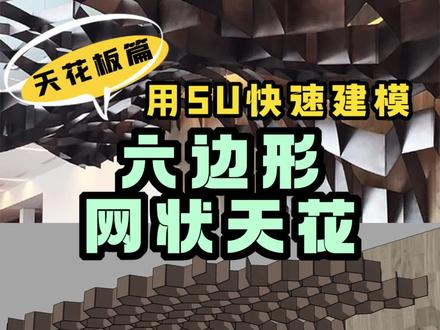 00:56查看AI文稿AI文稿
如何用 scatter 快速建一个六边形网状天花?首先先画一个六边形,改成外切模式,然后边对边紧挨着复制一排,全选所有六边形错位复制,然后还是全选,再多复制一些,还是全选中,多复制几排。打开风格样式面板,点开编辑面板,点击边线分类,关掉边线, 全选所有面删掉,然后打开边线,所有的面就被删掉了,只剩边线了。然后根据参考图删掉一些线段,让造型更随心一些。然后用 tt 的顶点编辑两插件,拉出参考图中的造型, 这里我们需要多一些耐心,多观察一下参考图。然后用拉线成面工具,将这个造型的所有线往下拉,然后将所有面全选中,使用 f 六的联合推拉插件中的法线推拉, 最后我们将材质给贴上去,然后这个造型就做好了,真的是非常简单,老铁们,你们学会了吗?欢迎进安注粉丝群交流建模心得,还可以领取 su 插件包哦,风里雨里,安注等你!好了,咱们下期见,拜拜!
61安筑设计研究所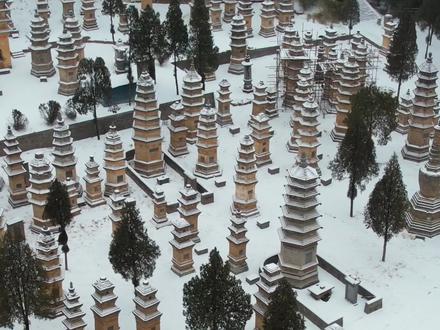 00:59查看AI文稿AI文稿
河南几乎线下有塔,在历史的长河中,很多因为各种原因而毁坏了,到目前为止,也仅存了六百零六座的砖塔,二百一十九座石塔,共计八百二十五座古塔。塔是因何而来的呢?它是起源于印度的一种佛教建筑苏陡坡。 自汉代佛教传入中国以来,佛塔在与中国本土建筑、与中原文化相结合的过程中,早已经实现了中国化。 在这里,从最早的建造于北魏时期的十二边形的松越斯塔,到唐代简约大气的方塔, 再到宋代的六边形、八边形仿木榫卯结构的砖塔、金代复唐风格的方塔,河南的古塔几乎涵盖了北魏以来的整个时间线。在河南省全国重点文物保护单位名单中, 一共四十七处,三百二十八座。他们不仅记录了各个时代的审美,也是现存中国古建筑中的精华。你见过他们吗?
2500白马与河


