柱状图次坐标轴重叠了怎么分成两列
大家好,我是喜欢做数据分析的小林老师,今天给大家分享一个可以分层的柱状对比图的制作小技巧,就是这样的一款出行图,像我们不同的年份进行了这样一个分层对比处理,是的,数据看起来比较清晰,那么这样的一款出行图要怎么制作呢?下面跟着小林老师一步一步来进行吧。首先还是我们数学员的一个准备 啊,这里用的是不同的公司,然后两个年度的一个数据对比,我们首先还是插入一个简单的图表,一个柱形图,我们日常如果图表不进行整理的话,那么插入的柱形图就是这个样式的,嗯,相比较这样的一个双侧双层呢, 把这个截屏过来相比较我们这个双双层呢,看起来稍微有一些不那么美观吧。那么我们来进行一个图表格式的调整,我们首先把这个图例放到上方显示吧,然后把 把图拉长一点,我们可以观察看一下,主要是我们这个两个不同的系列呢,进行那个分层分成三层,两层怎么操作呢?我们首先把这个数据系列的宽度变得稍微粗一点,这样子让他看起来会比较有质感一些,然后我们再把 我们上一个年度的数据把它变成一个次坐标,对吧?这样他们重叠在一起了,然后次坐标的数据在这边我们正常情况下要主次坐标,他的最大值都是保持一致的,现在我们要做的就是要将他们进行三层,那么我们想让 二二年的下乘,二一年的上去,我们先对主坐标坐标折的最大值呢,让他有一个两倍的提现,这样的话可以让数据下来吗?确定一下,然后我们的蓝色区就下来了, 现在我们需要将红色区啊在上去,那么上去呢,就是说我们下方没有没有主子,我们就把它下方全部变成附属,然后同样也是一个两两倍的,因为我们这是呃零到两千四,那么这边我们就是负的一千二,到 这里瞧相当于也是两千四的概率,这边变成负的一千二百,确定,这样的话我们可以实现我们的分层, 但这里呢就说下方有一个坐标坐标轴,但是上方没有,我们也希望他这样坐标轴能够出来,我们选中这个进行图标设计,这里添加元素,让他的这个次坐标轴的那个横坐标也出来,但是我们发现他这方向是散的,那么我们要对他这个次坐标轴这里进行一个操作, 让他这个交叉呀变成一个自动,那么他这个就下来了。当然我们会发现就是两边都加的话,其实不是很好看,我觉得这里的话可以让他的 做标准的格式的标签呢,就直接不要显示,但是我们就是需要他有一个这样的横线,这样看起来会比较有质感一点,剩下的我们这些都可以不需不需要了,因为我们把那个数据标签加进去,并且我们让数据标签在标签内吧, 最终吧,然后在中间显示,然后这个也让他最终,并且我们让他变成白色吧,这样看起来会比较清晰一点。好,然后我们就是把两边的这个坐标,因为我们有坐标标签了,我们就不需要有这个刻度线了,我们让他都变成一个五,这里尽量不要去把他删除,尤其是星座,不要一删除的话数据就不对了。 ok, 这样就变成一个五。好,我们还希望最好有一个同比的情况,你们说一做对比嘛?可能更多的是我们会有个同比,那我们在这里需要做一个同比的系列之类同比,嗯,这个很简单,大家应该都会,就是用上一年的每年的 数据减去上一年度的数据,然后除以下这个上一年度的数据,就是我们一个同比啊,把它拖一下,然后把它变成一个粉笔,给他一个小数位。好,然后我们把这个同比加进来,我们一般就把它加到上方, 让他让我们看到这个数据有变化。然后我们这这个地方要看一下今年跟去年的一个铜币的情况呢,我们可以把这个数据加进来,嗯,就是说把这个数据选中,然后我们把这个铜币加到这里面进来,大家可以看到铜币的数据是进来了,但是他的这个样式 跟我们跟我们需要的可能还是有点差别的,那我们就进行一些处理,我们首先是把这个柱状图呢进行一个更改,更改呢就是把这个系列这个地方二一年大家变成一个堆积的堆积的柱形, 这样的话呢这个数据标签就位置就比较正确了。然后在这里我们进行一下修改,让他在数据标签内,然后走内侧, 从内侧并且我们对他样式,手机标签样式进行一个修改,这个这个样式修改就是如何做一个上升下降的这个标签,这个在我之前的课程里面有讲过,大家可以看之前的课程,我这里就不再嗯,着重讲,就是做一个这样的 格式代码输进去,然后就可以形成这样的不同颜色上身像下一个小商三角,那么这个呢?就是我们这个图的制作的方法,至于美化的部分我这里就不带追数了。 以上就是今天分享给大家的小技巧,希望能够喜欢,大家多多点赞收藏哦,谢谢大家。

粉丝294获赞2219
相关视频
 02:41查看AI文稿AI文稿
有人问怎么实现这种双轴不重叠的主型图,数据是这样的,销售额和同比增长率,由于同比增长率非常小,所以说我们把它放到次坐标轴,这样就形成了双轴 里面的柱形图呢,要求不能重叠,要像这样并排放置。首先呢我们先演示一下常规的做法,选中数据区域,插入一个柱形图, 在这个柱形图中呢,同比增长率非常小,暂时看不到,这时候呢更改图表类型, 把同比增长率勾选为次坐标轴,确定,这样你会发现这里面的两个柱子呢,他们始终重合在一块,没有办法并排放置, 那怎么才能实现不重叠呢?我们可以这样来做。首先呢构建一个辅助列,把销售额这一列呢复制一下,插入到这里,把这一列呢改成辅助列, 然后选中数据区域,插入一个柱形图, 此时蓝色的表示销售额,橙色的表示辅助力,灰色的呢,暂时看不到,那这时候更改图表类型, 在这里把同比增长率勾选为次坐标轴,确定,这样就能看到了。然后呢选中灰色的数字,右击鼠标,设置数据系列格式,把系列重叠呢拖到最左侧,也就是改成 成负的百分之百,间隙的宽度呢,我们可以让它变窄一点,也就是把数值增大,我们这里呢把它改成百分之二百四。 然后选择蓝色的柱子系列重叠呢也是拖到最左侧,负的百分之百,间隙宽度呢,我们给它调小一点啊,也就是让柱子变宽一些。这里呢我们可以给它改成百分之四十。 这个时候呢,我们可以看到销售额蓝色的和同比增长率,灰色的呢就并排放置, 然后呢我们把橙色的辅助列呢给他隐藏掉,选中之后呢把形状填充改成无填充,然后图例项里面的辅助列呢给他删除, 灰色的柱子呢我们可以换一种其他的颜色,这样呢就完成了双轴不重叠柱形图的绘制。
4194孙斌说数据 01:57查看AI文稿AI文稿
怎样用 orange 绘制导师都满意的重叠柱状图详细教程在绘制柱状图的时候,除了传统的柱状图,我们还可以制作类似这样子的重叠柱状图来进行更为直观的数据比对。那这种图应该如何制作呢?我们打开 orange, 原始数据已经事先放好了, a 列代表我们的时间、浓度、温度等等。 b、 c 列是样品一的实验数据,其中 c 列是误差列。类似的 d 列是样品二的实验数据,其中 e 列是误差列。正式做图前,先将 c 两列设置为外误差。 接下来选中所有数据,单击下方柱状图,我们就从这个最传统的数据图出发,制作我们的重叠柱状图。单击右侧对向管理器,右击这里的记忆组,选择解散组。先对样品一的柱子进行修改,在间距选项卡中将间距设置为百分之五十。接下来对样品二的柱子进行修改,在左侧选 则样品二,在间距选项卡中将间距设置为百分之六十。单击确定,可以看到基本的重叠注重图都制作完成了。下面就是老规矩,简单美化一下画工作,在之前视频中有多次提及,这里就不再赘述了,大家可以查看我的往期视频,这里就做快递处理了, 这样一个重叠柱状图就最终制作完成了。以上就是本期视频的全部内容,我们下期视频再见。
460南大女博士 指导论文 00:21查看AI文稿AI文稿
origin 绘制柱状图分成上下两层,很简单,先用这组数据绘制出柱状图,然后双击作标轴,然后点选网格垂直线,在附加线里输入分割的位置值, 确定适当调整刻度范围,删去 x 坐标轴,并在分割处添加一条直线。删除标签,双击柱状图,点击标签启用,将标签形式设置为 x 列完成。你学会了吗?
1480Endless科研分享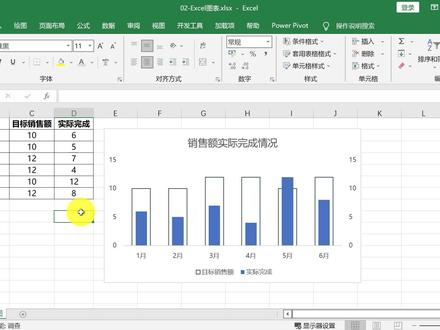 01:19查看AI文稿AI文稿
今天教大家绘制双手柱形图,在这个图中,外面的柱子代表目标销售额,里面的柱子代表实际完成情况,这样就形成了一个对比,如何绘制?三步搞定。第一步,选中数据区域,插入一个柱形图,选中图表, 更改图表类型,选择组合图,这里选择柱形图,勾选次坐标轴确定,这样就将两个柱子合二为一。第二步,对齐坐标轴, 左边的坐标轴从九开始,右边的坐标轴从零开始。选中左边的坐标轴,右击鼠标设置坐标轴格式,将最小值改成零回车,这样就将两个坐标轴对齐了。第三步,调整柱子的宽度,选中蓝色的柱子, 右击鼠标设置数据系列格式,将间隙宽度变成百分之百, 再将柱子的填充改成无填充轮廓,选择一种颜色,再选择里面的柱子,将填充色选为另外一种颜色。 最后对图表美化一下,去除网格线,修改标题,调整字体,双轴竖形图绘制完成。
245孙斌说数据 00:38查看AI文稿AI文稿
你知道如何制作这种好看的组合柱状图吗?其实操作非常简单,我们来演示一遍。首先我们全选数据,然后选择图表中的第一个二维柱形图,接着我们右键选择数据,在跳出的对话框中,我们进行行列的切换, 这样下方就以产品类目显示,接着选中总计注状图,将它的分类设置成四十,最后选择油气筒,将它的颜色转变成渐变,这边再调整一下颜色,这样一个组合的注状图就做好了,你学会了吗?
3553Excel速成记 03:42查看AI文稿AI文稿
大家好,我是 sup 们,今天教一下大家,就是用格瑞派的普利段姆做的中网图,他的中途如何截断,或者说叫断层,就有如左边的图,我们如何在他的中途上进行截断处理, 下面给大家具体演示一下。这时我随便打了一组数据,大家可以看啊, b 组和 c 组与 ctrl 组和 a 组之间相比,他们的差异是相当大的,在整张图里面展示数据来看,无法了解 b 组和 c 组具体的均速情况,这个时候我们就要进行结战处理了 啊。结账处理之前,你要知道 bc 他们的均速大致的范围是在哪个范围,大家可以先看一下 l 四 s 点这个统计选, 把四组全部选上, ok, 主要是这个 means d 命要选上 啊,大家可以看一下,这时候我们可以看到 c 组和 d 组,他们的均速是在四十二和三十七之间,而 a 组和 b 组都是在七百多。下面我们开始对数据进行截断处理, 双击外中啊,这里大家看一下, 主要就是说左边的外轴进行处理,这个是没有外轴,这个是标准情况下,就是我们平时坐头模式,这种是逆转,然后这种呢就是对外轴进行分段,也就是说切蛋处理, 他分两部分,有三种模式,就是说斜杠的不同,然后还有一种是分三弹,也是斜杠的不同,我们经常用的就是分两部分处理嘛, 选这个为例,然后我就说现在我们具体要调的参数主要就是这个和这个,这个不用调, 这个呢就是说你准备结账的位置是在哪个位置啊?比如说看,大家可以看一下,其实在二百到六百之间,这些数据来不利于显示 bc 的情况,这里面我们就可以进行结账处理,你结账值呢,可以选择六百,可以选择七百, 这个时候我就是选六百吧,就按整体的外轴的百分之六十处理,然后我们再看一下这个最大值,这个最大值就是说你截断的下半下面部分的最大值, 也就是相当于 b 组和 c 组他们的均速了,均速要比他们的均数还要稍稍大一些。刚才我们看了一下, b 组和 c 组的均数呢,是四十多,那么他也就是我们可以在五十和一百之间写, 那么我就选一个八十吧。 这个时候我们就能看到 b 组和 c 组的情况,我们大致一看就能看到啊, b 组和 c 组的均速是在四十七,而 a 组和 ctrl 组的情况也很明显的看到很清楚, 这就是一个简单的阶段处理,如果大家要调的时候也一样,这个时候你就像你把外头换成两个轴,如果要调的话,你记好,你就选择下面这张轴,然后双击,然后你再进行处理。这个时候比如说我把这里面我调成了五十, 大家看换成五十的时候,这个 b 组和 c 组他显示会更加充分一些, 那这个时候他艾尔巴看不到了,因为你选择的位置就相当于比较靠近他的军书了, 我们还是选择八十吧, 这个时候我们能看到 b 组、 c 组的情况,同时也能看到 a 组和 c 组的情况啊,具体就是这样很简单,大家摸索一下, 主要就是大家在结战之前,你要知道 b 组和 c 组他的均速大致位置,然后再选择一个外轴结战的位置就 ok 了。好了,今天就讲这么多。
370stupidman1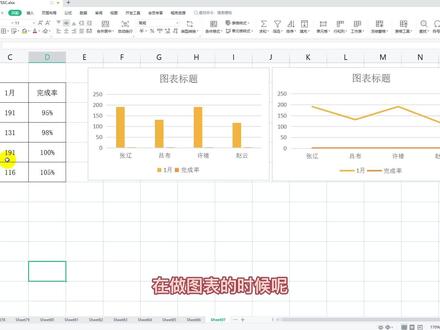 01:14查看AI文稿AI文稿
在做图表的时候呢,经常会遇到,我明明有两列数据,但是坐船呢,只有一个柱子,对吧?那另外一个像王成立这个就没有了,那同样的,我做折线图的时候呢,也只看到一条很平的这条线,那这个时候我们怎么处理呢?我们插入一个 y 坐标走,就第二个坐标走来 做,然后选择啊选择这个图表,点击一下图表工具,然后呢在更改图表类型里面呢,我们单击一下更改,更改,更改类型,在更改类型里面呢,我们选择这里面有很多啊,我们选择一个组合图,单击组合图,然后呢在组合图这边呢有个柱状图, 然后这个折线图,注意啊这个完成率,这个折线图里面呢,我们把这个次坐标轴这个这个地方呢给它勾选上啊,一定要勾选上,然后呢点击插入预设就可以了,那这样子这条曲径呢也就过来了,那同 这个道理呢,我们选择这个图表,然后呢点一下更改类型,在更改类型里面呢,我们同样选择 组合图,在组合图里面,我同样把这部分的折线来选中,由于呢他会自动的把你的音乐数据呢改成折线了啊,改成柱形了,那我们直接还还是给他改成折线,然后呢点击插入就可以了,那这样子呢,就变成了两条折线。
2286卫哥 Excel(付费咨询) 02:13查看AI文稿AI文稿
大家好,我是韵老师,那么今天需要给大家讲解的是关于图表当中的次要作标轴是如何设置的, 那么首先我们有这样的一个数据表,然后呢那么生成这样的一个图表,并且这个图表当中呢有柱状图以及折线图,那么关于这一部分如何进行设置,大家可以翻看上一个视频, 那么我们今天主要来讲关于坐标轴的次要坐标轴如何来实现啊?那么首先呢我们 来看一下这里左边呢是零到一百二的这样的一个做标轴的一个数值的一个范围,那么这边呢是零到三百五这样的一个范围, 那么也就是说我们的这个折线图呢,它取得是这边的这样一个数据范围,也就是说我们的总分,它的这个数据的范围和我们的这个单科成立的范围是 一样的,那么如果这两个是在一个区呃区间范围内的话,这个图表呢,那么显示出来呢,就会显得会差异性会比较大啊,那么这是如何实现的呢?首先第一步我们选中整个图表,然后呢点击这个按钮,就是 设置啊,会出来这样的一个设置对话框,这对话框当中我们第一步呢,首先需要选中我们的这个系列啊,就是总分的这个系列, 在从这个系列当中,我们点击系列的这个按钮,然后你可以看到,那么将这个系列绘制在主坐标轴还是次要坐标轴,如果是在组坐标轴, 大家可以看到,那么这个数据范围呢,就会显得这个差异性会非常的大啊,那么这个折线倒是比较清楚,但柱状图就会显得特别的小,那么我们只要在这个地方的选重新选择一下,他就会到次要做标准去了啊,然后这个数据范围也会自动的进行设, 那么次要坐标轴的这个数据范围呢?我们还是可以进行调整的,选中次要坐标轴的这个数据范围,那么就会出现自动出现这个坐标轴的这个设置的选项,然后呢我们可以在这里进行设置他的最小值,最大值以及他的单位啊之间的这样一个关系。 那么这个里头,比如说我们可以让他从一百开始,然后到三百五之间的这样的一个范围啊,那么也是可以的啊,当然也可以从零开始,从三百五开始。好,你学会了吗?学会了给月老师点个赞,然后有什么问题在评论区留言。
1031贠老师Excel 01:57
01:57 00:41查看AI文稿AI文稿
像这种柱状的堆积图是怎么做的呢?就是啊,我们可以看到每个业务员,对吧?他的一个业绩趋势,然后呢他的一个整体的一个趋势都能看到,然后呢所有年份的业务员他都堆积在一起啊,那么怎么操作呢?常规情况下我们选中这个区域啊,选中这个区域,选中这个区域之后,我们点击插入,在插入里面呢,我们选择这个 二柱状二维柱状图里面呢,我们选择第二个图表啊,选择第二个图表单机,那就生成了,那有时候呢,你生成了图,生成的时候呢?有时候呢你会在,对吧?年份是在 就哪个柱子代表一个业务员,他并不是代表一个年份。那这个时候怎么操作?我们点下这个图标啊,然后点一下图标设计里面有个切换行列,单击一下他就能切换回来。
1303卫哥 Excel(付费咨询) 02:42
02:42 01:15查看AI文稿AI文稿
快下班了,同事又来求救了,杰哥哥,这个数据我尽想比较二零一九年和二零二零年的合计,又想看直发单和常规单的构成情况,怎么办? 这样子的话,用双堆级句型图喽,怎么做呢?跟我学吧!首先处理作图数据,注意做的数据并不等原始数据哦。这里要运用一个很重要的方法, 错位,将数据考入空白区。我们需要将二零二零年的数据跟二零一九年的错开,当然大家可以用笨办法手动操作,我这里习惯偷懒,我们在右边插入两个数,下拉填充,然后 f 定位空值,插入空行。 这个时候我们已经把数据进行了一遍错位,但是还不够,我们要同样类似的操作,我们再来一遍, 最后呈现的即是我们想要 的样子喽。我们在上面添加标题行,然后选中数据,插入堆积柱形图, 选中某个系列,我们右键调整图表,将间隙宽度调整为零,然后大家就可以看到出行就出来啦。最后我们的就是美化工作搞定收工,亲,你学会了吗?
2104天天Excel 02:24查看AI文稿AI文稿
双层柱状图,上面是二零二三年环比数据,下面是二零二二年和二零二三年同比数据。太棒啦,安安姐来啦!我们从头制作一个, 因为同比汉环比数值太小,会更好在图表显示更美观。我们把它们放大五千倍,输入等号,第二乘以五千,相同办法把环比也放大五千倍,再把数值格式调整一下吧。 有些小伙伴不知道环笔、焊铜笔计算公式,我打到屏幕上,大家保存。第二步,插入柱状图, 按住 ctrl 键选择数据区域,点插入图表,选择柱状图。我们把辅助线删除,再次选择图表,右键选择数据, 再次插入二零二三年数据。为什么要再次插入数据呢?其实他要作为双层图的上面一层使用,选择 c 二到 c 十三。 接下这部很关键,要对图表样式设置右键,更改图表类型哦。选择组合,把二零二二年、二零二三年设置为柱状图,并且在次坐标地方打上勾勾, 再把同比设置为带标记折线图也打上勾勾。这就是说他们三个数据为一组 次坐标,显示环比也是带标记柱状图后添加二零二三年为柱状图,他们两为一组,不打勾勾哦。第三步,设置主次坐标参数,选择右侧坐标轴, 设置次坐标格式,最大值设置为三万,再次点坐标轴,设置主坐标格式, 最小值设置为负两万,双层柱状图就出现啦!接下来就是对图标美化,添加数据标签,选择折线图,右键添加数据标签,再次点标签修改样式,利用单元格中的值来自定义标签里面的数值。 我们还可以修改标签形状哦,给他添加边框,添加背景色,还可以设置标签位置。 如果你觉得安安姐讲的不错,记得给个小心心呀。
2006安安姐 01:18查看AI文稿AI文稿
这是两个看起来一模一样的柱状图,按年份策略分色显示个季度的数据,但是呢,两个图表玩法不同,下面给大家示范。第一种比较传统,我们先准备好数据插入 出装图,删除不必要的图表元素,添加数据标签,调整一下他们的系列格式,比如放在间距。接下来我们要逐个选中每一个系列,再次单击要每个系列的点,比如说一九年的第一季度,然后单独去修改他的颜色, 非常的繁琐,直到完成按年份错列分析显示。下面介绍第二种做法,相对就比较方便,我们先将数据按年份错列排布,接下来同样是插入注状图,修改 改一下数据的区域,删除不必要的图表元素,添加数据标签,右击设置数据系列格式,调整分类间距和重叠。接下来我们只要分别选中各组数据,右击修改填充颜色就可以了。 好,我们来测试一下。
83随遇而安 01:26查看AI文稿AI文稿
像这种非常清晰的柱状图,如如何做出这种占比的效果呢?今天我们就来一起学习一下吧。首先第一步我们进行数据的选中,然后点击插入,在插入当中选择二维柱形图, 然后呢我们进行调整,首先我们第一步呢是选中这个柱状图进行双击,然后我们在设置数据点格式当中选择系列重叠,重叠度选为一百,好,然后呢我们再点击填充, 选择无填充,然后边框选择实线,实线的边框我们设置为橙色,然后我们点击确定。 好,下面一步呢,我们添加数据,我们选中柱状图表,然后点击鼠标的右 添加数据标签,然后选中数据标签,在标签选项当中点击标签选项,在标签选项当中我们把值勾掉,然后点击单元格式中的值, 单元格式中的值呢是让我们重新选择显示的数据,我们选择达成率,然后点击确定,这样就 ok 了。下面呢我们就进行格式的基本调整,我们把名称改一下, 这样就制作完成了,是不是很简单,你学会了吗?点个赞吧!
3041爱分享的小Q


