query不可干预怎么解决
大家好,作为一个职场人,每日的工作需要接触到各种各样的数据,我作为一个有十多年社会人,给大家分享一下我从数据处理小白成长的过程。今天给大家介绍一个非常强大的功能, power query, 喜欢我的请关注,后续将持续更新其他相关内容。 power query 是微软公司推出的一款用于数据处理和转换的工具,它最初作为 microsoft x l 的附加组件出现,后来也被整合到 power b i、 microsoft axs、 microsoft power automate, 之前称为 microsoft flow 等产品中。 power query 的主要目的是帮助用户从各种来源,如数据库、 excel 表格、文本文件、 web 页面等获取、清洗、转换和加载数据, 以便进行更复杂的分析和报告。 power query 提供了图形用户界面和一种称为 m 叫做 power query formula language 的编程语言,用于编写自定义的数据转换和处理逻辑。 用户可以通过可视化界面播放操作来构建数据处理步骤,也可以使用 m 语言来创建更高级的数据转换。 power query 的一些主要功能包括, 一、数据提取,从各种数据员中提取数据,如数据库、文本、文件、 x l 表格、 vip i 等。二、数据转换和清洗,对数据进行过滤、 合并、拆分、重密、名列、去除、重复值等操作以变使数据更适合分析。三、数据变形,将数据进行透视、旋转、 合并等操作,以满足特定的分析需求。四、数据加载,将经过处理的数据加载到目标位置,如 excel 工作表、 power bi 数据模型等。 五、自动化数据处理,可以通过自动刷新等功能实现定期或实时的更新数据, power query 的优势在于它的灵活性和应用性,使用户能够快速从不同来源获取和处理数据,而无需编写复杂的代码。 无论您是分析师、数据科学家,还是普通用户, power query 都可以帮助您更高效地进行数据处理和分析工作。 power query 最初是作为 microsoft x l 的附加组建引入的,但随着时间的推移,它已经整合到了多个 microsoft 产品中。以 家是一些常见的 microsoft 产品和版本,其中包含 power query。 一、 microsoft excel excel 二零一零 power query 作为一个附加组件, 称为 power query for excel excel 二零一三、 power query 作为一个附加组建 excel 二零一六,即以后版本 power query 整合到 excel 中,成为获取和转换数据、 get transform data 选项卡以及 power query 编辑器。 二、 microsoft power b i power query 是 power b i 数据获取和转换的核心组件。它用于从各种数据原中获取和转换数据,以便在 power b i 报表和仪表版中进行分析和可视化。三、 microsoft access power query 也被整合到了 microsoft xs 数据库工具中,用于在 xs 中进行数据提取和转换。四、 microsoft power ultimate 之前称为 microsoft flow power query, 用于连接和转换不同数据源,以支持自动化流程。 需要注意的是,不同的产品版本和发布日期可能会影响 power quiri 的功能和外观。如果你想在特定产品中使用 power quiri, 建议查阅相关文档或手册,以了解该版本是否支持 power query 以及如何使用它。具体可以参考微软支持网站地址如下, h t t p s 冒号斜杠斜杠 s u p p o r t 点 m i c r o s o f t 点 call 我们斜杠 z h c n office my pro soft power query for x l e 百分之五 b 百分之八 a 一 e 百分之五八 a 九二 b 四三三 a 八五 d d f b 四二零 b 九 c d a f 一零 e 六零 b 八二 a 九四。

粉丝29获赞2
相关视频
 01:42查看AI文稿AI文稿
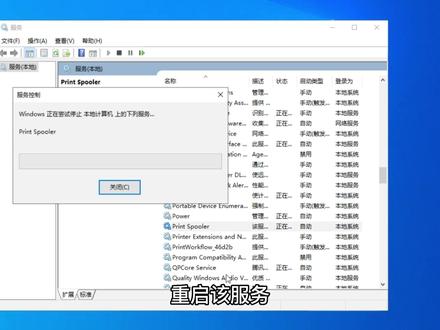
问题描述,打印机通过网络连接办公,使用 win 七系统电脑可以正常打印, win 时不能打印电脑与打印机为无线连接, 不能打印的电脑在设备里查看打印机时,看到打印机状态,下面标注着需要注意 打印的时候,会提示需要用户干预。当打印机出现这种问题时, usb 连接的打印机和网络连接的打印机问题原因不同,下面就分享下这两种情况的解决方法。 usb 打印机解决方法, win 加二,打开运行输入 spool, 在打开的窗口中选择 printers, 将里边的文件全部删除,再次打开运行窗口,输入 services miss, 打开服务,在右侧窗口找到 prince buller 打印服务,重启该服务。接下来在打印机上点击右键,选择打印机属性,更改一下打印端口。网络打印机解决方法同样默认加二,打开运行 输入 control printers, 打开设备和打印机,在打印机上点击右键,选择打印机属性,打开端口,选择添加端口,选择 standard tcp ipport, 点击新端口,点击下一步,然后在打印机名或 ip 地址栏中输入打印机的 ip 地址,点击下一步,即可自动搜索打印机并安装驱动程序。 如果不知道打印机的 ip, 可以在其他电脑上端口的位置查看,或在打印机设置中查看。驱动更新完成后即可正常打印。
3281Mi-link 08:27查看AI文稿AI文稿
你有没有这样的经历,就是自己在写代码的时候呢,感觉缩口执行非常快,然后程序的一个性能呢,也是杠杠的,但是没过几天发布到线上客户端呢,频繁报错,然后一看这个报错信息居然是后端的这个接口超时了啊,于是你就一脸问号,当时我查数据库明明挺快的呀, ok, 哈喽,大家好,我是于峰,欢迎大家看明视频。那么今天呢,我们就一起来分享几个 sucle 性能优化的小技巧啊,我今天所提到的这些小技巧呢,都是非常的简单,但是呢,经常会被忽略啊,如果你按照今天的这些改进的啊,这些方式去做的话呢,你后续的这个 sucle 的性能优化一定是非常有效果的, ok 啊,那么首先呢,我们来看第一段 soco 啊,就是斯莱克的希望 from restaurant 啊,大家现在可以暂停一下你的这个视频啊,然后我们弹幕一起交流一下他所存在的问题啊,其实很简单,就是咱 咱们使用了这个新号去查询对吧?啊,在我们公司啊,我不知道你们公司怎么样,我们公司的 dba 是明确规定的,数据库查询的时候不能够使用新号, 一定要写清楚你当前这个查询要返回哪些字段。那这个时候呢,可能有的同学就会啊疑问啊,不就是查询了所有字段吗?难道会有什么其他非常严重的问题吗? 首先呢,就是你在使用 slog 的星的时候呢,数据库需要去解析更多的对象自断权限属性,那么在 soco 一句复杂应解析比较多的这种情况下呢,会对数据库造成非常沉重的这个负担,也就是他的这个计算的负担,对吧? 那么另外一点呢,就是这个星号会带上所有的资段,如果说你的这个啊表当中某些资段,比如说是这个 blob 和 taxt 啊这种类型啊,那么你数据传输的这个 size 呢,就会啊非常的大啊。 另外呢,就是咱们现在这个微服务啊, db 和应用程序是分开的,对吧?所以说通过网络传输啊,这种数据库结果的时候呢,这个开销是非常非常大的 啊。另外一点呢,可能是一个面试题相关的,就是斯莱克的心,他失去了覆盖所引的这个可能性啊啊,比如说现在我们有一个表啊,他是 t, a, b, c, d, e, f 啊,其中呢,这个 a 是主见, b 呢是我们人为给他添加了一个缩影, 那这个时候呢,在磁盘上实际上是有两颗必加数的啊,也就是聚集所以和咱们这个辅助,所以啊分别保存的是 abcdef 和咱们的这个 ab 啊,这个地方可能有点云里雾里啊。我们说简单一点,全部的数据呢,我们给大家叫 data, 然后所以我们叫 index, 如果说查询条件中, where 条件可以通过 b 啊这个 b 列的缩影过滤掉一部分数据,那么这个时候呢,他的这个查询是优先走了 index, 那么如果说用户 只需要返回 a 和 b 啊这两列数据的话呢,那么直接通过 index 就可以查询并返回用户的这个数据,这个时候呢是非常非常快的啊。但是如果现在用户使用了这个斯莱克的星啊,他需要获取一些非 index 的数据,那么他的一个查询过程其实是这样的, 首先呢通过 index 过滤掉数据,然后再通过 data 啊去查询得到你其他的这些列的数据,对吧?那么这个时候呢,就无形当中增加了一次 b 加数的这个查询,相对于只查 ab 来讲会啊慢很多。 好的,那么这个斯莱克的心我们讲的有点多啊,接下来我们来讲一下这个小数据及驱动大数据级啊,其实就是讲一个啊,使用 in, 不要使用这个 exist 啊,怎么说呢,比如说现在我们有两张表,一个是 goods 啊,一个是这个 restaurants 啊,我们这个 restaurants 可能在数据库里面只有八千多条数据啊,但是这个 goods 它非常多, 有一百多万条啊,所以说他们两个的数量级是完全不一样的。当你去使用了这个 exist 的时候呢,他首先是会去查所有的这个故字,然后来过滤啊,这个 exist 里面的这些子句啊是否有包含,所以说他是先查大表再去过滤, 就是不满足小表里面的这些条件的这样的一些数据,对吧?啊?但是呢,我们如果使用了这个硬的话呢,他的一个查询正好是反过来的,首先呢他会去执行硬里面的这个查询语句,然后得到了一个条件啊,得到了一个数据集,比如说 id 的这个集合。然后呢我们再查询这个 裤子的时候啊,他会去走这样的一个比较小范围的查询啊,那么这个呢,就是小数据级驱动大数据级的一个策略啊,大家以后在写 sogo 的时候呢,都要尽量往这个方面去靠啊。另外这个地方我们还需要补充一点,就是啊,你需要考虑 考虑一下硬字段的这个内容会不会很多,如果很多的话呢,你需要去分批查询,然后避免这个返回数据量过大,造成程序的这个内存溢出啊。然后另外一点呢,就是我们公司实际上是不推崇像这样的一种写法,就是一条 so 口,但是里面操作了两张表。 我们通常的一个正确的做法是把这个 restaurant 啊这个里面的子句,首先在程序里面查出来,然后得到一个 id 的列表,然后呢再作为参数传给固子这张表的查询啊,这样就啊,一条 soco 只会去操作一张表啊, ok。 那么第三点呢,我们讲到的是批量插入代替这个循环插入啊,这个非常的简单,比如说现在我们有很多的 oder, 然后我们这样循环去操作,实际上性能是很低的, ok, 然后会多次去和数据库做一个交互,对吧?啊?我们其实正确的一个做法是使用这个买 is 他的一个 p 处理啊,就是 insert batch 啊,大概他最后执行的一个 circle 是这个样子, ok。 然后第四点呢,其实就是用 limit 限制返回的一个条数啊,因为我们公司有一个硬性的规定,就是你所有的这个 list 接口和 querry 接口呢,必须要做分页啊,因为有 size 才可以去避免内存溢出啊。 所以说大家在写色口的时候呢,也尽量能够去啊,做一下厘米茶,比如说你现在提供的是一个内部接口,他虽然说没有一个明确的 size, 但是你也可以去强制要求一下,比如说最多不能返回两千条啊,最多不能返回一千条等等,这样我觉得这个做了之后呢,会让你的这个程序有非常好的这个 稳定性啊,就不至于说啊,突然有一天某一个条件出发了一个非常大的查询,然后整个你的这个程序就挂了,这个之前我们也是有过线上故障复盘的一个经历的, ok, ok, 那么接下来呢,我们看一下第五点啊,就是同步数据的时候,我们去使用一个 update at 来检索出增量的数据啊,然后定时任务再去跑的时候呢,是可以以非常小的一个时间频率去跑这个增量数据的一个更新的,然后它也避免了全表的一个扫描啊,这个性能就非常的好,对吧? 啊?实际应用的一个例子呢,就是我们公司会有一个 es 的锁引构建的定时任务,然后呢他再去跑这个 restaurant 的时候呢,只会去跑最近时间往前推两分钟的啊,这样的一些增量的数据啊, 我觉得这个是大家也可以去学习和借鉴一下。然后第六点呢,就是我们的一个分页优化啊,分页的查询优化,对吧?比如说我们这个地方啊,很简单啊,我们去查这个固字表,然后首先第一页是呃一,然后三十这样的一个 size, 对吧?但是呢它随着这个佩奇那么不断的增大分页往后啊,它的这个效率 率是非常低的, ok, 那么这个时候呢,我们其实可以去借助上一次查询的那个最大 id 啊,或者说上次查询的那个啊,欧德拜的那个阶段的一个最大值或者最小值来做一个啊条件的这个过滤啊,比如说这个地方我们就按最大的那个 id 吧,比如说前段这个时候呢,就可以把列表当中最后一条数据 返给我们,然后我们来作为一个条件的拼接,然后我们再去做一个分页的查询啊,这个时候就非常不错了, ok 啊,那么最后一点呢,就是缩小数据级的这个条件要放到前面啊,其实这个我觉得大家应该都能理解啊,就是比如说我们现在去查这个 restaurant 这张表, 然后现在呢,我们这个地方有一个 exdelyt 的等于零啊,就是所有没有删除的这个餐厅啊,我们把它查出来,但是呢其实这个地方并不是很好,如果说让我去改写的话,我会把 这个 wechat id 放到前面去啊,因为这个 wechat id, 比如说某一个大区,他可能只有三十多条数据,可能只有四十来条数据,对吧?然后我们再在这三十四十条数据当中呢,去过滤没有删除的,并且他的这个折扣率是大于二十的啊,那这个就啊比你 当前写的这个 east delete 等于零,然后再去过滤这个啊,它的这个数据过滤的这个数据级是要小很多的, ok, 那么所以说大家在啊写 cico 的时候呢,也尽量去往这方面来考虑一下啊,尽量能够让第一个查询条件就过滤掉非常多的数据, 然后减小你的这个数据集,然后不断你再往下走的时候呢,他的这个效率,是啊会越来越明显的。 ok, 好的,那以上呢就是本期视频的一个全部内容了,如果大家觉得这个视频做的还不错的话呢,请帮忙点赞、投币分享,一键三连支持我一下。那么如果你还没有关注我的这个频道啊,也请你点下关注,我的这个频道呢,是专注于程序员干货视频教程分享,关于程序员身心健康的这样一个频道。 ok, 我们下个视频再见吧。
1.2万程序员御风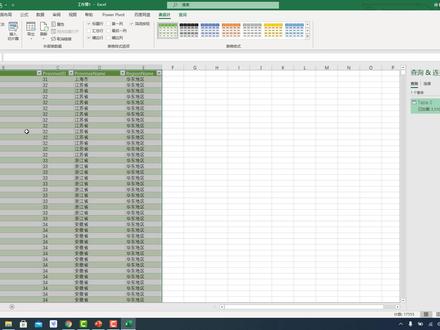 14:41查看AI文稿AI文稿
接下来分享的给大家的是 excel 导入 wifi 数据,那么讲到 excel 导入我们的 wfd 数据的话,其实, 呃,我们要把它分分开来理解,因为 vip 的数据的话有两种,那么第一种呢,就是有一个展现给我们的一个网页,那这是我们的第一种数据, 第二类的数据呢是什么?是我们有一些 api 的一些接口,我们利用 abi 的接口传递我们的数据过去,然后得到了我们相对应的结果,那这个的话叫做 api 的数据,所以说我们从严格意义上来说的一个是要导入外部数据,分为这么两种, 当然的话,呃, excel 的话,导入外本数据的话,我们这一节课给大家分享的是什么内容呢?就是直接去获取我们的网页中的一个内容, plbi 在我们的获取网页的数据的话,有更加不一样的一个结果,我们会在 pobi 导入我们的 vip 的时候给大家来进行一个分享,那这里这一张呢,我们来给大家分享一个笑的,所以说我们来看一个笑,对于我们的一个网页的结构和他的数据有什么要求? 那么第一点我们来看一下啊,就是,哎,我们 htm 格式的数据他是怎么样子的?我们前面给给大家讲过 xm, xm 的话相比我们的 htm 的话,他数据更加的随意性,比如说我们啊进一个标记,我们可以用十六单词, 那么对于我们 htm 的一个数据的一个展现的页面来说的话,我就不允许这样。那么所有的一些内容和标签呢,其实都是我们预先定好的,打比方啊,就是如果说我们 实现我们的一个 stm 页面展示,那么我们的标签最开始必须是 stm, 对吧?而我的 b 的标签一定是斜杠 stm 的这样的一个 b 标签,这里这中间的这部分内容随我们的发挥,他一定是这个样子。 所以说在我们的这时候的话,存在一个结构化的一个数据,那么他的一个包含的关系什么样子?那我们的达克门的包含了我们的什么?黑的 也包含了我们的一个包底的这个部分,开的部分的话,我们可以把它看做这中间的这个部分开的包底, 那我们的玻璃的是我一个内容的区域,那内容的区域可以包含我们的 div 的这个内容,当然 div 也可以包含在我们的推广当中啊,这个的话是相互愚蠢的关系。比如说 di v 包含一个 tyboty, 再包含一个 d ivd iv 再包含一个 tyboy, 但是我们的玻璃呢?仅仅只有一个,所以我们不能在网页当中去定义两个玻璃的一个标签,这是不允许的,所以这一个大家需要去注意一下。 那么对我们的 excel 的一个抓取他是有限制的啊,所以说不是所有的数据我们都可以抓取下来,那我们抓取的时候会发现,哎,那这里面的话,比如说我希望抓取这个网页中的所有的内容,我们抓起来怎么是一个 w, 这明显不对啊, 就这时候的话,是不是所有的一些内容全部都抓取下来呢? excel 的话对于这个抓取是有限制的,但是 paobi 是没有的,所以我们在下一节课给大家讲 paobi 进行数据抓取的时候,他就突破了这方面的限制,为什么?因为我们的 一个 excel 对于数据抓取的一个页面的一个要求,要求他是一个啊推波,这最外面他是一个推波,至少有一个推波的一个标签在,那他就可以抓出我们推波的这个数据了。那这时候的话,我们要提玻璃,就是我们的一个呃, 就是表,就是数据表体,表体的话 t, 而是代表一行,那么我们的一个列式 t, 呃, t h, t 啊 t h, t 啊 t h。 那这样来说的话,我们就知道说啊,这里面其实是一个表格,这样的一个数据,这里这里,这里 这里,然后竖竖竖,然后这时候的话我们就能够看得到整个的一个数据的一个格式的一个要求,其实就是这个样子的横竖横竖横竖 数很数,那这样子,呃,因此来说的话,如果说他的网页里面是没有这样的一个解析出来,一个没有解析出来一个退步,但是他有可能会是一个什么呀?他可能是一个 div, 那这个的话其实在我们的 excel 当中是解析不出来,我们希望可能下一个版本啊,或者是华为三六五更新的话,我们能解析出我们的 div 的相对哪个这个标签。 但是目前来说的话也是要是没有办法解析出这样的一个内容,所以在泡鼻艾的话,在数据解析方面可能更胜一筹点。那这时候的话,我们先来看一下我们的一个抓取网页的一个路径啊,那目前 来说的话,有三个可以去抓取我们的网页路径,那第一个的话是有一个快捷的一个按钮,有个自网站的一个 快捷按钮,然后把我们的数据抓写出来。那第二个的话就是我们在我们的一个获取数据自网站这里。 那么第三个部分呢,就是我们进入到我们的 paoker 界面之后,那在这里面的话有一个新建员,然后找到一个外部这三个方法都可以去抓取我们相对应的网页的路径。 那接下来的话,我们来给大家来看一下我们的抓取网页的一个设置啊,那这时的话抓取网页的一个设置的话,其实也是有一点点要求的一个内容, 那这时候的话我们从这个外部的话,他有一个外的部件,那外部的部件的话其实是我们所对应的一个呃,一个,比如说 abc, 就是那个这里面,比如说他有一个不同的参数,那这种参数,比如说我们存在一个呃 ttele 这样的一个参数, 然后这里面的话还有一个帕瑞,帕瑞米特这样的一个参数等于什么?所以他这个部件的话其实是一个一个的变亮,然后的话利用我们的一个拼接的这个结果,然后得到我们的一个预览的一个词, 然后这里面的话设置我们的超时的时间,然后我们的请求的标头的数据,因为呃我们在进行 api 的数据的一个获取的时候,那这时候的话可能会传递过去 一些我们所需要的一些内容。比如说我希望康腾的格式回来的话,不是我们的 xm, 而是节省的这个语句,那这里面的话可以通过这样的方式 ok, 然后点击确定就可以了。 那这时候的话,我们来用 excel 来抓取我们的一个网页的话,那么网页的链接如下啊,那这个时候的话,我们能够发现啊,在这样的一个网页里面,他存在了两个退步,为什么他能抓出两个退步?因为 我们看前面已经说过了,因为他在我们的整个网页的解析当中有两个叶签,一个是推波啊,有两个,呃,两个表格,那么推波的话代表他能够抓取出来的一个数据,推波一和推波二,然后我们通过转换数据来进行我们的进一步的转换, 那这次的话我们就需要做一个进一步的数据的处理。那这里面大家有一个问题需要注意一下啊,就是我们的这个就是 id, 他默认来说他会把它变成什么?变成我们的一个数字,所以说我们通常来说的话,只要你是数字的时候,我们包括的话, 默认来说会把我们的这些数据变成一个数字,那这个是通常来说是不可取的,因为我们需要去拿到这样的一个 id 的话,我们如果是数字,那明显的跟我们其他的一个表的数据对不上,那对不上我们的结果就是错的,就这一点特别要注意。 那么数据处理完成以后,我们可以通过数据的保存以及处理的一个方式,然后把它保存到表也好,或者是我们仅创建我们的一个连接, 或者然后或者是将我们的一个数据添加的模型,那这个的话其实就是我们根据我们的一个具体的需求来实现。那接下来的话我们来给大家来实际的演示一下,我们用呃 excel 去把我们的数据拿到,呃,我们先找到我们的这样一个链接啊, 这个链接的话,其实呃数据是他,因为他是一个推广方式,我们可以把它先打开。看来我们给大家来看两个网页,一个是我们的百度的一个网页,然后另外的一个就是这个网页, 我们先 w w 点百度看一下,然后这边的话就是我们的这个页面。 呃,这个时候的话,我们先点 f 十二键,然后获取我们的一个网页的一个元代码,然后我们这里面,呃,因为我是用 colond 浏览器,他有一个这样的一个按钮啊,比如说我们要去那个看一下,整个的一个结果,当然,哎,大家发现 这里其实根本就没有退步,对不对?所以说我们当我们去抓取我们的数据的时候,用 excel 大家会发现什么问题啊?这时候的话,我们的 excel 的话, 数据抓取的是一个网页的整个的一个属性,他不是我们所对应的一个数据。 这样来看一下,虽然我们的数据也包含在里面啊,这里面要稍微注意一下,这里面的数据虽然也包含在里面,但是呃他有很多额外的属性,因为他的首先的话是从 worker 来进行我们的一个,然后再深入深入深入点击连接, 那么我们点击连接接之后的话,他就会出来一个框,然后就告诉我们说,哎,你这个文件的一个格式是什么样子?他的搭克 mate 以及我们的一个 啊,标题嗨的是什么?这时候连接网页有点慢啊,大家稍等,稍安勿躁, 这里没有这么慢啊,那这时的话我们会发现啊,我们在这里面并没有显示推波出来,因为很简单,我们在这里面没有发现有推波的一个标签,比如说我们点到这里,我们这里面发现这是一个, 这是一个 spa, 然后正面有个音铺的一个内容,然后这里面我们点击这里,那这里面的话也是有一个 spa 的这个内容,说在这里面根本就没有推广的标签页。 ok, 那这个的话就是我们得到这个结果,我们只能得到大哥们的这样的一个大的一个属性。当然了我们可以通过 转换数据,然后获取我们的圈的下面,但是你获取下去的话,你会发现得到数据非常非常的困难,非常非常的困难,那这时候的话我们碰到这种情况怎么办呢?基本上没有什么很好的办法啊,那我们 来找到符合我们的 excel 能够的数据,我们打开他的 f 十二,那这时候的话我们点用鼠标点一下,这个时候点到这里。 ok, 那这里面的话大家能看到这里面是一个 diy 的条件,把它打开, 然后我们再看一下 pose 的玻璃,那这时的话我们再把它点开,大家看一下,看到没有?这里面有个 tibo 的这样的一个页面在里面,所以说这里面肯定是有一个 tibo, 所以说这里面是一个 tbody, 所以说一笑的话为什么能够把它解析出来,结 论非常明显,因为他就是一个推波,所以这这也是一个笑当中一个非常大的一个局限。我们通过这个来看一下康小家 c, 然后获取网站, 然后的话我们选择确定 有一点点慢啊,然后这里面,但是,但是大家这里面可以看得到他有一两个退步,对不对?他所以他不止一个退步,他两个退步。那这个退步可能是位于哪里啊?我们来看一下这个网页在哪里有这样的一个内容。 这里因为这里面的话十二月,所以说这是这里也是一个退步。我们来指一下这个地方,这里面的话可能也是一个退步。 看 td 看到没?看到没有?这里确实是一个 tibo tuble 下有一个 td 的这样的一个内容在这里面,那这时候的话他的 td 就是这个地方了,对吧? 这这个退步也被我们解析出来了,那我们主要需要的是左边的这个退步,我们不需要这个退步,我们需要的这个退步,然后点击转换数据。那么大家这时候的话转换数据的时候会发现一个问题啊,只有我们的数据啊,他会自动的把它转换成为一个数字类型,但 很多时候的话,我们这个数据明显的找到他不是我们的一个数字的一个类型,那么把它改成文本类型, 替换当前转,然后这个普尔本的 id, 他也是一个我们的一个数据数字类型,我们把它做一个转换,转换成文本替换当前。 呃,大家尽量不要用添加,因为添加,因为什么?因为在和我们操作的这一步之后,后面还要操作一步,因为我们的步骤越多,对我们的执行效率可能就会越低。所以说 我们在做数据转换的时候,尽量在同样的一行里面去做一个转换,那这样来说才是最 ok 的。 ok, 那这里面的话转换完毕了之后的话,我们点击关闭并上载,那这时候的话我们可以选择导入到表,或者是仅创建连接 添加数据模型,我们这样吧,把它点击确定导入进来,那这里面的话就是我们的一个数据就已经拿到了有三千多条,我记得有三千多条全部倒进来,你把它硬存为以后的话,就可以作为下一次使用了,对吧?所以说这个的话其实也是 呃一个非常有用的这样的一个数据啊,因为我们目前来说是用抛块去拿去到网页的,他可以实现什么更新的这样的一个点,我们点属性,我们能看到 刷新的,他这里面最低是一分钟就可以刷新了,对吧?然后启用数据的快速加载,那么他会每一分钟去进行我们的一个数据加载,如果说发现有变动,那么他会立即就刷新我们的整个的一个数据, 说这个的话其实是我们一个非常重要的这样的一个功能啊。 ok, 那讲到这里的话,我的 excel 的话导入我们的一个网页的数据就已经完毕了,你有没有了解呢? ok, 这节课程就到这里,我们下节课再见。拜拜。
 07:53查看AI文稿AI文稿
好,我们接着来学习 power query, 今天我们来学习一下导入 t x t 或者是 c s v 格式的数据。 这个 t x t 还有 c s v 数据格式是计算机各个软件之间通用的格式,这其中设计的计算机原理我不太明白,但反正这个 t x t 还有 c s v 是不同软件之间传递数据的最常用的方法。就我个人而言, 在我们测量上那些仪器输出出来的数据,它一般就是 t x t 还有 c、 s、 v 两种格式,还有一个 d a t 格式,那个 d a t 格式它其实就是 t x t 格式,改一下后缀名,打开显示的都是一模一样的。例如我这里就有两份数据, 一份是 c s v 的,一份是 t x t 的。在我们过去的处理手段里面, c s、 v 的还稍微好点儿,因为 c s v 格式,我们之 建议双击,他默认的会用 excel 来打开我们的这份数据,我们打开以后就会在 excel 里面用传统的 excel 手段对他进行一些处理,让他能达到我们的使用要求。处理测量数据的这个手段,我在第二百三十八期分享过, 有需要的朋友可以翻回去看一下我第二百三十八期视频。而这个 txt 格式,这个就很恼火了,我们打开以后,它是这种格式,通常呢对它的处理也是 ctrl a 全选 ctrlc 复制,然后来 excel 里面找一个单元格, ctrlv 粘贴, 这样的话会把它粘贴到一个单元格里面,这时候我们再借助分裂或者是 text split 把它拆分开来进行下一步的操作。而我们有 power query 的话,对这些处理会更加简单,并且可以实现自动化。我们今天就来分享一下用 power query 的方式 处理 txt 还有 csv 数据。首先我们来数据选项卡下有一个从文本或者是 csv, 我们直接选择我们的数据表, csv 还有 txt 都是一样的。我们选择 csv, 它会弹出一个对话框, 因为其他仪器输出的数据它其实也是标准的,所以我们在这里面可以看到它这个分割符判断的是很正确的, 按逗号分割,他直接就已经给我们分裂了。假如 powercorry 没有正确的判断分割符,你还可以这里手动的更改分割符,并且也可以自定义分割符。下面的菜单加载,就跟我们查询一样,他会直接加载成为一个新的工作表。我们一般是点转换数据,因为我们要进行一下转换, 好导入 power query 以后,首先我们给他把这些列名进行一下更改,就比如说这个是, 然后第二列没用,第三列这个是 n 坐标,第四列 e 坐标,第五列标高,把第二列删掉, 嗯,其实这些更改列名也没啥用,因为我待会要把它删掉的。我们接着往下做,我们测量数据一般是要把它转换到 cad 里面可以用的数据,而在 cad 里面所涉及到的几个画图命令就是点命令,线命令,那我们比如说现在要添加一个点命令,我们再添加列自定义列,这里 名字我们就叫做点命令公式,我们就输入 point 空格,连接一个易坐标,再连接一个英文状态下的逗号,然后连接 n 坐标,再连接一个逗号,连接标高,点击确定, 我们可以看到我们这里会返回一条按照我们要求生成的点命令,这个我们待会去 cad 里面再去试验它,再添加一列,这个就叫做现命令,这个命令跟刚才那个命令是一模一样的,唯一的区别就是欢迎它改成 line 就行了。我先回去复制一下吧, 我把这里给它复制一下,然后我们添加自定义列现命令,好粘贴,把 point 改成 line。 稍微懂点工程的人应该知道,我们带上标高这个线命令呢,它不在一个平面上,我们一般还有一个命令叫做 p l 命令,它是个多段线命令,我把这个也弄上,多段线的命令就是 p l e 坐标, n 坐标够了,后面标高这一节给它去掉。 还有一个比较复杂的,就是要在 cd 图上把点号标上去的,我们这个就不能叫点号了,叫点号标注 公式呢,就是负的 text go ml 还要连接一个易坐标,我把这个易坐标弄进来这个地方,这个地方把 n 坐标弄进来这个地方,把点号弄进来,这个地方是标高也点击确定完成了以后呢?这些我们就没用了,我们把这四列删掉,然后我们点击关闭 保留,我们刚才点击关闭 powercorry 没有自动的给我们在这里创建一个新的工作表,而是把这个查询作为了一个仅限连接的查询放在了这里。 这个是因为我们在上上期视频里面把 power query 的一个默认设置给更改了,有没看过那一期的朋友可以翻回去看一下。然后我们在这里,我们点击右键,点击加载制,我们选择表,点击确定,我们去 cad 里面验证一下超级 表,我们直接点这里选择一列复制,然后我们来 c、 a、 d 里面,直接在命令这里点击粘贴, c a、 d 卡住了,它正在绘图好位置,完成了,没有任何显示,我们输入一个 p type, 把点改成这种形式 啊,我们可以看到我们这个点命令就是可以用的,那我们再验证一个,最后一个就行了,复制来这里面粘贴好, 大家应该可以看到他已经在陆陆续续的生成点号了,因为我们主要是分享 powercovery, 所以在 cad 里面我们也就不等他完成了,我们知道这样做出来的东西能用就行了。那么我们用 powercovery 处理过一次以后,如何实现自动化呢?比如说我们下一次拿来的测量数据肯定是另外一份文件了, 那么我们来这里只要来原这里点击这个齿轮,我们把原设置这里更改一下,他后续的操作就会替我们自动完成。那现在比如 说我们就直接把这个 csv 这个原数据我们改成 txt, 这个我们点击确定,然后来最后一步,我们可以看到也是一模一样的,这就说明我们这两种数据源在 powercover 里面执行的操作是一模一样的,最后能生成同样的结果。那这样的话,我们这个 powercover 作为一个自动化的模板留在这里 以后,等我们想处理数据的时候,只要把文件路径这里给他换成我们新的文件路径,点击关闭,点击保留,然后我们来这里进行刷新,就能得到可以在 cad 里面使用的命令。我在网上刷视频的时候,好像有类似的基于 excel 开发的程序,好像还卖钱呢,我当时稍微看了一下就划走了。我们天天都在分享 excel 知识, 怎么可能去花这个钱呢?改天等我有时间了,我把选择数据员那里做成一个对话框,把这里做上几个按钮,到时候也把它做成一个类似于小程序的东西。好,因为今天的内容 比较简单,我们今天就扯两句题外话。第一个就是学以致用,从实际需求出发。有好多人给我留言,询问一些关于学习 excel 的问题。从大家的留言中我可以看出, 好多人对于学习没有一个明确的目标,就是知道自己需要学习,但是究竟要学什么,自己并不明确。对于这部分网友,我建议是从自己的实际需求出发,你工作中需要什么样的知识, 迫在眉睫,需要改进的是哪方面,知道了自己的需求,反过来制定学习计划,这样比较高效一点。第二就是按部就班,不要泛满焦虑。身边有许多朋友在学习的过程中,经常都是看其他小伙伴们,今天又学会这了,明天又学会那了, 然后自己就非常非常的焦虑。其实这个完全是没有必要的,还有些人学了某一项技能以后,就希望自己精益求精,任何问题都用这个软件 来解决,其实这也是不对的,过分焦虑的包括 excel 在内的各种软件,他说到底其实就是一个工具,我们把工具用在合适的地方就好了,你没必要追求极致, 不要在 excel 里面编动画,这个不是开玩笑,有些大神是真能办到这些,但我认为对于我们普通人来说完全没有必要,按部就班的走就行了。好,这就是今天的全部内容,感谢您的观看,我们下期再见。
 10:05查看AI文稿AI文稿
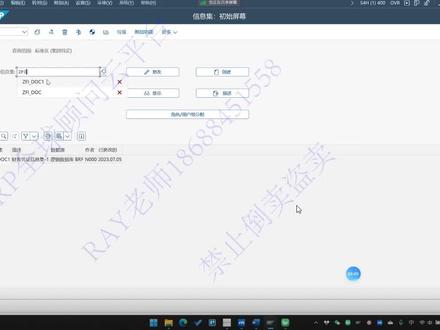
喂,随便取吧。因为这个名字我之前测试过的话,建了一个一五零二。然后呢,重建。嗯,比如说我叫我们做一个查询会计凭证的会计凭证。 ok, 那这边有几个选项。 第一个话呢,就是使用基础表进链接,比如说你现在呃,我有 b s e g 是吧?我有 b k p f 对吧?我都可以的。第二个的话是直接读表,然后呢,第三个话呢,是罗丽数据库,我们分别来看一下。 我输 b s 一之后的话呢,然后呃, 改变问题。 oh, okay, 在这里啊,在这里 追读表,他告诉你,你包括关键字上所有,我们假如包括所有字板, ok, 然后呢,这边就把所有资料放进去了。但是这样我除非你是自定义的表, 或者是一些啊,不怎么常见的表,可以通过这种方式怎么做呢?嗯,就这边的话呢, 是蓝色的代表是你选中的。然后呢,嗯, ok, 我们也是选中所有的。所以说所有的这个数据表的话呢,都会去去到这边,去到这边。但实际上你看啊,我们我们有的时候我们要连连茶叶东西的话,其实我们比如说这里这个这个例子啊, 我如果是 b s c g 表的话,它就这个航线没有抬头对吧?所以我还要链接一下。我链接什么呢?我们就链接一个叫做 b k p f 的啊,这个链接不了啊,有点问题啊。现在这问题。不过我不太推荐用这种方式来做啊。我不太推荐这种方式来做。 我更推荐是什么呢?叫萝莉数据库的东西概念。那什么叫为数据库的话呢?它指的是说嗯,我系统交付了一些 标准的一些类似于说一些数据表的集合。然后呢,我们每一个逻辑数据库背后,他想把这个所有的表的关联关系都给你建好了,那你只需要去把你所需要查询的一些 关,所需要关注的信息,然后放到这个你的这个功能区域就可以了啊。比如说我们现在最常用的就是凭证快递凭证的逻辑是学会了 b r f 啊,进来以后, 然后呢,我这边选他这边有很多表啊,有很多表,他给你分好了,你直接选。 比如说你看边边 c g 边开 p f, 然后什么 t 啊,税收的表啊,供应商客户 含量表,全都有啊,全都有,你接过来根据你的需要啊,来去来去啊,这个选择你需要的表点。这样进来之后呢, ok, 那这边的话在左侧这边就列出了所有的这个 搏击数据库的一些可用的一些表和字段。然后右侧的话呢,就是你要添加到你的数据级的字段。 ok, 比如说我们现在就举就举这个例子,我现在要查关于凭证,其实我只需要这两个表就可以了,对吧?那下面的表我也查出来,没关系啊,我就我就这样子呢,我就把这个 bkpf 展开,然后呢, 我把我 pk 发布相思段。然后呢,嗯,比如说我,我就到这里全 步吧,全部,你不要全部了,就到这里吧。 ok, 选中 这边的话呢,他是一个标题对吧?快递和标题,然后选这个。然后呢,我把这个右键啊右键添加到组, 这样的话呢,我给这边就把这个字段叫过来了,然后再加航向母子段,航向母子段这里。然后呢,同样的,我把这个写相关的信息啊,然后 先选字段,然后呢,这边选选,选这个,选这个组。然后呢,右键按添加。 那其他的你也可以根据你就你的希望,你的报表产生什么速算,你就把这什么速算加进来。如果说你想 c 线接新的组也可以啊,这里充电组。然后呢,也没问题,那这个是标准的 好。进来以后,那就这个数据机里边的话,它有这些字段,就包括在我的数据机里面,我就可以用这些字段的话呢,来去做一些,这个字叫做啊,就是啊,这个来做我的 curry, 做个 curry, 然后在这里的话呢,我们还在附加这里啊,然后你有如果有需要,比如说我想做一些这种啊,假如说你有两个字段啊,你想我就举个例子吧。比如说 你加一个字段,叫做嗯,你的未倾向的一个过期就到期的一个天数,那这个是每 没有存在表里的,是个计算的字段,那表里面的话你是拉不出来这个算,可能说你希望说他的这个过期日减去今天啊,做个数据,做一个这种简单的计算。那么你可能需要一个叫做这种附加算的方式,来去 来去做一个计算,比如说叫做过期日啊,随便讲过期日啊,这可能还要用这个 过期过期的天数吧,过期的天数 ok? 然后呢,你比如说过期 天数啊, gucci 切完以后, ok, 你可以点这 写代码啊,下把代码到你所需要的逻辑也可以判断,都没问题。这就我刚讲的时候,我们可以用代码的方式来去增强。 corry, 那这边就不展示这些功能了,你们知道就行了。 好,那刚讲快这个快一级键了。以后的话呢,我现在由我把它激活对吧?没激活不行。嗯,点这个激活 ok, 在在这个字上去这几个时候你要把它删掉啊,就是之前测的时候什么 factor 那些东西把它拿掉, 执行一下这个警告,告诉你没有 pass 断,不管他。 然后进来以后的话呢,那我们这个集生成以后,在这里选中以后,把这个 我们刚进的用户组分配给结,就是我在 j 的画的这个图,就是用户组啊,分配给我的功能区,这个这这条线,这条线选中,然后分配 ok 就可以了。那我们就把这个关系给连起来了。然后呢,接下来进入 carry, 比如快手建一个叫做啊 z f i 查评论的啊, z f i document ok, 创建。然后选择刚刚的信息器, 比如说标题叫做会计凭证查询啊。那这边的话呢,输入格式啊,一般选这个 lv 格式,点这个基本清单 好。然后进来以后你可以看到什么呢?在这里面就是我们刚刚在信息集里添加的字段都会在这里出现啊,分别为这个标题字段和行业的字段。 然后点开以后哎,这边的话呢,就是我们全部的一个这个这个数据机里可以用的自断。然后这边有两列,第一列的话呢叫自断清单。第二列的话呢,叫做选择条件,选择条件这边打勾,就是说他一他会出现在我的选择屏幕里边自断清单。这里的话呢, ok, 他指的是说啊,我的报表展示要展什么信息,比如说我们现在这里就我们就展示啊,公司代码,年度类型啊,几个日期, 然后我再去到去到行项的级别。然后呢,把这个啊借贷啊,空中范围记账代码,然后。
 01:21查看AI文稿AI文稿
今天我们来学习一下利用抛快技巧整理的规范数据,如果我们让这一块的数据变为这一块的数据,我们应该要怎么操作呢?接下来我们来演示一下,首先我们先把这一块的数据给删除掉, 我们要选中最快的区域,点击最快的数据,点击从表格 我们会发现到我们会撬到抛光块边机器,我们要选择最快的数据, 点击这一块拆分念按分格符, 这块是选择自定义,我们这一块要输入更好,然后高级这一块我们要选择行确定, 然后再选择这 最快的数据,再点击开分页,我们要选择按照从非数字到数字的转换,我们把最快的标题输入单价, 然后我们要把这一块的点一给去掉,点击这一块的关闭并上载, 这样就可以完成了,你学会了吗?
177小陈Excel 07:32查看AI文稿AI文稿
ok, 接下来我们给大家分享内容,什么呢?就是分享的内容是有关我们的 power carry 的缺失字处理, 这什么意思呢?包括的缺失值,你会想,哎,缺失值他就是闹吗?其实某种程度上来说的话,我们讲的缺失值处理的话,今年是我们 相邻间隔的一些数据的缺失处理,那么更复杂的缺失处理怎么办呢?我们会在安利这个章节会给大家去分享这样的一些内容。 那么来先来看一下我们的帕克尔关于缺失值处理的这一张结,那会出现什么样的一个情况呢?我们先来以这样的一个案例给大家看一下。呃,通常来说的话,我们国内的朋友 做表格喜欢做一个动作,做一个合并,把我们的区域啊,像东区什么这个城市西区这个城市南区这个城市北区,看起来比较方便嘛,也确实,因为我们看起来可能就一目了然, 但是呢,对于我们的 part carry 来说呢,它仅仅会识别这个数据,仅仅在我们的这个第一个格,那下面的格是怎么办呢?全部都空的,那以此来说的话,这都是这都是存在的问题。 ok, 我们现在给大家来演示我们实际的一个例子啊,我们打开我们的 paro carry 的这个状态,先把之前的眼镜删掉,然后的话我们把数据 导入进来,我们已经做好了相应的这个案例啊,我们来看一下,在数据内合作,我们有一个缺失值的案例,那么这里有一个 excel, 那这数据呢?其实我们先打开看一下他的格式啊, 在这里面的话,我们看先把它取消掉, 那么大家会发现就是这个数据啊,大家会发现这个数据啊,就是说,呃,我把它弄一下,何必呢? 嗯,单元歌和平, ok, 我们沿着上做了这样的一个数据啊,就是说,呃,区域东南、西北区,呃,其他的,我们新新把的新做了一个,我们就叫销售状况 这样的一个表,然后把它保存一下。那大家看一下这个表的话,其实我们把东东部的城市分就合起来了,然后西部的城市西区就合并起来了南北。 然后呢我们在这个数据做一个导入,数据获取来自文件 excel, 我们找到我们刚才的一个销售状况的这样一个表,那么大家在这里面会发现一个什么情况啊?就是东区的第一行,他就是 就是正常,那么第二、第三、第四行都是显示的是闹,那是因为什么原因?是因为里面 对于我们的抛客来说的话,他如果没有值,那么他默认来说他的值就是什么呀?他默认值就是我们所说的一个最上就是闹值,我们可以在这里面选择转换数据, 那在这里呢,就是说我在这里面也希望把它自动填成,填成了东区,然后直到西区为止,怎么办呢?那这里面有一个叫 做填充,那大家看一下有一个向上向上填充,我们看向向上填充会有什么结果?就是向上填充就是背去背去背去背去。那么向下填充有什么后果呢?我们把它去掉啊,就我们在这里面有一个 向下填充,这个就是不是就对了,我们把东区的城市向呃,五星哎,苏州,青岛南城, 呃,无锡,苏州,青岛南昌镇,这个作为我们东区的城市,那么下面的西区,重庆,成都、绵阳还有大理都是我们的西区的,那么呢去广东、深圳,这都没错。 所以说其实有时候看到我们的缺失值,不要怕,因为他会提供了我们向上向下填充的这样的功能,那这个功能也是非常的棒啊。至于有些朋友还说说可能会存在什么问题啊? 呃,可能会存在中间,比如说我们一大段的数据呢,然后中间是存在缺失值的,比如说我们的数据存在缺失值,那这时候的话我们要用一些数据是数据分析的方法论来进行处理,比如说我把它设置为零,还设置为重数,还设置为中位数, 那这个的话其实是我们所对应的一个数据的一个分析的方法论,里面的内容就不再是我们这里讨论的的我们技术上的上往下往上填充的 这个手段。 ok, 我们来看一回到我们的 ppt 大,大家,这这个方法记得一定要记得啊,就是我们有一个上向上向下填充的, 哎,我们在最后也会有一个案例,然后使用向上向下填充的这个手段去将我们整体的数据来进行我们的一个呃, 就是我们表单子的获取,我们有个表单,有一个笑里面会填一,比如说个人请教表单这样的我们怎么样把数据都收集上来,放到一个表里面,这是一个非常很非常棒的一个技巧啊。 ok, 那这里面我们先回到我们的 ppt, 那这个的话步骤就是这个样子了,就是说我们有一个填充向上向下的这个 填充,这,那么这里面有一个我们所说的一个 m 语言中的上向上向下填充,那么他向上填充就是非 up, 这里面注意一下他叫 table 的 feel up, 就是向上填充,非要当向下填充。 那一直来说的话,这个的话能够很简单的帮我们解决一个问题。什么问题?我们如果说存在某一个缺失词是跟我们数据关联相关联的,那这首的话我们就可以使用 我们的数据填充的手段来完成我们的这个数据的呃填充,来避免我们出现闹值。 ok, 这节课程就到这里,我们相信大家已经基本的了解了我们向下填充或者向上填充的这个方法。 ok, 我们下节课再见。
 00:59查看AI文稿AI文稿
介绍一下用 curry 函数去条件筛选我们的数据啊。首先我们看一下我们的这个数据啊,一样的啊,它有 id, 有产品,有等级和品牌啊,我们看一下用 curry 怎么去筛选它。 注意我们 core 它里面是支付快啊,我们要用引号引起来。假如说我们要查找的是我们 p 杠 id 这一列大于十的 直接写啊,它这个形式很方便的好。假如说啊,我们要写 production, 它是等于啊。假如说是西瓜,注意啊,西瓜这种是字符的,这种条件我们就要加上引号,它才能识别 可以看到。假如说它是数字类型,我们就不需要单独加引号。假如说我们要进行多个条件啊,比如说我们的呃 pick id 大于五的,对吧?这些都是可以完成的,用我们的多个条件。
 10:50查看AI文稿AI文稿
好听,在上一节课,我们已经学习了,我们为什么要来学习 powerpower, 那么这一节课呢,我们来讲解一下我们如何在 excel 中来去打开 powerpower 编辑器。 那么在 excel 中啊,打开 park 快递器啊,有几种方式,第一种方式呢,就是直接啊来进行打开,第二种方式呢,是通过新建查询的方式来进行打开。第三种方式呢,是针对已有的查询啊来进行打开。那么我们呀紧接着回到 excel 中啊,我们把这三种方式呢逐一啊来去演示一下。 那么首先呢,第一种方式啊,是直接打开方式,如果我们想要直接去打开 powerpoint 编辑器呢,我们就可以啊来去点击这个数据选项卡, 然后紧接着我们来去点击获取数据,那么这个时候我们看到在这里啊,是不是有一个启动 park card 编辑器啊,我们来去单记一下,然后呢,我们稍等片刻,我们就会发现他会直接去 打开帕尔关闭器,那么当然这是我们第一次打开啊,所以会稍微有点慢哈,那么这个时候我们看到是不是已经打开了呀,打开过之后,我们会发现在左侧没有任何的查询,为什么呢?因为啊,我们是直接来进行打开的,这是第一种方式啊,我们把它给关闭掉, 那么我们接下来来讲解第二种方式,通过新建查询的方式来进行打开。那么也就说我们呀,如果想要新建查询的方式来进行打开,是不是首先应该去新建一个查询啊?好,那么接下来我们呀就基于 excel 工作部啊,我们来去新建一个查询, 我们来去点击这个数据选项卡,然后呢在这个获取数据中啊,然后我们来鼠标选停到这个来自文件,这个时候我们就可以看到在右侧是不是有一个从 excel 工作部中啊,来去新建查询啊,我们来去点击,从 excel 工作部点击之后,这个时候呢弹出一个窗口啊,让我们去选择一 个文档,那么这个文档呢,我已经提前准备好了,准备看在这个第一章节的第二小节中啊,那么我就提供了这样一个工作部的文档,我们可以单击这个地址栏,然后呢把这个地址啊来给他复制一下, 然后紧接着我们回到 excel 的工作部中,然后我们紧接着在这里啊,我们来去单击一下这个地址栏,然后按一下 ctrl 加 v 来进行粘贴,那么这个地址啊是不是已经粘贴进去了呀?然后我们按一下键盘上的回车, 我们就可以很快的定位到我们所提供的这个 excel 的工作部文档,然后我们单击一下它,这个时候呢我们来去点击导入, 然后我们稍等片刻哈,等待他建立连接,我们就可以看到他会弹出这样一个导航器的这样一个窗口,那么我们看到这是不就是我们所选择的工作部文档啊,然后再往下,我们看到这里是不是他的工作表的文件啊?那么这个工 工作表我们可以啊,来去点击一下他,然后呢去点击转换数据啊,当然我们也可以啊,鼠标右键在这里啊,来去点击转换数据也可以啊,我们来去单击一下他,那么这个时候我们呀就进入了 powercarry 编辑器, 只是呢这一次我们来看一下,在左侧是不是出现了这样一个查询啊,那么也就说我们刚才所演示的是使用新建查询的方式来去打开 park b 器, 也就是说当我们新进了一个查询过之后,他会自动打开啊, pra, pra 编辑器,那么现在呢,我想把这个查询的名字呢做一下修改啊,那我们在这里来去给他修改一下名字,我们来写上邮箱查询。 好。然后呢我们不做任何的清洗工作啊,我们直接来去点击主页去点击关闭并上载,当我们点击过之后,这个时候呢,我们呀就有 发现他会新建一个工作表,然后呢把我们呀刚才获取到的这样一些查询数据,那么直接放在新的工作表中,同时呢我们能够看到在右侧就出现了这样一个查询和连接的窗格, 其中呢就可以看到我们所新建的查询,那么我刚才所做的演示呢,就是第二种方式啊,新建查询的时候会自动打开跨二,跨二编辑器, 那么我们再来讲解第三种方式啊,是针对已有的查询来去打开,那么我们来看一下,在这个数据选项卡中啊,我们看到这里有一个查询和连接, 如果呢你看不到右侧的查询和连接这个窗格呢,那么你可以啊去点击这个按钮,然后点击过之后他就会展示出来,你再点击一次,那么这个窗格啊就会消失。好,那么现在呢,我们呀把它显示出来,那么这里是不是就有一个 我们刚才新建的查询啊,如果我们想要去基于已有的查询呢?来去打开 praq 编辑器,我们就可以直接来进行双击, 好,那么当我们双击过之后啊,我们就可以看到他是不是就基于已有的查询来去打开了 paraquire 编辑器啊,我们看到左侧是不是就我们刚才新进的这个查询啊?好,那么这就是啊,三种方式如何啊?来去打开 paraquire 编辑器。 好,那么我们刚才讲解这三种方式之后呢,咱们一定要注意啊,刚才所做的操作,那么都是针对啊,我自己电脑上的 excel 的对应的版本来进行操作的,那么对于 excel 来说啊,那么它的版本是存在差异的, 如果图片使用是二零一六,或者是二零一零和二零一三,那么和我的操作啊,可能会有一些不同,我在这里啊来讲解一下,那么我们来看一下老师所使用的 excel 的版本啊,是一个什么版本?我们来去回到 excel 中,然后紧接着我们来找到文件,然后我们看到在这里是不是有一个账户啊,我们来去点击一下它,当我们点击过之后,我们看到这里啊有一个关于 excel, 那么我们可以看到这里啊,是不是二零二一版啊,我们可以点击这个关于 excel, 那么这个时候我们看到他是二零二一版的,而且呢是六十四位的啊,所以说,如果同学们使用的是二零二一版本,或者是二零一九版本,又或者是呢是 office 三六五版本啊,那么你的操作啊,就应该是和我是一致的,但是呢,如果有些同学啊使用是二零一六版本,那么这个时候就要注意了, 你可以啊点击这个数据选项卡,那么这个时候呢,这里可能展示的并不是获取和转换数据,那么显示应该是获取和转换,但是呢,这个操作啊,也大差不差,没有 有什么太大的区别啊,那么同学们应该也可以顺利操作下来,但是呢,对于有些同学来说啊,所使用的 excel 版本啊,是二零一零和二零一三,那么这个时候呢,我们就需要单独来去安装 powerpoint 插件啊, 那么同学们可以来去点击这个下载链接来去下载这些插件,那么我已经呢把这个链接啊已经打开了,我们来看一下,在这里啊,我们就可以来去下载 powerpoint 这个插件, 那么在下载之前我们要注意,我们来看一下,这有一个系统要求我们来把它进行展开,展开过之后我们就会发现,是不是他有针对操作系统的要求啊,然后呢也有啊,针对那么这个浏览器版本的要求, 那我们来看一下,在这里啊,是不是这个插件是针对二零一零版和二零一三版的呀,同时呢,那么他的操作系统啊,最低的要求是 win 七的系, 这里我们注意一下,而且呢这个浏览器啊版本是在 i 九以上,所以呢,你要观察一下你自身的电脑呢,是否啊能够符合这个系统要求,如果能够符合这个系统要求呢,那么直接啊来去点击下载就可以了, 打开过之后我们就可以看到,在这里啊有三十二位的版本,有六十四位的版本,那么这个时候呢,我们就需要来去查看自己的 excel 版本啊,来去下载和安装,我们来去点击文件,点击啊,那么这个账户, 然后找到关于 excel, 我们看到这里是不是有六十四位和三十四位,三十二位啊,如果你是三十二位的,你就直接啊去下载安装三十二位的,如果呢你是六十四位的,那么就去下载安装这个六十四位的。当然了,我已经给同学们啊提供好了这些插件,我们来看一下,在这里老师是不是已经提供了 excel 二零一零和二零一四 三的 party 插件,我们来双击进行打开,那么这里呢,我就提供了三十二位和六十四位的,那么接下来我就给你们来演示一下,就是对于呀 excel 二零一三版本,那么我们呀来看一下到底是一个什么效果啊?好,我首先啊来回到我们的桌面上, 我们来看一下,在这个桌面上,我是不是已经放置了一个 excel 二零一三版本的呀,我们双击来去把它进行打开。好,那我们稍等一下,把它进行打开,然后呢我们去新建一个工作部啊, 然后紧接着我们来去点击这个数据选项卡,那么我们就能够看到在这里的功能啊,是不是并不完善呀?那我们就需要来去安装 powerpoint 编辑器, 在安装之前,我们先来查看一下这个版本啊,我们来去点击文件,然后呢来去点击这个账户,让我们找到这个关于 excel, 来点击一下,我们就可以看到我们使用是二零一三版本的,那么是 六十四位的版本。好,这个时候我们是不是就需要来去安装六十四位版本的 powerpoint 插件啊,好,那么在我们安装之前呢,我们先去把这个 excel, 我们先给它关闭掉, 关闭掉之后,接下来我们来回到老师所提供的 powercorry 插件啊,那么我是不是就应该去安装六十四位的插件?那我们双击一下把键打开, 打开过之后,这个时候我们就可以来去点击下一步来进行安装,然后接受条款啊,再去点击下一步,这个时候呢,我就采用默认的路径啊来进行安装了,我们来去点击下一步,然后我再去点击安装,这个时候呢,我们看到他是不是已经在安装了呀,然后我们点击完成这个安装步骤呢,非常简单啊,我们直接来下一步就可以了。 好,那么当我们安装完之后呢,我们来去再去双击打开 excel, 二零一三,当它启动完毕之后,这个时候呢,我们来去点击创建一个新的工作部,准备来看, 在这里啊,我们是不是就可以看到 part query 那么这样的一个选项卡呀,好,这个功能啊,是不是就非常完善了呀?那么对于二零一零版本的操作来说也是类似的啊,那么对于有些同学来说,如果安装完之后看不到这样一个选项卡,那么怎么做呢?我们呀就可以来去点击文件, 找到那么这个选项,然后我们呀再去找到加载项,那么这个时候我们看到下方是不是有一个管理啊?我们这里来去选择 com 加载项啊,点击一下,然后去点击转到, 那么这个时候我们呀就可以看到在这里有一个 party, 你只需要把这里来进行打勾,然后点击确定就应该可以看到了。好,那么这就是啊,我们这一节课所讲解的内容啊,我们来做一个小节,那么我们这一节课讲解了有三种方式来去打开 party 编辑器,那么第一种方式呢, 是直接打开方式,第二种方式呢是我们新建一个查询来进行打开,第三种方式呢是针对已有的查询啊来进行打开。那么我也给你们讲到了,因为啊老师所使用是二零二一版本,所以呢,如果你们使用是二零一九版本啊,二零二一版本或者是 office 三六五,那么和我的操作啊,应该是完全一致的, 对于二零一六版本来说,那么这个差异也不是很大,但是呢,对于二零一零和二零一三版本来说,那么同学们就要注意了, 需要单独来去安装 partry 插件,我在这里呢提供了下载链接,当然了也已经啊把这个安装文件给同学们提供好了,那同学们只需要来去关闭 excel, 然后呢选择对应的版本进行安装,那么就可以啊,正常的去使用 partry 啊。 好,那么这一节课呢,关于啊如何在 excel 中来去打开 powerpoint 编辑器呢,我就给你们呀,就讲解演示这里。
315wumingketang 04:51查看AI文稿AI文稿
hello, 同学们,回头像反馈,它的表格非常大,而且还需要用这个数据源做成数据看版,那么使用起来它就非常的卡顿,不流畅,这种是如何解决呢?首先我们看到它原来的数据源,原来数据源这里有十十二 m 多,记住还有三个小的数据源。 遇到这种情况,我们建议大家新建一个空白的工作部,我们打开这个空白的工作部,把数据员获取进这里,我们仅上传他的链接,而不上载数据员。 好,我们在数据获取数据来自文件从营销工作部。其他注意是,我们今天使用的是 power quality 这个功能,他需要营销二零幺六或以上的版本才可以有的。 那么我们选择到这里的数据源选择,点击 这里,我们选择到数据原表,选择转换数据。 接着我们需要对这次数据进行处理,如果我们这个指纹数据是没问题,不需要任何处理的,那么我们就需要把他的数据源上载至好,点击关闭并上载至 这里。第一个默认损伤是表,我们千万不要上载表,上载表框,我们这个数据源就非常多的上载精力就会占用我们 excel 空间,我们这里是很折仅上载数据透视表啊,我们把它放置在现有的工作表上。我们还将这一个数据添大,加入数据模型, 因为我们有多个数据员之后需要通过数据模型跟他建立关联的,所以我们需要把这个添加数据模型 勾选好,确定好,现在我们就把第一个表上载进来了。好,我们就把对应的链接上载进来,接着我们要上载第二个表,也是同样操作,选择数据,选择获取数据来自文件,从 excel 工作部 选择第二个转折导入,选择转换车距。 好,现在还有我们接着我们这里也可以选择到这里的选择新建源,选择文件,从营销工作部。好,我们选择到第三个数学导入,选择到它选择确定。 记住这里也是选择你从 a 加工作部选择到第四个数据源,选择导入,选择 确定。好,那我们现在就把他们都统一上载进来了,接下来这个如果我们就关闭关闭并上载制好,我们这里全部统一上载至数据透视表,选择把它勾选好,这里我们放置在新的工作表上,按下确定。 好,在这里我们就可以看到我们已经把它上载对应的链接,他们全部都上载进来了, 我们可以看到这里有多少行数据表,仪,项目表,公司表,还有员工表都统一上载。接下来我们需要建立关联的话,是要进入 powerpv 这个功能里面,我们也叫做超级透视表,我们选择他选择管理, 我们选择到关系视图。好,那么我们看到这里就有对应的四个数据元表,那么我们需要通过连 把他们对应的共同字段连接起来,那么就可以建建立一个关联了。好,现在我们将举个例子,好,利用我们这里的项目名称表是唯一的,我们就连接到这个小区, 那么他就可以建议关联,其他情况也是一样,如果大家对于这种连线建立关联不清楚的也可以查看我主页上的视频,我们之前有讲过超级透气表内容,这里就不再重复了。好,现在我们进行关联,就使用到他们生产数据透气表选择,选择数据透气表选择 确定好,这里我们把它的字段列表显示出来,选择 topi 表,分析显示显示字段列表,我们这里是急用内容。好,那么我们可以看到这里就是已经一些四个数据源,那么我们就根据实际情况来分享数据透视表,如果我们还 加上一些图表块,就可以生成这样的效果。这个部分我们之前也有讲过,如果大家想学习更多话,可以参加我们的课程。这个数据看板都是通过我们原来这些数据源来连接的,那我们看对比他们车间大小, 这里总共是十二 m 到接近十三 m, 但是我们这里的最终看板,也就是使用这些数卷生产的看板,只有二点五 m 不到, 好,看起来他是缩小很多,所以我们这一个数据看板显得会更流畅,否则我们这个数据看板是非常卡顿的。 好,本节课内容就简单了解到这里,大家想学习更多内容,记得关注,并将在我们的视频课程哦,感谢收看,下节课再见!拜拜!
214Ai外包 06:46查看AI文稿AI文稿
大家好,从今天开始,我将带领大家一起对 pover cry 进行学习,我们将要讲一些关于 pover cry 的使用技巧,使用细节,让他能在我们工作中发挥更多的作用。好,我们开始吧! 首先我们要认识一下 pover 快瑞的庐山真面目, poor 快瑞,他的中文名字为查询编辑器,他是当前最新的一个小处理工具,他的处理的主要目标就是数据,你可以理解为他是一个数据的加工厂, 他从各个数据库去获取数据,进行我们所说的清理清洗,然后再把我们 最后定型的数据进行一个输出,它既不是公式,也不是一门语言,而是一个插件,这个插件把我们常用的数据提取、清洗、加载的功能制成了傻瓜式的操作界面,让不懂语言的人也能够非常快速的变成数据, 完成数据处理的工作。在开始学习之前,我们要知道这个 power 快瑞是在哪, excel 的哪个版本里面? pover 快瑞在二零一六版本的一个笑就二零一六年版本的 office 里面,你打开一个笑中就是默认增加了 pover 快瑞的功能,其他的版本就是二零一六之前的比较老的那些版本呢,是需要另 装插件才能使用的。所以在学习我们 pover cry 瑞这个课程之前,那你要准备好二零一六二零一六版本的 office 装到你的电脑里面,或者是你去上网下载 那个泡沫块的插件,装到你的那个系统里面,这样我们才能顺利的开始去学习。 好让我们随便打开一张 excel 的表格 看一看,抛入快瑞在一个笑里面到底是什么样子的吧?我打开了一张收入的收入预算的一个表格, 收入预算收集模板杠里四,这里面有一些, 我不就是公司的电商部门的李四销售员,他的一些啊,预计的销售订单的一个情况。然后我们去打开这个数据选项卡,点击数据选项卡, 数据选项卡下面有个新建查询,这里面你去点击,他 看,这里提供了 pover 快瑞不同的数据获取的数据库, 他可以从文件里面获取文件,下面又有二级下拉菜单,从工作部,从 csv 等等的,还有从文件夹,还有下面从数据库, 从挨着,从在线服务,从其他员等等,这些我们往后会一一的讲到 下面,我们从最简单的吧看。嗯,看到这个新建查询了吗?金站查询旁边有一个从工作表,你可以简简单单的试一下,他从工作表就可以获取一个数据。 好,我点击了从工作表,你看他自动就给你默认了, 从一到 v 三十五,然后你点击确定,你可以,嗯,可以,不包括你的那个标题栏,你这块可以点掉,但是呢, 我,我是希望表包含标题栏的,所以我这个地方我是要打上勾的,我点击确定, 这个时候就出现了 pover 快瑞的编辑器,其实他就是查询编辑器,就是我们的 pover 快瑞的一个界面,主界面, 在这个查询最左侧这个查询,这可以有表一表二,就比如你从 n 多个表来的,他会给你罗列在这里,然后这里面呢,这上面有四个大的菜单,就是功能栏 主页,这里面有很多的嗯,按钮,就是我们前面所说的,他把一些 复杂的语言都通过按钮的形式罗列在这里了,我们不需要去学习这种语言,我们就可以达到一个数据处理的这么个工作。 这里有转换的选项卡,里面也有很多公式功能,可以使人帮助我们使用它增加添加力。 这里面也有很多功能,其实他的外观和我们常用的一个小是非常相近的。嗯,用过一个小的小伙伴,其实对他不用太害怕,其实他还是很友好的。 这个地方在视图编辑栏这,如果点击的话会出现这个编辑栏,编辑栏里面其实就是这个抛物块瑞里面的叫 m 函数,这个后续我们会涉及到, 我们现在可以不显示他, 他就不把他把这个编辑栏点掉,他就不会在这里显示了。 好,这就是我们这一节对于一个 power 快瑞一个整体的,嗯, 整体的一个功能的简介,外观的简介啊。
 06:26查看AI文稿AI文稿
小伙伴们大家好,今天我们分享一个 pandas 中使用的小技巧,也就是 query。 那对于 pandas 来说,一般最常用的操作,那可能莫过于查询数据了, 查询数据有各种各样的方式,以及各种各样的应用场景, aquarium 就能够让你的查询操作变得比较简单, 那下面我们就来看一看。比如说像这样的一个 data frame, 我们要查询 a 小于 b 列,并且小于 c 列。按照我们传统的查询方式,我们一般就会用这样的方式来查询。首先定义 b, f 的 a 列小于 b 列, 然后 and 在 b 列小于 c 列,我们可以看到是这样的一个结果。对于这样的一个查询条件呢,用 query 写 非常简单,只需要用 d f 点 query, 然后加个引号,单引号和双引号均可,写 a 小于 b 小于 c 即可,可以看到两者的结果是一样的。 那下面呢,我们就来具体的介绍一下 query 的常见用法。首先是 in, 比如说我们要查询哎这个 pandas 中, a 列在 b 列中的这些元素,我们可以用 a、 n, b 来表示, 二和四在 b 列中,那如果要查询 a 列不在 b 列中,那只需要写 a note in b 即可。零 二十的这三个 index, 也就是一三五不在毕列中,不要查询 d 在某一个列表当中的一个结果呢?比如说我们要查询 d 这些字母,在 e, d 这个列表中,我们只需要写 d 音,然后一个括号,然后里面再加一个引号,把一和 d 这两个选出来,可以看到 e, d 被选出来了。其实这种写法适合 c 口的语法, 极其的类似的,除了用这种圆括号呢,我们还可以用这种中括号来写硬的表达式。除了直接把这种 list 写到这个支付圈里面,我们还可以用变量的方式来定义,也是可以得到同样的结果。 当我们的查询有多个条件的时候,使用 query 该怎么写呢?比如我们要查询 a, n, b 的这些元素,并且 d 这一列等于小写字母 d 这个条件下的一个数值可以查询到。等。除了 and, 我们 a k 写 all, 比如说我们这个地方写 all, 这样就把我们的结果查询出来了。呃,那除了这个使用 all 这个单词,我们也可以使用这个 all 的逻辑表达使符号。 当我们的查询条件中有变量的时候,我们应该怎么写呢?比如我们要写一个 number, 等于五定一个变量,我们查询 b 大于五的所有元素,我们可以在这个表达式里面这个变量前面加个 at。 除了这种方式呢,我们也可以跟之前用到的这种支付串拼接的方式也是可以的。那同样我们也可以通过锁引来查询值,比如说我们要查询 缩影小于二的那些元素,查询到缩影为零,零和一的结果被我们给找出来了,那判断空值也是一个非常常见的查询操作。那该如何写呢?我们可以用 is number 来表示, 比如我们要查询这个 data frame 中含有空值的那些元素,这个 name with nine 的就被筛选出来了。同样我们在 ex nine 前面加一个小波浪,就可以反选查找那些非空的元素。 在 data frame 当中呢,关于制服串的查询也是一个常见的操作,那如果用 query 如何操作和查询一些制服串呢?如我们要查询 name 的长度小于式的那些结果, 我们直接写 name, 后面点个点试卷,也就是点 str, 然后再点 lens, l, e, n, 然后加个括号,就是判断这幅圈的长度小于四,就写个条件判断就可以查出来了。 com 只有三个长度,那么它是结果小于四的。同样,我们还可以写 开头为 os 的这个 job 哦,他寻到并包含 os, 我们那就查询开头为 do 的那些工作,我们把 doctor 给寻找出来了。 我们还可以查询制服串中是否包含某一个元素的结果,比如说我们要包含 f, farmer 和元号。进包被包含进来了,我们可以写包含个 e, r, teacher 和 farmer 被包含进来了。 查询条件中有数学运算,也是一个常见的操作,那当有数学运算的时候,如何用 query 去进行查询呢?比如我们要查询 a 除以二的余数为零的那些元数,也就是偶数,我们直接使用百分比这个符号, 分笔符号在拍方里面代表余数。比如我们要查询 b 大于 p 均值的那些所有元素,我们直接可以点 这样写,除了均值,还可以表示最大值,最小值。我们要查询 c 的最小值是多少,我们直接写 c 等于这个地方,等于要写两个等于哈 c 点 m i a mean 就是 c 的最小值,那同理,我们也可以取最大值,那 c 等于十就被查找出来了。最后呢,我们将 简单介绍一下 carry 是如何操作日期的,比如说我们这里定义的一个日期列没有查询大于三月一号的所有结果,我们直接点 data, 也就是这个列名大于这个日期的支付串格式即可。那十一号五月一号就被筛选出来了。 呃,那以上就是 data frame 的 query 函数常用的一些操作,然后我也全部记录到这个地方了,大家小伙伴可以自己先下去尝试一下,就谢谢大家。
 01:16查看AI文稿AI文稿
好,我让朋友写了一个程序啊,可以压缩成的一个工具,然后呢你只要把这个一和二 一呢是对应的,我们看一下,一对应的是你的一个数据源啊,注意啊,这里面要一模一样,比如说你把这个序的一啊,就一定要序的一,然后这里呢也不能多也不能少啊,顺序也要一样啊,因为你的文件啊实在太长了啊,这里都有几兆,对不对? 同理啊,关掉,把这个改成 xlsx 格式啊,这里有说明的啊,说明的一是 xlsx, 他是表示他的一个呃,产品名字,订单号和数量的三列的数据啊, 然后呢二呢也是一样二你本身就是 xlsx, 这个倒没问题,对吧?是这么一个数据,对吧?好,点击关闭,注意啊,这个是序的零,都不要改啊,都不要改,关闭,那你要用的时候呢, 直接双击就可以了,把这几个东西放到同一个文件夹下,然后双击啊,等一会啊,正在处理,等个大概几秒钟吧,三五秒钟他就会处理好,处理好之后呢会自动关闭,我们看一下, 那关闭完之后呢,他就生成了一个一个色表格啊,打开看一下啊,打开看一下,那对应的这个东西呢就生成好了,对吧?对应的匹配的这个名称以及成交数量。
177Excel课代表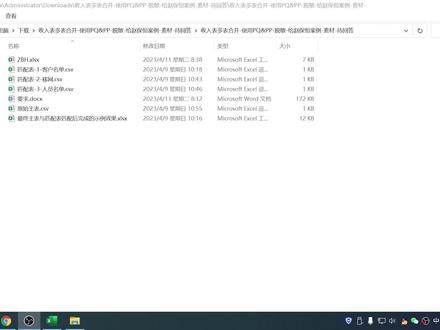 08:51查看AI文稿AI文稿
刚才这个案例呢,我们使用了这个 powerpivert 能实现,其实 使用抛 cray 也是可以实现的,我们来挑战一下,试一下,就是这个解释说明呢啊,就是我们要根据这些匹配表,要把 啊,我们这个里面是最终做的效果,你看这是最终做的效果啊,这个有详细的要求,我就不一一的去读了,你认真的看一下我的操作,然后啊,这是虚拟的数据,可以给各位展示的。然后就是我要把这 通过这个原始的主表,把匹配表一当中的销售经理和匹配 表二当中的销售经理给他弄过来,弄过来之后呢,这两个表当中都有销售经理,然后再根据匹配三表把匹配三表里面呢,根据销售经理把 这些给他弄来。由于你的数据量大,所以呢,我们新建一个 excel, 我命名为 z b h。 一,刚才的 z b h 是我使用的 power p word, 也就是 p p 来实现的,那使用 p q 也应该是可以实现的,我们试一下。 呃, p p 的话呢,就是 power pure 的超级透视表, p q 是在数据里面的启动 power cray, 呃, power cray 简称为 p q, 这个呢 也是可以大数据的,那我们要新建语言,把你的 c s v 给获取过来,我们分别把这四个表给获取过来, c s v 第一个表获取过来,获取过来,一样的做法,再把我们的 c s v 第二个表获取过来。 你看这第二个表也有销售经理,第一个表也有销售经理,那 第三个表呢?也有销售经理,然后他的标题不对,那我就要把 第一行作为标题,检查一下,这些标题是没问题的。还有一个主表,我们的主要目的就是把这三个匹配表的数据给弄到主表当中啊,使用 power curry p q 呢,应该更加啊,简单一点, 我们试一下啊,这个电影是文本,首先我要根据这个 原始表当中原始主表,然后根据这些资段,比如根据客户名称,要把这个客户名单里面的经理给弄过来,我可以使用和平查询, 根据客户经理选择第一个啊,这个客户名称,客户名称,把这个销售经理给围过来,好,我就可以给他选择这个,这就代表销售经理围过来之后呢? 同样我怎么把呃,我们的以往里面的销售经理也移过来?和平查询 选择客户经理,选择以往里面的客户客户名称,因为客户经理啊,就应该是这个,然后要把这个销售经理给弄过来, 一样,这一个也叫销售经理,但现在有一个问题,什么问题呢?如果这两列当中都为空的时候,你看啊,都为空的时候,我们要,我们要显示这个谢永杰的内容,所以我们要 添加条件列,添加条件列,如果我们匹配这个一,他等于 等于空,空就是等于 nor 吧, and you 等于这个 n u l l 匹配表当中的一等于 n u l l, 然后我让它, 我们先先想办法把这两列看能不能合起来,直接合并列,我们试一下,合并列是可以只有一个为空的,会更好理解了,就是这一个为空的时候,我们用 条件列添加条件列,如果这个合并的等于 nor n u l l, 就输出显示我们的哪一列呢?叫你看这一列执行人姓名,这一 执行人姓名,否则呢就选择我们本身的这个列,我们试一下。哎,空还不行,我看空空白,条件列空白呢? 为空, 那这个好办呢?如果,如果这个为空,我不能用条件列,条件列是最简单的,也可以写 m 函数,我尽量不写 m 函数。那我们, 我们怎么办呢?我们我们可以这样,我们可以把这个替换值,把空的值给它替换掉,我们右键替换值,空的给它替换成 能随便替换一个我们没有的内容,替换成四个 a, 空的就四个 a 了,那我在条件列放到下面,就是如果等于四个 a 的时候 就按这个显示。哎,我主要要求要把这个里面的谢永杰给引用过来,那接下来就很好很好操作了,那我怎么办呢?我就可以通过 提取分隔服之前横杠就把这个,这就是销售经理 啊,把销售经理给他弄过来,这一列其实就是辅助列,你可以给他删掉,不要了。然后我们接着呢,要根据销售经理把这个里面的纸行业调目给弄过来,那就简单了,我们使用 呃合并查询,根据销售经理把这个里面的销售经理,然后我们不要销售经理,这就是子行业。 然后这个呢就是条线。 好,然后我们关闭上载字,我们检验一下,我们刚才使用第一种做法是 pop pet 是可以实现的,我们看一下这个结果表,打开你的最终的结果表,我们和这个表来进行 对一下,看是不是一样的。我们这些都是排序后的吗? 我们可以让他排序一下,使用这个数据里面的声序,这个也用声序好,声序完之后我等号这个区等于这个区,我们试一下。 哦,你看处处 force, force, 为什么这会有 force 呢?后面都是处啊,是对的,是不是这边是文本还是这边是数字?应该是一样的,幺三零五二二, 你看啊,后面的处说明全部对,第一列肯定应该也是对的,幺三零五二二四七八三五。那这个名字肯定没有问 问题啊,所以我们的结果是对的。这个为什么是 force 呢?因为这里有两位小数点,你看这个值也是对的,他可能有两位的,你看这有很多小数位,所以两种做法都可以。这一个案例呢,你学好了之后就可以 很清晰的掌握了。我们的和平查询也可以比较一下。我上一个案例使用 powerput 进行录制的,所以方法不是固定的,你可以好好的研究一下。
10数据分析小课堂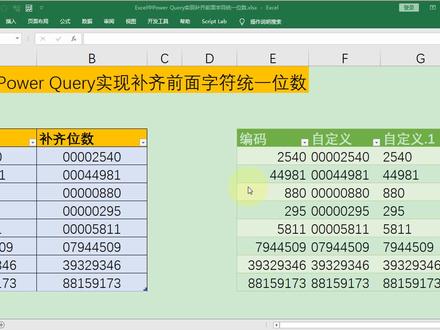 07:02查看AI文稿AI文稿
各位亲爱的小伙伴们大家好,欢迎来到九月 pro 四二在线视频课堂。今天我们来叙一下 ctrl 啊如何通过 powercurry 来实现这个补齐前面字符统一位数。我们先来看这个需求啊,我们 at 呢有一组编码,比方说这个编码的话有可能是三位, 有可能四位,有可能是五位啊等等。我们现在要统一变成这种八位的五七位数变成八位的这个数字啊,怎么去实现他呢? 那我们在这个 excel 里面的话呢,它其实我们可以通过 text 函数啊,直接把它啊给它一个格式版本啊,八个零,那这样的话它就可以把它变成这种啊, 就是八位数的啊。前面如果呃不足位数的话,给他用前面用零来进行补足,这是在这个函数的啊方式去实现他。那么 在 power quarter 里面如何去实现这种补齐前面位数的这种方法呢?呃,我们可以借助 m 函数去实现它。我们在这里面的话,可以通过 time a text 点 pad start 这个按盘数去实现啊,他的一个位置的位数的补齐。我们看一下具体怎么操作啊。啊,我们这个先把这个我们先把这个去掉啊。 好,我们这是一个普通的表格啊,我们可以先把这个表格呢导到我们的 power ctrl 中间,我们选择数据从表格啊,然后默认报案标题啊。确定好导进来之后的话呢,我们可以看到呢,就是说 啊,他自动的帮我们做了格式转换,就是啊,他自动的更改了一个类型啊,把类型啊更改 成了这种整数的这种格式啊。啊,我们先把这个部分给他去掉啊,我们这个不不要,我们需要根据这个编码这一列啊,去实现这个前面位置的补足 啊,我们需要添加自定义列来实现它,我们选择添加列,选择自定义列 好,然后我们在这里面呢选择这个呃输入嗯函数 text, 然后点啊点英文状态下的点啊。然后呢就是有一个函数叫 pad 啊, pad 啊,这个他是用种驼峰的命名的,这个他第一个字母要大写啊啊,要严格的要去大写,大小写要做一个区分 啊,拍的 stud 好。他这个里面的话呢,有三个参数啊,分别第一个参数呢,就是说我们他的这个哪一列啊,编码列,然后呢我们是要保证最后是呃保留几位数,别人我们现在是要补七到八位。 第三个参数的话就是说我们用啊什么来补齐,我们用零来补齐,那么我们就引号里面输入零就可以了啊,好输入零好,这样我们就输入好了啊,就 text 点 pad star, 编码八位,然后用零补足好,点击确定 好。这里面的话,它会出现一些错误啊。当我们可以看一下这个错误是什么,它的意思就是说无法将值转换为转换成这个 text 类型。那这里面的话就是因为我们 啊这个地方他是数值,不是这个啊文本。那么我们在这个编码这个地方啊,就要给他再添加一个啊,添加一个这个函数去把它转化为 啊这个文本。那怎么去我们在这个自定义里面呢,再直接修改一下啊,在编码前面给他加一个 text 点啊 from 啊,就是将这个数值啊整数啊改成这个转换成这种文本的形式。好, text 点 from 啊 好,然后点击确定好。这样的话,他就呃正确了对吧?呃,他就自动帮我们转换成了这种八位数的呃,这个统一会以八位数 的这个文本了。那么我们再进一步就是如何将这个八位数的文本。如果我们本身是这个文本,将它转化为啊,转化为这个啊, 八位数的这个把转换为他原本的这个整数呢,我们当然可以通过啊,通过这个 啊,通过这个直接直接进行转换啊,直接上转换,转换成这种呃形式啊, 这种形式一般也是哎,也是可行的啊。当然就是如果我们通过函数,我们不不希望这样直接转的话,我们需要通过函数去实现。怎么办呢?我们可以再定一个自定义列啊, 我们可以采用另外一个函数啊,就是叫这个 text 的点 trim stud 啊,就是将前面的这个呃, 修剪掉啊。那怎么修剪呢?就是我们输入 text text 点啊,叫 trim 啊, trim start 好,这里面的话,他有两个参数啊,两个参数分别呢,就是说是这个哪一列啊,那当然是自定义这一列啊。然后呢,修剪掉的是什么什么样的字符呢?我们用零去代替他,用零来表示 好, trim start 啊, 好,我们少了一个引啊,少了一个引号啊。 好,他这边只有未检测到语法错误才能够啊,确定啊。好,那这样我们可以看到他这边 就自动帮我们转换回了我们的编码。这个啊,直接转换回去了。好,这个呢,是一个文本的一个格式啊,我们可以看到在这个格式里面是 abc 一二三啊,他是一个 文本的形式。好,那这样我们最终的话把这个结果呢?可以嗯,导回到通过主页关闭并上载制啊,转,还转回到我们的这个表格中间啊,我们选择表,然后呢,选择现有工作表啊,然后我们可以放到这个下方来。 好,点击确定加载好,这样的话就加载进来了。 好,那这样我们就通过我们的包括来实现了一个补齐前面字符的这样一个呃需求。同时的话也实现了啊。对于 这个有零开头的这个数字呢,怎么去让他转回成啊,不带零的啊,不带前置零的这个数字。好, 那今天我们所学习的两个这个函数的话,还是非常的实用的,小伙伴们赶快动手试试看吧。感谢大家收看,再见!


