小米14家人守护怎么邀请
are really helping that me in the man。

粉丝107获赞931
相关视频
 01:28查看AI文稿AI文稿
首先打开设置,选择我们的小米账户,选择家人服务,这里面我们可以添加自己的家人,我们可以设置未成年账号和成年账号,点击邀请,家人就会通过小米账号短信邀请和二维码邀请来加入到我们的家庭。 加入家庭之后,在这边可以看到我们家里所有的智能设备,可以实现快速的控制以及家庭成员的管理权限。 还有我们的云空间共享,在所有的云空间之内,我们可以共享我们想共享的照片。其中家人守护功能中,我们可以查到孩子目前的 位置,还有现在的使用时长以及对应用进行相应的管理,包括一些不想让孩子用的软件,都可以直接帮他卸载,同时还有访问限制、通讯限制,还有视力保护等功能。 健康数据共享,可以看到家人的活动指标、心率、睡眠、血压等各种的健康数据。 下班了,拜拜。
134小米东发商业中心授权店 02:31查看AI文稿AI文稿
哈喽,大家好,这里是小美之家沈新路华润家电,今天为大家介绍一个小米手机自带的亲情守护功能, 这个功能开启后,我们可以实时查看备手互放的位置,而且我们还可以帮助对方卸载一些垃圾软件,那么这个功能在哪开启呢?我们点开手机管家,向下滑,找到轻轻守护, 我们点击,我是守护人,需要绑定长辈的手机,同时呢我们在对方的手机也点开手机管家,找到亲情守护,点击,这是长辈的手机,需要被绑定。验证之后呢,我们这边会生成二维码,这边直接扫二维码进行一个绑定的操作, 这样就绑定成功了。然后呢我们回 到主页,在这可以看到一些基本的信息,在这我可以点击查看详细位置,可以查看我们对方手机的一个具体位置,还是比较精准的。 当然在我们备守护方的手机上也会看到一个提醒,右上角我们点开设置,可以查看我们备守护人的运动轨迹,在这里我会选择二十四小时和四十八小时的一个运动轨迹保留。 继续回到定位界面,我们可以设置一个安全围栏,我们可以先输入一个围栏地址, 比如说我们输入我现在这个位置,然后围栏半径呢,我们也可以进行一个选择,五百米,一千五百米或者是一千米,可以看一下具体这个位置是多大,有一个具体的概念, 比如说被守护方他超出这个位置了,我们主设备上也会有一个提醒, 我们可以根据实际情况,我这边选择的是一千米,然后呢到我们主界面上可以看到这块还有个卸载软件,这是个远程卸载的功能,我们可以对备手工方的手机上的 app 进行一个卸载, 比如说老人不太会弄手机,我们可以进行一个远程的操作,还是比较方便的。这面也会接收到一个提醒,我们可以直接选择无需确认之后直接卸载, 这样就卸载好了,非常的方便。然后我们在主界面上还可以看到一些步数啊和手机的电量,所以轻轻守护这个功能还是非常全面的,并且非常的安全。
 00:20查看AI文稿AI文稿
小米手机怎么绑定你对象的手机呢?首先打开设置,在设置里找到安全,找到家人守护, 选择二维码邀请就好了。
 13:39查看AI文稿AI文稿
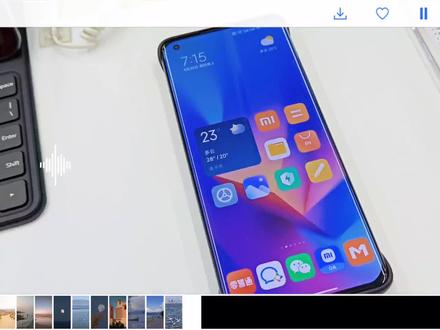
大家好,上一次我们说到如何用 miui 十四的家人守护这个功能对我们小朋友的这个设备进行管理的这么一个操作教程。那么今天呢,我们要来讲讲这个 家人守护的具体使用,以及针对我们上一期呃视频,我们有部分网友比较关心的一些内容来做一些补充说明。 那么首先要说到的是我们家人守护哈,除了上一次说到的那个手机管家,手机管家的这个地方有一个家人守护的入 口,然后呢在我们的设置账号这个地方,家人服务这个地方也是一个入口, 然后底下这个家人守护这一步必须打开他的这个功能,而且必须进行授权,如果这步不操作的话,那我们家长这一段的话是没办法操作的。 然后同时呢也要告诉我们的家长的,就是您对小朋友的设备进行的每一步操作,其实小朋友在他自己的设备上是看得见的,比如说定位,比如说卸载 a p p, 他都是看得见的。而且 呃您的每一次操作呢,他的这个屏幕不管是上面还是下面,他都会有弹出来一条 消息提醒啊,比如说卸载 app 的话,会在屏幕的这个位置可能会弹出来一条消息说啊管理员,然后 删除了某个 app, 大概是这样的一个意思,包括我们在通知栏这个地方也会有相应的这个呃信息显示,这个是没有办法隐藏的,也是对我们未成年人的一个保护。 同时要补充说明一个,呃,我们的这个设备如果使用了我们的儿童账号以后呢, 在我们的游戏中心和多看的这两个 a p p 会同时开启一个呃未成年的一个模式,嗯,各位有兴趣可以自己了解一下。然后在 来讲讲我们的这个家人服务的这个具体功能, 我们如何去查看管理呢?就是在我们的家人服务这个页面里面,然后点击相应的这个家人, 然后点击这个家人守护啊,同时我们这个家人守护功能也自带一个健康数据管理功能,当然这个功能的话,如果说会配合我们的小米运动手环这些数据的话,可能 会更加的精确一点啊。这个功能的话对我们的呃长辈也是同样是适用的, 那么可以看到这个界面哈,这个首先这个 是我们被保护家人的这个呃到底具体是哪一位家人被守护,然后这个设备在线中啊,可能这个屏幕有点模糊哈, 将就看一下,就是这个设备在线中这个意思哈,不是我们的设备到底是不是开机状态,这个设备在线中表示的是我们的这个设备 的账号是否在登录状态。比如说我们现在在这个设备列表里面有好几个设备, 一旦我把这个其中的某一个设备退出了这个账号之后呢?那我们这个设备在线中是显示离线的,是不会显示在线中的,这个不是我们设备是否 在使用哈,这个代表的是设备的账号在不在线,然后这个定位我们如果不去手动更新他,他是不会更新的,可以看一下,我给大家操作一下。 现在我们可以下拉对我们的这个页面进行刷新,然后我们必须得点进这个界面,然后他才会进行一个重新定位。 当然如果说这个定位我们在定位的时候呢,同时被定位的设备是会弹出来一个消息提醒的啊。然后如果说要看设备在不在线的话,这个定位是可以做 我一个参考值的,因为如果说设备不在线的话,这个是定位不了的,那当然这个不是绝对的哈,因为有时候可能因为网络相关的原因导致说定位失败了, 但是呃只有当设备在线的时候,这个定位才能够定位成功。然后各位可以看一下我们的这个设备,就是如果当被定位设备他是手机的情况下,可以在 定位界面底下有一个添加安全栏,可以设置这个设备的安全范围,比如说在你家附近打一个标志,然后设备出了这个范围之后, 他会发消息提醒你。这个这个功能的话只有在小米手机上被定位的小米手机上才有,那如果是平板的话 是不具备这个功能的。 接下来往下看这个地方呢,是我们的这个设备的使用时间,各位可以注意一下哈,我们这个设备使用时间,那么底下有一个更新时间, 这个设备使用时间他不是实时更新的,经过实测大概是呃十到十五分钟左右,这个数据会更新一次,所以说各位看这个设备的使用时间是以底下的这个具体的时间显示为准。 然后上一次也讲到了就是我们以下的一些简单的一些应用卸载功能,这个是比较简单的哈,直接 在我们这个地方点击卸载的话,被管理设备这 a p p 就能直接卸载了。当然这个还有个访问限制功能,访问限制功能的话,呃, 各位可以看一下哈,这边有个提示,应用商店四点五二点零及以上相比视频,然后浏览器巴拉巴拉巴拉巴拉及以上,被守护端各应用版本需满足以上条件, 访问限制功能才可以生效。这个功能是干嘛用的哈?当我们把这个应用商店和浏览器这两个 app 限制了以后呢?那被限制端是几乎就杜绝了他下载其他 app 的可能性了,包括我们的游戏中心,如果把它限制掉以后的话,因为未游戏中心他有一个未成年模式,他在几点几点是用不了的。然后,呃,未成年模式的话,它里面的那个内容也是属于比较 儿童画的一些内容,输一下密码, 可能这一部分功能有一些设备会提示用不了, 比如说我现在把它切换到小米平板, 你会发现这个功能它提示暂未开放,所以说目前为止这个功能它 他只针对部分设备开放的,并不是所有设备都开放。那这边有一个视力保护功能,这个也是比较简单的啊,可以各位可以自己去看一下。呃,然后上一次有很多家长问到我们如何对 我们的小朋友的设备的应用进行限制啊?除了刚才的这个访问限制这个地方。然后呢?各位,关键来了,就是看到这这个这个部分, 这个部分他底下有一个实用详情点进去,然后呢,这上面有一个每周、每日和每周的一个实用情况,我们往下拉,首先往下 拉了以后,一定会看到这个设备使用限制,这个是对我们的设备整体进行限制,可以设置工作日和节假日的这个整体对于设备的使用时长,也就是在我们的 这个设备里面通知管理,这个会显示我们进行设置了以后的这个设置时长,允许被使用的时长,然后再往下拉 这个地方有一个应用实用情况, 然后应用使用情况下面就会有个针对我们每个 a p p 的一个单独的 时间限制啊,比如说我们对音乐功能进行一个使用时长的限制,这边就可以有一个应用限制了,工作日可以对这个 a p p 使用多长时间,然后节假日可以使用多长时间,到了一定时间之后, 这个 a p p 的使用 a p p 的颜色就会变成灰色,使用就会受到限制。 当然我要提醒各位的就是大家在第一次使用这个功能的时候, 一定要就是主设备和被限制设备一起操作,因为这个功能的话,当你第一次使用的时候,他可能会因为就是我们在这个界面 还没有更新成功,导致说我们设备设备的信息通信不畅的时候,当你在我们的主设备进行限制以后, 好像是设置成功了,其实我们的这个被限制设备是没有被限制的,所以说各位在第一次设置的时候呢,一定要注意看一下我们的设置是否成功了,如果第一次成功了以后,那后面的设置基本上就不会失败了。 当然还要提醒大家要注意的是什么?这个功能就是应用限制使用呢?我们不是一绑定之后就看得到的,这个功能必须等到我们绑定完了以后,然后大概过个十几分钟啊,刷新 新一下啊,然后等到我们这个具体的 a p p 的这个使用列表这个地方更新了以后, 然后再点到使用详情里面这个这个位置哈应用使用性质才会显示,不然这个地方是没有的。对,必须得是我们有了 a p p 的使用数据以后,这个功能才能打得开,不然这个功能是隐藏的。 那么在美日看版和美周看版这个地方也是有我们每周的一个使用情况,当然这个设备使用限制是都是一样的啊,不管你是在美日里面设置还是在美周里面设置这个功能 都是一样的。那在不管是每日和每周这个 a p p 的使用情况,下面的这个应用限制也是必须有一个 a p p 的使用数据以后,等到它更新了以后,这个地方也是才能显示出来的。 然后我们页面再往下拉,还有一个这个连续使用强制休息这个功能,嗯, 这个功能的话打开以后就是连续使用多长时间,必须强制休息多长时间,这个功能也是各位家长比较关心的,比较在意的一个应用 啊。那么我们本期视频就说到这里,各位如果还有什么疑问的话,可以继续在我们的 本条视频下方继续的提问,然后我会在呃评论区或者给大家更新下一期视频,给大家解答各位的疑问,谢谢大家记得关注再走哦!
390不在某品牌搬砖 00:15查看AI文稿AI文稿
小米推出的亲情守护功能有多少人用过?近日,小米发公告表示,亲情守护功能将于十月三十日停止服务,以及方正守护 app 和亲情守护 app 也将停止服务,手机管家 app 内的亲情守护入口也会关闭。
64IT168 02:38查看AI文稿AI文稿
小米手机的这八部安全设置,让你和你的手机都更加安全可靠,建议保存对照设置。一、点击设置找到安全,找到关机验证密码,打开这项功能,这样手机丢失后需要验证密码才能关机,祝你更快找回手机。 二、仍然在设置安全中,点击查找设备,点击开启本机查找设备功能,进入开启查找我的设备,输入密码,还可以开启电量耗尽前定位和关机前定位,增加安全性。 三、为防止手机应用监控里的位置盗用你的输入信息,我们打开手机管家,点击隐私保护,点击照明弹,进来后点击剪切版隐私保护,打开剪切版隐私保护 模糊定位和管理应用,获取手机号,并一键登录功能,再返回上期界面,打开应用敏感行为提醒功能。四、在设置中点击桌面 下滑,找到模糊预览图选项,点击进入。在这里我们可以把一些设计隐私的 a p p 在多任务界面形式时内容进行模糊化处理,以保护隐私。 五、在设置中找到指纹、人脸与密码,点击进入,找到智能密码管理, 打开自动填充密码功能,一些经常需要输入密码的 app 可以将账号密码自动存储在这里,再次输入时可以支持自动填充,避免手动输入。六、打开相册, 点击右上角的三个点,点击设置下滑,找到安全分享,进入选中默认抹除照片位置和照片拍摄信息,防止照片泄露隐私。 七、打开小米浏览器,点击下方三条杠,再点击齿轮进入设置,点击隐私防护,进入后点击隐私保护,在里面打开防跟踪功能, 再返回找到下载防护,打开这项功能,这两项功能可让你在浏览网页和下载程序时更加安全。八、如果你身处自然灾害较多的地区,可以打开手机灾害预警功能,我们打开手机管家,进来后点击 miui 预警中心, 在这里可以打开地震预警和自然灾害预警功能,让你提前一步做好灾害预防。
641爱数马的666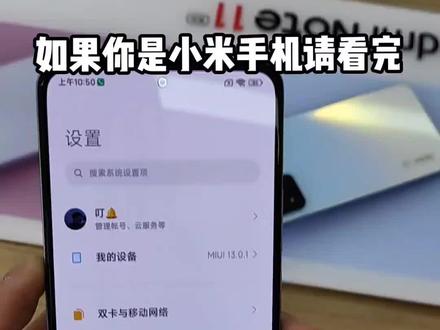 01:16查看AI文稿AI文稿
今天给大家讲一个不怎么常用的功能,但是很有用啊,先把这个手机的设置给打开,如果说你用的是少女的手机,然后这个位置需要你登录一下自己的账号,登录好了之后这个位置有一个插找设备, 嗯,把这个打开,打开之后,因为我现在登了一一共是三个设备,所以说你 大家可以看一下这里边有这些模式。比如说你这个手机丢了,确实找不回来了,你可以去清除这个手机的数据,避免那个照片啊、联系人啊什么的, 这个最近看见,然后还有一个设备发生,设备发生是你大概比如说,呃,接近这个手机之后,你可以按设备发声,另一个手机的话就会小, 这个手机也登录了我的账号,所以说 然后还有一个就是在右上角有一个设置,设置的话把这三个定位都要打开,打开之后,嗯,这样的话会更安全一点,最起码手机在那会知道。
771小米之家(大武口朝阳店) 01:05查看AI文稿AI文稿
小米安全守护设置在哪里?来看方法,打开手机桌面的设置,进入设置,向上滑动,然后点选应用设置, 打开应用设置,点击安全守护,进入安全守护点选右上方的三个圆点, 打开菜单可看到模式设置,可选择需要设置的模式操作,不想使用安全守护可选择关闭安全守护操作。 好了,今天的视频就介绍到这里,若有疑问可在评论区留言。 最后来看操作步骤总结。
11251准答 02:09查看AI文稿AI文稿
刚到手的小米十四一定要打开的设置,很多老米粉都知道,就是我们在使用指纹解锁的时候,长按住锁屏不松开,就可以调出快速扫码付款,或者是使用小爱同学那。第二个就是应用锁,我们打开手机管家上滑, 点击应用锁开启,设置一个密码之后,选择给重要的一些 app 上个锁,更多的可能是防家人,防小伙伴。第三个是应用双开,小米手机能设置的双开应用比其他手机要多一些, 基本上你常用的都能双开打开,比如说两个小红书,两个 b 站,两个微博等等。第四个是传送门,就是小米的大作战,可以扎出文字网页,一键指导也是在这里面下滑,找到传送门,然后开启这两个,这样可以在相册、网页、微信长按一会,就会弹出这样 小窗口识别图片的文本,这样我们在查找内容的时候会更快。第五个是地震预警,如果你在的地区经常会发生地震,找到这个地震预警,这个开启之后要注意一下,可能就是半夜会被吓到, 要有一个心理准备。第六个是紧急求助,这个功能在你危急或者紧急的情况下,会把你的位置和求救信息发给你的紧急联系人,我们打开这个开关,在紧急情况下按五次电源键就可以用了,希望我们都不会用到。 第七个是手电筒的快捷键,双击电源键默认打开的是智能卡,如果你用到的比较少的话,就可以设置成打开手电筒,在设置更多,设置快捷手持这里手电筒这个选项选择,双击电源键打开手电筒, 这样打开手电筒很方便,再按一次电源键就可以关掉。还是快捷手指这里面点击背部轻敲,这里可以设置很多快捷方式,比如静音扫码,打开 控制中心,通知中心这些。第九个是查找设备的一个功能,手机丢了的时候可以进入官网给手机进行一个定位,或者是锁定清除数据, 在设置点击这个头像,这里面有个查找设备,咱们开启打开这个设置,输入密码,把电量耗尽前定位和关机前定位打开,打开之后会增加一些耗电,这个按照需求开启就可以,那下期咱们详细的分享一下小窗功能,这个真的很实用。
5485林涛玩数码 00:15查看AI文稿AI文稿
我是小白当官明安石发布已经有一段时间了,除了页面的布局以外呢,还有一些新的功能叫做亲情守护,这个功能绝了。打开安全中心,找到亲情守护选项,使用另一台手机,扫描二维码,安装家长端 app 风筝守护完成绑定,从此儿童端手机的使用命运牢牢掌握在家长的。
795REDMI红米手机 00:28查看AI文稿AI文稿
小米亲情守护功能下线二零一九年,小米推出亲情守护功能,安卓、苹果手机均能使用。用户可以通过安全围栏、运动轨迹功能,实时了解父母行踪,查看应用使用情况,多方面保护家人安全和健康使用手机。但官方日前发布公告称,亲情守护功能将于十月三十日十二点停止。 小米官方并没有透露具体下线原因,但明确表示,为用户服务时依法收集的相关信息,会按照约定进行删除处理。你有用过心情守护功能吗?
3985安兔兔


猜你喜欢
最新视频
- 1988艾橙互动