大家好,今天给大家分享一款视频高清处理软件, copys video ai, 看下效果。右侧是高清处理过的画面,可以明显看到猫咪的眼睛、毛发等部位比左边清晰。这款软件可以直接安装在桌面,是一款强大的 ai 驱动的视频增强工具。它使用先进的算法,通过降低噪音、 增加清晰度和恢复细节来改善低质量视频的质量。从这里上传要处理的视频,这里选择分辨率,横版就选一千九百二十乘一千零八十,也可以直接放大两倍和四倍。如果是竖版九比十六格式可以自 定义分辨率,点击增强,展开更多内容,把这里的所选项给放开,这样就可以设置为一千零八十乘一千九百二十。这里选择处理视 屏的 ai 模型,可以切换式图,就是第一个默认的模型,大部分的视频都可以处理,下方还有一些处理参数,改善 细节锐化、减少噪点等都可以稍微调节,帧速率可以设置为六十。接下来 ai 模型可以选默认的就好,接下来实操一下。选择要处理的视频 可以通过快捷键 c t r l 加 c, c t r l 加 v 来复制处理参数。选中已设置参数的视频,按快捷键 c t r l 加 c, 再选中待设置参数的视频, 按快捷键 c t r l 加 v 即可。设置好参数后,点击另存为,选择目录后就开始处理了。点击输出菜单可以看到处理进度,这里可以看到处理进度。需要注意的是,首次处理需要加载模型,软件会自主下载所需的模型,因此 首次运行需要多等待一会,这里出现进度百分比就代表开始处理了。破解版安装包已经准备好,需要的小伙伴可以在评论区留言。好了,本期视频就跟大家分享到这里了,关注我,分享更多内容!
粉丝382获赞3689
相关视频
 01:19查看AI文稿AI文稿
朋友们,把这样七二零 p 的 视频变成四 k 的 清晰度的技巧你一定要学会,因为不管是 ai 生成的视频还是实拍的视频啊,都能够让你的画面的质量极大的提升。今天分享给你三个工具和技巧。 第一是我常用的工具达芬奇,它提供的基于神经网络引擎的超级缩放功能,我们直接在素材上右键选择片段属性,然后找到超级放大选择倍数。这里呢,我选择三倍就提升到四 k 的 水平了,生成的结果还不错,但是可能会有伪影之类的问题, 对于熟悉传统剪辑软件的朋友来说,这是学习成本和使用成本最低的。第二, topaz video ai 这个基于大模型的工具啊,基本上是属于当前视频画质增强的天花板了, 它可以高精度的把低分辨率的视频上变换为四 k、 八 k 甚至是十六 k 的 质量,还能做补帧、降噪以及稳定等处理。可以看一下我用它处理后的对比,是不是还不错,也看不出来太多处理的痕迹, 它是真正能够用到影视和商业流程中的选择。不过这个工具呢,需要较高的显卡配置,也有授权费用。第三, wemake ai。 相对于前两个本地工具, wemake 更加容易上手,它是以这样的网页形式来使用的,直接上传视频,然后点击需要放大的分辨率 以及处理的场景类型,再选择提升,再点击开始就行了。它对于上传的视频大小有限制,比较适合短视频动画或者 ai 生成内容做画质提升处理。
1986瑞克ColorAddict 08:47查看AI文稿AI文稿
家好,我是老飞,我们来用官方的影视片看一下 oppos photo ai 的相关的功能。这张图左边,现在这个是原图,可以看一下,随着这条线,左边是原图, 右边是修复后的, 可以明显看到它的区别啊, 这是这一张,这修复后的,这是原来的。看另外一张, 降噪,左边的噪点明显很明显,加上我相信这个效果,对于很多 千鸟的朋友来说 有非常大的帮助。再看第三张,然后这是整个的风景照,同样的可以 修复后的,其实在软件的使用过程当中就是这么简单,你把它导入到软件以后,你可以左右的移动,看它前后的一个效果, 这个也是一样的啊,你看这是建筑的图,夜景,我们经常通常拍夜景的时候 可能会遇到噪点很大,这个噪点是不是会修复的 非常完美了?另外一张 黑白篇,同样的修复完成以后,到点和锐化都非常明显, 这是动物的,左边是原图,看上去有点模糊,有点照点,然后我们把这个导到软件以后, 谁说这条线的拖动会看到眼睛非常清澈,毛非常清晰。第一个叫翻译过来尖锐的拍摄对象, 其实这个就是给照片做锐化,跟传统锐化不同啊,这里有 topas photo ai 的锐化模块,可以自然地逆转模糊的根本原因,相机抖动,运动,模糊失交,以创造更自然的效果,在没有模糊的情况下,清晰度保持不变。可以看一下这张图, 前面一个是照点,另外确实有一些模糊,那么修复以后,把这条线拉过来, 你会看到整个模糊跟噪点锐化同步进行的同步进行, 再看一下另外一张,同样的这个明显左边看上去不光是有照点,另外是有模糊了,那么好修复以后会是这样的, 是官方提供的一些图片啊,原始图片,然后来做给给大家做一个演示,这个人物这张图明显有点失交, 你把它通过这个软件的修复以后,不是完美的修复掉了, 现在这张图是叫放大的,你可以看到这个翻译过来中文,只要神奇的添加 真实的细节,左边原图你会看到它的细节非常缺失,基本上是马赛克一样一个一个的小方块,然后通过这个软件的修复以后, 这个并不是说官方找一些这张图片来做来做宣传它的效果,经过我们大量的使用下来,确实能达到这个效果。 不同的图片当然有一些你你自身自身的图片已经非常已经很离谱了,那当然 没有办法去完美的修饰,但这个图也是一样的,已经很模糊了,相信这张图已经很很小很小的,那我们修复过来以后, 这个也是 是修复人脸,左边同样的是原图,人脸修复以后会是这个样子的, 我们再看一下单张的 左边,基本上是没法看了吧,但修复以后 是这样的,目前这个软件的版本已经更新到二点三点二, windows 版, 苹果版二点三点一,截止到二零二四年二月二号。 同时需要说一下的是,这个软件本身它是不带中文的,只有英文, 它是英文版的,你需要中文的话,需要单独的去做汉化,我们要来做汉化才能够使用下来以后它的几个关键的点,就那么就那么几个,其实英文照样可以使用。我来给大家看一下软件本身的界面, 现在打开的是软件本身的界面,在我电脑里面二点三点二, 昨天刚刚推出的。然后我们先来看一下其中的一张图,图片,把图片放到这里,可以看到 c 二二格式的,也就肉格式的,点击打开以后,他会自动来运行他的模型文件。这个软件至始至终还是存在问题,就是安装的时候,呃,大部分人是没有办法顺利安装他的模型文件,接近十个 g 要在线下载, 当然我们已经有非常完美的解决方法,这个方法不是适合于所有的人,只是我们自己知道怎么去处理。现在他在运行他的加载模型文件,运行完成以后可以可以看到左边和右边的区别, 现在这个已经加载运行完成,我们这个是左边跟右边对比,然后如果说是跟刚刚也是一样的,点击这里就可以看到,点击 以后拖等他运行完成,这就是刚刚的那条线,这边是原图, 右边是处理后的照点和锐化,效果非常好。这是直接处理处理 logo 式的啊,我们仔细看上面这一块,这个灯左边,哎已经模糊了,不光是有照点了。然后我们把它 处理一下,包括这个空调出风口这个地方,是不是效果非常好? 如果需要下载这个软件的安装包,可以到老飞摄影公众号内回复关键词, t p a, 也就是屏幕这个位置的三个大写字母,红色的字母。 目前来说只有微信公众号内能够推送下载链接,其他的任何视频频道不能推送的,所以如果您要下载这个软件,可以去老飞摄影公众号内回复关键词下载。好,今天给大家分享到这里,谢谢大家。
 01:16查看AI文稿AI文稿
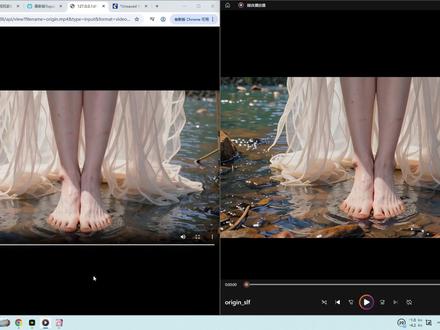
本期给大家带来视频处理软件 top as video ai, 它可以用 ai 的算法来改善视频。软件已经打包好,下载链接放在视频简介或者评论区中。它有很多功能,包括提升分辨率,慢镜头补针, 还有视频稳定器等等,其中最实用的就是提升视频分辨率。打开软件,选中一个视频,这个视频原始的分辨率是两千五百六十乘以一千四百四十,我们调节它的真率和分辨率,将分辨率调高, 将他的帧率从二十五帧调到三十帧,这里可以打开稳定,还可以打开运动模糊。之后这里可以选择 ai 的不同模型,各种模型的效果大家 可以尝试一下。完了以后我们可以点击 export, 这个时候他就会进行模型的下载,模型下载完以后他就会进行处理,最终就能得到高清处理后的视频, 有兴趣的朋友可以自己去试试。 tops 全家桶软件已经打包好,下载链接放在视频简介或者评论区中。不断探索,终成正果。关注一点,认知超前!
 04:00查看AI文稿AI文稿
大伙好啊,呃,这个 topaz video ai 哈,最近更新版本了啊,我现在这个版本应该是一点三点一哈,那么这个版本大家看一下哈,就是可以使用这个星光这个模型了哈,然后星光这个模型里边啊,大伙看哈,有这么四个, 那么我现在呢,用的最多的应该是这个啊,就是星光快车啊,这是翻译过来的,应该叫什么星光 fast two 哈,就是第快速的第二个版本,然后还有 sq, 呃,我看过网上的一些其他博主的测评哈,就是目前速度最快,效果居中的版本,应该是这个星光快车哈,然后效果最好的应该是这个星光 sq, 好 吧,但是呢,我本地测试了一下啊,我这个是十秒的视频好吧,这个是十秒的视频,用那个 lts 二点三生成的啊,大伙看啊,看一下效果。左边这个是原视频哈, 但是我原视频跑的分辨率也是幺九二零乘幺零八零的好吧,原原视频的分辨率本身就不低哈,然后呢,右侧这个是我用星光啊 fast two 啊,这个模型放大之后的效果其实就放大到四 k 啊,大伙看一下 呃,从画面的第一帧大家应该能看出来了哈,这个石头大家看啊,画面的清晰度强了很多哈, 应该有感觉了吧,各位,是吧,这个星光 fast two 哈,确实,这个模型非常强,整个画面清晰度一下就上来了,但是呢,呃,也是哈,跟之前的这个星光好像也差。不是啊,这个速度上,不是质量,是速度上哈,我这个十秒钟的视频大概用了十五分钟 好吧,这个星光 fast two, 然后呢,这个星光 fast two 呢,只是把画面质量提升了,它本身没插针哈,那么大家看一下,这个是插针之后的效果哈,我找一下, 好吧,这个是星光 fast 啊,插针到六十针之后的效果。大家先看一下原视频啊,这个二十四针的原视频可能还有点卡顿,大家能感觉出来,这个是星光 fast, 放大完加上六十针啊,插针之后的效果, 画面整体的质量,流畅度都有了显著的提升好吧,但是呢,还是那句话啊,比较费时啊,比较费时啊,然后呢,大家看啊,那这个是传统的放大到四 k 然后六十针的效果哈, 大伙看哈,这个是传统的四啊,放大到四 k 和六十帧的效果,时间大概是十秒钟的视频两分半哈,我这台机器是四零九零的啊,显卡,大家看一下, 就是,怎么说呢,就是如果没有星光那个模型哈,这个放大到四 k 六十帧还是可以的哈,就是平常在各个平台上发个视频还是可以的, 但是你要跟星光这个比啊,确实差了一截,好吧,差了一截,但是实际上也差很多啊,所以呢,大家可以根据自己的需求选一下哈,如果有一些特别好的作品需要特别啊好的处理,是吧,大家可以在所有工作都完成之后啊,单独打开这个星光啊,然后去放大啊,大概会有很长时间,所以呢,点开之后,大伙呢就可以去该干嘛干嘛了。 那么另外呢,这个星光 sq 这个模型啊,大概我要没记错也应该是十十个 g 左右啊,呃,这个模型效果比 fast 还要好,还要好一截啊,我看的是其他博主的测试啊,因为这个我本地就没测,这个时间实在太长了,但我看其他博主测了呃,时间上也要高很多,所以呢,这个也是哈,适用一些商用项目。 好吧,大家只有这么个事就行了,普通的啊,选这个星光 fast two 就 可以了。然后呢,这个模型应该至少需要显存是十二个 g 以上。好,显卡应该是三零 g 以后的显卡。然后如何更新和安装啊?这个新版的 topaz video ai 啊,大伙可以参考一下这位博主。 好吧,我是按照这位博主就这个活力网 tv 这位博主的方法去安装的啊,亲,测可用啊,效果确实不错, 大家可以参考一下去安装。因为这个托马斯 video ai 呢,在我们这个开源项目哈,做完视频后期处理的时候还是挺有用的哈,因为正常情况下,我们这个通过开源软件 生成的视频,肯定这个分辨率不高哈,所以呢,需要进行二次的补帧和放大。那么这个托马斯 video a 啊,确实是一个后期处理的一个利器哈。
592绘世玩家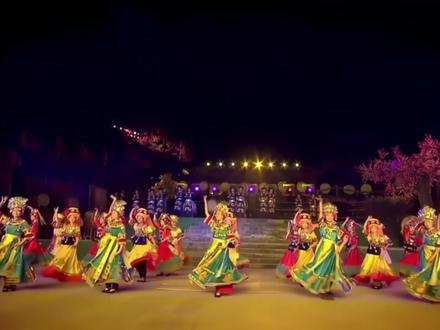 03:48查看AI文稿AI文稿
大家好,今天给大家测试 a g x 四十运行抽 pass video enhance ai, 三分钟幺零八零 p 三十帧视频, 先选择 hx 四零渲染, 选择一段三分钟七百二十 p 三十帧的视频, 设置普罗透斯滤镜六自动参数 输出幺零八零 p 三十帧视频 居然需要五小时,太拉胯了。 显卡使用率百分之八十七左右,不过显卡只跑了百分之三十的功率,这和驱动调用有关系,仍然有较大的提升, 也许驱动完善了会快很多。 实在等不了这么久,先转三十秒 cc, 请看效果。原视频七百二十 p 三十帧 phonghuang i've got tickets for a show that claims to celebrate the best of minority culture。 啊啊! despite government subsidies and support for minority communities across china their culture survives mostly like this as a curiosity for tourists。 处理后幺零八零 p 三十帧 i've got tickets for a show that claims to celebrate the best of minority culture。 视频确实清晰了不少,尤其是黑夜,选择多个 ai 魔镜叠加视频质量更好。 despite government subsidies and support for minority communities across china their culture survives mostly like this as a curiosity for tourists。
52麦 02:47查看AI文稿AI文稿
观众朋友们大家好,今天给咱们大家带来的是头牌子 photo aiv 一点一点七全网首发简体中文汉化版。它是一款革命性的基于 ai 照片编辑软件, 他让用户可以使用强大的工具和技术来编辑照片,而不会降低质量。该软件提供高清晰度效果降噪和自动照片润色工具 toe pass photo ai 功能丰富,可以帮助用户制作令人惊叹的照片。 他允许用户使用复杂的锐化算法来提高图像清晰度,还包括肖像编辑选项,如面部重塑、肤色优化和面部表情增强。 他还允许用户应用各种滤镜和调整来改变他们图像的外观和感觉。该软件还包括与降噪相关的各种不同功能。他的基于 人工智能的技术能够检测并消除照片中的数字噪声而不会干扰周围的细节。在处理光线较弱的情况或试图缩小大照片的大小时,此功能通常会派上用场。 除了降噪, tops photo ai 还允许用户利用其先进的防抖技术。这项技术有助于减少相机抖动造成的模糊, 从而获得更清晰更清晰的图像。此外,该软件能够在不牺牲任何质量的情况下放大照片,这对那些希望制作照片的大号印刷品的人特别有帮助。 最后, topaz photo ai 为用户提供了多种照片修整工具,这包括调整对比度、更改肤色以及添加边框和小插图等效果的选项。许多用户 欣赏这样一个事实,即他们可以在不花大价钱购买昂贵的软件的情况下获得看起来专业的结果。安装方法一、先安装 topics photo aiv 一点一点七。二、安装到下载模型时,任务管理器强制关掉。 四、复制 network, 点 d l l 文件到 c 冒号反斜杠 program files 反斜杠 top pass labs l l c 反斜杠 top pass photo ai 路径下覆盖 六、将提供的模型拷贝到下面路径默认路径 c 冒号反斜杠 program data 反斜杠 topics laps l l c 反斜杠 topiz photo ai 中文汉化补丁,复制头牌子 photo ai, 点 exe 到安装目录下覆盖即可使用,汉化仅供参考,如果有 box, 记得留言反馈。 总体而言, top as photo ai 对于所有级别的摄影师来说都是一个令人难以置信的有用工具,它功能强大,足以处理复杂的编辑任务。好了,教程就给咱们大家讲到这里,别忘了一件三连关注大飞鸽软件自习室!
12大飞哥软件自习室 00:43查看AI文稿AI文稿
这是我们经常能够刷到的模糊视频表情包,经过 ai 的 处理,我把它变成了这样,这样还有这样 妥妥的四 k 高清,够清晰了吧?我用的是 top starlight mini 星光模型,把模糊的视频丢进去,转换一遍,视频画质都能够秒变四 k 六十帧。越好用的工具,操作越简单,就两步,把视频拖进去。右侧菜单选择你要放大的尺寸,对自己的设备自信,那就选择四 k, 肯定没毛病。 模型中选择 star 迷你,也就是星光模型,它能够在保持视频清晰度的前提下固定住视频内容,不至于让内容跑偏。设置好后,我们可以在底部蓝色图标队列当中查看输出就可以了。根据内容不同,我们还可以选择其他模型,比如人像选这个,产品选这个,文字选这个,漫画选这个。
6146AI Token 59:49查看AI文稿AI文稿
大家好,我是好运记到今天要给大家介绍的是 topek photoshop pro 一 点三点二版本,它是由美国 topek flex 公司研发的一款强大的图像增强软件。软件功能强大, 操作简单,提供高清晰度的效果, 降噪、修复,调整光线和色彩平衡,支持本地和云渲染,并且兼容多种图像编辑软件。 topecphoto 是 一款专为摄影师设计的图像增强 ai 软件,软件不仅能够独立运行,也可以作为 ps lightroom 的 插件来使用。 topec photoshop pro 的 前身是 topec photoshop ai 是 topec flex 公司研发的三剑客之一,三剑客指的是大家看一下 topec photoshop 还有 topec video。 最下边这是 topec gdfix, 最下边这个图派克 g d fixo 是 一款强大的专业无损放大细节增强软件。中间这个绿标,这个啊, 图派克 video 它是一款视频增强软件,也就是能让模糊的视频变清晰。这三款软件啊,都是我们摄影后期最常用的软件 啊,下面我说一下子多派个 photoshop pro 安装时对电脑软硬件的要求啊,对系统的要求是 win 十一或 win 十,系统 对显卡显存的要求是大于等于六 g 以上的显存啊。 内存是要求是十六 g 的 内存,但在运行时候啊,包括咱们的就是说,呃,灰尘与划痕那个,还有移除工具,还有奇迹大模型吧。他要求的显卡的显存是八 g 以上才能运行, 运行速度的快慢取决于你显卡显存的大小,当然了,显卡的显存越大,运行的速度啊也就会越快。 软件安装时啊,一定要关闭电脑系统的实时防护及第三方杀毒软件,如三六零、腾讯电脑管家等。 软件下载的模型大约是五十个 g, 实际上是四十九点五个 g 啊。呃,另外软件的运行程序还有十个 g, 所以 说我们这安装的时候一定要预留空间在六十五个 g 左右。 软件的安装大约在一至三小时不等,如果网速慢,安装三四个小时吧,也属于正常啊。这个吧,再看,要看网速的快慢。 软件安装时默认是安装在 c 盘,我们也可以安装到其他盘。需要注意的是啊,安装路径上不能有中文,不然在使用过程中容易出现报错。 我们安装的时候首先要安装这个 oppo 一 点三点二版本啊,双击它就可以安装了。 安装的时候吧,我们也可以,刚才说了安装到其他盘,因为安装到吸盘吧,确实占用空间太大是不是? 但是吧,我们在安装完之后哈,我们把这个汉化破解的补丁,把解锁的补丁打开, 以管理员的身份运行这个程序,运行完之后,软件就算安装完成了 啊。在这里我再强调,安装时啊,尽量找个合适的时间段来安装,一次性安装完成,如果半路上安装不了,退出了,也就是没有完整的下载模型。软件模型文件呢?你之前 版本可以在打开图片时下载模型,但这个版本不行了啊,如果没有完整的安装,那么退出时软件文件会自动被删除。由于国外网络原因啊,有时下载挺快,有时下载吧,比较慢。 我推荐啊,大家最好是在凌晨或下半夜进行安装,这时呢下载的模型吧,也比较快。好,下面我就详细介绍下软件的使用方法。 首先我们打开软件, 我先从最基础的讲起啊,添加图片,添加图片,我们首先点击浏览图像,如果添加单张图片的话,我们可以双击这张图片,他就进来了。 如果你对这张图片不喜欢,或者想关闭这张图片,点击这张图片的右键啊,关闭图像。 如果你想添加多张图片,点击浏览图像,你可以按住键盘上的 shift 键或者是 ctrl 键都可以啊,摁任何一个键,再配合着鼠标左键进行图片的多选啊,然后打开, 你看下面这些图片都打开了,如果你对某一张图片不喜欢,你可以给它关闭啊,鼠标右键, 如果你都不喜欢,点击全选鼠标右键关闭所选的图图像啊就可以了,这时候软件就都关闭了把这些图片, 当我们打开图片时哈,软件会自动分析当前图片,分析完成后才能自动或手动添加 ai 增强功能。一般情况下吧,我们都是手动添加 ai 增强功能。添加图片后, 在侧边栏塑料图的右下角这有个裁切工具,我们可以对图片进行裁切,旋转等操作啊, 完成后点击确定,不用的话就点击取消就可以了。 图片的预览区啊的操作吧,他和咱们的嗯,其他软件操作基本都差不多,也就是说图片的放大与缩小,你滚动鼠标的鼠滚轮就可以对图片进行放大或缩小, 也可以选择矢图比例进行放大。 预览区吧,一般默认吧,都是并排式图啊,左边是原图,右边是效果图,也可以选择拆分式图啊, 移动滑块,然后进行前后对比,现在吧,我们就选择一个那个 ai 增强功能,因为将图片的噪点非常大,是不是我们选择一个降噪吧,看一下 看,这是降噪完降噪后的对比, 这左右视图对比呢,也是一样,看左边原图,右边效果图,我们也可以切分为单视图啊,单视图,这是效果图,原图呢,你可以点击右下角的眼睛,可以前后进行对比, 在左右视图啊,或者拆分视图的情况下,右下角这有一个 快速啊截图功能,我们点击下看到了吗?这就是它的截图。 选择 ai 增强功能时吧,我们要注意一点是什么添加 ai 功能先后顺序的不同,我们得到的结果也是不同的,这点大家要注意 好。下面吧就十二种 ai 增强工具为大家一一做下演示。之前我说过 oppo 酷派 pro 吧,既可以独立运行,它也可以作为 ps 的 插件来使用。 下面的演示吧,我就在 ps 里给大家做演示,我先把这个软件关掉,我们打开 ps, 我 们导入一张图片, 我们点击滤镜啊,打开,多拍个 photo pro, 我们先从第一个工具开始给大家做演示,就除尘啊,划痕已修复,它默认采用的是 v, 是 v 二的模型啊, 我们点击在计算机上进行处理, 大家看到了啊处理的结果吧,大部分的划痕已经被去除了,这一小部分吧,他已经减淡了。在之前的工具啊,就是一点二 版本的时候,之前这里边吧它还有一个手动处理的功能,现在把它把这个功能取消了。那不要紧,我们可以采用里边的移除工具,把这些给它移除掉,我们选择移除工具, 我们调整一下子画笔的大小,对这些进行移除啊, 好,我们现在点击移除 看,基本上都移除了,这时候呢,我们要对它进行人像的修复,人像的修复吧,我们不能直接吧在这里边对它进行修复,我们一定要回到 ps 里啊, 回到 ps 里之后,我们再重新打开这个软件,对它进行修复,大家一定要知道这个流程啊,不然的话吧,你就会出错。 这时我们选择修复人像,把它强度给调一下啊,好, 已经修复完成,这时候呢,我们打开滤镜,神经网络滤镜,我们给图片进行着色。好了,现在这张图片吧,就算修复完成了,效果吧也非常的好。 下面呢,我再给大家演示超级对焦,我们再选择一张图片, 我们打开图派 pro pro, 在 这里我先说一下子超级对焦吧,它针对的是大尺寸的图片模糊图片 进行超级对焦,一般情况下吧,我们是先对图片进行锐化,如果效果不佳,我们才选用超级对焦, 对于小尺寸的图片来说,使用超级对焦效果吧,容易过度。一会呢,我也给大家做演示,这张图片打开之后,大家看到啊,它的照点非常高,那么我们就先给他进行降噪, 降噪的强度我们可以调一下子,直到你认为合适就可以。好, 这时候呢,我们再选用超级对焦,超级对焦你看这有普通次要,主要我们先选第一个就可以 超级对焦预览区域啊,我们如果觉得行,我们就直接吧对整张图片就可以进行渲染,大家看啊,现在已经非常清晰了,所以说我们直接在电脑上对它进行渲染, 好,超级对焦吧,已经完成,这时候呢,我们前后对比一下效果,看一下啊,这之前这之后是不非常清晰, 我们点开超级对焦,我们点击一下编辑啊,后面这个编辑,我们可以对图片吧 超级对焦的范围进行吧自定义,咱现在是选择的是主体,也就是说这个小女孩和这个马,你也可以单独对这个小女孩,你要点击人像啊,他针对的就是这个小女孩, 这里边呢,它还有加减,加与减,也就是对蒙版,你要是觉得哎呀 这个马,这个腿,这嘎子,如果那什么的话,有点太清晰了,你看青筋暴露的,那你可以点击减号,把这份这部分吧给它去掉。 好,你看现在吧,人物和马都非常清晰,大腿夹子也没有像刚才那么青筋暴露了,我们对比一下,是不是这个就是超级对焦, 我再给大家演示一下,为什么说超级对胶对小尺寸的图片效果容易过度呢?好,我们把这张图片关了, 我们再导入一张图片, 就拿这张图片来说,我们点击滤镜,点击 topecphoto pro, 它自动检测完了吧,我们选用超级对焦看一下,我们点击超级对焦,因为这图片小,不用选择区域了,直接就让它在计算机上啊,让它处理, 我对比看,这么的 是不是有点太清晰了,这老百姓讲话都有点发贼了都。这个吧,就是效果过度, 一般情况下吧,我们吧不建议吧,就是说对小尺寸图片吧,采用超级对焦,有像这张人像的,我们可以选择恢复人像,来,我们再点击这个啊,我们选择恢复人像, 我们可以把这个力度吧调一下,大家看一下啊,你要如果觉得不行,效果就可以再高一些,你看他恢复人像,这效果和超级对焦比,这个就非常自然一些。 超级对焦那个吧,有些太清晰了,就是效果吧有点过度,这个就是超级对焦。好,我关了它, 下面吧,我就给大家演示一下移除工具的使用, 我们点击滤镜,点击 topecphoto pro。 移除工具啊,它的功能非常强大,它是生成式的移除, 如果我们选择除神,就是划痕的修复,这样的照片它修复不了,我们只能选择移除 移出。它默认的是 v 二的模型啊,我们调整一下画笔, 对这份破损的区域 我们进行涂抹,我们再把画笔调小一些, 把这上边还有这一道。 好,我们点击移出, 效果还算不错。这时候呢,哈,我们点击完成,给它回到 ps 里, 回到 ps 里之后我们再重新进入啊,重新进入之后,我们再对它进行人像的恢复。 为啥说刚才我没直接这些人要恢复,你们可以试一下,那样的话吧,就会出错了啊。我们点击恢复人像, 看人像已经恢复完成了,这时候呢,哈,我们导入到 ps 里,我们点击滤镜,点击神经网络滤镜给将图片进行着色。 大家看啊,现在我这张图片吧,就算修补完成了,我们采用的是移除工具,别的工具吧,他做不到,效果呢,也非常完美。 我再给大家演示一下子移除工具其他的功能啊, 咱就拿这张图片来说啊, 因为移除工具啊,它是生成式的移除,移除之后吧,它能还原出来我们想要的背景, 别的工具做不到。好,现在吧,我们点击移除工具,我们调整一下子画笔的大小, 太大了, 行, 我们再调整一下子画笔的大小,把下面这个链子给它涂抹上。 移除工具的使用啊,在我们涂抹的时候啊,蒙版一定要覆盖这个主体,包括它的阴影,这时候呢,我们点击移除,看看它能不能还原出背后的台阶啊, 大家看到了哈,效果非常完美,我再给大家演示下, 我再找张图片啊, 咱就拿这张图片来说啊,我们点击 oppo pro, 我 们选择移除工具, 如果说这两个一个小男孩,一个小女孩,我们调整一下画笔,看一下啊,说,我们能,能不能把这个小男孩去掉,还原出后边汽车呢?来,我们演示看一下啊, 脚底下包括这阴影,咱都得给他覆盖上他的蒙版啊, 好,我们现在点击移除,看看他能不能还原出后边的汽车。 大家看到了吧,有人会说,那你要是把前面这个小女孩去掉,前面能还原出来吗?我们可以再试一下啊, 一定要把这个人物都给它覆盖上啊,用用模板,然后我们点击移除, 大家看到了移除的效果非常完美,汽车被还出来,所以说移除功能吧,还是非常强大的,我再给大家演示一下啊, 移除工具啊,它是生成式移除,它不光能移除我们所想移除的东西,它呢还可以作为图片的扩展来使用。我们打开这样图片啊, 我们点击滤镜,点击 topecphoto pro, 它现在自动检测啊, 我们点击移除,然后呢,我们调整一下子画笔的大小, 看看它能不能这张图片经扩展,我们把这个白色的区域给它。 好,还有这啊, 好,我们点击移除,看扩展效果如何, 大家看到了啊,扩展的效果非常完美,边界吧,没有痕迹,特别漂亮,这就是移除工具的几种使用方法。 好,我们再添加一张图片,大家看到了,这是一一张夜景图片,我们对这张图片放大看一下, 看这天空的噪点吧,非常多。这时呢,我们为它添加 ai 增强功能降噪 软件后,根据图片噪点的大小,自动添加 ai 模型对它进行降噪。 降噪吧,它主要针对的其实是高 iso 的 噪点进行降噪。它的模型有三种啊,一是标准,二是强,第三是极强。标准,它针对的就是中低强度的噪点。 强呢,它针对的是高 iso 以及弱光环境下引起的严重噪点。 极强呢,它降噪的强度越大,它的降噪的效果呢也越好,但它损失的细节呢,也会越多。 我们点击极强,我们调整它的降噪强度,大家看看现在的降噪效果非常完美,看看,这是之前, 这是之后,但是他损失的细节呢,也非常多,他最下边有个原始细节,我们可以把这原始细节给他往回拉一拉,让他尽量吧保留多一些的原始细节。我们再看看,现在 明显改善了不少,这个就是降噪,它降噪的范围呢,我们可以自行自定义对它进行选择,包括全部主体 还有天空。我们选择天空,你看它针对的就是天空进行降噪,我们看一下 降噪的效果吧,也非常好,这就是 ai 增强功能降噪。好,我们关闭图片,我们再打开一张图片, 这张图片大家看看啊,它并不是太清晰,噪点吧,也非常明显, 我们要为这张图片添加 ai 增强功能锐化。添加 ai 功能增强功能锐化。我们有个前提, 如果照片照点多,我们先降噪后锐化,我们先对它进行降噪,我们调整一下它强度大小,你认为合适就可以了。好,这时我们再为它添加 ai 增强功能锐化, 软件会根据图片自动选择 ai 模型对它进行锐化。这么我们左右对比一下,大家看一下,左边是原图,右边是效果图,锐化的效果还算不错, 如果我们选择了锐化,达不到我们想要的效果时,我们就要考虑超级对焦啊,这就是 ai 增强功能锐化。我们关闭它。 我们再选择一张图片, 我们为这张图片添加 ai 增强功能。叫调整光照。 调整光照啊,它是通过修改曝光与对补度啊,生成光照且均匀生动的图像。 添加调整曝光软件吧,会按推荐的设定值自动调整光照。默认的啊,它是 v 三模型啊,下边有三个调整参数, 大家看一下。有曝光,有高光,有阴影,如果我们觉得这个前景,这阴影,这地方亮的话,我们可以把阴影给它往回拉一拉 看,现在就好多了,这层次分明,效果也非常好,左边是原图,右边是效果图,我们看一下全图,再看一下之前 这之后调整的效果吧,非常明显。这就是 ai 增强功能调整光照。好,我们关闭这张图像,我们再打开一张图像, 我们仔细看一下这张图像,它明显就是偏色,现在呢,我们为它添加 ai 增强功能,色彩平衡。 色彩平衡啊的添加,它用于消除图像中的,主要是用于消除图像中的摄片啊,并且通过冷暖色调的调整实现调色。 添加色彩平衡增强工具,软件会按推荐值自动 平衡色彩,他的呃范围我们可以看一下,可以对全部,咱这个是对人像,我们点击全部,他后边走廊把这摄片也能纠正过来,大家看一下, 这是全部看到了吧,这是之前,这是之后,摄片完全被纠正过来了,这就是色彩平衡, 也就是今天我们所讲的 ai 增强功能,色彩平衡。好,我们打开一张图片, 我们为这张图片添加 ai 增强功能, 我们点击斑点修复,我们要根据人物面部的斑点或者是伤口啊,调整画笔的大小, 然后对伤口进行涂抹, 软件会自动对斑点或者伤口进行处理,大家看看效果, 这是之前,这是之后处理的效果吧,也非常好,这就是 ai 增强功能,斑点修复。好,我们继续添加一张图片, 这张啊是四个均匀的合影,老照片了,面部吧,你看都已经模糊不清了。我们也为这张照片添加个 ai 增强功能,叫恢复人脸, 软件会自动检测对人脸进行恢复,我们也可以手动调节一下子它恢复的强度。 恢复完了,大家看看,之前非常模糊,之后效果非常明显,它默认的啊,是 vr 的 模型。 在这里我要强调一下子啊,这个恢复人脸呐,不使用于高分辨率的面部及社交的人像啊,看看黄色选框即被选中啊,灰框 就是没选中,他不对近期啊进行恢复,现在的人脸恢复啊,不光能恢复人脸,还能对头发以及颈部进行恢复, 这就是 ai 增强功能恢复人脸。好,我们再打开一张图片, 我们对这张图片进行放大,但是我们看到这张图片非常模糊,我们要知道我们要在放大之前先对这张图片进行恢复,我们点击添加恢复人脸。 哎,这时有人会问,怎么没反应啊,这是因为我们没有选择人像,我们选择所有人像,我们再把 恢复的强度调大些,大家现在看看效果是不是非常好,这是之前,这是之后,这时候吧,我们就可以对人像进行放大了,我们选择 ai 增强功能放大, 软件会根据图像特征自动选择模型,对图片进行放大, 这里面模型非常多,我们呢也可以根据自己的需要自定义来选择模型。选择模型后,下边还有两个,一个是轻微降噪,一个是轻微去模糊, 大家要了解下子轻微降噪吧,就是为了避免放大过程中 强化原有的模糊啊,还有底下一个是轻微去模糊,如果你之前用过锐化功能的话,就不要使用这个功能了,咱们是为了防止过度的处理啊, 在高保帧的情况下,看下边还有一个叫修复压缩,这是在标准接高保帧模式下啊,因图像压缩而导致的失帧跟尾影,这个大家有个了解就可以, 这就是 ai 的 增强功能放大。好,我们继续添加一张图片, 这张图片有点小,给放大一下啊, 哎,这么放大太大了,放大两倍吧。好,这时呢,我们为这张图片添加一个 ai 增强功能,保留文本。 保留文本是什么意思?也就是说主要吧,他是矫正对焦不良、动态模糊、低质量的文本等问题。如果这张图片我们看的不太清晰,我们给他 添加一个超级对焦的话,咱看一下子啊,我们在计算机上渲染,渲染 好,渲染完成了,大家看不看?来,咱对比一下子。看这字体啊,上面的箭头上面指的是北,你看现在是北了吗? 经过超级对焦之后,这个字体已经发生了严重的变形扭曲,这时候吧,我们就要给它添加 ai 增强功能,保留文本。 添加保留文本之后,这字体你看就过来了,我们也可以点击后面的编辑看看啊,咱把字体吧,那个用蒙版都都给他涂上,这样的话再变了的吧,他都能过来啊, 这也是啊,这个之后再再看,现在就都正常了,这就是 ai 增强功能,保留文本。好,我们再导入一张图片, 我们对这张图片添加 ai 增强功能,叫颗粒,添加颗粒吧, 能模拟就是以前胶片的那种质感,以呈现更好的艺术效果啊。 但是这个功能吧,与放大配合使用效果更佳,就显得吧,也更真实,也更自然。首先我们对这个这张人像先进行修复,恢复 好,恢复之后我们对它进行放大, 放大倍数太高,两倍吧, 大家看,现在已经放大完成了,这时候呢,哈,我们给它添加颗粒, 我们最好是添加高丝。这个啊,颗粒,这个吧,颗粒吧,你可以再调大一点也行,他这个胶片感就出来了,效果吧,也非常的棒。这颗粒大小,这是我们可以调节啊, 不要太大,看如果调节二会什么样,看效果非常真实自然,这就是 ai 的 增强功能颗粒。 好,我们现在把再打开一张图片,我们把这张图片缩小看一下啊,这也是图派个 photo pro 今天我们所讲的最后一个 ai 增强功能奇迹大模型。 我们看到这个原图,这个男人啊,模糊不清,经过奇迹一模型处理后,已经变得清晰了,但他对这个男人的肤色也进行了美白处理。 奇迹二呢,在奇迹二渲染后,我们看到他还原了这个男人真实的肤色及其纹理, 尤其由此吧,我们可以得出一个结论啊,奇迹一他就是个修复的大模型,奇迹二呢,是恢复真实自然的模型。所以说我们一定要弄懂他这个流程啊, 先对原呃原图进行奇迹一,奇迹一处理之后,我们再进行奇迹二, 这才是我们正确的使用流程。我也听过别人的老师说这奇迹二模型不好使,没有奇迹一好使,不是的,是因为你用错了, 我们得先用其一进行修复,再用其二还原真实自然的这个状态。好,下面把我打开张图片给大家演示一下,把这张图片关了, 我们就拿这张油画来说,这张油画放大看啊看,一点都不清晰,我们呢为它添加 ai 增强功能。奇迹大模型啊, 我们先选择奇迹一啊,对它不放大,放大之后吧,运行速度太慢,我们进行渲染一下,看看渲染完之后的情况。 大家看到啊,这个,这是现在啊,这是之前看多模糊,这是之后。 奇迹一已经对这张图片进行了修复。好,我们把这张图片导出去存上啊,我们不能直接进行奇迹二,你看啊,你要选择选择奇迹二的话,咱看一下啊, 它是灰色的,所以说我们要把这个,把它导出, 好,把这关了。 我们现在吧,对这张图片 添加 ai 增强功能。奇迹二这个模型啊,现在我们选择奇迹二,这时候呢,我们也不放大,还是以倍让它快点计算。 之后呢,我们对比一下子,看看奇迹一和奇迹二的效果。 好奇记二已经渲染完成,我们给它放大看一下啊, 对比之前看看眼神光啊及头发的变化, 也就是说奇迹一与奇迹二的区别。奇迹二让这张图片更真实,自然、生动了,这就是奇迹一与奇迹二的区别。 好,下面吧,我再说一下子,多派克 photoshop pro 一 点三点二版本的预设啊,把这张图片缩小,它的预设啊, 跟 a c r 里边的预设基本都差不多。假如我们选择降噪,你看它下边,最下边这有个预设,但它这个预设啊,我强调的是啊, 这里边的 ai 增强功能的,呃,除尘划痕的修复,还有移除功能,这个预设不支持啊。我再说一下子,我们这个图片的导出啊,导出默认的情况下啊, 它是保存到原有的文件夹啊,我们也可以自己更改, 假如说保存在桌面了,浏览什么这都可以啊,你可以自己去选择。好,今天的分享就到这里啊,谢谢大家观看。有需要这款软件的影友请关注并私信回复 topek photoshop pro 一 点三二即可获得百度网盘的下载链接及所有演示的图片。好,我们打开一张图片, 我们为这张图片添加 ai 增强功能, 我们点击斑点修复。我们要根据人物面部的斑点或者是伤口啊,调整画笔的大小, 然后对伤口进行涂抹, 软件会自动对斑点或者伤口进行处理,大家看看效果, 这是之前,这是之后处理的效果吧,也非常好,这就是 ai 增强功能,斑点修复。好,我们继续添加一张图片, 这张啊是四个均匀的合影,老照片了,面部吧,你看都已经模糊不清了。我们也为这张照片添加个 ai 增强功能,叫恢复人脸, 软件会自动检测对人脸进行恢复,我们也可以手动调节一下子它恢复的强度。 恢复完了,大家看看,之前非常模糊,之后效果非常明显,它默认的啊,是 vr 的 模型。 在这里我要强调一下子啊,这个恢复人脸呢,不使用于高分辨率的面部及视角的人像啊,看了黄色选框即被选中啊,灰框 就是没选中他不对近期啊进行恢复。现在的人脸恢复啊,不光能恢复人脸,还能对头发以及颈部进行恢复, 这就是 ai 增强功能,恢复人脸。好,我们再打开张图片, 我们对这张图片进行放大,但是我们看到这张图片非常模糊,我们要知道,我们要在放大之前先对这张图片进行恢复,我们点击添加恢复人脸。 哎,这时有人会问,怎么没反应啊,这是因为我们没有选择人像,没选择所有人像,我们再把 恢复的强度调大些,大家现在看看效果是不是非常好,这是之前,这是之后,这时候吧,我们就可以对人像进行放大了,我们选择 ai 增强功能放大, 软件会根据图像的特征自动选择模型,对图片进行放大。这里面模型非常多,我们呢也可以根据自己的需要自定义来选择模型。 选择模型后,下边还有两个,一个是轻微降噪,一个是轻微去模糊,大家要了解下子轻微降噪吧,就是为了避免放大过程中 强化原有的模糊啊。还有底下一个是轻微去模糊,如果你之前用过锐化功能的话,就不要使用这个功能了,咱们是为了防止过度的处理啊, 在高保帧的情况下,看下边还有一个叫修复压缩,这是在标准机高保帧模式下啊,因图像压缩而导致的失帧跟尾影,这个大家有个了解就可以, 这就是 ai 的 增强功能放大。好,我们继续添加一张图片,这张图片有点小,给放大一下啊, 哎,这么放大太大了,放大两倍吧。好,这时呢,我们为这张图片添加一个 ai 增强功能,保留文本。 保留文本是什么意思?也就是说主要吧,它是矫正对焦不良、动态模糊、低质量的文本等问题。如果这张图片我们看的不太清晰,我们给它 添加一个超级对焦的话,咱看一下子啊,我们在机上进行渲染,渲染 好,渲染完成了,大家看不看?来咱对比一下子看这字体啊,上面的箭头上面指的是北,你看现在是北了吗? 经过超级对焦之后,这个字体已经发生了严重的变形扭曲,这时候吧,我们就要给它添加 ai 增强功能,保留文本。 添加保留文本之后,这字体你看就过来了,我们也可以点击后面的编辑看看啊,咱把字体吧那个用蒙版都给都给他涂上,这样的吧,再变了的吧,他都能过来啊, 这也是啊,这个之后再再看,现在就都正常了,这就是 ai 增强功能,保留文本。好,我们再导入一张图片, 我们对这张图片添加 ai 增强功能,叫颗粒,添加颗粒吧, 能模拟就是以前胶片的那种质感,以呈现更好的艺术效果啊,但是这个功能吧,与放大配合使用效果更佳,就显得吧,也更真实,也更自然。 首先我们对这个这张人像先进行修复,恢复 好,恢复之后我们对它进行放大, 放大倍数太高,两倍吧, 大家看,现在已经放大完成了,这时候呢,哈,我们给它添加颗粒, 我们最好是添加高丝。这个啊颗粒,这个吧,颗粒吧,你可以再调大一点也行,他这个胶片感就出来了,效果吧,也非常的棒,这颗粒大小,这是我们可以调节啊, 不要太大,看看如果调节二会什么样,看效果非常真实自然,这就是 ai 的 增强功能,颗粒。 好,我们现在把再打开一张图片,我们把这张图片缩小看一下啊,这也是图派个 photo pro 今天我们所讲的最后一个 ai 增强功能,奇迹大模型, 我们看到这个原图,这个男人啊,模糊不清,经过奇迹一模型处理后,已经变得清晰了,但他对这个男人的肤色也进行了美白处理。 奇迹二呢,在奇迹二渲染后,我们看到他还原了这个男人真实的肤色及其纹理, 尤其由此吧,我们可以得出一个结论啊,奇迹一他就是个修复的大模型,奇迹二呢,是恢复真实自然的模型,所以说我们一定要弄懂他这个流程啊, 先对原呃原图进行奇迹一,奇迹一处理之后,我们再进行奇迹二, 这才是我们正确的使用流程。我也听过别人的老师说这奇迹二模型不好使,没有奇迹一好使,不是的,是因为你用错了, 我们得先用其一进行修复,再用其二还原真实自然的这个状态。好,下面把我打开张图片给大家演示一下,把这张图片关了, 我们就拿这张油画来说,这张油画放大看啊看,一点都不清晰。我们呢为它添加 ai 增强功能。奇迹大模型啊, 我们先选择奇迹一啊,对它不放大,放大之后吧,运行速度太慢,我们进行渲染一下,看看渲染完之后的情况。 大家看到啊,这个,这是现在啊,这是之前看多模糊,这是之后。 奇迹一已经对这张图片进行了修复。好,我们把这张图片导出去存上啊,我们不能直接进行奇迹二,你看啊,你要选择选择奇迹二的话,咱看一下啊, 它是灰色的,所以说我们要把这个把它导出 好,把这关了。 我们现在吧,对这张图片添加 ai 增强功能。奇迹二这个模型啊,现在我们选择奇迹二,这时候呢,我们也不放大,还是以倍让它快一点计算。 之后呢,我们对比一下子,看看奇迹一和奇迹二的效果。 好,奇迹二已经渲染完成,我们给它放大看一下啊, 对比之前看看眼神光啊及头发的变化, 也就是说奇迹一与奇迹二的区别,奇迹二让这张图片更真实自然、生动了,这就是奇迹一与奇迹二的区别。 好,下面吧,我再说一下子,多派克 photoshop pro 一 点三点二版本的预设啊,把这张图片缩小,它的预设啊, 跟 a c r 里边的预设基本都差不多。假如我们选择降噪,你看它下边最下边这有个预设,但它这个预设啊,我强调的是啊, 这里边的 ai 增强功能的,呃,除尘划痕的修复,还有移除功能,这个预设不支持啊。我再说一下子,我们这个图片的导出啊,导出默认的情况下啊, 它是保存到原有的文件夹啊,我们也可以自己更改,假如说保存到桌面了,浏览什么这都可以啊,你可以自己去选择。 好,今天的分享就到这里啊,谢谢大家观看。有需要这款软件的影友请关注并私信回复。 topek photoshop pro 一 点三二即可获得百度网盘的下载链接及所有演示的图片。
 08:52查看AI文稿AI文稿
大家好,我是郝记道 to pad photo 又更新了,由原来的一点四二更新到了现在的一点五一。好,我们打开这个软件看一下啊,我们先点击帮助看一下它的版本信息啊, to pad photo 一 点五一,这是它的最新版本。 好,我们关闭它。我们先说一下这个软件的安装啊,我们在百度网盘上下载下来,它是一个压缩的文件,首先我们要对这个压缩的文件进行解压, 解压前一定要退出杀毒软件啊,解压后我们打开这个文件夹看一下。首先我们要看一下它的安装说明啊, 在安装前它有提示啊,要卸载旧的 to pad photo ai 或者是 to pad photo pro pro 也是专业版的意思啊,卸载完了之后我们才安能安装主程序。安装主程序吧,它的路径吧,不能更改啊,默认在 c 盘大约十个 g, 为什么不能更改?因为他这个吧下边的这汉化补丁吧,他是自动安装的,你要是安装到其他盘哈,他找不到你的安装路径, 也就导致你汉化失败。以前我们的安装主程序吧,这个都可以更改。 另外的汉画补丁呢,我们以前也是对他进行汉画补丁进行复制,给他粘贴到这个软件的主的安装目录下就可以,但这个版本不行,因为他的汉画是自动安装,所以说这点吧,我们一定要注意啊, 我们在安装的时候,首先提示你的就是他的主程序的安装路径,我们不要更改,之后出现的就是默特斯文件夹的安装路径,知道吧,也就是他这个大模型的安装路径,这个路径我们可以进行更改, 但更改的时候我们也要注意啊,不能有中文或者是特殊的字母啊,不然的话他容易肯定会出现报错, 这点吧,我们要注意啊,之后呢,我们就是以管理员的身份运行这个汉化补丁就可以了,再运行一下子他的破解补丁,这个软件就算安装成功了。安装成功之后, 我们看一下子这个一点五一他主要都更新了哪些主要的内容啊?第一个你看了啊,他是扩大模型,里边有个高保森 v 三模型,这是他新增加的再一个奇迹,三大模型 还有个最大去噪,也就是极限去噪啊,这是他增加的一个功能。再一个是超级聚焦 v 三大模型,主要更新这四个啊大模型, 现在我们就一一吧,给大家烈局啊,讲解一下子它这个软件,大家都知道,它既可以独立运行,也可以在 ps 中以插件的形式来运行,那我们呢,就打开一张 图片啊,这鸟的图片,你看这鸟的图片,不论它的主体还是背景造点都特别大,这时呢,我们点击文件,点击自动啊,点击多派个 photo 这个插件, 打开这个插件后啊,我们要给他去照,也就是今天的第一个功能叫极限去照,我们看看降噪效果如何,我们点击这个降噪啊, 我们选择最后边这个啊,先增加极限去照,好,降噪效果完成非常快啊,大家看看之前啊,照点非常严重,再看看之后啊,效果非常完美,是不是 这就是他的极限降噪?好,我们关闭这张片子,我们再打开一张图片, 演示一下子它的超级聚焦 v 三大模型啊,我们就以这张图片为例,我们点击文件,自动点击 to pack photo 啊,这个插件, 我们稍微等待一下它运行,运行完了,我们选择超级聚焦。 好,我们选择超级聚焦 啊,但大家不要忘了啊,一定要选择一下他的模型啊,最新的 v 三模型之后,我们再给他进行渲染,看看他渲染后的效果如何,我们稍微等待一下。 好,他现在的超级聚焦已经完成啊,我们给他放大看一下效果, 我们看看之前啊,模糊不清了已经,我们看看之后的效果,非常的清晰,这就是超级聚焦。 好,我们把这张图片关闭啊,我们再演示一下子其他的功能, 我们再打开一张人像的图片啊,我们看一看它的放大啊,首先我们在自动中打开图片和 photo 这个插件, 我们在放大之前呐,首先要对这张图片进行修复,面部啊, 好,面部已经修复完成,这时候呢,我们再点击放大, 这时候我们一定要选择一下它模型啊,高保真 v 三模型,这是它新出的一个模型,我们看看它效果如何。 好,效果已经完成啊,大家看一下子,这就是它的高保帧的效果,我们把它这部分给它关了,我们再试一下子它的奇迹大模型啊, 我们点击添加,添加奇迹大模型啊,奇迹三模型,我们点击渲染,看看这个模型的效果如何。 好,奇迹的大模型三已经渲染完成了,大家看看他的细节啊,我们对比一下看也可以。呃,这么看看一下他头发的细节吧, 是吧,看明显的清晰了不少啊, 也包括他的眼神光啊,是不是之前之后的对比看非常明显,是不是他的效果非常不错,这就是奇迹大模型,三模型三啊, v 三大模型。 今天吧,我主要就介绍这四个新增加的功能,其他的功能我就不再 一一演示了。对这感兴趣的影友啊,可以看一下我之前的帖子,就是 topecphoto 一 点三二里边做了详细的介绍。好,今天的分享就到这里啊,谢谢大家的观看。 有需要这款软件的影友请关注并私信回复 topecphoto 一 点五一即可获得。
 01:34查看AI文稿AI文稿
哈喽大家好,这里是 a p p o c e 今天给大家带来一款好用的视频增强工具,它的名字叫做 tow bus video, 本次演示的是它的一点四点零版本, 如果大家没有用软件的安装包,大家可以关注一下我们微信公众号,名字叫做 a p p o c e 或者是打开微信,扫描一下这个二维码,关注一下这个微信公众号,然后再获得回复 tow bus 还有的方法就是我们可以打开一下自带手印浏览器,扫描一下这个二维码,打开一下我们的 mac 软件目录,去这里面下载到对应的软件和版本即可。 然后我们双击打开一下在软件目录下载到的一个安装包,打开之后我们会走到这个界面,我们第一步首先是需要打开下自己的电脑任何来源, 如果不会打开,我们看到这个视频进行操作即可。打开了自己的电脑任何来源之后,我们再返回安装包,选中这个文件,再双击打开单机继续单机,同意单机继续单机安装,输入开机密码, 点击安装软件,等待安装完成,软件安装成功,我们单机已关闭。接着我们返回下农包,双击打开这个文件,然后输入开机密码,注意这个密码是看不见的入口,之后直接按下回车 提示已完成。然后我们点击一下桌面,点击左上角的前往查找应用程序,再找到这个软件,双击打开, 那么此时我们的 top 八字 video 就 已加载成功了。梦之源尽在 happybox 一 更多精品 mac 软件尽在我们的 mac 软件目录,今天的演示教程就到此结束,谢谢大家。
4吴独独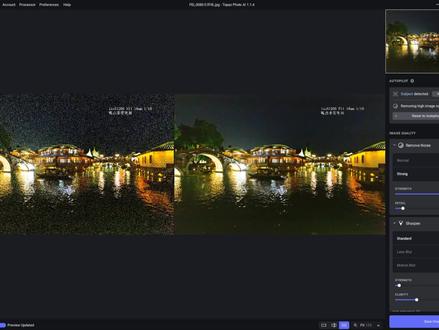 13:36查看AI文稿AI文稿
大家好,我是老飞突破斯呢,在去年就是二零二二年七月份的时候做了一个比较大的动作,就是他把他旗下的几个软件,一个是降噪, 一个是防抖,来一个无损放大,把它组合在一个 独立的软件里面了,也就是我现在打开的这个 topostal ai, 现在是, 呃,十二月,去年十二月二十九号晚上是三十号吧,三十号的时候更新到了一点一点四之前呢,这个软件呢,他有一个要求,就是说 你必须同时持有这三个,这个是降噪的,降噪的和那个防抖的,加上无损放大的,同时拥有这三个版权才能够使用。 呃,今天呢,二零二三年一月一号,我们把这个软件打开来了,之前是没有办法用的, 现在大家看到的这一张图,呃,上面我是以前做用来做降噪对比的图,所以我在上面把它的拍摄参数写在上面了。这个是五万一千二拍的夜景, f 十一 十六的广角拍的十分之一秒,这个照点非常明显,通过这个软件以后能够变成这个样子, 是综合在一起的,目前是英文版,中文版的应该是最近会出来汉化的。 他这个呢就是同样的,这是文件,你打开打开新的图片,这个这个是关闭的,他可以同时打开好几个文件啊, 这个是那个,呃,编辑的,呃,这这里呢,就是说有一个地方,你这个地方可以设置,设置什么呢?自动 第二个是 cpu, 三个是你的显卡,你的,如果你的电脑有两个显卡,像我这个一样啊,有两个显卡,你可以选择其中的一个显卡,然后那或者让它自动这里些,那么介绍一下这边的一些 功能,首先你打开一张图片以后,他首先会检测啊,你把鼠标放在这里就知道了,他是有一个蒙版, 你鼠标放这里他会自动检测,这一块是主体一个蒙版,然后这个就是降噪,他会自动选择自动选择你需要降噪的模版, 在这里他会告诉你这个是罩点,是很强的,很强很强的罩点他会自动识别,然后采取下面一个动作,罩点降噪最大锐化一点点,那么你还可以做这个是防抖 防抖的,你只要只只要自动打开来,他也会选择相对应的模板,然后下面还有几个,这是人脸啊, 他可以自动识别人脸,然后来进行对皮肤的处理。等一会我换一张图片来给大家也演示一下。下面这个是无损放大,其实他这个是有几几个大的功能。第一个降噪防抖 啊,人脸修饰、人脸修饰还有无损放大,把这些都综合在一个软件里面来了, 我们把这张图当然他运行了,他是也是要跟那个常规的他是一样的啊,我们把这个选择放大一点,会看得清楚一点, 中间他认为这个是主体的,这个你只要把它改变一下图片的大小以后,这里会自动运行, 这个是可以在这个地方给它关掉的,就是自动嘛,它才自动预览,等它预览完了以后,我现在因为设置的是这几个降噪和防抖两个同时进行,两个同时进行, 以前的他那个单独的软件的时候,降噪是降噪,防抖是防抖,现在他把综合在一起来了,如果你这张图你拍摄的时候照点又多,然后比方说这个水面上有晃动的,有防抖,有抖动的,你也需要防抖的, 那么你可以在同样这一同一个软件里面把它打开来,同时进行两个动,两个动作 好,它自动运行,自动运行好了,左边是原图,右边是它经过 降噪和防抖过后的一个效果出来了。其实从这个整体图上看,刚刚整体一放,重整体的把它放大以后, 整体的还原,一张整图以后小一点,其实这个出来的效果还是勉强还是能看的,因为毕竟这个是五万一千二,我专门去拍的五万一千二拍的夜景, 所以一个是照点,一个抖动,在这在这个软件里面可以很好的一次性出来,我们把它还原到满格,不用满格吧,十二吧, 这样可能会看得会更清清楚一点,因为有加上水面,加上天空,加上这个整个的一个呃,房子的结构啊,当他这里运行 转,转完以后就会出现一个效果出来,这是这样一个整个这样一个软件的一个大体的一个框架。等这张图弄完,我们再弄一张人像的图过来,看一下他是怎么识别人脸的。 现在可以从他下面这里可以看到前面降噪的流程已经走完了,现在这里出现这个英文字是在防抖, 那么如果我们把这个软件进行汉化以后,他这里也会提示你第一步在干什么?在降噪,这是降噪第二个第二步再进行防抖。 然后如果是有人脸的话,他这里会出现一个修饰人脸,也就是磨皮。我检查了一下他,虽然说他的磨皮的效果不是很好, 但毕竟他已经走了这一步,将来会更好。这个软件呢,目前来讲还不是很成熟,他从 零点一的版本到一点一四,只是经过了不到半年时间,就是他不停的更新,不停的改变。大家现在可以明显看到左边跟右边的一个对比照点,这么明显的一张图, 通过他的一个降噪和防抖,他能够给到你这样一个效果,已经很不错了。 好,我们再来打开一张人像图,这里点击打开,打开一张人像的图, 来看一下它是怎么样来修饰人,修饰人脸的, 他是可以同时打开两张,前面一张还在这里啊,这是第二张,打开的第二张,我们把它往下拖一点, 让他这个面部可以看到他在自动运行,你把这个鼠标放到这里,他就会给你显示人像的衣服,看到右上角这个图,这里可以看到 整个主体人人像修饰的地方,包括头,包括头发啊,衣服这一块他是没有选中,选中皮肤的, 这个鼠标放这以后,他已经给你选中面部了,有一个方框已经选中面部了, 一样的,就是你看的就是他能够选中的一个蒙版啊,这个呢是防抖的啊,这也是一个,他也是选中这一块。好,他现在 这个我们来降噪,你把这里点到自动,他就会开始运行降噪啊,运行降噪,然后防抖,最关键是这一刻,因为对于零项来讲, 这个地方有个叫磨皮的,就是我们常规的磨皮的一个效果,我们把它点开来防抖已经点开来了,点开来以后会看到这里会有一个变化,磨皮这里为什么他说他的效果还不是那么很满意呢?你可以看到他没有多少选择, 他只有这样一个,从零到一百,等一会等他宣完以后,我们会看一下他搞到一百的时候,目前来讲还不是很成熟的情况下,他是连你的鼻子、眉毛、嘴唇什么东西都给你一起磨掉的, 包括眼镜,所以这个呢,软件方正在积极的修正这些问题,相信不久的将来他们也会做得很好啊。现在在进行第二步防抖 网抖完了以后,他就会进行第三步磨皮, 磨皮的大家可以等一会我把这个移动一下,先让它放到百分之百,我们不要去不出去追求它的一个效果,而是让它 看到他有些什么变化。好的,整个他的流程已经走完了,可以看到左边跟右边,虽然说右边他这个磨皮的皮肤处理的还行,但是眼睛已经 也模糊了,嘴唇也模糊了,就是说他是眼,连你的所有的在他的蒙版范围内他都给你处理,那么我们现在这里是百分之百的效果,我把他回到百分之五十就可以看到会好很多了,他不会把你眼睛给磨掉了,再来小一些啊, 是他的对人像的处理这一块还是一个弱像,虽然说这样通过这样一下,左跟左边跟右边还是有有一些差异,但是他不是我们应该说不是我们想要的。然后这里有一个放大,放大 两倍啊,你就可以看到左边左边跟右边他有一个什么样的一个,这就是原来的无损放大,原来无损放大这是百分之百啊, 一倍,这是两倍,四倍,后面 x 多少多少倍都可以。应该说他的那个不是说无穷大啊,根据你的如果需要无穷大,那你的电脑的配置要非常高,要跟得上他的一个运行, 现在已经两倍放大了。然后你看一下因为磨皮的,我们把这个磨皮这一块关掉,不要他来处理皮肤了,然后再看一下他整个的,我这里给他放大两倍, 只是那个降噪做一下,防抖做一下,然后看一下不用不用处理皮肤,因为它目前来讲处理皮肤的效果 还不是我们想要的,也就说没有达到我们想要的效果。期待以后他这个软件能够改善这一块的功能,整体的功能就这几个, 这里看到,然后就是放大两倍,这个是面部的一个蒙版,这个蓝色字体这一块你鼠标仪的这里他就会显示,现在可以看到左右左右两个对比明显你能看到, 看眼珠已经清晰很多了,到点也好。那个无损放大,他的无损放大并不是说把你拉大啊, 这个软件自始至终目前来讲他的这几个大功能,降噪、防抖、无损放大还是做的非常好的,不是说他最好的, 他已经非常好了。现在左右这两张这两个对比就明显能看出来他出来的一个效果还是可以的。如果,但是如果你需要磨皮,目前来讲不建议不建议他,虽然说他已经跟从零点一更新到一点一四了 啊,这个就是目前这一款软件的一个介绍,一个一个简单的介绍,那么有一个关键词,如果目前来讲,你需要下载这个软件,从哪里去下载呢?目前可下载渠道很很少,你只有添加关注 老飞摄影公众号,也不说只有啊,你可以到这里去下载回复关键词,这个中间三个红色的英文字母就 就是你需要下载的关键词,添加关注老飞摄影公众号,回复这三个字母就可以获取免费的英文版下载链接。 好,谢谢大家。


