红米电脑音响如何改usb输出
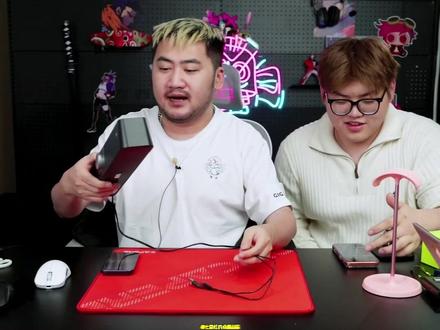
今天给大家带来的是红米的电脑音箱啊,他这次宣传的是五十三度还是五十一度啊?一个那个天空音响仰望的嘛,然后可以看到他的角度也是偏斜一点的,这个你拿在手上是钢管,很明显的,可能我自己在这不是很明显, 然后他上面的按键就是调整音色和音量,还有蓝牙连接,这可能看不太清楚,他这个是调节灯光的右边这个,然后你也可以把他的提示音给关掉,然后他左边就是蓝牙的,还是那个切换有线链接,然后这是他的 h u b, 就是 相当于驱动吧,你也是一样的,可以设置一些声道啊,然后什么的很简单的,你可以自己去看一下,然后多的不说,就是它的音效嘛,你可以听一下。 那他侧边旋转按一下就是暂停播放,然后再按一下,他是可以按下去的啊,然后再去旋转是调节音量,音量他是这个蓝色的灯,显示的就是他的音量百分之多少,可以听一下音乐质感怎么样, 然后你们感觉这个音效怎么样呢?对比我之前的麦从的一款多搭的音箱对比,我感觉音效还是提升比较大的, 可能他的观感确实一个黑色的,一个银色的,银色的我感觉还是高级一点,然后他的灯效确实比较会普通一些,但他的音质是我感觉是会要棒一些的,包括他内置的麦克风,反正我感觉还是挺好用的,包括他打游戏的音场也是很好的。 然后他的各种音效的预设是可以随你自己喜欢的来搞啊,我这个是自己调的,你也可以当一个参考。我是感觉很舒服的。 那真正的选电脑音箱,你是喜欢选择桌搭样式的,灯效比较炫酷的,还是追求音质棒一点?看着比较朴素一点的,可以在评论区一块探讨一下。

粉丝404获赞5706
相关视频
 01:12查看AI文稿AI文稿
很多小伙伴网上买音箱未来不到什么装的话,看这个,这个这根线,这个线插入绿色这个孔, esp 的 话随便一个就行,它是供电的,这样就行了呦。 唱完了以后的士这个选择这个前喇叭,确定这个时候我们来看一看有没有声音,哎?现在是没有声音的,我们把这个设置 设置一下声音 播放 拉到底下,把这个社会尽料禁用。 确定确定,现在我们听一下声音。
 01:08查看AI文稿AI文稿
分享一个电脑做音源接音响系统的方法,很多人是直接用这个三点五耳机孔,然后连话输出到功放这里,这个是不行的,这个音质差很远。然后我是怎么接的呢?我是这个 usb 输出 到这个数字界面,然后一端是 usb 的, 这个是打印口,另外一端是同轴,然后到解码再功放,我这个是解码功放是一体的。然后再看一下输出之后呢?然后在这里 声音,这里声音这边要输出,选择 usb, 然后这个就是它的型号。嗯,我们再播放。
707弹指数码 04:17查看AI文稿AI文稿
声音在电脑体验站里我认为高达六成以上,这期视频给大家带来电脑音频设置保姆级教程。 大家好,我是摇滚数码的陈老师,之前帮粉丝调电脑的时候,他说买个电脑就听了个响, 也发现百分之九十九点九的人都没有设置过声音,包括正在看视频的你。首先我们要找到自己主板的介绍,那么我这块主板显示有七点一环绕高清音频芯片相当于声卡,不错,那要怎么才能发挥它呢? 大家可以看到主板上有好多个音频接口,绿色是输出,也就是一般的音响接口,蓝色是输入,一般不会用到。 粉色是麦克风,但是现在很多都是 usb 或者 type c, 橙色的是中置或者低音炮,黑色的是环绕。首先我们要安装你主板对应的声卡驱动,安装完一般都会让重启, 然后系统里会出现这么一个软件,笔记本的话可能原来就自带点击扬声器。这里我们可以看到各种音频设置有主音量左右平衡。下面这里还有个放大器,也就是嗨翻玩家喜欢的所谓推力,简单理解就是给音量不够的耳机或者音响, 如果你拔插过显卡的线或者切换过显示器后,音量变大了或者变小了,那基本是它在搞鬼。下面这个 dts 音效相当于主板送的,里面也包含了音乐、电影、游戏等音效, 如果你的设备属于中低端,可以试下开启。如果你跟我一样是发烧级 hifi 玩家,那么把它关闭,耳机自带音效软件的也建议关闭,不然两个音效叠在一起属于重复了。然后我们来看看采样率和位深度,你就当它是显示器分辨率来理解就行了。 在系统扬声器这里显示的是一样的,听音乐的话一般选到一百九十二 k 赫兹二十四比特就足够了,游戏的一般是四十八 k 赫兹二十四比特。喇叭阻太一般来说都是选立体声, 除非你是物理五点一或者七点一,那么就对应选,但是我觉得电脑用物理七点一的话,估计全身都是电线了。 然后我们来到系统的声音设置,不想装驱动的也可以在这里设置,然后我们看到系统很贴心的给了个音频增强设备默认效果,也就是主板那边的音效软件 一样的,如果你的设备自带音效软件的话,建议是关闭。在空间音效这里有杜比全景声的设置,需要这个东西才能开启, 跟刚才 dts 的 一样道理,这里也有设置好的多种模式,一般音响也是选耳机模式, 除非你有物理五点一以上设备,这个音效也可能会跟游戏内自带的冲突。然后我们来到系统声音这里,一般你会看到有多个扬声器设备点击你不需要的,比如这个显示器,扬声器点击不允许可以把它禁用掉, 如果有的话,我们在输入这里找到麦克风,同样道理,这里也有它的分辨率选择, 下面也可以测试麦克风是否正常,音频增强也是很贴心的给我们上了效果。语音软件自带降噪什么之类的,建议把这个关闭,同样会重复返回来到最下面点击所有声音设备, 这里可以找回被禁用过的设备,然后在游戏的音频设置里选择你对应的设备。扬声器配置,耳机尽量选耳机,至于多声道都是模拟的,大家可以试下到底哪个好?我的万元音响二点一系统我给选了七点一模拟, 具体的声音设置方法已经给到大家,耳机玩家需要结合耳机软件去设置,因为每个人的感受不同,具体只有自己去设置,试了才知道哪个适合你。喜欢的朋友,我们见三连,我们下期再见,拜拜!
835摇滚数码 01:07查看AI文稿AI文稿
redmi 红米的笔记本怎么样用 u 盘装系统?今天一个视频教会大家,非常简单,这边的话是 uefi 的 启动模式,然后在右上角有一个高级模式,然后我们直接进高级模式, 进入高级模式之后,它在左边,大家可以看到这有汉字啊,有个启动菜单,咱们直接找到启动菜单就可以了, 然后这有个启动设备顺序双击打开,然后咱们就找到自己的 u 盘,比如说这个是你的 u 盘,选中之后在右边会有程序框, f 六是向上移动,咱们按下 f 六,大家看一下 usb 向上调了,又调了一下,又调了一下,好,选择好之后,咱们按一下 f 十,你看右下角的话,它有这个提示, f 十保存退出的意思啊,按一下 f 十,然后它会让你确认啊,我们直接按回车键 就可以了。好,这一期关于红米的笔记本设置 u 盘启动装系统这个教程我们就分享到这里了,非常简单,大家看是不是很简单?
222朱虎修机 01:16查看AI文稿AI文稿
哈喽哈喽,大家好,我是卖电脑的女店员,今天呢碰到一个问题,就是也算是给大家做一个电脑方面的科普吧,就是很多人买回去电脑之后又买了耳机,又买了音箱,然后说怎么也 调不出来耳机的声音。今天呢就教大家呃,怎么切换这个播放设备,就以我的电脑为主吧,我有一个音箱,然后还有一个耳机。嗯,我现在呢不想,我现在不想让音箱响,我现在想让耳机响。那 接下来呢就是要打开电脑,然后这个下面有一个小喇叭,小喇叭在这里有一个小三角,你可以选择一个输出的一个 音频,那比如说我想要这个,呃,我的音箱响,我的音箱就找到它的这个型号, 如果我想要耳机响,那我就把这个播放设备调制成我的耳机。 这个呢也是大家经常会遇到的一个问题,今天就把它拍成一个视频跟大家讲解一下。
69卖电脑的女店员 00:55查看AI文稿AI文稿
小米音箱每次开机都要喊 usb 通道?是的,有时候会喊三次,而且这个音效还关不掉 usb 通道,这是第一次,后面有可能还会喊两次 usb 通道。 usb 通道玩呢。不过这个小米音箱确实蛮好用的,支持 usb, 也支持 aux in, 声音效果我也是蛮喜欢的,希望官方能升级一下固件,把这个开机音效给关掉。
778付七十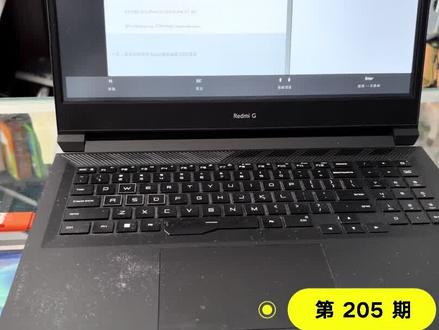 00:30查看AI文稿AI文稿
redmi 机重装系统的教程首先准备一个系统 u 盘,然后呢开机的过程当中按 fn 加十二或 f 十二进入咱们的 bios 系统,然后在这里面找到自己的 u 盘,设置自己的 u 盘为第一启动。我这个是在最后一个选项,方向键选到最下边一个点回车就可以从我们的 u 盘启动。 好,我们点确定就可以了。这个是从快速启动这个选项进入咱们的 u 盘启动。好,我们点确定就可以了。这个是从快速启动,这个的 u 盘启动非常简单啊。
28朱虎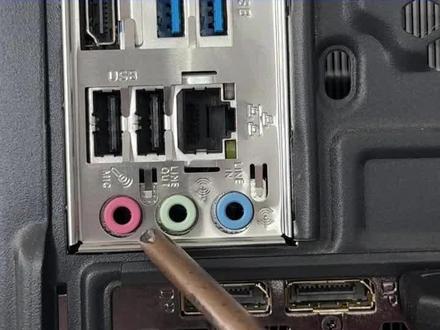 01:00查看AI文稿AI文稿
无线鼠标为啥不能插在蓝色 usb 口?三十秒?让你搞懂电脑插口的秘密!首先,不要把显示器接口插在上方,因为上方是集成显卡,下方是独显,接上面独显不就白买了? 其次, hdmi 是 缺两口的, dp 是 缺一个口的,它的刷新率更高。能用 dp 就 别用 hdmi 了。 用 u 盘时首选深蓝色三点零接口,传输速度大于这种黑色的无线鼠标之所以不能选蓝色,是因为它会产生电磁干扰,让无线设备卡顿。 最底部这三个粉色是麦克风输入,绿色是音频输出,蓝色是线路输入。这个紫色和蓝色的接口是接老式键盘和老式鼠标的,现在基本上都是 usb 的 d v i 和 v g a 接口是老显示器专用九针 com 口接调试工业设备。最下方的是电源接口,和家里电饭煲的插头都是一样的。这些接口你都了解了吗?
1069小E说技术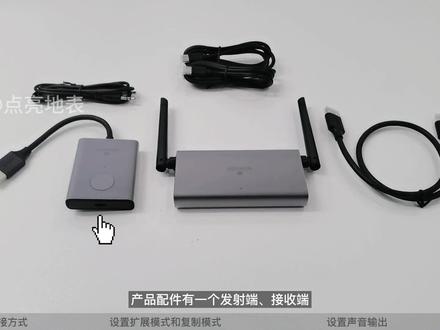 02:30查看AI文稿AI文稿
无线投屏器使用教程 产品配件有,一个发射端接收端,一根三点五毫米公对公音频线,两根 usb a 转 c 线,一根 hdmi 线,发射端 hdmi 头接入电脑接口上, 发射端 type c 接口接上供电线,另外一头接入电脑 usb 接口供电。 hdmi 线一头接入电视接口上, 另外一头接入接收端 h e m i 接口上,再把接收端 type c 接口接入供电线, 另外一头接到充电器 usb 接口上。记得打开电源开关。产品支持连接两台显示设备同时显示用一根 vga 线接入接收端接口上,另外一头接入显示器接口上 需要外接音响出声音,可以将音响三点五头接入接收端,接口上,用电视遥控器调节对应的信号源。此时外接两台显示设备都能正常显示电脑画面,说明连接没问题。 现在看到的画面效果就是复制模式。桌面空白处右击设置更改选项围,扩展这些显示器, 此时外界的两台设备会显示一个电脑背景图片,而没有桌面图标的状态,这样就已经是设置成扩展模式了。 我们可以打开一个视频软件,按住软件的窗口上方不放,然后拖拽到另外的屏幕上, 直到软件完全到了另外窗口里后松开。接着你就可以打开视频全屏播放笔记本,用来办公外界的屏幕看电影,两者互不影响。 播放的音乐没有从音响出声或者电脑扬声器出声音的话,需要设置音频输出才行。鼠标左击右下角的小喇叭, 如果默认不是 trees meter 的 选项就无法出声音,需要更改成这个选项才能出声音。关于这款产品的使用教程都已演示完毕,感谢观看。
11点亮地表 01:52查看AI文稿AI文稿
买声卡的时候,老手都会跟你说,把 usb 选择性暂停关掉,但这究竟是为什么呢?今天我给大家把这个讲透了,你有没有遇到过这种情况哈,电脑呢,放着不动音响啊,或者是声卡的耳机,突然间就开始滋滋的响, 音量呢,开的越大,电脑声就越大啊,但是呢,你只要一放歌,哪怕是音量开一点点,这个噪音啊,瞬间就没了,有点诡异,哈哈哈,我跟你说,不是设备坏了, 也不是线的问题,是操作系统呢,它在帮倒忙,怎么一回事啊? windows 它有一个省电策略,就是呢,它检测到你说你没有在放音乐了,那么它就会觉得,嘿,这个 usb 设备是不是没人用啊?那我就挂起来省点电呗,好嘛,这么一挂, usb 信号线上的那个电压就开始飘,飘出来的那些电压啊,经过了你的音响啊,声卡一放大,听到的就是滋滋声 啊,你一放歌,哎,系统呢,立马就醒过来了,说,哎呦,原来还是有人用的哈,于是他重新激活了音频设备,噪声就消失了。所以呢,你会觉得有点这个魔幻,怎么放着歌就没事呢?怎么一停呢就出事呢?那怎么解决呢?三十秒教会你 windows 设备管理器,找到通用串行 总线控制器下面的每一个这个 usb router 啊,右键属性电源管理,把允许计算机 关闭此设备,以节约电源。这个勾,你把它去掉啊,挨个改,每个都要去掉,重启就搞定了。那么苹果用户呢,相对来说比较少见,但如果说你也遇到了这个情况,你可以呢在系统设置电池选项里面关掉,如果可能让硬盘进入到睡眠这个 选项,那么下次他再滋滋的想你也别着急。什么换线的换接口啊,先看着是不是这个系统啊,在这个帮到忙。好,我是阿郎,砍掉没用的,说点有用的,我们下期见。
449阿郎聊音频 🎙️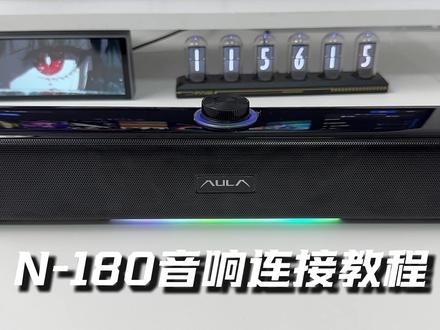 00:39查看AI文稿AI文稿
n 一 八零有两种连接模式,有线连接和蓝牙连接。有线模式音响自带 usb 连接线,将连接线连接到电脑 usb 接口插入插入即语音提示开机。 pc 模式,此时为 pc 模式,即有线模式,连接成功,双击可关闭灯光,点击一下可切换蓝牙或有线模式。在使用蓝牙模式之前,也需对音箱供电,可将其数据线插入 usb 接口,打开设备的蓝牙进行搜索, 选择 n 一 八零进行连接,连接成功会有提示音,蓝牙连接成功,当蓝牙断开也会有提示音。以上就是 n 一 八零音响的连接教程。
 01:13查看AI文稿AI文稿
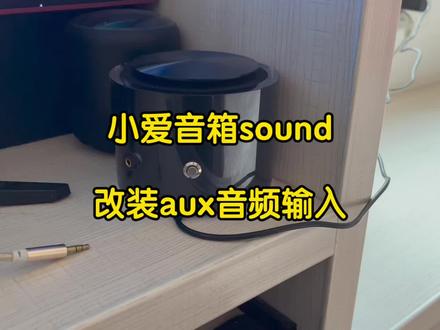
今天改了一个小爱音箱上的这样一款音箱,颜值比较高,但是这个是改的输入,不是输出输入就是你可以连接电脑和电视、手机、 ipad 这样的一些设备,把自己输到上面 一个输入接口,然后一个开关,这个开关是一个切换开关,就是它自带的这个声音和这个输入的声音可以自由切换。然后我们来试一下 正在播放,然后把这个开关切换一下,然后把这个插入,我们可以看到播放这个电脑的音乐 效果是比较好的, 需要播放小爱的时候把这个开关按一下,需要输入的时候再切换一下,非常方便。
 01:13查看AI文稿AI文稿
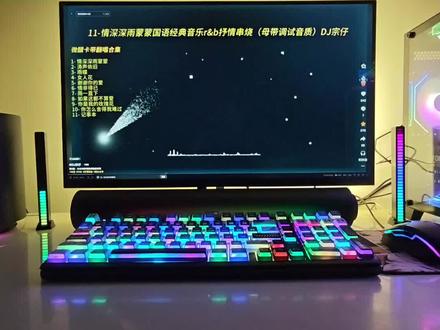
红米电脑音箱二 pro 外观时尚简洁,全金属机身,人声清脆,低音浑厚,电脑最具性价比配件值得推荐。
13🌈狸花猫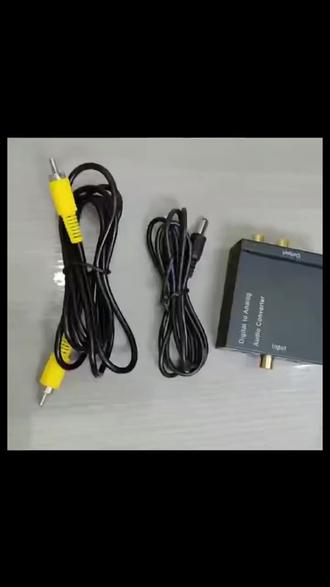 01:01查看AI文稿AI文稿
电视机与同轴器连接方法,这个是同轴线,这个是电源线,这个是转换器主机输出的音箱。准备好第一步,先连接好同轴线,只有一个插口的,这边插入同轴线,电源线是个圆口的,插好电源线,如果是光纤线的请插这个输出口,输出端这边的 如果是普通音箱,如电脑音箱,插入这个三点五插口,如果是公放机或是双莲花输入的,连接这两个莲花母座插口,这样就可以连接好了。现在以小米电视机为例, 黑色的这个是同轴输出口,上面有两个 usb 口,可以用来做转换器的电源供电用。现在同轴线和 usb 电源线已插好到电视机上了, 插好先后,你看转换器的指示灯会亮起,到此电视到转换器到音箱的线就插好了。接着的我们打开电视机界面,找到设置,设置里面有一个声音设置, 找到输出,我们确认输出,选择 steve 输出,这个也就是同轴数字音频或是光先输出,然后确定这样的就可以了。
 00:33查看AI文稿AI文稿
来七彩虹的桌面音箱,兄弟们来日常价格五十块,今天直播间四十一啊,就是他的痛点呢,就性价比很高,四十块钱直接拿下一款就是音质好的音响,七彩虹大厂呢,大家都知道啊,它是有线的,一米二的线啊,就播放形式呢,咱们接电脑去放就 ok 了,而且是 hifi 级的一一体式音箱啊,高音质, 那么一体式的有这个文管的这个外观呢,少说啊,如果说咱们去电脑城买的话,少说要一百块钱啊,网上买在我直播间买四十一块啊,还是性价比比较高。咱们也是包邮啊,一年的质保啊,可以试用啊,七天无理由四十八小时内发货啊。


