剪映怎么制作三段横屏格子
大家好,我是磊哥,今天我们一起来学习横屏视频的三种分屏处理方法啊,那么首先呢,我在手机剪映里面呢,已经导入了三段素材,为了不影响观看,我将化妆化两段视频呢,往后面拖了一小部分。 那么首先我们第一种方法呢叫啊竖向分屏法,那么首先点中主轨道这个视频,然后呢点击蒙版,选择镜面,我们将这个镜面蒙版呢旋转九十度好,然后再调节这个蒙版的宽度啊,大概就是我们整个画面的三分之一, 然后呢拖动一下框,选我们需要保留的这一个画面部分好,比如说这个位置啊确定好,然后 将整个画面呢根据我们的排列呢,从左到右啊依次排列好,往左边移动,那么第一个呢,我们处理好了,处理好之后呢,我们给他增加一个动画,点击动画入场动画 第一个我给他选择一个向下甩入,确定好,那么大家可以看到我们在主轨道上面添加了这个动画之后呢,是不是有一个浅色的这个覆盖的区域,就表示我们这个动画时长在这里,那么呢我们就将指针呢移动到这个浅色的这个动画这个时长区域这里啊停留在这个位置, 然后将第二个视频拖动到这个指针这个位置对齐好,那么第二个视频呢,我们的方法是一样的,点击一下选择蒙版镜面旋转九十度,然后调节这个蒙版的宽度,确定再调节一下视频他的一个位置,如果太宽的话,我们再 模板呢收缩一点点好,那么啊前面两个我们就调节好了啊,那么第三个视频是一样的方法啊,我们点中之后,可以点一下动画他这样的,呃,进入入场动画第二个呢,我们给他选一个 向上转入啊,这些动画呢,大家可以自己去组合好,那么呢,呃,同样啊,第二段呢,他也会有一个加了动画之后的一个显示的一个区域,好,指针停留在这个位置之后呢,我们将第三段视频呢,也和这个指针进行对齐,对齐之后呢,重复刚刚的这个操作 好,那么呢点中第三段视频啊,然后选择这个, 依然选择动画入场动画这里呢,也给他选一个向下甩入,确定 好,那么呢大家可以注意一下啊,我们后面讲的两个案例呢,方法跟这个也是差不多啊,但是思路是有点点区别,在对齐的这个位置呢,有点点差别啊,就是根据我们这个动画的时长,让他有一个延时出来的一个效果啊,好,那么这是呢,我们第一种分屏方法,竖屏, 好,我依次对他进行分割,分割之后呢,我们在后面的这三段视频里面讲解我们啊后面的这个处理方法。 好,那么我们第二种分屏方法呢,这个叫斜向分屏法,我们点亮竹轨道的视频,依然选择蒙版,选择镜面蒙版, 那么这个蒙版呢,我们就需要调整的角度呢,是倾斜的啊,大概六十四,六十五的这个样子,然后呢调节一下宽度,那么第一个视频呢,我们是调节好这个画面区域之后呢,点击确定将它向左移啊,移到刚好这个左边这个边上 好,那么第二个视频呢,移到左边这个边上,然后呢点击动画入场动画,这里呢给他设置一个向下甩,向右下甩入的一个效果 好,那么跟之前的步骤是一样,将第二段视频呢和这个动画效果呢进行对齐,对齐之后呢,我们点中这个素材,给他添加一个镜面蒙版,然后这个镜面蒙版呢,我们倾斜一下旋转角度呢,大家可以根据自己的画面来啊,这里都调节为六十五 确定,然后呢也是给他添加一个向下甩入的一个动画效果好,那么第三段也是一样啊,就要跟我们第二段的这个动画时长的进行一个对齐,进行同样的操作,然后将它放到右下角。 好,我们现在看一下这种转场效果制作之后的一个效果 好,那么这就是我们第二种斜向分平法。好,那么接下来我们讲解第三种啊,第三种我称为横向分平法,方法呢和我们前面的这几种呢是一样的啊,我们 点中第一个视频之后呢,给他增加一个蒙版,也是镜面蒙版,然后呢调节这个蒙版的一个宽度,大概整个画面的三分之一高度啊,嗯,确定,然后将上面这个画面呢移到顶上。好,接下来我们给大家新增动画,动画呢大家可以自己进行去排列组合, 我们点中之后入场这一个呢我可以选择一个向右滑动确定好,那么第二个视频呢,呃,也是要跟这个动画效果进行对齐的,如果说我们看不到的啊,那么就点亮一下第一个视频,点击下动画,他这个位置呢就出来了,我们 将指针的拖动到这个动画结束的这个位置,将第二段视频呢进行对齐。好,那么依然重复上面的这个操作, 选中之后呢点击啊,镜面蒙版啊,然后呢调节一下这个蒙版的区域,然后将视频呢移动到合适的一个位置,接下来呢给他添加一个动画,因为我们前面是向右,那么这个呢,我们可以让他向左入场动画这里呢可以选择向左滑动,然后有一个穿插的一个效果,确定 好,那么接下来我们来操作第三段啊,第三段的方法一样啊,我这里就不重复,快进一下。 好,我们一起来看一下这个第三种转场的这个效果。 好的,这就是我今天给大家讲解的这种三种分屏的一个手法,但是呢具体的一些操作细节,让大家可以根据这种思路的去自己进行一些发挥,添加一些特效和一些出场的一些顺序啊,那么大家如果有什么不清楚的呢,可以在下方评论留言,我会给大家一一回复进行解答。

粉丝18.3万获赞143.6万
相关视频
 03:28查看AI文稿AI文稿
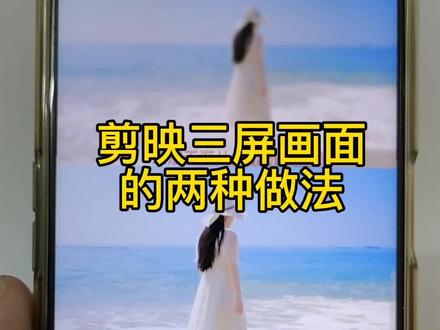
这种三分屏画面的两种做法,接下来我用两种不同尺寸的视频分别讲解, 我把中间这一个做的大一点,上下做的相对小一点,并且给他增加了一点模糊效果,来增加视频的生动性,这只是一个思路,在剪映导入我们准备好的视频, 我这是一个十六比九的横屏视频,现在讲这种尺寸的做法,我们在下方选择画中画, 新增化妆化,把这个视频再次添加进来,空白处点一下,再次把这个画面添加进来,调整他的位置大小, 选择另一个画中画的轨道,你不选中他的话是没有办法去操作他的,很多人就是没有去选择,然后操作不了,点击 视频主轨道,就选中了中间这个画面,我们同样调整他的大小,把这个红色的框框调整到超过上下的这个交界的这个区域,为了避免他们的交接处会有一个黑色的缝隙, 这个位置会有一个点赞评论转发,可能会把我们的人物有一点遮挡,所以我就把它往左边调整一点位置,返回到主菜单,选择特效画面特效,在基础里面找到模糊特效, 打上勾,调整他的参数,这里呢我选择的是二十,然后作用对象到第一个画中画打上勾,同 我们另外一个画中画的视频也需要这个模糊,那我们这里可以直接选择复制,把它按住拖到最下方,选择这个模糊特效,他的参数呢就不用调整了,因为他是他复制下来的,是一样的,我们只需要选择他的作用,到 下面这个画中画,把他们和视频拉到一样长,我们返回,返回 点击这个水滴状的图标,我们的视频导进来之后,每一个视频会有声音,那么他可能会有重音,选中我们的画中画轨道对应的下方就会有一个是音量, 把它调整到零,同样第二条轨道音量调整到零,再次返回,我们还 可以对他进行一个歌词的识别,识别歌词我们来看一下成品效果, 我们用另外一种尺寸来去操作一下,导入我们准备的九比十六的竖屏视频,选择下方的特效 画面特效来到后方有一个分屏,点击分屏,我们选择三屏打上勾,把这个特效和他对齐,然后拖到和视频一样长,我们看一下效果, 这种做法非常的简单,但是他只适用于竖屏的视频。还有一个 b 单,就是我们不能对他每一个画面进行单独操作,两种制作方法,大家根据自己的喜欢去操作就可以了。
1785大华哥¹ 02:27查看AI文稿AI文稿
如何制作三屏视频?在剪映里就可以操作,视频分为横屏和竖屏两种,视频制作的方法也不一样,下面我来操作,你可以先点赞收藏起来,有时间多看几遍。首先我们打开剪映点,开始创作, 选择一条竖屏,再点添加,我们竖屏已视频已经选择好了,我们找到下面有一个特效,点开画面特效,再往左滑,找到有一个分屏。 好,这里找到了分瓶,分为两瓶,三瓶,四瓶,还有个六瓶,九瓶,你都可以根据自己的需要来,我们以这个三瓶为例。 好,现在已经三个视频叠在一起了,这个是竖屏,那我们看一下,选择一下横屏,重新选择一条横屏。好,这条横屏, 横屏的话我们试一下,用同样的方法,同样找到特效,画面特效往左滑,找到分屏, 我们再选择商品。好,选择商品的时候这个人物不全面,所以说我们不能用同样的方法, 我们把这个删除, 我们只有找到这里有个比例, 找到九比十六的比例,打对勾, 再选择画中画,应征画中画, 再添加,把它拉下来,上面再添加一个,再点画中画,新增画中画添加, 把它拉满。现在三个视频就已经弄好了,播放一下, 所以说竖屏跟横屏制作的方法不一样,你学会了吗?
111美美 01:39查看AI文稿AI文稿
今天这个视频我们继续学习蒙版关键真高级实操课第十集,横向三分屏运镜效果教程详细,喜欢的小伙伴都能学会!打开剪映点,开始创作。导入一张照片, 根据自己的需要调整照片时长,点文字点新建文本,输入一个破折号点换行键,再输入一个破折号,像这样输入四条破折号,横线放大符号,屏幕中间留有两条线,即可。 点蒙版。选择镜面,调整蒙版线的宽度,对其符号上下边缘即可。添加关键针,适当向下移动蒙版线,来到视频末尾,向上移动蒙版线,录制 出人物脸部。退出蒙版后,我们在视频前端给照片添加关键针,向上移动照片,对其屏幕边缘。将字幕符号时长对其视频末尾同样移动照片至这个位置,复制照片并切至画中画。 在视频前端向下移动人物照片,与下一个框对齐,来到视频末尾,同样移动照片对齐下一个框,再复制一张照片,开头结尾关键针都向下移动,摆放对齐屏幕下方边缘。 最后添加一段灵魂音乐,这个视频就做好了, 你学会了吗?我们下期见!
40华姐教剪辑 03:00查看AI文稿AI文稿
创作者,我们看到很多网友的视频封面都是乱动的,像这样 令人眼花缭乱,心情烦躁,看到就想划走,这是因为他们制作封面时没有使用画面定格功能,今天两步教会你用画面定格功能制作视频封面,让你主页作品栏一目了然。 废话不多说,直接上实造。打开剪映,点击开始创作。选中我们拍好的要剪辑的十六比九的横屏视频,添加, 找到下面工具栏的比例,并点击选择九比十六,这时候视频就变成了中间是圆横屏,上下两部分都是黑屏的,三段是竖屏视频了。 然后我们拖动光标,也就是这个数百线到任何一个你感觉可以做封面的画面处,点亮视频轨道,点击下面的定格,这一针三秒就变成图片了,我们把这一针拖到视频的最前边,然后点击返回, 点击画中画,点击新增画中画,点击照片找到我在竖屏视频统一封面制作教程里制作保存的视频封面模板图片,不会做横竖视频通用封面模板的,翻看我这个视频就可以了。 我们选中模板并添加,然后双指扩大至满屏白色图片区域就是视频封面显示区域了,然后我们找到下面的不透明度参数,调整为三十,我们开始输入封面标题,点击文字,点击 新建文本,比如咱们输入手柄三段式视频封面制作方法,然后选择咱们喜欢的字体,选择系统推荐字体,确定字体后再点样式, 再找到咱们自己喜欢的颜色或者花字,我们选择这个黄色并确定,然后我们拖动文字框到上部嗨品区域放好位置,然后再在样式里调整字体的大小,把字号都调整到一样,比如说我的每个作品封面的字体都是十,你就调到十就可以了, 你的作品的封面文字大小就都一样了,这样就比较的统一。同理,我们也在下面的黑色区域编写文字剪映教学之画面定格,然后根据需要调整文字大小样式,把自己摆放好位置,然后点亮封面轨道,我们把封面缩短到一 一秒或者零点一秒,不要太长,点击画中画,点亮白色框框归道,点击删除白色框框,然后点击最左边的设置封面,点击保存封面制作就完成了,然后点播放看效果, 最后选择幺零八零 p 六十帧导出就可以了。你学会了吗?赶紧去操作起来吧! nice, 请点赞关注评论哦!
12牛逼兄弟正能量 01:38查看AI文稿AI文稿
今天要分享的是多个相同视频同时播放,在抖音里经常看到三个视频同时播放,这个在剪映制作很简单,上一集分享的是竖屏视频,现在分享的是横屏视频, 如果用特效分屏的方法达不到想要的效果,横屏视频用另一种方法。我这边实操一遍,点开始创作,导入一段横屏视频, 菜单栏往左滑,找到比例,设置比例九比十六, 菜单栏找 导话中话,然后导入刚才的视频, 重复刚才在菜单栏找到话中话, 再导入刚才的视频, 调整三个视频位置,三个视频一定要对齐,这样播放时才会一样操作。简单播放一下, 谢谢观看。
79琳琳lin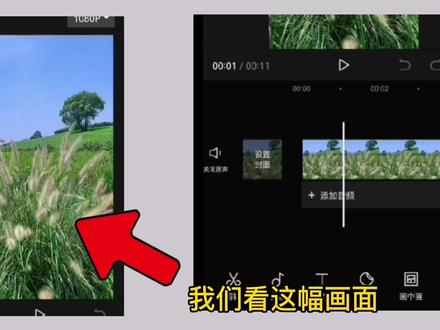 02:42查看AI文稿AI文稿
大家好,西瓜视频要求作品必须是横屏十六比九的比例,我们看上面这个视频是竖屏改横屏后的效果,画面两边是黑色的,这是不符合要求的。 但是如果我们制成这种由三个竖屏视频组成的横屏视频就符合要求了。根据实际需要,我们还有其他竖屏变横屏的方法。下面开始操作,我们看这幅画面, 他是抖音要求的九比十六的比例,而西瓜视频要求是十六比九的横屏视频,下面点十六比九,我们看画面两侧都是黑色的, 这样的画面是不符合要求的。抖音要求画面不能有黑边,这就需要把 竖屏变横屏有三种方法。第一种方法,扩充法,点亮主轨道,将画面铺满全屏,这样就变成了十六比九的画面, 但是这种方法只适合突出局部画面,比如要给毛毛草个特写就可以用这种方法。下面学习换背景法,将九比十六换成十六比九,点十六比九,返回主工具栏点背景 四种类型的背景,这画面适合选第一种,看一下效果, 看我现在的灰色背景也是用换背景的方法变成横屏效果的。下面来学习用三连屏将竖屏改为横屏,导入三段竖屏素材,三个画面 可以用相同的画面,也可以用不同的画面,根据自己要表达的内容来确定。 点亮第一段素材,切画中画,再点亮第二段素材,切画中画,此时三段素材重叠。下一步将竖屏改为横屏点比例点十六比九, 画面由竖屏变成横屏,点亮一个画中画,并拖动到左边,调节大小并放到合适的位置, 点亮另一个画中画移动到右边,调节好大小和位置,将轨道尾端对齐,这样三个竖平的画面就变成了一个横平的画面。总结一下,将竖平改为横平有三种方法,分别是扩充法、换背景法、三连平 法,要根据具体情况选择合适的方法灵活应用。这节课我们就分享到这里,喜欢我的作品别忘了点赞关注哦!
104静电e 03:51查看AI文稿AI文稿
如何把横屏视频做成这样的竖屏效果,下面请看详细操作。首先我们点击开始创作,导入一段收藏的视频素材,点击添加,调整比例为九比十六 点空白色返回,点击背景画为颜色,选择白色,然后对勾点空白色返回,选中视频轨道,以变速常规变速,把速度稍微调慢一点,然后对勾 返回,接着选择下方的编辑,点击镜像点控拍摄返回,然后关闭原声,接着我们选择下方工具栏中的复制 再复制,这样这个视频呢就一共变成三段视频了,然后点击前一段的视频,选择下方工具栏中的切画中画,再选中主视频轨道, 然后再切一次画中画,这样呢这三段视频就对齐了,然后手指按住屏幕,把第二个画中画视频拉到下面来, 再选择第一段画中画,同样按住屏幕,把它拉到视频的上方,然后双指在屏幕上面把这画面设到了竖小,让它露出白边, 这样这三段视频布局就调整好了,然后我们返回,继续返回,选择特效画面特效, 在边框里面选择录制边框,然后打到对勾,接着把这个特效复制两份,然后手指按住这个 特效,把它移动到下一层, 然后选中特效,选择作用对象,选中主视频,打上对勾,再选中第二个特效作用对象选择画中画,打上对勾,同样的选择第三个特效作用对象,选择第二个画中画,然后打上对勾, 然后把特效都拉的和主视频相同的长度, 然后继续添加特效,点击画面特效,选择基础里面的变清晰,然后打上对勾,同样的把它也复制满分,然后把复制的特效也纳到下一个轨道, 然后选择特效自用对象,主视频打对勾,第二个特效自用对象选择化妆化打对勾,第三个特效自用对象 选择第二个画成画打对勾,同样的把它的长度拉到和主视频相同的长度, 这样的话特效就架好了。然后我们返回选择画中画,选择动画入场动画,这个下面的画中画,我们选择向上滑动, 然后把时长拉的稍微长一点,我们就拉个三秒钟吧,然后打对勾,然后选择第二个画中画,因为他是在上面,所以我们选择热场动画,然后选择向下 下滑动,时间也一样,拉到三秒钟打对勾,这样效果就做好了,然后我们点击音频,抖音收藏,我们添加一个背景音乐,好,现在我们看一下效果。
139江南子木


