如何制作这样的标签菜单?一、小部件设置拖动两个按钮,小部件到画布上选中两个按钮,在样式窗格中的角可见性空间中关闭底角, 将按钮的文本分别设置为 tabi、 tab。 二、拖动一个矩形,小部件到画布上设置填充色为蓝色,设置文本内容为 tab 内容,右键将矩形设置为动态面板,复制 state。 七、将 stater 的矩形文本改为 tab 二、内容 二、设置交互,选中两个按钮,右键选择交互样式设置,选中时填充色为蓝色,四色为白色。单击太笔按钮新建交互,选择,单击时设置选中当前原件,双击添加动作选择,设置面板状态,选择动态面板, 选择 state 机,单击 tab 二按钮,新建交互,选择,单击时设置选中当前原件,双击添加动作选择,设置面板状态,选择动态面板,选择 state。 二、选中两个按钮,右键选择选项组, 设置选项组名称。单机画布,新建交互页面载入时设置选中 tab 按钮预览。

粉丝1924获赞3190
相关视频
 02:19查看AI文稿AI文稿
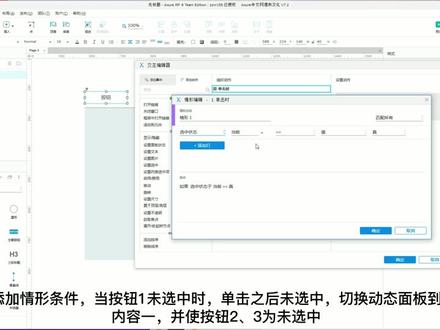
快速使用按钮动态面板搭建出框架基本样式, 更改三个按钮的默认颜色, 更改三个按钮的悬停样式和选中样式。 将动态面板增加三个不同状态,分别命名为内容一、内容二、内容三。 将三个按钮分别运营为一、二、三,以便于容易区别。做相互更容易选择。对按钮一做单机相互事件 添加情形条件,当按钮一未选中时,单击之后未选中。切换动态面板,当内容一并使按钮二、三回未选中。 把做好的交互事 分别复制到按钮和按钮三,并更改相应数。 设置完毕,浏览一下效果吧!
219Axblue数据可视化 04:08查看AI文稿AI文稿
hello, 大家好,今天讲述如何使用 extra 九制作 tab 切换效果。咱们仅仅使用三个基本原件,第一个是矩形,第二个动态密码,第三个热区,首先选择一个矩形作为背景算, 点击下这个矩形,选个样式填充颜色,再次选择一个矩形 编写文字,选中之后举起来说一下,里面文字太小, 点击这个矩形对这个样式进行调整。首先这个线框咱给设置为零,这个圆角设置为 四瓦,这个可见性,他可见性就是像你想把这个圆角的效果用在哪个角上,咱们设置为上面两个角,下面两个角给他还原回来,给他复制粘贴一下 标签,咱们想要的效果就是点击这个标签底还有一条滑动线,对吧?咱们双击一下这个矩形,这个滑动线呢,咱们是在矩形里设置的啊,双单击一下这个矩形,这个线宽设置为三,这个颜色选择绿色。 现在呢这个矩形的四个边都是有颜色,咱们只要底下这个边,咱们使用这个可见性,这个线段有个可见性,把这个两侧还有上面给他勾进去,只留下面,对吧?这样的话咱们就可以实现说那个咱们单击这个标签, 就这个绿色的线,咱们接下来把这个两个标签进行下组合,按住 ctrl 键鼠标锁机, 需要右键点击组合,按住复制一下,在底下测试一下,你看不看是是不是你想要的效果,对吧?这个就是咱们想要的效果。 之后咱们选择动态面板,把这个标签还有说这个标签底下那个内容区域给它画上, 双击这个动态面板给他复制这个的话就是标签一,这个是标签二,首先咱们来做标,来标签一把,刚刚咱们这个标签给他粘贴上是点击标签一的话,底是绿色的,接下来是标签二,粘贴 这个的话是标签一底下这个没线宽,是白色的,但是单击标签二它是绿色的, 跟刚刚是一样的操作,可见性两侧还有上面给他勾下去,现在呢大家看检查一下这个标签一,是吧?我单击这个标签一,底是绿色的,标签二呢底是没有颜色的,那如果选,如果你选中标签二的话, 标签一是没有颜色的,对吧?接下来就是对底下,底下呢是一个内容区域,咱们内容区域呢?就是啊,我就简单点来,这个标签一的话,底下是红色, 这个标签二的话就是一个绿色吧,或者其他颜色是不是这个 看一下标签一和标签二是不同的内容,对吧?接下来咱们在这个该要里面是回到这个页面,咱们使用第三个基本原线,就是热区 给它复制一份粘贴,粘住这个热区,咱们给它交互一下, 点击交互,新建交互单击时,这里呢设置面板状态,这个是动态面板状态一,点击完成这个第二个呢就是标签二,就是新建交互单击时设置面板状态,动态面板 标签二,对吧?点击确定之后,需要把这个热区的效果放到那个动态面板里, ctrl v, ctrl v, 都不要说把这个热区放到动态面板里啊。完之后这个标签二复制 粘贴粘贴,这样的话就可以实现一个呃 type 更换效果,咱们来预览一下, 看我选择不同的标签,它底下这个有绿色的一个滑动的线,并且还有着不同的内容,对吧?
13迷雾的朦胧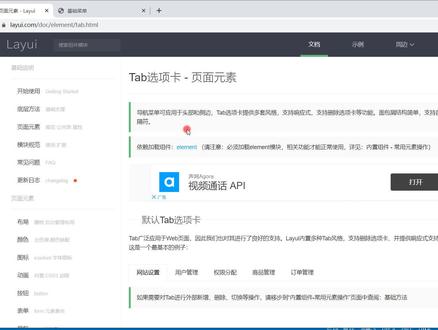 03:10查看AI文稿AI文稿
接下来给大家讲 table 选项卡啊导航菜单,可应用于头部和侧边。 table 选项卡提供多套风格,支持响应式,支持删删除选项卡等功能。 面包穴结构简单,支持自定义分隔服。那其实选项卡在前端这一块啊,用的也是比较多的啊,它的一个真实的一个效果,就像现在我们看到这个页面一样,我可以通过选择不停的不同的栏目 去显示页面不同的一个区域的一个内容啊,推广广泛用于外保页面,因此我们对他进行了良好的一些支持,那他那他底底部的一个实现的也很简单,我们对应的把这个 demo 还是一样的,给他复制到我们的一个节点里面去。 好来我们对应的把这个代码复制到我们页面结构中去,复制回到 我们页面中去,把它放进去,点击保存,然后右边点击打开浏览器,可以看到我们现在看到的这个效果,就是直接可以选择不同的一个类别去显示内容,跟我们导航好像有一点一曲同工之妙,对吧?但其实我们不是切换的是页面,切换的只是页面中的部分的内容啊。 来我们可以看一下它其实真实的一个结构就是一个克拉斯,那用 icontapp 里面呢?对应的几个对应的几个元素,比方说对应的第一个啊, dna 内部对应的东西啊,对应的开放卡顿的里面的 id 一按内容一,内容二,内容三,内容四,对吧?上面的 ul 呢,代表的是你的每一个选项卡的一个啊,选项下面的一个啊, ctrl 对应每个 div, 对应的是上面的每一个选项对应的内容,他其实是按照一一对应的一个结构体去对应 的啊,这个体恤对应的,我们看一下这边的解说,还有那个啊简洁风格退步,也就是说我们当当前对应的一个啊内容像呢,他没有帮你写出来,并且呢底底顶部的一个啊导航的一个样式,他比较简洁,没有那个 结构的一个划分,对吧?没有这个选项的结构划分,就是一条下面会有一个选中的一个线,还有就是这种 table 卡风格的, table 卡片风格的不同的一个样式,还有带有 table 响应式的, 带有响应式的就说你当当前你如果说你的结构显示不完全,他会有一个这种啊折叠的一个效果,还有带有删除的啊,如果说你的这个节点是需要做删除的,也会有,其实他也是用一个类就去去完成的,你是否需要删除,对吧?是否需要删除,然后呢? id 一个聚焦的位置,可以通过选卡设定他的一个 id 聚焦的一个缩影,用于外部定位切换。比方说你,你从你从哪里呢?你从 a 页面 a 到到我们当前页面币,然后可以通过这个啊你写进去的这个 id 呢来进行一个选中啊,进行一个选中,还有呢就是 我们那个 id 是扮演这项功能一个主要角色,就是说我们拿到了,那后面有个解说,对吧?你拿到了对应的一个 指的 id 呢?我们可以通过他的一个胎盘切换彻底方法,可把这个 id 设置为当前默认选中的一个一个 id 啊,比较的简单。那这几项呢,都是我们这个啊选项卡的功能介绍。
 08:06
08:06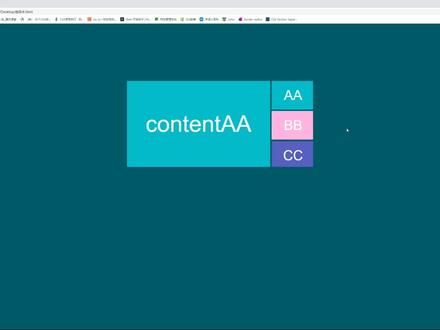 13:25查看AI文稿AI文稿
大家好,这个视频呢,带大家来用 css 做一个 type 选项卡的效果,这个效果呢非常常见,也非常实用哈,经常呢用在我们网站上面呢,做一些 广告啊,公告啊,或者说是商品展示之类的效果。先来看一下完成之后的效果,在这个选项卡的右边呢,有三个小按钮,或者说我们放三张小图片呢,也可以哈,根据我们实际的需求。 然后这三个小按钮呢,它是可以控制左边的这一个主要内容区域的一个内容显示。比方说我点击一下这一个 bb, 这一个按钮,内容区域呢,就划到这个按钮对应的一个内容,再点一下 cc, 就切换到 cc 对应的一个内容区域, 就通过这三个小按钮呢,我们可以控制左边的一个内容显示。这个效果呢非常常见,也很简单,无论是用 s 来做,或者只是用 ss 来赚的都可以,都很简单。我们这个视频呢,就结合一下网格布局,带大家用这个 green 的布局呢来实现。在玻璃里面呢,先写一个 div, 这个 div 呢就是放我们整一个选项卡的,然后这个 div 里面呢,再写一个 id 为 type 的这 div, 这个 div 放的就是我们左边的主要内容区域,我们这个效果里面一共有三个选项卡,对吧?所以这里呢,我就给他来上三个 classvtabus 的 div, 然后就是右边这三个小按钮,这三个小按钮呢,我就放在这个 div 的上面,那这里用什么来做比较合适呢? 比方说现在我选中第二个扭,点击他,那第一个扭是不是从原先被选中的状态就变成了没有选中,再点一下第三个扭,那前面两个扭是不是就没有选中了,对吧?这里呢,是不是类似我们这一个单选框,这个单选框呢,就是当我们选中其中一项的时候呢, 其他项目就不会再被选中了,所以呢,这里我们就用这个单选框来做,一共呢,我们需要三个,这里这个呢和这个 id 呢,我们都要设置上这个呢,如果说你不设置的话,等一下他是会多选的,我们要实现他单选呢,一定要把这个呢给他设置上。还有等一下我们要做这个微博来关联这个单选框,所以呢,这 id 也要给他设置上哈,就比一,比二,比三,下面呢,再写三个雷博来关联一下这三个单选框, 然后把上面这三个单选框的 id 呢给他关联一下。 b 一, b 二, b 三,还有 id 呢,我们也要给他设置上, 因为呢,等一下我们需要选中这一个 label 的选择器,但是呢,我们如果通过这一个尾类选择器来选中他的话,等一下他效果是会出不来的,会有一点问题的,所以呢,这里就要给他做上一个 id, 那这样子等一下选中他呢就没有问题了。好, htm 结构写到这里呢就可以了,剩下的呢用四 s s 来写,先设计一下波点,给他个背景颜色呢这么一个颜色,然后字体的话白色再来设置个字体吧,封 family。 好,现在呢就来设置这一个美,这一个大的盒子啊, 这里呢,先给他移到我们页面的中间,上下两百个像素水平 otto, 再给他设置一个宽度和高度,宽度呢六百五十像素,高度三百, 再给他个背景颜色,方便看得到他在哪里哈,这里呢我们用这个网格来做呢,就让他 display 为 green。 先来看一下,现在呢就这样子,不过呢这三个单选框我们可以把它给隐藏掉,因为等一下直接选 中那个 label 就可以了,直接让他 display line 呢,这边刷新呢,他就消失了。然后呢我们这里通过这一个网格来做的话,就要规划一下我们的格子,把这些格子呢最好先给他画出来,然后再安排哪一些内容放在哪一个格子上面。 比方说这是我们已经提前画好的一个设计图,我们呢在上面给他打一下草稿,把这些格子呢都给他画一下啊,先把每一条横线和竖线呢都给他画一下,第一条横线,第二条横线还有竖线, 这样子呢每一个格子呢就出来了,再把每一个格子他的一个宽高呢给他安排一下,我们总的这一个盒子呢,他的总宽度是六百五,对吧?然后呢我的计划就是内容区这 这边的宽度呢给他安排一个五百像素,剩下的一百五十个像素呢就是这一个按钮,他的宽度总的高度呢是三百像素,每一个按钮他的高度呢就是一百像素,这些都是我们自己提前设计好的哈, 好,然后呢我们先截一个图 回到这里呢,把刚才这个图呢给大家贴一下, 我们再对照我们这个设计图呢,就把这一个没这个盒子呢,他的函和列呢就给他写一下,我们可以用这个 green templar rolls 来设置一下函,根据这个图呢,我们知道啊,一共有三函,对吧?每一行呢都是一百像素,所以呢这里就一百像素, 一行,两行,三行就这样子,我们已经设置了三行,每一行他的行高呢是一百个像素,再来设置一下练练呢,我们可以通过这个, 我们这里一共有多少列呢?两列对吧?每一列的列宽呢分别是五百像素和一百五十像素,所以这里呢第一列就是五百像素,第二列呢就是一百五十像素。先把这个图给隐藏一下,我们来看一下效果, 这样子呢看不出什么效果,我们要把这个控制台呢给他打开,然后选中这个雷奥,把这些网格线呢给他显示一下,这样子呢大家就可以看得到了, 我们呢就在这个盒子里面呢,已经画了一个三行两列,一共六个格子在这里,对吧?哎,在这个范围里面,我们现在呢只要说对这个盒子里面的每一个格子给他塞东西进去呢 就可以了。首先呢我们先把这个内容区域,这一个盒子,这个 div 呢给他画好,给他安排好他的格子就是这个 id 为 tab 这个 div, 再把刚才这个图呢给他贴出来,我们对照着来写 这个 div 这一个主要的内容区,他的范围是哪里啊?是不是就这边这里对吧?左边这里。然后呢他一共占了三个格子,一个格子,两个格子, 三个格子,我们现在呢就要想办法把这三个格子呢给他合并起来,然后呢再指定给我们这个,他把这个标语作为他的一个范围呢,这样子呢就可以了, 这里我们可以通过数韩和列里面的线,然后呢把这三个格子分配给我们这一个 div, 我们可以通过这一个 glue 来指令一下他横线的范围。什么意思呢?我们看一下左边这个内容区域,他的横线是从哪里开始?是不是从上面这条横线开始,对吧?一共有几条横线呢?一二三 四,就这四条横线都是属于这一个内容区域这个 div 的,对吧?所以呢,我们这里就这样子来写, 他就从第一条横线开始,一直到第四条横线结束,就一二三四,这四条横线呢都是属于他的。 我们数这个函里面的横线呢,就是从上往下来数的,然后呢现在就数这个列里面的竖线,数这个竖线呢,我们是从左往右来数哈,这里呢就是第一条,然后呢这里是第二条这个内容区域呢,他就刚好就是这两条线里面呢,就是他的范围啊,就是呢一到二这两条,这里呢 就一,然后呢一个斜杠二,这样呢就可以了,宽和高都不用设置了,他会根据这些线呢,自动给他匹配他的大小和范围了,再来设置一下这些 label, 也就是呢,这三杠钮呢,给他分配一下他们的范围, l 一 l 二、 l 三,我们再来数一下他的线,这些线呢,他是怎么分配呢?上面这里是第一条横线啊,第二条、第三条,第四条 竖线呢?这边第一条、第二条、第三条,这三杠钮呢,他们的竖线是一样的,对吧?都是从第二条竖线开始到第三条竖线结束, 不同的呢是横线第一个按钮呢,他的横线呢,是从第一条横线开始到第二条横线结束,第二个按钮呢,他就是从第二条横线开始到第三条横线结束。 第三杠牛呢就是第三条横线开始到第四条线结束。这里呢大家记一下。这个图呢,我们就不需要了,一样呢是用这两个参数来设置他们含合量哈,刚才说了,他们的竖线呢,都是从第二条开始到第三条结束,对吧?这里呢就是二三, 下面的复制一下。不同的呢就是他们这个行,第一个呢就是从第一条横线开始到第二条横线结束。 第二个呢就是二到三,下面这一个呢就是三到四。 现在我们就把所有内容呢都分配好他们的位置了,这里呢给他加上个背景颜色,方便看得到他们的范围啊。 ok, 再来看一下他们的效果。好,现在呢就这样子哈,每个格子呢都安排上我们的内容了,再给每个格子之间呢增加一些间距吧。这里这个背景颜色呢就不需要了,给他一个 gap, 这里呢五个像素, 这边刷新呢,他们就有一定的间距了,好看一点。还有我们这三个选项卡哈,我们现在只是把它外面这个盒子这个容器呢给他写出来了,但是里面的内容呢还没有写,我们现在呢来写一下, 就是这个 tabs, 要给他指令一下他的大小啊,他的宽高呢?刚才我们继 算这个格子的时候呢,已经计算过了,就是五百乘以三百。每个选项卡呢给他单独设置一个颜色,他的 first try, 第一个他的背景颜色呢就匹配每一个按钮的颜色呢就行了。还有第二和第三个, 第二个他的背景颜色呢,就给他复制一下第二干流的,还有第三个,第三个的背景颜色呢,也是复制一下第三干流的就可以了。 好,现在来看一下效果。这边刷新呢,这些内容呢,他就出来了,但是有点溢出来哈,我们就做一个溢出隐藏,只显示一个就行了。这里一个 overflow heater 刷新,哎,现在呢,他就只显示一个了,我们再结合一下做一个尾类,就当我们这些单选框啊,当他们被选中的时候呢,我们就控制这个选项卡发生一个位移,我们就在这里来写。就当这个 b e 这个单选框,当他被 check 选中的时候呢,我们就控制一下这个 tab, 控制他发生一个位移,控制他在歪轴上面平移,就是全是例外。第一个呢,他是零 ps 哈,一开始显示的就是他,还有第二和第三个,这里给他复制一下 第二个应该便宜多少呢?刚才我们已经看到了,他是往下面来溢出来的,所以呢,这里就要让他往上面来平移,往上的话就是负负多少呢?一个盒子他的高度就是三百,对吧,所以这里就是三百。还有第三个,第三个呢,同里,这里也是负的,让他平移两个盒子的高度,所以呢,这里是 六百。 ok, 现在呢来看一下效果,现在一刷新啊,我们一点呢,哎,大家看到他已经发生变化了,我们再给他加一些内容,还有加一些过度呢就可以,我们就简单的给他们加一些内容啊,这里就 aa bbcc 下面,这里呢就 content a。 好简单的设计一下这些内容的样式哈,在这里设计一下他的居中对齐 耐害三百像素,设计一下他的字体大小,这里给他五个烟,这里呢复制一下,再给这个 label 呢也设置一下哈, 他的含高呢是一百个像素,然后呢这里大小给他三个 em, 这边刷新的这些字体就出来了,再把这个过度给他做起来,找到这个 tap, 然后呢给他加上一个春熙笋,让他一秒钟的过度来看一下效果。这边刷新,然后我们点击一下 bbcc, 哎,这一个过度的效果呢就做好了,我们现在呢只要给这三杠钮呢给他加上一个鼠标啊,我的围泪呢就可以了,我们就在这个 ledl 二 l 三下面这里来写哈, 就当他们把我鼠标移上去的时候呢,先控制一下一个手型,然后呢再控制一下一个背景颜色,给他一个稍微深一点的颜色,再来看一下效果。这边刷新,然后呢鼠标移上去呢,哎,就发生变化了哈,然后点击切换呢也没有问题。好,感谢大家的收。
887小K师兄 03:06查看AI文稿AI文稿
大家好,本节课呢,我们一块来学习一下 x 的形状空间,那本节课呢,我们的学习时长呢是一到三分钟,重要程度呢是两颗星,学习难度呢是一颗星。首先呢我们来一块看一下本节课的学习内容, 大家首先可以看到我在左侧这个位置呢啊,画了四个形状啊,第一个是带边框的句型,第二个是无边框浅色句型,第三个是无边框深色句型, 第四个是带边框的一个圆形。那这四个啊空间呢,形状,它其实呢就是 x 中最常见的啊,四个形状空间,我们一块来打开 x 找一下, 好,我们打开 x, 首先还是把我们的那个视线转移到左下角这个元件裤这个位置,我们会发现在这个默认的元件裤里面呢, 最开始的话就是四个形状空间,然后第一个呢啊就是我们这个带边框的句型,然后后面一次就是这几个形状,那这些形状他在实际工作中的应用场景都有哪些呢?首先我们来说一下这个句型,也就是我们的前三个,前三个句型呢,我们在实际工作中呢,他可以作为 背景啊,功能按钮啊,贴布菜单,列表框,盘框等等啊,有很多的一个应用场景,那么圆形呢,它可以用于特殊标记啊,单选按钮等等。 这时候呢,我们一块来看一下案例。首先呢我们看到这个还是我们上节课看到的那个约克列表,在这个列表中呢,我们会看到有很多的一个形状组成的,那这个这里面的形状我们都用到了哪些形状构件呢?我们首先可以看一下啊,他的一个背景, 我们用的是浅色的一个巨型框啊,这里我们就是打开 apple 可能看的更形象一点。首先呢我们可以看到这个呢,他是一个巨型,我们用的就是这个无边框浅色巨型。然后呢我们还可以看到啊,这样这也是一个巨型,那我们用到的还是这个无边框浅色巨型。嗯, 然后呢,我们可以看到啊,这里也是一个句型,就说我们这个呃列表的卡片呢,都是有无边框这个句型啊组成的,或者说是带边框的句型组成的。 另外的话,我们这个页面的背景呢,他其实也是一个大的一个矩形啊组成的。 好,那这个呢,就是呃巨型在那个巨型空间在实际中的一个应用啊,作为页面背景啊,或者甚至说我们这个按钮他实际上也是一 个矩形来组成的啊,那么圆形呢,我们是多用于特殊标记和单选按钮,那这里呢,我们会看到这里有个免费的标记,这个就是我们用这个圆形空间然后来绘制的啊,当然这个圆形空间呢,我们还可以把它给绘制成那个单选按钮,这个的话大家就是客家自己可以尝试一下。 好,本节课呢,我们主要就是学习一下啊,形状控件的一个啊,使用的场景啊,以及形状控件就是说基础的一个用法。那么下节课呢,我们将会进入到啊战卫服的一个啊学习。
 01:32查看AI文稿AI文稿
这是一个非常漂亮的选项卡组件, 那么他是通过追梦文玩,点击鼠标自动生存出来的,不需要我们手工去写任何的代码。 我是陶老师,每天向大家分享网易设计小知识,欢迎大家点赞转发,接下来我分享怎样做出这个漂亮的选项卡。总结, 我们单击插入,然后找到额头式出主见, 然后我们选择 table, 也就是选项卡主页,点击之后呢注意,我们 就自动给我们生成了选项号的代码,不需要我们去手洗。我们来看一看我们这个设计师,图下他已经就给我们做好了这样的效果,我们可以直接在这里修改,也可以在代码模式下进行修改。 好,我们保存到 点击保存, 这样我们一个漂亮的选项卡组件就做出来了。
20陶益 00:40查看AI文稿AI文稿
看一下小程序里面那个太本切换的实现方式,哪一种是最优的啊?看一下这个,比如说首页呀、开锁呀,我的是写到页面这边去了,这个页面看到了吧?这种实验方式是你点的时候他会有卡顿, 然后另外一种方式是实现到 app 的,这次那边去,这里面是原生的一种实现方式。 当然如果你动态去改变太部标签的内容的话,那必须要写到页面里面去,页面里面咱们有自己的模板,也不需要这样去写,这样的话不好管理,不好控制。
 24:53
24:53


猜你喜欢
最新视频
- 8537山顶洞咪