erl9.2是什么文件夹
新买了几个文件夹,都是这种非常方便出门带的夹子,然后这几个它其实是同一个品牌的不同颜色, 它应该哦它这个有五种颜色,然后是二十几块钱,也不贵。而且我觉得与其说它是一个文件夹,不如说它其实更适合做一个板夹 啊,因为他这个设计,你看这个夹子的宽度其实就是不影响你去书写吗?然后你把它放在这个桌子上,你会发现其实他非常的稳,就非常适合做一个板夹,然后他的侧边的话有这样一个侧兜,就你可以去临时收纳一些纸, 但是如果你放的是 a 四纸的话,这里就会有一块暴露出来,就这这样的话容易损坏这个纸张嘛。所以这个可能是设计上的一个我觉得是一个小小的问题, 然后你会发现他其实,嗯夹不了太多的纸,这个我也其实没有放多少,他就这个已经就是非常的紧了,所以我觉得他很适合,就我们平时少量收纳一些文件或者是出门的话,我觉得他还是很合适的。 然后我之前用的是这种的板夹,这个我觉得在家里用比较方便。这个,嗯,他放的这个文件的话数量会比较多一点,嗯, 但是他可能会稍微有一点点的晃动,就因为他这个下边有一个这样的高度差,就他会有一些轻微晃动啊,但是我觉得这个是在我可接受范围内的,而且他是这种可旋转的,就是你还可以给他 放在侧边这样,嗯,觉得这个夹子的话,他就是在家里用的话,嗯,比较方便一些,如果出门的话,他其实就没有办法保护到这个纸张文件。 还有就是这个这个夹子其实就是比我之前用的这个要小很多,他们其实都是这个 a 四的,但是你看他这个长度要比他长出这么一截,而且宽度也是会比他要宽很多, 所以说出门带这个的话可能会不太方便,但是如果你带这个的话,我觉得会好很多。它是这种两孔的,而且侧边呢也有这样一个侧兜, 主要是我觉得它这个颜色就是非常的干净,看起来就很高级啊。这两款它到这个大小其实是差不多的, 就是如果说咱们资料不是很多,然后又想要要一个板夹的话,我觉得用这个的话会比较方便。但如果资料比较多的话,其实用这个会更好一点,就根据自己的需求去选择,我觉得这两个其实都很好。

粉丝283获赞8067
相关视频
 06:52查看AI文稿AI文稿
这个视频将介绍文件与文件夹。文件是计算机存储数据的基本单位,每个文件通常都拥有一个文件名。文件名通常含有基本名和扩展名 两个主体部分,它们之间用句点隔开。扩展名通常用来指定文件类型,因此给文件命名主要就是给文件基本名命名。 文件夹用于分类、组织和管理文件,每个文件夹可以包含文件和其他文件夹,这样文件和文件夹就形成了森林状的层次结构。 文件夹在有些文献中也称为目录。 接下来以 mingos 十一为例介绍文件与文件夹。首先我们需要打开文件资源管理器。 打开文件资源管理器的第一种方法是用鼠标左键单机 mingos 桌面底端的文件资源管理器图标, 从而打开文件资源管理器。打开文件资源管理器的第二种方法是通过 main 加 e 组合快捷键 打开文件资源管理器的。第三种方法是借助于 main dos 的 开始菜单搜索栏。 文件资源管理器大致如这里所示,左侧有文件夹窗格,用来展示文件夹的层次结构。右侧有内容窗格, 用来展示在当前文件夹下的文件和文件夹。上面还有地址栏,用来展示当前文件夹的路径。 用鼠标左键单机文件资源管理器的地址栏就会展示当前文件夹的路径。 文件和文件夹的路径相当于是文件和文件夹的地址。在 mido 操作系统中,路境由一系列文件夹组成,文件夹与文件夹之间用斜杠分隔开, 文件夹的前后顺序表示文件夹的上下级关系。 在这个路径中,各个文件夹之间的层级关系如这里所示。用鼠标左键单击在文件夹窗格中的向右箭头, 可以展开向右箭头所在的文件夹。用鼠标左键单击在文件夹窗格中的向下箭头,可以折叠向下箭头所在的文件夹。 在文件夹窗格中可以查找文件夹。如果用鼠标左键单机其中的某个文件夹,那么这个文件夹就便成为当前文件夹。 在文件夹窗格中也有可能出现压缩文件,请注意,压缩文件是文件, 不是文件夹。压缩文件的图标与文件夹的图标是不一样的,一定要注意区分。 在当前的文件夹中,可以按照这里的步骤创建新的子文件夹。 在当前的文件夹中,可以按照这里的步骤创建快捷方式。 接下来就会弹出创建快捷方式的对话框,通过这个对话框可以指定快捷方式所指向的文件或者文件夹。 快捷方式也是文件,它存储另一个文件或某个文件夹的链接信息, 通过快捷方式可以快速访问所指向的文件或文件夹, 提高操作计算机的效率。先用鼠标左键选中某个文件,然后按住鼠标左键不放,接着拖动鼠标到另外一个文件夹中, 并放开鼠标左键,这时往往是创建了这个文件的快捷方式, 而不是将这个文件复制到另外一个文件夹中。例如这里将这个文件从文件夹 test 一 拖动到文件夹 test 二当中, 结果只创建了这个快捷方式。我们看快捷方式的文件大小 远远小于被拖动的文件的大小, 而且快捷方式的图标通常都带有箭头, 我们可以按照这里的步骤, 使得这些选项都处在勾选的状态,从而使得我们可以查看到文件和文件夹的比较全面的信息。 最后祝愿大家都能组织和管理好自己的文件和文件夹, 这部分内容就介绍到这里,感谢您的支持!
46雍俊海-清华大学 01:45查看AI文稿AI文稿
今天来学习 mac 访达,可以在程序部左侧打开访达,也可以在菜单栏这里新建访达窗口,然后可以点击右键来新建文件夹, 可以复制文件夹或者删除,可以回车键来重命名这些基本的文件操作,双击可以进入文件夹上面,这里可以设置试图显示 以及排序分组方式等。访达的左侧是边栏,这里相当于快捷入口, 可以快速打开桌面文稿以及应用程序等。左上角菜单栏有关于访达访达的设置, 比如在桌面上是否显示硬盘,是否默认打开桌面,以及在边栏上显示哪些快捷入口,高级设置里还有是否显示文件扩展等等。 随后可以新建一个窗口,可以拖动到左右各一个, 然后可以方便进行文件的操作了。菜单栏还有一些其他快捷操作和设置呢,就这样了。
32柠檬 00:46查看AI文稿AI文稿
还在一篇篇用 zotero 读文献,那你就老老实实读呗。诶,你偏不啊!一不小心在设置里翻到了 zotero 文件夹,顺手就把全部文件打包,一股脑丢进了 findin, 手指又不听话地点了右边那个按钮, 刚想退出来,诶,研究背景、研究目的、研究现状什么的全冒出来了。结果手一抖,直接勾选一百篇文献, 又一个不小心填了研究方向,顺手开了 deep 模式,深度阅读每一篇。这下好了,一篇两万多字的综述初稿就这么自己长出来了。等你回过神才发现 你用的全是自己上传的真实文献,还能一键溯源,格式也都规范,甚至能直接导出 word。 那 恭喜你,误打误撞学会了一种提高效率的新方法。
112小奈学姐爱豆豆 04:37查看AI文稿AI文稿
这是真没见过,活跃本里竟然是文件袋,用它来收纳孩子假期的作业,再好不过了,又规整又方便好找。像孩子的 a 三卷子、 a 四的打印资料, 就连这种活跃的套卷都能装下,而且容量特别大,每一袋都能装五十张纸左右。还是这种暗扣的设计,操作简单好开合,插上科目标签,方便孩子分科整理学习资料。像高年级科目多的可以多买几个内袋放里面。材质都是这种加厚的, 有质感还防滑耐磨。里面的荷叶带都是这种高透加厚的外壳。还有一个绑带,把作业整理好,就这样一绑,本子也不会散开,颜值又高又实用,赶紧给孩子安排上。
25杂物小星球 00:32查看AI文稿AI文稿
氪金没必要白嫖,我教你!今天分享给大家的是全网爆火的直播软件 big go live 最新版,附带地区设置以及登录注册教程,一键直装,亲测好用!还没有的宝子赶紧跟着我的步骤来!首先点右下角分享键,复制分享链接,然后打开这个蓝色小鸟, 没有的自己去安装一个,打开后等两秒会自动弹出工具包,万一碰到没有弹的话,就搜火猫宝库,进去找到这个文件夹,然后找到这个软件,保存下载安装就可以啦。
277鳄鱼宝宝 04:54查看AI文稿AI文稿
哈喽,大家好,我是你们的小袁老师,我们这节课来讲一下关于 bt 标签软件每一个版本的一个安装说明。首先我打开我们的一个文件夹,我这里面有很多版本,有九点零十点一、二零幺六、二零幺九、二零二零,包括二零二一、二零二二的版本,全部版本的有 我们可以看一下,我这里有一个安装说明。首先我们在安装 bt 标签软件之前,首先我们要看一下我们电脑是什么系统, 如果我们电脑是七系统,七系统的话,我们可以建议安装九点零分、十点一或者二零二、二零幺六、二零幺九这几个版本都是可以的。好,如果电脑系统是三十二位的,可以支持安装二零幺六这一个版本,这一个版本大家可以记住,包括如果我们电脑比较卡的,我们也可以安装老版本九点零十点一版本。 如果我们电脑是十或者十一系统或者十电脑比较配置比较好的,我们可以建议直接安装二零二一或者二零二二的一个版本,大家可以记住还有谁是唯一一点呢?大家在安装保温本之前要考虑清楚 版本跟版本之间呢,版模板的话他是不能打开的,比如说我们的老版本他是可以,老版本的话他是不能打开新版本做的模板,如果是安装了新版本的话,他是可以打开所有版本做的那个模板。 首先我们在了解这个安装的一个配置之前,过后哈我们都要了解清楚,了解清楚它过后,首先我们来看一下我们的一个版本,我每一个版本的话都会给大家讲一个说明,首先我点开我们的九一点零二的版本, 我们点开过后,我们这里有一个安装程序,他的一个安装很简单,直接进行一键安装,直接默认安装,或者可以修改路径安装,安装过后安装完过后就可以直接使用啊,这是九点零的版本,那我们接下来看一下我们的十点一的版本,我们十点一的版本的话,安装完啊, 按直接我们可以点我们的第二个程序,点来过后直接一样的默认安装,安装完的话这里把可以把那个激活文件复制到安装目录里面去,然后就可以直接进行的一个激活啊, 这是十点一的一个安装,这里面有一个安装使用说明,大家也可以看一下,还是有那个安装说明的,比如说每一个步骤该怎么安装,哎,安装完过后在该怎么激活,这里面都会有显示啊,都会有显示。 好,我们来接下来我们来看一下我们的一个二零幺幺九。好,二零幺六啊,我们首先看一下二零幺六的一个版本,我们二零幺六的一个版本的话,安装方法的话也是很简单, 我们可以看一下,我先把它解压一下啊,我这里有解压,我把它解压向我们的二零幺六的一个版本。首先安装方法也是一样的,我们打开文件夹,打开过后我们点我们的一个安装包,这里有安装包,直接点安装,点默认安装都可以,我们可以看一下我们九点零跟十点零版本的话, 他的一个图标的话就是一个,嗯,图标的话就是这种蓝色的,就是那种蓝色的。好,如果上了二零幺六的一个版本过后,他的图标就会发生了一个变化,他的图标的话就会变成这种 这种深的深蓝色的啊,我们可以看一下我们一样的点安装,安装完过后,然后我们把那个寄货文件复制到安装目录好,复制安装目录过后,我们点那个寄货文件就可以了,这是我们的一个二零幺六的一个安装。接下来我们看一下二零幺九, 我们二零幺九的话也是一样的,安装的一个方式也是两个程序,一个激活文件,一个是主程序,我们先安装主程序,安装完过后跑我们的激活文件, 同样的激活文件如果我们是六十四位的就可以开我们这个六十四位的,如果是三十二位的,我们就可以打开三十二位的进行那个激活就可以了。好,我们接下来看一下我们最新的版本,二零二一和二零二一和二零零二二的安装方法都是一样的啊,我们可以看一下,我直接就打开那个二零二二二的一个版, 打开过后同样的他会有这个,嗯,主程序和一个文件夹里面的一个激活文件,那我们首先的方式都是一样的,把那个激活文件,把那个主程序给安装完,安装完过后把那个激活文件复制到那个安装目录里面就可以了。 很多人在安装二零二二的时候,复制这个激活文件到安装目录里面的时候,他会出现后台在运行那种情况,我们一定要存在的是把后台的运行全部给关闭掉过后,然后再复制进去就可以了啊。 然后我们首先再看一下我们前面的,嗯,二零二一的版本,它其实跟二零二版本都是一样的,我们可以看一下它一样的是一个主程序,然后打开里面的有三个激活程序,也是安装完版激活程序复制到安装目录里面去,复制过后点这个出册表就可以了,安装方法都是一样的,我们都会给到大家的一个安装教程, 如果大家有需要某一个安装包的啊,可以直接添加我们的客服,你进行的一个获取啊,获取那个安装包或者是客服会给你们远程安装,大家可以看一下,包括我们这边有那个, 嗯,标签软件安装,打印机驱动安装,还有数据库连接软件安装问题解决,还有模板制作,我们不干胶标签的一个打印,我们这边都是可以做的啊,有需求的也可以添加我们的一个客服进行咨询就可以了啊。感谢大家的一个观看,我们这节课主要就是讲的一个 b t 标签软件的一个各个版本的一个简单的一个说明和配置的一个介绍,感谢大家观看。
5小源教学 05:37查看AI文稿AI文稿
文件系统与路径解析电脑文件的地图导航教程一、什么是文件系统? 电脑的文件管家小互动,你平时把照片、文档存在哪里?桌面、地盘还是新建文件夹,不管存在哪,背后都由文件系统统一管理。 它就像电脑的文件管家,核心职责有三,给文件、文件夹分配存储位置、记录名称、大小、路径等信息,配合权限,体系管控访问权限。 windows 主流文件系统是 ntfs, 支持全线控制、大文件存储和自动修复,这也是之前讲的全线继承能实现的核心基础。小知识点, u 盘常用 f a t 三十二、文件系统不支持全线设置,且无法存储超过四 g b 的 文件,这就是高清电影常考不进 u 盘的关键原因。二、 文件系统的骨架驱动器、文件夹文件电脑文件并非杂乱堆放,而是按驱动器、文件夹子、文件夹、文件的层级排列,如同衣柜、秋屉、格子、衣服、驱动器最顶层存储在内。 如 c 盘、 d 盘、 u 盘以盘符加冒号标识。文件夹分类存储容器可嵌套子文件夹,文件最终存储主体有明确格式, 文件名由名称加后缀组成。互动小观察,打开此电脑,看看有哪些驱动器, c 盘里是否有 users、 windows program files 三个核心文件夹。三、路径解析,文件的精准地址再也不迷路路径是文件在电脑中的精准地址,如同找人需要。省市、街道门牌号 主要分两种类型,一、绝对路径完整。门牌号独一无二。从驱动器起始的完整地址, 无论当前在哪个目录,都能通过它找到文件格式、驱动器文件夹子、文件夹文件名 后缀例子,桌面文件 seekup users 你 的用户名 desktop 工作总结点 t s t 盘电影 d 影视资源科幻片星际穿越 mp 四、小细节 windows 路径默认用 l 风格,也兼容网页常用的斜杠, 如 c duck users, 用户名 desktop 同样生效。二、相对路径相对位置仅适用于当前目录,相对于当前所在文件夹的简化地址, 无需写完整驱动器适合同层级文件快速访问核心符号点斜杠,冒号代表当前文件夹点,点斜杠代表上一级文件夹。 互动小实验,打开文档文件夹,新建工作、生活两个文件夹,分别在其中创建会议记录。点 txt 旅行计划点 txt 身处工作文件夹时,访问旅行计划点 txt 的 相对路径为兼容生活旅行计划,点 txt 验证,打开记事本儿文件,打开输入路径,即可快速定位。三、常见路径误区误区一,大小写纠结 windows 路径不区分大小写, c users 与 c users 是 同一路径。误区二,漏写后缀 文件可能隐藏后缀,但路径需写完整。误区三,特殊符号,路径中不能含 c、 小 鱼等符号,否则提示路径无效。四、 实用技巧,快速用路径效率翻倍技巧一,三秒复制绝对路径,选中文件文件夹,按住视频键,右键选择复制为路径,即可直接粘贴使用。互动提问,你之前知道这个技巧吗?试试复制桌面文件路径粘贴到运行中,是不是能直接打开文件?技巧二, 通过路径快速定位文件,忘记存储位置,但记得路径,按下 win 加 r, 输入完整绝对路径回车直接打开文件,比手动导航快十倍。 技巧三,看懂系统路径,避免误删以下核心目录需谨慎操作,对应管理员权限。 c windows 系统安装目录误删抑制系统崩溃 c program files 六十四位软件默认安装目录 cny users 你 的用户名 app data 隐藏文件夹存放软件缓存清理需谨慎。小互动,打开文件资源管理器查看,勾选隐藏的项目,找找 app data 文件夹。 五、路径与权限衔接 uac 知识路径与之前讲的标准用户 vs 管理员紧密绑定个人路径,标准用户可直接读写,无需 uac 弹窗,系统路径修改需管理员权限,触发 uac 弹窗确认。 例子,软件装到 d 盘,标准用户即可操作,装到 c 盘系统目录必须以管理员身份运行安装程序。六、 总结互动你能搞定这些问题吗?什么是绝对路径?写出你桌面任意文件的绝对路径,相对路径中代表什么? 在 d 电影喜剧文件夹中访问 d 电音乐流行点 mp 三的相对路径怎么写?为什么修改? c windows 里的文件需要管理员权限? 核心逻辑很简单,文件系统是管家,路径是地址,权限是门禁。看懂地址,分清门禁,就能轻松解决找不到文件权限不足的困扰。若有具体疑问或想深入某个知识点,随时告诉我。
 02:30查看AI文稿AI文稿
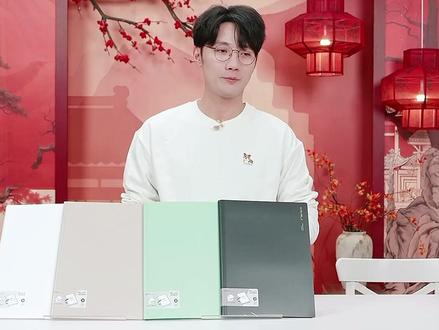
嗯,好。然后来一个我们的纽赛的软背脊的资料资料册,这个在我们一号链接,然后这个就适合什么呢?你会发现其实真的很多学霸都会有一个叫错题本不知道听过没,就大家都会对自己的学习呢,有一个复盘,你看复盘这个词儿,我们后来工作中常常听到,但其实上学时候呢,你有这个动作的, 就是你看错题,就是复盘,你把我们自己每一次比如说做错的题都把它整理出来,然后呢整理在我们的册子里,其实这是一个非常好的方式,这个是一个叫软胶的一个册子哈,你看一下黏住了, 你看它这种是软的,然后里面呢会有很多种可以,你看可以放一些。呃,资料的一些小册子,我们好像有一个是已经放好了,是吧?我们看一下黑色的,你看一下,你看 像,比如说我们只是打打个比方哈,你看像是一些图片资料,你可以放里侧,其实这种更多时候就可以放试卷了。嗯,比如说可能大家这次考的好 啊,为啥考的好?为啥考的不好?你可以把这个放进去,你把错题呢给它裁出来,然后往里装,这样装好,比如说可能第一个,你可能第一个学期的,对吧?你可能就能装满一册子了。嗯,比如说可能第一第一章节的部分,你放放前侧,你时间长了,整理出来之后呢,你发现说,哎,这些题你都会了,怎么办呢?把它去掉就可以了, 当你这些错题你全部掌握了,没有必要一直放着,你把它去掉,把它当做是一个流动的一个题库,就是你不断的慢慢会了,你会发现那题库是越做越薄的。呃,有个说法叫把书读厚了,就一个书呢,它很陌生, 你要做好多好几种笔记,对吧?然后呢,开始慢慢把书变得更厚了,就是你一些一些,呃,新的感触呀,一些这个注解呀,你把它变多了,然后你再发现,哎,很多东西你会了之后把它去掉,慢慢又变薄了。嗯,当然,大家说这个能放奖状类的证书吗?如果你有奖状的话也是可以的。嗯, 不知道大家有没有奖状呢?我在读初中的时候呢,有两面墙的奖状,我跟你讲,就是像这种大面的墙,我有两面墙的奖状。初中时候老师那些什么竞赛,我们在台州洪家中学,洪家二中有一个什么三区五校竞赛。然后呢?语文,数学,高校科学,还没物理化学分啊, 科学,嗯,然后呢?这样每好像应该是每一个,他好像可以分分,因为竞赛是会分,比如说物理、化学和生物。嗯, 忘了,反正大大概这么这么几个科目吧,他有金奖、银奖和铜奖。嗯,但后来发现说实话就有什么大帮助呢,也没有啥用,就是鼓励你自己啊,所以很多时候其实激励自己,你把它收藏起来会很美好的回忆。嗯,那时候多么有用呢,我觉得也也还好啊,释然。
45辣妈正品好物 01:00查看AI文稿AI文稿
用手机如何把视频图片、文档打包成一个 z p 压缩包呢?不用电脑,十秒搞定。首先打开微信,在列表里找一个家人或朋友给他发送六十二点零零八点 a g, 注意中间两个小数点, 然后点击进入制作页面,点击上传文件,如果是图片就选择图片, 如果是视频上面就选择视频文档也是一样,这里最多可以上传九个文件。上传好了,给压缩包虫命名一下,然后点开始打包, 然后点立即下载,点击右边三个小竖点,点击在浏览器打开,点击立即下载, 下载好了返回打开文件管理,这个就是我们刚下载好的压缩包了。
151PDF 工具集 00:22查看AI文稿AI文稿
本视频演示则优大文件下载控件 download 文件加下载,打开文件加下载测试页面,构建文件加下载数据, 在浏览器中访问测试页面,点击下载文件加按钮,选择文件下载路径,下载完毕后可以直接点击打开按钮,打开下载目录,可以看到文件加下载成功。
8泽优软件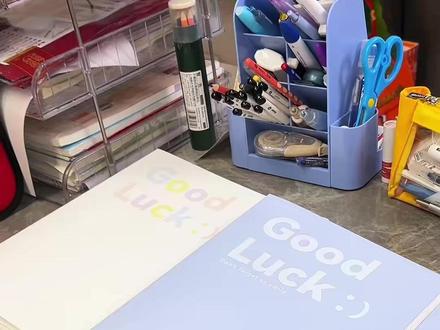 04:27查看AI文稿AI文稿
我猜你们肯定没见过活页本里面竟然夹着文件袋,一袋装一科目,用它来收纳各科的作业呀!卷子学习资料真的太方便了! 前面还有分类的标签,找起来也是一目了然,容量也很大,装几十张卷子都没有问题。还是活页夹的设计可以拿下来,还可以根据需要来安排文件袋的多少。 外面的文件夹还是防水耐磨的 pp 材质,结实耐造,后面还有橡皮绳可以固定。有了它,书包立马变得特别整洁,上课拿取也方便。 这是真没见过,活页本里竟然是文件袋,这要用来分类收纳各科资料,每袋可以装下五十张纸,还能自己加装内袋,试卷再多都不怕,魔术贴的设计更加节省空间,插上科目标签,找取不费力,外壳还加了绑带,不用担心报 本,这么实用的设计,是真的在为学生考虑啊!
0贝儿

