繁易fbox-4g远程控制器用法
能征服人心的,永远不是价格,而是品质能够感动人心的,永远不是语言,而是诚信。能够长期生存下去的企业,绝对不是因为侥幸,而是因为他足够专业。

粉丝767获赞1267
相关视频
 08:18查看AI文稿AI文稿
互联网操作视频教程,本个视频的内容是全局介绍,首先打开 flex manager 软件,映入你眼帘的会是这样的一个画面,那么在 flex manager 的全局规划上,我们一共是分为五个板块,就在我们页面的左下方分为五个图标。 首先我们来讲第一个版块,点开在此处添加 fbox 或者是批量导入,添加完成之后,您可以在默认组中或者您选到的组别中看到 fbox。 我们左键 fbox 就会看到有一系列的数据监控,报警记录、历史数据,边缘计算、远程下载、数据转发、地址标签和基本配置这样的八个功能。 这些功能呢,在我们其他的视频教程中有讲解,在此处不详细展开,当我们右键盒子的时候就会看到,呃,收藏就是, 那在收藏列表中可以看到这个盒子。那么第二个功能分享 fbox, 那您可以把拥有的盒子分享给其他的用户,并对这个用户的权限做一个设置,并给他定义一个名称。 第三个功能新增就是添加 fbox。 第四个功能复制就是把当前盒子的所有信息复制到另一个盒子上。第五个功能是移交,移交的功能是将拥 有者和分享者的身份互换。还有导出功能,我们这边可以选择需要导出的配置项,导出保存到本地, 有导出也会有导入啊,我们可以在本地选择文件来导入以前保存的一些配置,但是导入数据文件会将您当前盒子的一些数据清除,不可恢复,这一点请慎重。 最后一个是替换,替换的话就是将您当前盒子的所有的信息和配置用一个新的盒子来继承。 呃,一个这个盒子的左键和右键的功能,大概就是这样。接下来我们讲 第二个板块,就是分组管理。分组管理呢,就是针对您的这个账号下来添加多个分组,方便您管理大量的 fbox, 给他们做一个分类归类 啊。那么第三大板块呢,就是报警联系人的添加,在此处添加的报警联系人是全局的,是针对您这个账号下所有盒子的,但是仅仅在此处添加是不会收到报警信息的。具体的报警信息需要您在 具体的盒子报警记录啊,某一条确切的报警登记下面来添加联系人在此处添加完之后才会收到报警信息。这个我们在报警记录这个视频里面有 讲过。好,第四个板块就是全局设置。在第四个板块呢,我们做了很多的小功能来方便客户做一个全局的一个功能的配置。首先信用卡管理在此处呢,您可以呃查看到这个账号下所有设备的信用卡信息, 包括在此处可以批量的来设置一个到期提醒,并可以导出整个账号下的信用卡的一个信息。 第二个是问题反馈,在此处您可以向我们反馈。呃,您在使用过程中遇到的一些问题或者宝贵建议。 第三个,修改域名,如果您是私有营的客户在此处呢,可以输入 fbox 编码。呃,指向新的域名公寓, 您的客户呢,默认都是我们固定的域名指向,不需要修改啊。还有一个是短信分配的功能,如果您是短信付费用户,在此处可以对每一个盒子做一个短信数量的分配。如果您是免费的用户, 那么每一个手机号一天可以收到十条短信,如果超过十条就不会再收到了。 还有账号信息在此处呢,您可以修改登录名,修改手机号,包括解绑,修改密码等等。如果您是有付费短信的,在此处可以看到您短信的余量,还有联系人,并设置一个提醒。 系统寄存器系统寄存器呢,是 fbox 内部寄存器的一种特 书的集团器,它是有自己独立的功能的,客户在使用的时候可以参考这一个说明来使用我们的系统集团器。 呃,日制查询,那在这个地方您可以选到您所有的 fbox, 呃,对他做一个日制的查询,包括写值和透传的日制,呃,登录日制,还有呃上下线记录等等。 饮食账号,呃,您在此处来绑定饮食原因。开发者平台下拿到的一个 key 和 secret, 具体的教程在我们的帮助里面有说明,您需要的话可以参考一下。 统一写的意思就是您可以在此处针对所有的盒子,把同一种数据类型的点可以筛选出来,来给他做一个批量的写值。 固件升级在此处呢,您可以勾选到盒子来做一个批量的固件的升级。 我们的配置工具,嗯,这个是我们的一个本地配置工具。如果您的盒子是 不是四 g 卡是用以太网或者 wifi 等方式来上网的,那您可以在本地先配置一下他的上网方式。 数据推送,这一个是第三, 呃,第三方的一个开发者需要用到的功能,大多数客户是不需要做这个数据推送的用户手册,嗯,这个在这里呢,是我们一个客户端软件的操作指南, 嗯,这个用户手册跟我们这个导航栏里的帮助是一个目录。 那么第五个板块呢,就是我们的主页板块,在我们的主页上大家可以看到像左边的这个 fbox 的菜单栏 啊,和我们的账号啊帮助文档这一块是一直不会变动的,那在我们的右边呢,这边变成了一个 fbox 的一个整体的盖栏,包括 当前的报警条目,指的是一共有多少条报警,当前的报警 fbox 数啊,指的是一共当前有多少个盒子正在报警, 还有在线的 fbox 数量,还有总共的 fbox 数量,指的是你账号下所有的 fbox 数量,包括分享的和自己拥有的。在中间呢是一个系统通知的板块,在这里你可以看到我们的一些优化 fbox 功能,修复一些 bug, 新增一些功能,还有升级的一些公告等等。在下方是我们的一些其他讯息 啊,您这里可以看一下我们的技术支持热线,在这里可以看到十四点零八零三三零二二。好了,我们的这个全局功能介绍就讲到这里,感谢您的收看。
178四川工业自动化波波 01:14查看AI文稿AI文稿
有网友留言想了解远程控制柜的操作流程,今天就给安排上,然后我给大家,因为这个触摸屏不是带远程吗?是翻译的,然后我给大家演示一下是怎么操作的,然后首先需要下载我们的购物的助手,然后给他打开, 然后选择这一个机器的编号,这一台呢?机器编号在这边会有显示,比如说这一台就是五幺二 f, 然后在我们这边搜索五幺二 f, 然后点进去, 然后点这边的三个角,然后有一个 win c, 点这个 win c, 我点这个确定, 然后给他屏幕给他横过来,会提醒输入密码,不用输入,因为我默认是没有密码的,直接点确认,然后就会 看到这个说明画面了,让我给大家看一下啊,我用手机操作哈,比如说我要看工作流程,点一下工作流程,然后屏幕上也会实时的显示出来, 然后这样就可以正常使用了。
 06:17查看AI文稿AI文稿
今天给大家讲的内容是快速上手说明。首先我们需要在上海翻译的官网 资料下载程序软件界面,点开第一个翻译人机界面,主态软件, 点进去下载最新版的软件安装即可。安装完之后会在电脑桌面上生成一个 fs 六六二的快捷方式,双击快捷方式,打开 触摸屏,打开软件后点击文件下面的新建工程,输入工程的名称, 快速上手说明, 点击确认,然后选择 hmi 的型号,这里有我们所有 hmi 的型号,根据自己使用的实际情况来选择,我们这里以 f 一四零七零为例,选择好型号之后点击确认。 工程加载好之后, 点击左边工程目录下的 h i 设置,可以设置和查看录屏的 ip 地址,指望严码网关等等。 然后我们要配置触摸屏和飘接的通讯,如果是创口连接,在本地连接下 com 有连接设备, hmi 做主设备,也就是触摸屏做主站和提供服务两种。提供服务就是触摸屏做从站,可以选择 modelbox, rq solo。 我们这里以做主战为例,制造商就根据自己所连接的设备的 名称来选,有很多品牌,我们以上海繁意的 plc 为例,制造商选繁意这个类型,选择 flaxma 的袜子。然后我们来看一下这里的设置,绿色账号 指的就是你所连接的设备的账号,那我们这里指的就是连的翻译 plc 的账号, 主赞账号就是触摸屏的账号,这个一般直接默认一就可以了,不需要做改动。 下面的通讯设置里面有通讯类型不特例,数据位、停止位、教验位这些需要设置人坑,飘进那边一致,不一致的话就会导致通讯错误或者通讯超时等现象。 中间类型下面有二三二四八五杠二和四八五杠四三种, 四八五杠二就是我们通常所说的四八五四八五杠四,也就是四二二,根据自己的实际情况来选择。 设置完通讯,设置之后点击确定。如果我们是网线连接 p l c, 那么需要在网络 p l c 里面添加设备, 点击新增制造商还是根据连到飘 c 的品牌来选择。我们这里仍然以繁义为例。 设备类型, lexim f l 三杠 insulate 预测账号网线通讯预测账号默认一就可以。 网络 plc 的 ip 地址就是 plc 的 ip, 假设我们 plc 的 ip 就是幺九二幺六八一百点幺二零端口号默认就可以。 设置完点击确认。网线通讯有一个需要注意的点,就是要将触摸屏的 ip 地址设置 跟 pip 地址在同一个网段,点击 hr 设置下面更改。触摸屏的 ip 地址要改成一百网段的, 假设是一百点二十,网关一百点一,设置完点击确认。 设置完通信之后我们就要做画面,在原件里有很多原件,大家根据自己的实际需要来选择, 假设我添加的是未设定原件,然后地址你可以选择触摸屏的本地继承器,也可以选择 p l c 的地址,选择 p l c 的地址的时候,这里的地址就跟 qc 里面的地址是一一对应的,添加其他的原件也是一样的做法,这里就不一一展示了。假设我们工程已经全部做完了,那么我们先保存工程,然后点击工具下面的编意选项, 变异完成之后会提示变异完成,如果有错误会提示变异有爆错,在错误里面就可以看到具体的错误,双击错误可以定位到 错误发生的地方,直接根据提示来修改就可以了。然后编辑成功之后,直接点击工具下面的下载选项, 像 下载的方式由 usb 和以太网两种方式,大家可以根据自己的实际情况来选择, 直接点击下载即可。 快速上走说明就到这里,欢迎大家的收看。
134四川工业自动化波波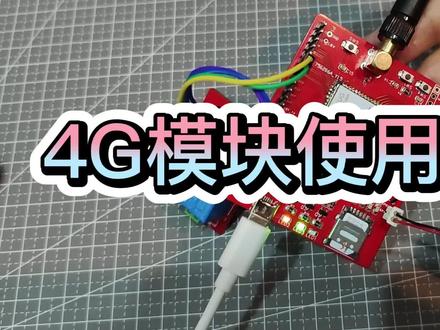 01:14查看AI文稿AI文稿
大家都在问这个四 g 远程控制怎么控制?其他设备如何进行通话?今天给大家演示一下。首先我们需要在板子上插入一张四 g 电话卡或者物联网卡,这样板子就能连接网络,通过网络呢,我们就可以给板子发送语音指令或者通话指令。它的通话功能呢是因为板仔带了一个小麦克风,可以进行收音, 而且板仔还有一个小喇叭,小喇叭上面有白色的胶条,我们把白色胶条撕掉之后呢,可以直接贴在外壳或扩音器上面。 继电器的控制也非常简单,只需要板子连上网。之后呢,我们通过 app 可以单独控制每一个继电器的开启或关闭。在 app 端的操作呢也非常简单,他有一号开关和二号开关的文字提示,他的操作反应速度也是基本没有延迟的。 这个模块也是支持拨打其他号码,我们只需要点击呼叫,然后再输入框输入想要远程拨打的号码就可以了。在通话过程中呢,我们也可以进行远程挂断,当其他人对模块进行呼叫时,我们也可以对模块进行手动 接听,或者说远程自动接听。下面我们介绍下板仔的按键,第一个按键呢,他是开机键也是关机键,当有通话接住之后呢,我们可以作为接听按钮。第二个按钮呢是他的重启键,我们点击第二个按钮,系统会进行重新启动, 反载的重启时间大概在三到四秒左右。这个继电器呢,我们可以控制零到三四百瓦的用电设备,如果想控制大功率的用电设备呢,可以加一个交流接触器,如果你感兴趣,一起试试吧!
1053江枫编程实验室 02:22查看AI文稿AI文稿
你的设备在非洲刚果程序出问题了,你给工程师买了机票,让他马上飞过去。你的工程师承受不了压力,当场辞职了。 你的前台小妹跟着工程师跑了,你的员工因为前台小妹跑了而积极性下降。你的员工积极性下降了,导致业绩下滑,公司倒闭。告别员工失落,你需要一个。 你的设备程序出问题了,需要去维护。哦,行吧行吧,你刚出门发现还是不能离开小区,哎,你怎么不让我出去啊?你不能出门去现场维护设备程序而烦恼。你的烦恼让你的家人也变得失落。 你的家人失落就会做饭变得不好吃,你们就会因为吵架而闹矛盾。告别家庭矛盾。你需要一个 fbox。 你的老板让你到车间去查看车间情况,你需要开车去车间。你在来回车间的路上遇到了堵车,因为堵车,你错过了情人节的约会, 你错过了约会,于是导致了分手。告别分手,你需要一个 fbox。
 04:17查看AI文稿AI文稿
下面给大家介绍一款就是四 g 的功放,远程控制的,不限距离的,这个不是蓝牙控制的,是手机 app 远程控制的四 g 功放,六分区的二百五十瓦的功放, 他这个后边的连接是这样的,这是后边的连接,他直接四季功放插上电就行了,然后这是四季的天线,这是四里面的四季模块,然后分区什么都不用输入,然后这个接康姆口和一百一十五接一个电压音响就可以了。 登录,然后远控制它的开关机, 然后开开总开关, 刚开开,现在这个机器已经通电了,然后下面我们就开始测试他的喊话,实时喊话, 开始测试喊话,喂喂喂喂喂喂,然后再测试他的这个实音播放,先打开实音播放,然后再刷一个抖音, 他让我切个绳子,这年头买水果晒成水果店了,想拿点都是,然后再打开这个手机 app, 停掉它, 停掉之后下面就开始进行音乐播放,然后先打开一个音乐, 然后直接点播放就行了, 然后再打开它的这个文字播报,随便输入一段文字, 然后由男女生切换,有循环多少遍,然后直接播放对方过后回家就,然后返回, 然后播放录音,录音播放可以循环多少遍?开始录音。 你好你好,欢迎来到俊生科技有限公司四季功放停止录音,然后进行播放。你好你好, 欢迎来到俊生科技有限公司四季功放,然后停止返回,然后进行天气预报今天的天气,先刷新一下今天的天气, 今天有小雨。然后可以在上面输入他的抬头,假如说说郑州市, 然后可以可以在后尾也可以加上结尾的晋升科技, 然后可以循环多少遍开始播放。郑州市今天天气小雨,最高温度三十一摄氏度,最低温度二十一摄氏度,南风 lt。 三级晋升科技,然后返回, 然后进行一键报警,这个针对河道啊,或者是防盗防火防飞警都可以,然后进行火警预报,咱们进行火警, 然后返回,然后我们可以在做定时任务积点积分,每每一天怎么样做,让他进行什么样的任务,执行什么样的音乐都可以。 下面我们可以进行各种的添加用户啊,然后进行那个呃,普通管理员的配置啊等等,然后改密码啊等等都在这边都可以进行了, 这就是一个标准的一个四级功放的操作手,操作手法的一个规范性的一个演示情况。
 04:11查看AI文稿AI文稿
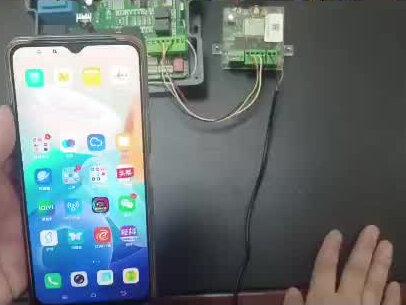
大家好,今天来教大家如何使用我们四驱远程控制系统的调试和接线方法啊。首先我们打开我们的微信,搜一下可瑞的智能门控,然后这里有一个小程序啊, 我们把把打打开这小程序,这里有个,然后打开之后,然后我们现在手机已经在这小程序里面,我们选择这个登录啊, 登录使用我们的手机进行一个添加。 嗯,现在我们的这个这个分组的话,我们可以在这里可以设置的啊,可以设置,我们现在先不管,我们先 单点击添加设备啊。呃,首先我们就点一个,现在我们接的是一个伸缩门啊,伸缩门,然后设备名针呢,我们可以设置一下,比如说公式大门啊, 扫描这个设备啊,这里我们设备上面有一个二维码,我们扫一下。好,这个设备名称已经上去了,然后我们可以选择一下这个,呃,门在的一个位置啊, 比如说我们的门是在惠州啊,我们可以选择确定,然后呢这个地址就是可以选择我们就是这个门安装的地址啊,方便我们以后查阅。嗯, 然后提交,好,提交成功之后,那我们设备呢就是已经在这个在线了啊, 是在线啊,在线的话我们现在呢就是,呃,可以操作我们的开,然后我们可以按关闭中,关闭中,关闭中,关闭中,这个停止这个这个摄像头啊,添加这个摄像头, 摄像头这里的话我们不是有个加号吗?对,然后上面这里 上面这里有个 wifi 摄像机啊,四驱摄像机,我们现在这个摄像头,我们现在这个摄像头是 wifi 的一个摄像头啊, wifi 摄像头, 我们点击一下这个 wifi, 然后呢就是这里的话就是我们用二维码店家啊, 呃,二维码添加,或者我们如果连接网线的话就点击有线添加啊,我们现在是连的是 wifi 啊, wifi 的话,那我们现在的话,我们就,呃, 就输一下我们的这个 wifi 的一个名称啊,然后再输一个密码啊,我们先输 wifi 名称,密码输进去了,名称也输好了,我们就让他生成一个二维码。 生成二维码之后呢,我们就在这个摄像头离摄像头三十厘米的位置啊,进行一个让他扫描。好,我们听到响声的时候, 来,我们点击一下这个听到响声啊,已经显示, ok, 嗯,那这个时候我们的这个设备已经绑定成功, 嗯,绑定成功。好,我们这个摄像头已经出现了啊,这个摄像头已经出了啊,这个就是我们的画面啊,摄像头的画面。 好,这个就是我们就是添加这一部分的一个操作啊,我们现在的话就是这个主板已经正常是使用的啊, 开启中,开启中,开启中停,停止闭中,关闭中,关闭中,关闭中,关闭添加部分我们就介绍到这里啊。
 08:18查看AI文稿AI文稿
大家好,我是阿乐,今天讲一下如何通过四 g 网络远程传输数据。首先我们要有一个创口转网络的模块,低成本的,像 esp 八二六六就可以。 我坐远程遥控车选的是四 g 工业路由器模块,这个模块他本身就有创口转网络的功能,所以可以直接用起来。我的设计思路是这样的,控制端和收控端都作为客户端, 然后我租用一台带有官网 ip 的云服务器作为服务端来中转数据,客户端通过 tcp 协议连接云服务器,这样子客户端 a 发数据给服务器, 服务器就会把 a 的数据转发给 b。 同样的道理,当客户端 b 发数据给服务器, 服务器也会把数据转发给 a, 实现数据双向传输的功能,这样就可以实现数据的透传。现在有很多互联网平台可以实现这样的功能,我也去了解了一下, 但是大部分给我的感觉是操作过于繁琐,有些还要买他们生产的模块才可以使用。数据传输的实施性还不一定满足我的要求, 所以最后我决定还是自己租个云服务器,然后写个数据中转的服务端,运行在云服务器上,这样用起来还舒服些, 不会受制于人。服务器我选择阿里云的一盒一季 windows 版本四十 g 硬盘,有官网 ip 贷款,按使用流量来算。这个就是我租的云服务器,现在通过远程连接登录上去, 可以看一下配置,你看处理器是自强一五二六五八二,然后这个内存一 g, 这个就是我写的数据中转的服务端,我们设置好端口,二四七八零, 点击启动就可以了,这样他就会监听这个二四七八零端口,其实这就是一个简单的数据中转 福气。 好的,现在服务端已经准备好了,等待客户端去访问,建立连接 走 tcp 协议。我们要知道云服务器的 ip 地址以及端口号现在都有了,就可以去连接了。用这个四 g 工业路由器当客户端的话,是在他的登录页面上来操作。 你看我现在开启创口转网络的这个服务,在这里启用,这里打个勾勾,然后我们设置一下创口的波特率, 再把这个四 g 模块设置成 tcp 客户端,然后在这里输入我们云服务器的 ip 地址, 在端口这里输入我们服务端监听的端口,刚才我设置为二四七八零,我们这里就输入二四七八零。 好,设置好这些之后,我们点一下保存应用,这样就可以了,如果是用 esp 八二六六,那就通过 at 指令来设置 好的。现在两个客户端已经成功和服务器建立起连接了,在服务端也能看到客户端的 ip 地址和端口号以及数据的内容,你看这两个 ip 是 不一样的,前面这里有日期时间,然后这个是 ip 地址,这个是端口号,后面这里是内容 发送的内容,我这个服务端是能把这些数据保存下来的,方便调用查看日志。 我现在通过创口调试助手发送数据, abcd e、 f g, 也就是说现在客户端 a 开始发数据给客户端 b 了,设置一下发送的间隔, 五十毫秒发送一次,然后勾选定时发送,你看这里显示发送出去的数据一直在累加, 然后我们看一下服务端,你看这个数据刷刷刷就出来了,这个服务端就会将这个数据中转发送给客户端 b, 我们来看一下客户端 b 这边,你看他就接收到来自客户端 a 的数据, abcde f g 刷刷刷刷的也很快的,你看接收这里一直在磊家。好,现在我也设置一下,让客户端 b 发数据给客户端 a, 那么我们在这里输入一二三四五六七,设置一下发送的时间间隔也是五十毫秒,然后勾定时发送, 你看发送的数据就一直在累加,这个数据一样是先发给服务端,再经过服务端转发给客户端 a, 我们来看一下服务端的数据中转, 你看两个不同的 ip 地址。刷刷刷刷刷,这个数据中转的非常快,你看在创口调试助手这里,他就收到一二三四五六七从客户端逼发过来的数据了。 由于用的是四 g 网络,所以啊,无论你间隔多远,只要有信号就可以实现数据的传输, 这就是我漫游车远程控制的基础了。最后我做了个作品,直观的来给大家演示数据透传的作用。透传透传就是透明传输, 我现在用单片机读取温湿度传感器 dht 幺幺的数据,这个数据通过创口发给客户端 a, 就是这个四 g 模块,现在这个四 g 模块已经和服务器建立起 tcp 连接了,所以这个温湿度模块的数据就会通过网络传到云服务器上,再经过服务器中转转发给客户端逼, 单片机读取客户端 b 的创口数据,然后在液晶屏上显示出来,你看我这样就实现了远距离隔空传输温湿度数据, 上面这个是温度,下面这个是湿度,那么现在温度是二十九摄氏度,湿度是百分之五十六,这个温湿度数据是从远方的客户端 a 传过来的,我在程序中再加入个高温预警,当客户端 a 那边 的温度超过报警的温度,那么客户端逼这边的蜂鸣器就会报警,这就很实用了,我们可以把 这个系统应用在仓库、大棚、鱼塘等需要做温湿度监测的地方。当然更换传感器就可以监测控制各式各样的东西, 比如监测一氧化碳浓度、二氧化碳浓度,检测火焰等,也可以控制水泵,控制各种家电等。好了,本期视频就讲这么多,感谢大家的观看,我们下期再见!拜拜!
471创客e工坊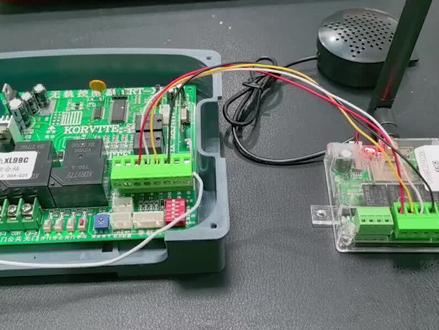 01:28查看AI文稿AI文稿
大家好,今天来教一下大家如何用我们四 g 手机远程控制系统控制无轨伸缩门的主板啊。 首先我们看一下这个是我们四 g 远程模块,是自带流量的啊,装上的话手机就可以控制的,不管你有网络还没网络都可以控制这个主板啊,实现远程控制的一个功能。 我们首先看一下这个就是接我们的十二伏的正极负极啊,这里的话就是我们信号的公共线啊,停止线, 关门线,开门线,对应到我们主板的这个呃, gnd 啊,公共,然后关门顶子 开门啊,接好线之后呢,我们这里有个呃语音喇叭的一个端子啊,接上我们的语音喇叭,这个喇叭的声音是可以呃,根据你的要求可以去设定这个声音的啊。 呃,接线就这么简单啊,这个呢就是我们所有操作记录后台都可以啊,显示什么时候开门关门都能 知道你的开门记录啊,使用起来非常简单方便。感谢大家对我们产品的信任和支持啊,谢谢。
129可锐特 AI 智能门控 01:36查看AI文稿AI文稿
如何使用一台五位数的模拟驾驶舱来驾驶一台遥控车?首先你要拥有一台 r c 遥控车,加装四 g 远程控制模块,防止被别人抱走。我们还需要加装 gps, 一个更大容量的电池。我们还加装了四 g 陀螺仪,将遥控车在路面上实时的行驶状态反馈到我们的驾驶座舱。安装远程后摄摄像头和远程的前摄摄像头,还有语音模块,给四 g 模块上电, 给遥控车通电。盖上外壳,插入固定扣,结束车辆端的操作,将 g 动力座椅的模块通电并联网初始化我们的电缸位置, 等待初始完成,即可。检查车辆与座舱之间的同步联动。然后坐上驾驶舱,打开我们的方向盘控制软件,确认方向盘已连接,踏板已连接,排挡已连接, 最后连接服务器,检查方向盘系统一切正常。图传系统一切正常。向后拨动档位,挂入一档,轻轻踩下油门踏板,就可以体验四 g 远程遥控车给你带来的无尽快感。 十一月十一号晚上八点,老张首次直播,不见不散家人们!
1.2万老张叫我来巡山 03:04查看AI文稿AI文稿
你知道如何能让你的电脑呢实现远程的开机吗?如果你有使用这种远程桌面的经历,那就应该知道了,那使用远程桌面时呢啊,关机是很轻松的啊,但是要远程无人之手进行开机的话呢,其实并没有那么简单,今天就来教你几个办法设置电脑的远程开机。 首先呢是最简单的办法,台式机呢,你可以网上买一个开机卡插在 pca 插槽上,或者更简单买一个可以这个远程网络控制开关的,这个插座为电脑的进行控控电,在电脑的 boss 中设置为来电啊,自动开机, 想远程开机,就手动控制插座,让它开启电脑得到供电,就会自动进行开机的。这个方法是很简单,而且那种插座也比较实用,比电脑开机棒这类的东西呢,应该会更好用一些。 如果你不想花钱,还有一个更复杂一些的方法,但是呢,确实会更实用一些,那就是网络远程唤醒来进行开机。这个操作的原理就是呢,现在很多电脑呢,都是网卡唤醒, wl 就是呢 walkamlay 的缩写,当下呢,大部分的网卡都已经支持了,通过这个功能,预算在调呢 boss 中以及路由器中呢,设定好相关的设置之后呢,使用网络向指定的电脑网卡发送了开机的指令,从而能实现远程启动电脑。 第一步呢,我们打开电脑的控制面板,网络与 internet 网络和共享中心,点击电脑当前的网络连接,然后点击属性配置,在新弹出窗口中呢,找到高级下拉,找到这个 wontonmejigpatic 选项啊,将它的值设置为启动或者按 abo 啊,如果电脑中没有这个选项,那就是你的网卡呢,不支持远程启动了。 第二步呢,就是进行 boss 的相关设置,因为这个远程启动呢,还需要电脑主板的支持啊,所以使用时我们还需要在电脑的主板的 boss 中开启 woke up online 这个选项啊,不同的主板知识情况呢是不一样的, boss 的设置界面也是完全不同的,大家可以自己上网搜一下啊,自己电脑的主板是否支持,应该如何设置,找 找到这个 wifi 这个选项,设置为 avo 啊,保存冲洗就可以了。第三步就是进行 ip 地址的相关设置,因为呢,远程启动的指令是通过网络来传输到路由器,然后再用路由器呢发送到电脑的,所以我们要啊对电脑的 ip 地址进行设置。 l 呢,设置路由器这个端口映射,首先呢,将电脑的内网 ip 呢设置为固定的地址,然后按照自己实际环境呢,设置好 ip 地址,自网严码,网关, dns 地址等等啊。 第四步,也是最后一步,就是启用 ddns 的功能,因为我们要发送启动指令到指定电脑,而现在呢,很多家用宽带都是动态 ip 地址,这会啊,对我们的发送指令造成很多的麻烦。那 dds 功能呢,就是动态域名的服务啊,可以呢,确保我们通过动态域名来访问到我们指定路由器 经过啊。第三步,一个端口映射啊,静态 ip 的地址设置,就能将启动指令呢准确无误的发送到我们电脑的网卡,切换到这个动态 dns, 然后注册一个花生壳 动态域名服务就可以了。当以上的步骤多完成之后呢,我们就可以在远程电脑上使用这个沃克奥莱 gui 这个软件来发送启动指令的。 人生中呢,需要填写一下第三部对应的信息,就是你的麦克地址,就是要唤醒的电脑网卡的麦克地址,还有网址 ip, 就是从花生壳获取的一个动态域名,还有子网岩瓦。如果是通过互联网来唤醒的话呢,填起二屋的二屋的二屋的二屋就可以了, 发送选项选择广誉网啊。远程的端口号呢,就是第三步路由器设置中的一个端口号啊,一般选为七十七就可以了。然后呢,点击唤醒就可以将家里的电脑的远程启动了。怎么样,那么这几种远程开机的方法你学会了吗?点击收藏,你一定用的上啊!
2.8万90后科技说


