松下a6伺服驱动器面板怎么调
松下适合乘以调整模式。首先安装完软件之后点击这个软件打开,它会自连上了 usb 线之后它会自动识别出驱动器的型号,然后选中之后点击 ok, 这里显示正常,右下角显示正常,代表已连接,然后点击适合争议,点击下一步, 再点击完成,然后将特定条件改为十,勾选负载变动,点击下一步。 幺七六五, 将齿轮上齿轮点击 ok, 点击正或者负运动充电器的运行范围, 将移动量改为动作范围。启动测试, 哼哼哼哼哼哼。 测定完成之后会有弹框,测定完成,点击确定,再点击下一步,然后再点击启动测试, 等待确定完成之后返框,点击确认,再点击下一步。 然后左边可以设置自己需要运行的速度, 根据运行时的要求自己设置范围可以也可以自己设置。 设置完成之后点击启动,等待确定完成,点击确定,再点击下一步。 这有整定出来的有五种结果,有四种结果看需要哪一种,这是不同的结果,它的响指令响应和整定时间是不一样的,根据你自己的制定要求选择哪一种,选择完后 点击这个界面,点击这个适合争议界面的这个叉, 然后再点击取消, 再点击四退出,它会有 修改了哪些参数,会以贪官告诉你哪些参数是已经变更了的,这种情况下点击 ok, 将参数写入到取用器里面,变更了参数, 在这个情况下已经将参数下载至驱动器,参数已生效,断电重启即可。

粉丝210获赞717
相关视频
 07:23查看AI文稿AI文稿
为了更方便用户使用,松下次服本次推出的使用教学视频主要教大家如何操作驱动器前面版。 这是我们松下通用型驱动器的前面板,由六个 led 和五个按键组成。驱动器前面板包含了监视器模式、参数设置模式、参数写入模式、辅助功能模式共四种操作模式。 首先介绍监视器模式,监视器模式下我们可以查看警告原因、点击不旋转原因等四十几项内容。先给大家演示一下如何进入监视器模式吧。 通电后屏幕显示二零,按下 s 键后显示 d 零一,这时我们已经进入监视器模式,像这样按上下键可以选择查询内容。 接下来针对常使用的功能警告查询不旋转原因查询功能进行说明。 哎呀,我已经给驱动器发指令了,为什么还不会旋转?如果出现这种情况的话,只要通过前面板第十期查看不旋转原因就可以处理了。 p 代表位置控制模式 cp 二代表位置控制模式下不旋转原因为次服使能未输入其他编号代表的不旋转原因,解释 可以参考左边表格,确认不旋转原因之后按 s 键退出并处理就可以了。下面介绍警告查询功能,功能马为低十三,正常状态下是二安两条横杠如左边所示。 哎,前面板怎么闪烁起来了,可是也没显示报警代码呀。哦,原来是驱动器发生了警告,我们可以通过第十三警告查询,查看驱动器的警告原因,优先度高的警告会第一个出现, 此时显示的 a 零代表的是果负在警告,如果还要检查是否有其他警告,按上下键就可以查询了。下面我来介绍辅助功能模式,通过前面版的 m 键可以 循环切换四种操作模式。辅助功能模式下可以进行试运转、报警、清除参数初始化等多项操作。当我们买了一套新的次辅,肯定要先试运转, 在连接好电源线、电机线之后,在辅助功能中通过上下键找到 af 杠招 长按向上键五秒,进入准备状态, 然后按下向左键五秒就开启了赐福使能, 这时只需要通过上下键控制点击正反转就可以了。旋转的速度可以通过参数 pr 六点零 四进行设定。另外在是运转状态下,次服使能开启输入为昂或次服位就绪。如报警主电源或控制电源未连接时,则会显示 ever 是运转会中指,并依照外部指令进行动作。 下面介绍的是参数初始化功能,显示为 af 杠 i n i。 当存在未知的参数修改导致赐福无法正常使用或有必要初始化参数时,可以使用参数初始化功能, 在这里我建议备份参数后再使用该功能哦。参数初始化具体操作方法是,显示为 af 杠 i n i 时,按 s 键进入执行模式,长按 向上键,一直到瑞塞出现后,重启次服驱动器就可以了。当次服发生报警,出现平闪时,我们要通过报警代码确认并排除报警原因后, 用报警清除功能进行清除。先切换到报警清除功能,显示为 af 杠 acl, 然后按下 s 键,显示为 acl。 横杠长按向上键五秒,待进度条结束, 此时显示为非内饰,表示完成了报警清除。当然不是所有的报警都能清除的,能通过前面版清除的报警序列号如右图所示,不能被清除的报警请参考说明书进行具体操作。 下面介绍的是参数设置模式和参数写入模式。 a 六系列有三百多种参数,接下来我们将告诉大家怎么通过前面版去修改这些参数。按 m 键找到参数设置模式。 如果当前显示为 pa2000, 代表已经进入参数设置模式。此时需注意的是,说明书上对此的表达与前面版实际的显示不同,说明书上的 p 二 等同于前面版的 p a, 而前面版的二代表该参数重启后生效。通过按上下键找到要设定的参数,比如要修改 p 二零点零一号参数,就要通过前面版找到 p a 二零零一,按 s 进入, 此时显示默认设置零,此时通过上下键就可以更改设置值,更改后按 s 键确认 这个时候参数还没有写入到驱动器,我们还需要进行最重要的 apple 写入操作,否则重新启动时所更改的参数会丢失哦。按 m 键切换到参数写入模式后,按 s 键进入, 在长按向上键直到进度条结束,这时参数修改就完成了。进度条结束后可能有三种显示,分别为 finish、 every set、 菲尼斯代表参数写入成功,不需要断电重启即可生效。艾瑞则表示写入发生错误,若连续多 次出现错误,则需考虑驱动器损坏。瑞塞代表参数写入成功,需要断点重启后才能生效。 最后总结参数设置的三个重点,一是在参数设置模式下修改参数,二是在写入模式下写入参数。三是在写入完成后显示维瑞三十重新启动驱动器参数才能生效哦。以上为本次讲解的全部内容, 获取更多帮助请关注松下电器机电微信公众号,感谢观看 panasonic industry。
 01:17查看AI文稿AI文稿
大家好,今天为大家带来的是松下 minasa 六驱动器试运转功能的按键介绍贴,面板主要是有五个按键,一个 m 键是模式切换键,一个 s 键是设定键, set 有还有一个左键,上键和下键,主要功能就是对一些数值的增加,还有位置的切换。我们现在初步演示一下电机的装狗功能,先按下 s 键进入到各模式 界面,然后通过按 m 键进行一个模式的切换,模式切换到这个显示 af j o g。 将狗这个界面,我们按 s 键进入,然后长按上键等读条,读条完成之后再按左键, 等他小数点闪烁,听到噔的一声,或然后界面发生变换,这时候呃电机已经使能了,我们按上键,这个时候电机就会进行一个正转,按下键电机就会出现一一个反转。 以上就是今天的知识分享讲解,有更多想要了解的知识可以在评论区分享留言。
59日弘忠信 04:11查看AI文稿AI文稿
接下来的课程我们将介绍米娜斯 a 六系列的速度控制模式。在正式开始学习速度模式之前,我们需要了解松下 a 六次辅内部速度控制和外部速度控制 两种控制模式,位置控制型、通用通信型以及多功能型都可以使用内部速度控制,而外部速度控制仅多功能型可以使用。 根据速度控制概要图,我们可以知道外部控制时尚未控制器将模拟速度指令发送给驱动器,而内部速度是根据次服驱动器设定的内部速度 来进行控制。那么该如何使用内部速度呢?首先,我们需要将参数零点零幺设定为一及速度控制模式,然后将参数三点零零设定为一、二或者三,将速度指令的输入改为内部速度, 最大可通过参数三点零四至三点十一设定八个内部速度指令,当速度指令为正直时,点击朝正方向旋转,辅之时反转。 此外,速度切换时的加减速时间可以通过参数三点十二和三点十三进行设定,计算的公式如下, 如还需要使用指令缓入缓出,还可以使用参数三点十四以加减速拐点为中心设定 s 型指令的宽度。设定时,请确保二分之 t a 和二分之 t d 大于 ts。 通过让三十三号、三十号、二十八号银角来选择需要使用的内部速度指令。例如,想让电机以第一速度旋转时, 需要让三十三号和三十号银角处于悬空状态,需要选择第二速时让三十三号银角与康复连接 三十号银角保持断开,这样就可以简单的进行内部速度控制了。对于外部速度控制,前面我们了解过, 只有 a 六多功能型支持外部速度模拟指令输入。通过控制器将政府十伏的模拟速度指令发送给次服,就可以控制电机以一定的速度进行旋转。参数设定方面,我们需要确认参数零点零幺, 控制模式设定值十一,即速度控制模式。参数三点零零的设定值为零,即模拟指令输入与内部速度相同。参数三点十二至三点十四可以使指令变得更加平滑,但速度还在驱动器外部构成时, 请勿使用该功能。通过参数三点零二设定一幅电压对应的旋转速度,假设三点零二的设定值为五百,想让电机以三千转每分的速度往正方向旋转时, 则输入六伏电压,想要电击反转时,则输入负六伏即可。当控制器只能输出正电压时,可以通过 vc 三眼角的按 off 设定指令的正负方向。此时需要将参数三点零一设 设定为一,并将任意输入银角的定义改为 vcc。 本教程以二十七号银角为例子,此时需要将参数四点零三的设定值改为四六零八。最后是注意事项, 不管是内部速度控制还是外部速度控制,在正式动作之前请务必设定转举最大值。 在出厂设定的情况下,可以通过参数零点十三进行转举限制,需要更改转举限制的规定方式时,还可以修改参数五点二十一。 至此,本节内容就介绍完了,获取更多帮助,请关注松下电器机电微信公众号,感谢观看 panasonic industry。
 04:53查看AI文稿AI文稿
为了更方便用户使用松下次服,本次推出的教学视频将带领大家了解转举控制模式相关的设定,通过此模式可以使电机以恒定的转举进行旋转。 对于转举控制模式,紧多功能型支持位置控制型以及通用通信型不支持该功能,选型时请务必注意。 接下来让我们根据转举控制模式的概要图学习转举控制模式的设定吧。第一步,我们需要用参数零点零幺把控制模式改为转举控制模式。第二步,设定转举指令的输入方式以及速度限制的 方式。将参数三点十七设为零或二十,使用模拟输入一进行转举指令输入。通过参数规定速度限制,将参数设为一时。通过模拟输入一进行速度限制, 模拟输入二进行转举指令输入。第三步,设定模拟转举指令输入。处理相关的参数有以下几个, 参数三点十八,用于选择转举指令方向的规定方式,选择为零时,通过模拟电压的正负来规定方向。 如输入正电压时,电机正转负电压时为反转。设定值为一时,则通过 tcsi 的昂奥弗莱控制电机的正 反方向。参数三点十九,用于设定额定转举输出所需要的输入电压值,设定的单位为零点一伏,每百分之一百 出厂设定为三十,也就是当输入电压为三伏时,以百分之一百的额定转举进行旋转。 参数三点二十,用于设定模拟指令电压的即兴,设定为零时,输入正电压,点击正转,输入负电压,点击反转,设定为一时,则相反, 当模拟量输入出现偏移时,可通过参数四点二十二以及参数四点二十五进行偏移设定,也可通过参数四点二十三和四点二十六对率 播器进行设定,去除噪音。第四步,设定速度限制输入处理或速度限制纸,需要使用参数进行速度限制时,则可以通过参数三点二十一以及三点二十二进行规定, 其速度限制的方式如下表,琐事,使用模拟量进行速度限制时,可通过参数三点零二设定速度指令的增益 出场,设定时设定值为五百,此时输入一幅电压点击的速度限制为五百转每分,需要将速度限制为三千转每分时,则需要输入六幅电压。 转举控制的过程中,若想让电机转速锁定为零食,可使用零速 速度锁定功能,当 x 四口的二十六号银角 c sb 会按时 速度锁定为零,相关的参数有三点十五和三点十六。零速度锁定功能设定完成后, 就是设定速度到达输出的时机了,相关的参数为四点三十六。当点击加速时,点击速度大于等于参数值加时的情况下, xb 从 off 变为 on, 点击速度低于参数值减十时, xb 从 on 变为 off, 反转时也同理。最后设定速度一致输出的宽度,相关参数为四点三十五,详情可见下图。当速度指令与点击速度的差为参数四点 点三十五的设定值以下时,则速度一致输出为哦,反则为哦。 这样转举模式的设定就完成了。在次服的实际使用中,可能会设计转举控制和位置控制混合使用的情况,此时请将参数零点零幺设定为四,并参照位置控制教学视频进行接线和设定。 本次的课程到此为止了。获取更多帮助,请关注松下电器机电微信公众号,感谢观看 panasonic industry。
 01:58查看AI文稿AI文稿
大家好,今天讲讲松下四伏的参数设置。松下四伏参数啊,一共有二百多个,但一般的控制场合啊,只要需要掌握少数几个就可以,在生产中啊,松下四伏啊主要用定位控制,现在讲解几个主要的参数设置。 首先点一下 s, 然后再点一下 ms, 是设置 m, 是这个菜单,然后再按上下键调到零零三,零零三呢是电机的刚性,刚性越大,马力越大,一般都调到十一到十五之间, 然后呢下一个下一个参数是零零六。脉冲即兴,也就是间隙的正反转,这里一般都是改成零或是改成一,不是正转,反正就是反转,零是正转,一是反转,然后这样改就行。 下一个呢是我们就改一下这个零零七,这个零零七呢是控制脉冲输入方式,一般呢我们设为三三呢就是脉冲和方向输出, 然后呢下一个是我们要改一下这个零零八零零八是脉冲细分,就是电机啊,每旋转一圈需要的指令脉冲,这个根据这个这个四伏与这个 plc 控制,然后合理的调配。 然后呢下一个呢这个我们改一下这个四零五,这个四零五啊是这个四伏电机内部势能,然后 这个参数呢改为八六幺八八三,这是那个内部使用的一个参数,改完之后呢,这个四部系统啊,基本上就改完了,其他的 算出来基本上可以不用动。最后啊然后再保存设置,按一下 m, 然后按一下 s, 然后按向上键,然后直到出现这个这个字母就完成了。
3782数控激光等离子火焰切割机 12:25查看AI文稿AI文稿
为了更方便用户使用松下次服本次推出的教学视频 主要讲解赐福调试软件 panaturn, 通过 panaturn 能够让我们更加便利的使用松下赐福产品洗功能包括参数调节、 输入输出的监视报警、履历的显示及清除增益调整。 波形图的显示是运行 panna turn 可在 windows 时以及 windows 八点一上运行,具体运行条件如表所示。 还未下载 panaton 的同学可以通过此二维码进行下载。在使用 panatan 之前, 需要我们使用 mini b 线了连接驱动器的 dx e 接口以及电脑,此时驱动器的信息会被 panatorm 自动识别,点击 ok 即可完成连接。首先是参数功能的介绍,我们看到参数画面的工具栏 注视,可谓参数文件添加说明。保存是指将当前参数打包为文件保存。读取,即从保存的文件中读取参数。 解,手指从驱动器读取参数设定值传送,表示将当前参数设定值传送到驱动器。打印,可用于将参数打印为纸质资料, 退出就是退出当前画面。 eap 纸,将参数写入驱动器的纸毒存储器中,点击 ok, 写入完成。 请注意,修改驱动器参数后,若不写入 eep, 驱动器断电后参数会恢复初始值。点击画面可用于截图比较和比较正在编辑的参数以及保存的参数文件。初始化,可将驱动器的参数初始化。 二缸十六禁制为二禁制,十六禁制的计算器设定参数时可方便用户使用。需要修改参数时,我们选择需要的参数。本次以五点零四修改为领取例子, 首先选中分类五,找到对应的编号,点击设定值,修改数值后点击设定值变更,再点击 eap, 点击 ok, 确认写入即可。白色填充的参数为一般参数,修 覆盖后立即生效。黄色填充的参数为从起后生效的参数,此时需要重新接通驱动器电源。监视器功能,可监视驱动器的 io、 编码器模拟输入、报警等信息。我们可以看到监视器模式的工具栏, 左上角可以选择监视器模式的通信频率。保存,可输出并保存日制文件,需要查看日制时,可通过快退播放快进停止进行操作。解说,在有疑问时可查看帮助文件画面可用于截图并保存。 接下来让我们看到界面正上方是驱动器的型号与序列号。左上角为输入状态的监测,可手动选择物理输入以及 记输入。物理输入中粉色代表未输入,红色代表输入中。逻辑输入中粉色代表未生效,红色代表已生效。左下角为模拟电压输入的监视, 中间靠上部分用于监视电击的状态,正中间部分为驱动器收到的指令脉冲、编码器脉冲和光山齿脉冲。 点击重设总和,可将数值全部清零。可用于检测是否因噪音影响导致丢脉冲或多脉冲的情况。中间靠下部分显示驱动起当前的警报和警告, 出现报警或警告时,可通过清除警告按钮来清除。右上方为输出信号的监视,在物理输出下,粉色显示未输出, 红色显示已输出。切换至逻辑输出,粉色显示卫生效,红色显示已生效。在物理输出下可勾选相应的信号,点击强制输出,让信号输出。 右下角显示编码器以及外部光三尺的信息。点击清除多圈数据,可将编码器的多圈数据清零。最下方可用于监视 io 信号的状态。 接下来是警报功能的介绍,当次服驱动器前面板出现闪烁或报警编号时,可通过警报功能查询原因以及解决办法,还可以查询以往的报警履历。 在工具栏中,第一个清除功能可用于清除当前报警和警告。第二个清除功能 可用于清除报警履历。接下来是波行曲线功能,波行曲线功能可以把电击运动时的各种信息以波形图的方式记录下来。 首先看到工具栏,点击测定,开始测定即可显示波形图。读取及读取所保存的波形曲线。保存即保存当前的波形曲线。注视可为波形曲线添加注视。打印,可将当前波形图打印出来, 复制时把当前的波行复制为参考波行,后续可将参考波行在波行图中显现。删除即删除刚才所复制的参考波行。退出就是退出当前画面,停止是停止测定。绘制波形图画面可将当前 画面截图保存。设定是把下方的测定条件发送给驱动器。第一个获取可取得驱动器设定的测定条件显示出来。第二个获取是从驱动器中取得测定结果。测定条件显示出来, 中间区域为波形图显示区,被绿滑块可调节图像的大小位置,滑块可调整图像的位置。第一个标签是测量项目 左侧统一设定选项,可以快速的选择测量设定,也可以自定义测量项目并登录, 另外按下默认后可删除已登录的设定。双击测定项目可更改需要测量的项目。测量时请注意信号长度有所限制。中间部分用于设 设定触发的条件。采样周期可通过此处进行设定,因采样点数是固定的,为此采样周期越长,则测量时间越长。第二个标签是纵轴,横轴标签,用于设定纵轴的操作对象。 第三个标签是指针标签,勾选显示指针后,可通过鼠标左键和右键分别控制移动两个指针。第四个标签是格式标签, 可设定曲线是否显示曲线的颜色及粗细,使运行功能可用于在无尚位控制器的情况下使电机旋转。界面的上方是试运行的速度设定, 中间是保护功能的参数设定。在试运行过程中,若出现过载或过速度等 报警,很有可能是保护的设定值过小,这时需要取消自动设定。通过手动设定合适的数值是运行的。第一步,需要开启四幅驶能。 第二步,观察电机的位置,点击正合附,让电机在可动范围内运行,确保不出现撞击的情况。 第三步,点击试运转,进入进行正式的试运转,使运转动作支持抓动作、回零动作以及 step 动作。 相应的速度、移动量、等待时间以及加减速时间可通过第一个表格进行设定。相应的保护功能设定可通过第二个表格进行设定。照个功能,点击正或负的按钮,点击会根据相应的方向进行旋转,松开 后旋转停止,点击连续招控后再点击正或负,点击会移动至可动作范围的边缘。回零功能,点击 zer 后点击将返回位进行试运转前原始的位置。 step 功能,点击正货付后点击将根据方向移动所设定的移动量。勾选连续 step 后点击将来回移动所设定的移动量。 关于增益调整,我们建议使用适合增益功能。第一步需要设定是否使用二自由度位置控制,二自由度位置控制模式可分别设定指令响应以及外部干扰响应, 如设备从得五升级到 a 六,考虑到兼容性,建议使用标准模式。首先是二自由度位置控制模式 的使用说明,选择二自由度位置模式,此时驱动器会自动将参数六点四七改为九,请点击 ok, 然后重启驱动器, 如有保存的调试结果可以直接读取。这里我们先点击启动核实增益,点击完成。搜索方式选择全搜索 模式可根据响应性的需求进行选择,有响应性优先、稳定性优先以及平衡型机构。根据设备的钢性进行选择。使用连轴器等。连接时选择高钢性,使用丝感等,连接时选择中钢性, 使用皮带等,传动时选择低钢性。定位完成服务用于设定定位精度设定为时的情况下,位置偏 插正负为十个指令脉冲时认定为定位完成。如负载变动较大时,还可开启负载变动意志控制的自动设定。点击下一步,点击 serve on。 通过政府来设定电机的可动范围,设定完成后点击 start, 开始测定电机的负载特性,等待电机测定完成后按确定点击下一步,点击 start, 将会自动设定最适合的刚性。 测试完成后点击确定,点击下一步。选择内部指令或外部指令来驱动电机,使用内部指令时,属性可通过此处进行设定。 设定完成后点击 start, 开始测量指令响应。测量完成后点击确定,进行下一步。 在数组增益设定中,根据需求选择后点击完成。可以将测试的结果导出成文件并保存,保存完成后退出适合增益,将变更后的参数写入一一 prom, 点击 ok 即可。 接下来是标准位置控制的使用说明,选择标准位置控制,点击下一步,此时驱动器会自动将参数六点四七改为八,请点击 ok, 然后重启驱动器。第一步我们要设定调整的目标定位完成范围,整定时间,目标值是否容许定位完成输出的分割是否容许过冲, 点击下一步。通过尚未控制器或试运转功能时,点击旋转,等待适合增益准备完 完成后点击下一步,点击执行适合增益,等待结果测定。 测定完成后点击确定,点击下一步,进入下一画面,选择最适合的设定后点击完成。然后将刚性和模式发送到驱动器点击式并结束画面。将变更后的参数写入一一 prom, 点击 ok 即可。 以上就是本节视频的全部内容了,获取更多帮助请关注松下电器机电微信公众号,感谢观看 panasonic industry。
 04:24查看AI文稿AI文稿
为了更方便用户使用,松下次服本次推出的教学视频主要介绍的是次服的基本接线画面为驱动器出厂的配置。 x 一口是通过 mini b 线来与电脑连接,可以通过此端口连接电脑,通过 panner turn 调试软件调整次负参数等。 接下来介绍的是 x 二口。 x 二口为串型通信连接口,支持 r s 二三二和 r s 四八五两种通信功能, 可连接上位或电脑。 x 三口用于连接安全设备,在不使用安全设备时,需要将附带的安全连接器安装好, 否则 sto 功能会生效。此时前面版显示为 st, 次服无法正常运转。 x 四口是最复杂写最重要的插口,他有五十个银角。 x 口用于连接上位控制器的 io 脉冲输出或输入 积矮低或低矮。模块显蓝灯。选购部件可参考说明书。 x 五口和 x 六口都是作为反馈使用。 x 五口用于外接光闪齿,实现全闭环控制。 x 六口用于连接次复电机自带的编码器,考虑到噪音的影响,编码器线栏推荐使用松下认证的线栏,不建议自行接线。 xa 口接电源,依次需要连接断路器、噪音滤播器、电磁接触器、电抗器。本次展示的是使用三项电源时的连接方法, 使用单向电源时,请将电源连接至 l 一、 l 三、 l 二请悬空。 xb 口用于连接电机的动力线,有必要时可连接外置再生电阻。 但需要注意的是,加外置再生电阻的话, c 到 f 型需要拆除二 b 跟 b 之间的短接线。 当点击附带制动器时,还需要对制动器进行连接。接下来我们就保持制动器接线进行减药说明。外观是 我们可以简单的识别电机是否附带制动器,有制动器的电机附带了制动器连接器,同时电机的长度也会相对较长。 除此以外,我们还可以通过电机型号的第十位以及第十一位识别电机是否附带制动器。 现在画面显示的是我们的电机制动器接线原理图,从原理图中我们不难发现,除了电机和驱动器以外,我们还需要准备继电器、二十四伏直流电源、两个 紧急停止开关、浪涌吸收器、保险丝二极管。当次服驶能开启时,继电器线圈得电吸附显铁。此时继电器触点 闭合,制动器线圈得电,制动状态解除, 制动器两端串联接入紧急长臂开关,继电器触点制动器电源,同时在电机制动器两侧并连浪涌吸收器和保险丝驱动器 x 口。十一号银角串联接入继电器线圈、 二十四伏电源以及十号银角。为防止继电器线圈产生的灌流损坏,驱动器,还需在十号银角和十一号银角之间并连一个二极管。 请注意两个直流电源需隔离,请勿共地,否则可能会损坏驱动器。本次介绍的仅为最低 限度的接线,获取更多帮助请关注松下电器机电微信公众号,感谢观看 panasonic industry。
 00:56查看AI文稿AI文稿
按一下 s, 看按一下 s, 再按一下 m, 找到三号参数,然后再按一下 s, 里面是十三,我们到时候要把它设成十四,现场呢要设成十四或者十五,上完之后呢?按上下是按上下,可以 射程十三,按上下调整十三或者十五,然后再按 s, 然后再按长按,然后再按 m 长按,然后再按 ss 长按,然后再按向上箭头保存完成,保存完成之后呢?血肉完成之后要断电一下, 看一下刚才我们设置的找按 s, 然后按 m, 找到像向上键,找到三号参数,十五这边刚才设置成功的,然后。
 00:37
00:37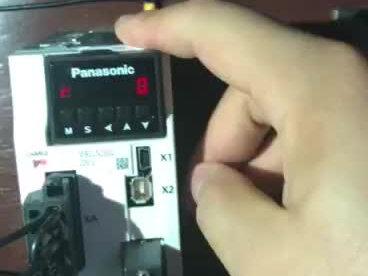 02:07查看AI文稿AI文稿
先按一下 s, 然后按 f, 按到 pr 零零零,然后 pr 零零零四,是方向的按,按下 s, 然后可以在镜头上跟下切换零跟一, 然后一设定好了,然后长按 m s, 然后返回,然后按到七,按上镜头,按到七 七二 s, 然后是三,默认应该是一的,然后设设置成三,然后按 s, 长按,然后设置好之后,然后在镜头按上按到 pr 零零零八,然后按 s, 然后设置成 一千,默认是一万的,然后这是镜头是往右,你这搞一个 没射过的拍不好吗?这个之前是你射过我的,没事没事没事没事,不用拍好,按 s, 嗯,返回,然后在镜头这个镜头往右搞到第三位,然后往上二到五, 然后再进四零五啊老四,然后镜头往左好跑到第一位,然后搞到第五,往上按一二三四四百零五,四百零五,好哎,压三组, 然后设置成三三三幺八八幺,然后这两位是为八六,总共是八六幺八八三八六幺八八三,然后长按 s 返回, 然后再按 m, 再再按 m, 再按按一个 m, 就可以按 s 了,你按动不动你再按,这样按到这个对,走到这个就行了,再按 s 了, 然后镜头上镜头一直按着,等他跳完,好,这就好,对对对,保存,然后然后现在这个断电了,好,结束。
540温州铭达 10:16查看AI文稿AI文稿
为了更方便用户使用,松下赐福,本次视频主要为大家讲解的是 a 六 b 赐福的初始设定以及与松下 gm one 控制器的连接势力。 内容主要分为三个部分。首先是第一部分 a 六 b 系列的介绍网络是赐福 a 六 b 系列,在 a 六系列的性能基础上,追加了对 instagat 通信协议的支持, 速度响应频率可达三点二千赫兹,与旧系列 a 五二相比,实现了百分之三十九的提升。支持负载变动抑制功能,可在弓箭的负载发生变化时保持动作的稳定。此外,驱动器还搭载了至震滤波器功能, 可大幅降低轴停止时的震动。在电击方面实现了小型轻量, 并搭载了二十三比特高精度的增量式,绝对是共用编码器,可对应工业上的各种应用场景。 如果想更深入地了解 a 六 b, 欢迎观看我们往期的视频。接下来我们进入第二部分。若想让 a 六 b 次服与尚未控制器进行通信,首先我们需要获取 e s i 文件。 esi 全称 africat slave, 引发内审,它包含了厂家信息、产品信息、对象、过程数据等信息。在使用 fcat 次服的时候,需要提供 esi 文件给尚未控制器,这样控制器才能识别出从战,从而进行 通信和控制。还没有获取 dsi 文件的同学可以通过此处的二维码进行下载。接下来是从占地址设定的介绍。在实际的工业应用中, 一台设备可能还有多个轴,那么怎么分辨各个轴呢?这时就需要通过从占地址对各个轴来进行区分。 当参数七点四十一设定为一时,我们可以通过尚未控制器对从战地址进行管理。当七点四十一设定为零时,则通过驱动器进行设定,其中从战地址的第八位通过前面版进行设定,高八位通过参数七点四十进行设定。 例如我们要将从占地址设定为一零二 f 十,前面版设定第八位,也就是二 f 一零转换为实进制,等于十六, 此时我们将参数七点四十设定为十六即可。 a 六 b 通信设定我们就简单讲到这里了,下面我们开始学习本次课堂的重点与 g m one 的连接。 g m one 是一款满足小型设备使用的运动控制器,可 应用在半导体制造、工业设备、食品机械、自动仓库、物流传送机械等行业使用。市面销售的超五类网线即可以简单地连接米纳斯 a 六 b。 下面我们就可以开始配置 gm, 忘了,这时我们需要用到专用软件 gm programmer, 还没下载的同学请通过此处二维码进行下载。 我们先新建一个标准工程,此时会出现三个选项,设备选择的是控制器的型号,我们选择支持 f cap 的选项版本,我们根据实际情况进行选择。在 gm one 中,我们可以选择多种编程语言。本次教学以梯形图为例,设定完成后点击确定,这样工程就创建完了。为了让电脑能和 gm one 成功通信,我们需要一根迷你币线缆连接完成后,在 gi program 中点击追加 usb 创口,点击 o, 背后选择 usb 所连接的设备,最后点击确定就搞定了。接下来我们开始添加 fcat 设备, gm programmer 已经内置了松下多款产品的 esi 文件,我们只要输入型号即可完成添加。 添加完成后,可以在左侧看到被添加的驱动器。若您的从占的 esi 文件没有内置时,则需要通过左下角的设备安装进行添加。 当然,我们也可以通过一键扫描的方式添加所有的设备。双击所添加的驱动器型号,开启专家设置后关闭检查产品 id, 这样驱动器就能顺利地和 gm one 通信了。 装机所添加的电机需要设定软件限位或其他动态限制时,可以在此页面进行。需要设电子齿轮笔时可通过此 进行调试。页面可以对电机进行试运行等动作。我们点击右上角的小扳手进入在线模式,这样操作面板就显示出来了。通过面板我们可以简单的进行次服使能回原点以及寸动,使运行完成后,点击上方的小扳手即可退出。 下面我们将简单的学习 gm one 的编程以及常用的七个运算块。我们先双击展开 mc program, 第一个运算块是 mc power, 用于控制次服使能开启和关闭。 我们先把运算快拖动到梯形图内,输入运算快名称 mc power, 这时 mc power 运算快便会显现出来。我们先给运算快声明一个名字, x 代表指定轴,我们填入需要开启使能的轴。 运算快仅在内部未出时有效,所以我们填入处 be regulator on。 为出时次服使能开启,为 force 时次服使能关闭。我们可以通过一个波尔变量来进行控制。 b drive start 在 g m one 中需要固定为 true。 右边的各项输出可用于监视运算快的状态,请在必要时使用, 这样赐福使能的运算快就介绍完了。接下来我们看到原点返回的运算快。首先把运算快拖动出来, 输入 m 七 home, 这样 m 七 home 的运算快就显示出来了。我们给运算快声明一个名字, x s。 我们输入需要回原点的轴改功能快会在 x q 的上升 言开始执行。我们可以通过一个波尔变量进行控制。 profession 为回零完成相对于零点的位置。假设写三十,回零完成一阶段的位置为三十,因为数字不为零,还会往负方向走三十,我们先设定为零。 右边的输出信号请在有必要时进行使用。我们先把输出悬空。值得注意的是,进行回原点前需要通过对向字典规定次服回原点的方式以及回原点的速度。哦,这样原点返回部分就介绍完了,接下来我们学习模式切换。 我们先把运算快拖动到梯形图内,在运算快中输入 s m c sec trail mode, 这样切换模式的运算快就显示出来了。我们给运算快声明一个名字, axis。 跟之前 前一样,我们输入需要控制的轴 bxq 处于上升延时,运算快将会生效,所以我们设定一个布尔变量进行控制。 and controller mode 用于设定需要切换的控制模式, 设定为一时,切换至转举控制模式,设定为二时,切换至速度控制模式,设定为三时,切换至位置控制模式。右边的输出信号请在有必要时进行使用。我们先把输出悬空, 这样模式切换就介绍完了,接下来我们学习绝对位置控制的运算快, 同样我们把运算块拖到梯形图内,在运算块中输入 m c 木 absolute。 当运算块的功能显示出来后,我们给运算块声明一个明 名字, x, 输入需要控制的轴,该运算块在 x q 处于上升延时执行。我们也通过一个波尔变量进行控制。 profession 代表位置, velocity 代表速度, acceleration 代表加速度, deceleration 代表减速度, jerk 代表加加速度。我们根据需求进行填写 direction 用于设定移动方向,一表示正方向移动,负一表示负方向移动, 零表示以最短距离进行移动,一般情况下设定为零即可。右边的输出信号请在有必要时进行使用。我们先把输出悬空, 这样绝对位置控制的运算快就设定完了。接下来看到相对位置定位的运算快, 同样我们把运算块拖动到梯形图内,输入 mc move relative, 运算块功能显现后,给运算块声明一下名字。 我们看到相对位置定位和绝对位置定位的运算块基本一致,我们以同样的方式进行设定即可。最大的不同点就是相对位置运算块输入的是移动的距离 distance, 而绝对位置定位输入的是移动后停止的位置 percession, 我们填入需要移动的距离就可以啦。相对位置的运算快就简单介绍到这里,后面我们学习速度控制的运算快。 move veloce 体。把运算快拖动到梯形图后, 输入 mc move velocity 功能显示出来后,我们声明好名字 x, 填入需要控制的轴。 x q 体同样通过 一个波尔变量来控制运算快的执行与否。 velocity 设定速度, acceleration 设定加速度, deceleration 设定减速度,这个设定加加速度。我们根据实际需求填入 省安审设定方向,一般情况下通过负一设定负方向,正一设定正方向即可。输出的话暂时用不到,我们可以先不进行设定, 这样速度控制也简单介绍到这里了,接下来我们学习转举控制模式的运算快,把运算快拖动到梯形图内,输入 pmc set talk 运算快的功能显示出来后,我们声明运算快的名称, 在 access 处输入需要控制的轴,并通过布尔变量控制 b enable 来决定运算快执行与否。 as talk 通过额定转举的百分比来设定 转举的大小,例如需要以百分之五十的额定转举输出时,则填入五十即可输出,我们也暂时不进行设定。至此,本节课程的内容就全部讲完啦!
35粹特科技 02:49查看AI文稿AI文稿
好,大家好,今天我们讲一下这个松下四伏啊,我们线接好之后呢,我们用调试软件啊,去调试一下这个四伏。好,现在我们打开这个松下四伏调试软件啊, 把这个数据线先插上,我们更新一下,我们选择一下啊,点击, ok, 俺们点击参数啊,呃,从这个驱动器读取啊,点击一下 啊,现在呢他是选择的是位置控制啊,我们首先呢先促使化一下啊,点击一下这个促使化啊,点击 下所有参数啊,说实话一下 啊,然后我们断电重启一下。 好,然后呢我们点击试运行 啊,测试一下这个师傅 啊,师傅,启动 啊,轻松报警啊。是啊,启动一下 啊,这个是顺时针啊,远离电机啊,我们速度可以调快一点啊,我们调成一百八啊,每秒 秒钟三圈啊 啊,反转啊 啊,可以啊,然后我们点击啊试运行啊,先回一下,我们出示点, 俺们走个一万个螨虫啊啊,这个是连续正啊,连续负啊,这个是点动啊 啊,这个是走一万个螨虫啊, 咱们可以这里改一下啊,移动量我们改成五万啊 啊,可以啊。
395锦胜自动化PLC 01:09查看AI文稿AI文稿
m l 九零零八, 再见, 这是减速的,往上加减速 啊啊, 按上键关闭。
205多多 少少 00:13
00:13 00:55查看AI文稿AI文稿
学四伏电机最麻烦的是看说明书,每一款的说明书都不一样,每一款的四伏电机接线也不一样,点赞数量可以支持我兄弟们,让你连说明书都不用看,直接抄作业,要让松下 a 六的四伏电机转起来。首先第一步是接线,接线的重点在于插式插口的接线, 这些是针脚号,七号针脚、一号针脚、二号针脚等等。第二步设计参数,需要注意的是 p 幺零八这一个转一圈的脉冲数,如果设计了任何数据,那脉冲的计算跟部件链接是一样的, 如果设计为零,就要注意设计电子齿轮笔了。第三步就是 plc 的参数配置,这个是无忧的 plc 的参数设计,大家照着抄下来就行,这个两千是赚一千的脉冲数, 编程的时候你要记得这样子设计,放两千的脉冲电机只会转一圈。第四步是 plc 的编程, m 五十是正转, m 五十二是反转。我们下次可以讲讲西门子是怎么写的。
2150工控王喻(收徒)

