mgmt接口怎么用
这是两款的 og 设备,壮观口插看模块,然后再接一个呼唤器。 网线重关系的另一头接上光猫,低碳的光猫。注册上后,插上网线连接电脑,就可以开视频了。网线连接 mgmt 管理口,连接到电脑就可。就可以进入到 ot 的网管界面,可以对 ot 进行一些操作设置。

粉丝4834获赞5546
相关视频
 01:18查看AI文稿AI文稿
谁的网络互商啊?说啊,说我没有借口,得非把强设备得花钱,领导一听就造几丧啊, 咱们火箭火苗都到了,过去看还用 gmt 接口和肖恩这俩接口说,这不是有接口吗?不要傻子通宵啊,今天我们就说到,说到再连接, 咱们就拿这台设备来举例哈,这个 mgmt 接口,这个接口是一个网络管理方口,通过这个接口直接与电脑中网线连接,进行本地管理,或者接入 pc 路由可达的网络接口为叫远程管理, 咱们输入 m g m t 接口的 ip 地址,登录设备,以微博方式进行管理,说的就是这个接口, m g m g。 哎,现在咱们说一下这个 c o n 接口搭载的接口是典型的配置接口,使用调试线连接至计算机的端口,利用中端的仿真程序一般 斯温诺斯自带的超级终端在本地为设备进行初死包配置和后续管理。我叫总代运舰,大家看一下了解一下。 一头是 rg 四五,然后一头是这种串口,因为现在串口比较少了哈,现在已经改成改成另外一种线了。咱们看一下,现在串口已经改成这种,另外一头已经改成改成这种 usb 的端口了。
64li 03:39查看AI文稿AI文稿
首先我们需要简单认识一下 bmc, bmc 叫基本管理控制器,他这个控制器是基于 ipmi 的工业标准, ipmi 叫智能型平台管理接口,用户可以利用 ipmi 来监视服务器的物理健康特征, 比如硬盘、风扇、电源状态等等。而这个 ipmi 标准的核心就是 bmc 基本管理控制器。服务器又是通过什么来实现这个功能的呢?在服务器的后面板会看到一个特殊的接口,他是插网线的,但是却无法访问网络, 这个接口就是 bmc 在外管理口,这个接口可以对服务器进行远程带外管理。那么我们如何通过 bmc 来管理服务器呢?一般都是使用本地的笔记本,通过 bmc 的 ip 地址来远程管理服务器。我们先来看看如 如何来配置 bmc 地址。首先我们要进入 bioside app 界面,选择 servermgmt 界面,选择 bmc at work configuration on enter 进入,选择 bmc dedicated network configuration on enter 进入就可以查看和修改管理网口的 it 地址。 用网线将 ipmi 口和笔记本网口直连,然后把笔记本电脑网卡的 ip 地址和服务器在外管理地址配置同一网段地址。最后将设置好的管理网口 ip 输入到浏览器中,就能看到管理系统界面了。浪潮服务器 bmc 的用户名和密码默认是艾米, 如果修改了密码,需要使用修改后的密码。第二种方法是使用深度远程启动管理器配置 bmcdhcp 管理地址,这种方法适用于 bmc, 是 dhcp 状态,服务器有无法关机进入 boss。 修改管理网口的 ip 地址,首先请确保浪潮服务器 bmc 是 dhcp 状态,才可以使用深度工具分配地址,若 bmc 配置过静态地址,请使用静态地址登录, 配置好自己笔记本的 ip, 例如 192 168 100 1 用网线与 epa 与独立管理口直连笔记本,请务必关闭防火墙和杀毒软件,打开深度远程启动管理器,双击 net forty exe, 点击配置选项配置,点击 dhcp, 在本机 ip 中点击下拉框,选中自己笔记本的 ip, 再设置起始和结束地址,然后确定点击箭头的开始按键,等待几秒后会生成一条新记录 ip 生成的 ip 就是 bmc 的地址,用 浏览器直接搜索生成的 ip 地址即可。看到管理系统界面,进入 bmc 系统后,就能看到服务器的一些产品信息以及服务器的运行状况,这里也能对服务器进行配件查看和控制,比如查看配置,控制服务器开关机, 控制服务器风扇转速。接下来我们来看看具体的操作演示, 今天的 bmc 就介绍到这里,谢谢大家观看。
610广东祺新信息科技有限公司 02:07查看AI文稿AI文稿
哈喽,大家好,今天给大家简单介绍下冷结子,我手里现在拿的就是玉蛮式 s c 接口的光纤冷结子,我们看一下它的组成部分,嗯,依次是防尘帽、 s 护套、主体和尾套。我们摘下尾套, 嗯,拆掉 ic 护套,看一下他的主题。 嗯,接下来我们演示一下皮线的冷接过程。我手里的是室内的皮线, 然后用皮线的开波器拨一下这个室内皮线现在露出的就是,呃,纤细。 好的,我们的皮线剥好了,然后,嗯,将尾套穿入皮线中, 再把光纤穿入主体, 然后注意要保持光纤有一点弯曲。 放下尾夹,拧紧螺帽,然后再装上 ic 布套。 那我那么下面我们这个冷接就完成了。最后我们用红光笔检测一下 下是否连接通畅 啊,我们看一下 sos 头这边的红光可能不太明显。通过以上大家可以看到冷接子最大的作用是能够快速的实现光纤端接。 嗯,但是使用过程中呢,有一定的损耗。好的,今天的视频就分享到这里了,我们下期见。
357睿创胜为SHENGWEI 10:23查看AI文稿AI文稿
好了,我们来说一下关于第一次使用 microtic 的硬件设备,比如现在我手里面这个 h a p a c r 这台设备如何去登录它? 首先我们要知道,呃,基于 uto os 系统的话,这个 h a p a c 二,它是预先写入了官方的一个脚本,这个脚本的话,它是将接口分为了 one 口以及后面的烂口。 和我们的家用路由器很像,比如说我们有一个对外的 internet 的万口以及后面四 四个四个烂口作为内口,同时它的无线接口支持双屏的无线也是被配置到烂口上面,也就是说它把整个接口分为了外和内两组。 那么我们在连接呃,这台 h a p h 二的时候,如果使用 winbox 的方式的话,我们只能去使用它的二到五口, 因为二到五口的话,它没有做任何的限制,而一口的话,它是做了一些防火墙和一些登录的限制。比如说一口的话,它的邻居探测协议是关闭掉的,一口的 mac tail 和 mac winbox 也是关闭掉的,所以我们在用 one box 登录这台设备的时候,只能接入 r 口以及后面的几个口进行呃管理访问,那么我们通电可以看一下, 那么这台设备的话,它的内口,一般来说家用设备的话,呃,它的内口都会分配一个 ip 地址,这个 ip 地址 utos 一般预先分配的都是幺九二点幺六八点 八八点一斜杠二四这个 ip 地址段。比如说从二到五口以及它的无线口,两个双屏无线,那么都是幺九二点幺六八点八,八点一,斜杠二四这个地址段。而对于万口的话是没有做外网 配置的,比如说你是拨号的还是动态或者获取 ip 的,都是根据你实际情况来进行配置。好了,现在他的启动已经完成了,我们可以看一下他前面的网口指示灯,我插的是 第二口,第二口的话这个地方已经正常的和我的电脑进行连接,我们可以看一下通过 wormbook 登录, 那么这个地方我们已经扫描到这台设备,那么点击 mac 地址,这个地方我们直接通过 mac 地址登录。首先我们讲一下入头这个配置, 那么根据官方的话,在早期鹿头二十是没有做任何的,在就是说鹿头二十在初始化出场的时候,或者你安 装完这个系统以后,他是没有任何配置的。那么在后面的话,官方,呃,为了他们的那个 rb 设备, ccrcrs 的几个系列的产品有一个出厂的默认设置 能更好的配合他们的功能使用,所以说写入了呃一些默认的脚本, 那么这个是针对不同型号,呃,下面我列出了关于这个默认配置的几种类型,那包括 c p e l t e a p root, p to p w s p switch, ip only 和 c a p 这几种模式,那么 h a p a c 二的话采用的是 a p route 模式,那么这个模式的话就是相当于是家庭路由器的一种方式,那么 这个地方我就来简单介绍一下,看一下 interface, interface 的话就是 显示所有路由器当前的物理和虚拟接口,那么物理接口包括哪些?包括仪态网接口,无线接口以及 lte, 就是我们的三 g 或者四 g 的一个接口, 这就是我们所谓的物理接口。虚拟接口的话,就包括比如说 vpn 专建立的那个 pptp, l t p s s t p 这些虚拟接口,还有比如说一些隧道 e y p 隧道, i p i p 隧道 g r e 隧道,还有 v 烂 v r p 棒的这些都属于虚拟接口。比如说它不是一个实体的一个接口, 它是在基于实体接口上虚拟出来的一个接口,作为一个分组或者作为一个隧道连接的方式来使用。那么我们可以看一下,在这个里面我们看到物理接口的话,包括从一贴取一到一点一到一点五, 然后无线网卡 w 烂一和 w 二,那么一共就有七个物理接口,那么这个 bridge 的话,这个 bridge 就是 一个网桥,那么网球的话,其实就是将指定的接口加入到一个网桥内部,这个网桥是什么意思?网桥其实和交换机的概念是一样的,网桥是交换机,交换机就是网桥。 那么看到前面在物理接口的前面都会显示一个 s, 这个 s 的话代表的是什么?我们可以指到这个上面显示,可以看到呃, s 代表 slave, 那么有个 r 代表 running, 也就是说呃有 r 的显示的话, 表示这个接口已经正常的接上网线,已经嗯进行通讯了。然后 s 的话代表是 lab, 它从属于一个交换分组,就是从属于一个 bridge, 那么现在这个 s 的话一共有六个 s, 从 e 得二到 w n 二这七个接口里面的六个接口是加入了一个交换分组,那么 e t h e 得一的话是没有加入这个交换分组的,它是在末 配置里面是被作为腕口就是外网口来使用,那么 bridge 的话其实就是作为内网口烂口来使用。我们可以在 interface 啊最 interface list 里面可以看到,在分组接口,分组里面 bridge 是放到了烂接口下, 而作为外网口的话是使用一点一,也就是和我们的那个 h a p 的 a c 二的那个 外观上面定义的接口类型是一样的,但是呢我们可以把这个配置全部清空,不采用官方的默认配置去选择我们希望使用的一些方式。 呃,比如说我希望接入四个,四个外网口,一个内网口,这个是可以定义的,也就是说我们 可以将 bridge 里面 port 下面的这些端口删除掉,点减号删除掉, 点减号删除掉以后他就不再 bridge, 这个分组里面他就会独立出来成为一个口,这个口的话可以根据自己需要去定义,所以说在这方面入团提供的配置比一些其他家用的路由器更灵活。 当然他组合方式可以有很多种,可以看看看一下这个图。 那么再往下的话,我们看一下 neighbor, neighbor 的话这个地方非常关键,我们可以看一下 discover 里面就是代表的是邻居探测协议,它的选择的是 land, land 的话 这个 interface 就是我们刚才看的 interface list, interface list 的话烂定义为 bridge, 也就是说在这个地方允许邻居发现的话,只能是烂口下面的,而对于非烂口的话,它是无法探测到,如同而死的。 比如说我们有一个邻居发现协议啊,那么可以搜索周围能用哪些设备,但是呢,我们对于外网的话,我们是做了保护的,不让外网的设备扫描到,我们看到我们设备的一些麦克型号或者什么相关的参数, 那么这是官方对于外网的一个保护设置的其中一一个方式。那么当然为什么刚才我们在插网线的时候,第一次使用插网线的时候, h cp 十二要查到呃二口或者以后的一些接口,就是因为这个地方邻居探探协议是被关 e t h e 一点儿一的话是被关闭掉了的,一点儿一的话这个邻居探探协议是被关闭掉了的, 是无法被 winbox 扫描到。同时呢,我们可以看一下 tours 有个 mac server, mark server 里面有个 mac tail server, 它也是设的是烂列表,然后 mark winbox server 也是设的烂列表, 也就是说你通过 mac 扫描一的一口的话,是没办法扫描到这个它的 r b 的设备的,呃 h a p i c 二的设备的,呃,就算扫描到也无法登录,因为它限制了只能是 mac winbox, 只能是烂口,比如 是只能是从 bridge 口下面的 either 二到五,以及 w 烂一 w 烂二无线接口, 那么这就是呃 h a k 四二是如何来进行呃登录保护的?
119YuS 03:12查看AI文稿AI文稿
哈喽哈喽,大家好,我是荔枝。上回我们说到了什么是接口,什么是接口测试, 那么接下来我们继续网上这一块的一个内容。那就话不多说,我们今天直接来说一下怎么写接口测试用力设计接口测试用力之前的话,你可以向开发 获取一份 apl 文档,也就是接口文档,你首先要去进行一个熟悉,一般我们的文档里面呢,他都会包括以下内容,首先会有一个标题想要的介绍这是哪一个接口, 接着的话呢,他会备注清楚他的一个请求方式是什么,然后一个 uil 是什么,还有参数呢?又会对参数进行说明,他是一个 b 填线还是非 b 填线,以及他所填写的一个数据类型是什么样的。接着的话呢,会有一段请求成功的返回失利,也有一段请求失败的返回失利。那在这个基础上呢,我们就可以去编写测试用力了,我们可以从 两个部分去进行一个出发,首先第一个是单接口,比如说你去获取一个页面的列表,第二个的话呢是一个业务场景,比如说我们要去完成一个支付, 那他接口与接口之间的话呢,是有一些逻辑依赖关系的。当接口可以从正向的去进行考虑仓数的组合去进行设计,比如说仓数部分,我们填写全部的必填项去发齐齐 请求,还可以填写全部的碧田线和全部的非碧田线去发起请求,以及填写全部的碧田线加一部分非碧田线去发起请求进行一个验证。 逆向的话呢,我们就可以去考虑考虑长度,一场类型一场、为空业务数据一场。比如说我们验证一个登录的一个接口,那用一个还未注册过的账号去进行登录,他肯定是有问题的。 逆向那还要考虑什么呢?就是我们的仓鼠异常,仓鼠异常又包含了多仓、少仓、无仓,多仓就是在我们指定的仓鼠下去增加另一个仓鼠,少仓就是在我们指定的仓鼠下少了一箱仓鼠。 无仓的话呢,就是任何仓鼠都不填写。那业务逻辑这一块的话呢,就是需要你去根据你们项目的一个理解,履行他们的一个关系,然后去进行一个仓鼠的提取。 就比如说我们的支付,支付这一块的话呢,就是你必须要是登录状态才可以去进行支付,所以的话呢,我们就需要在 支付之前去去请求支付接口,去获取用户的一个掏啃值,然后把它提取出来,传在我们的支付接口,直接调用这个掏啃进行一个借口的请求,那今天就分享到这里,拜拜。
209荔枝日记 04:10
04:10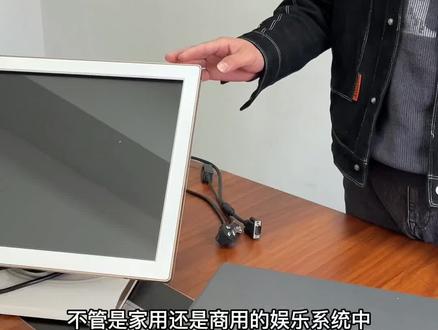 02:24查看AI文稿AI文稿
不管是家用还是商用的娱乐系统中,点歌机是经常常用的一种设备啊,今天我给大家来讲解一下点歌机的接口一些介绍和插线的 方法,我们可以看一下啊,这个屏触屏,他后面有三种线啊,这个是一个供电的电源线,这是一个 usb 的一个触摸线啊,他主要是控制这个触摸的啊,有点击,他可能是三点五的音频接头,这个是一个 vj 的一个视频接口啊,一个视频接口 插上塔之后,这个上面视频就会正常显示。我们来看一下啊,这个主机后面有这个结构,后面大概什么意思啊?这是 一个主机的电源啊,十二伏的供电接口,这是一个 ir 的一个控制接口,当我们插上这个接口之后,主机只要通电之后,他就会自己开启,不需要去按前面的这一个开 按钮。这是主机的 vga 的视频输出接口啊,这个接口我们来接,这个冲过屏接上去,这是一个 hmi 的视频输出接口,用来接电视机、投影仪或者其他的一些显示设备。这是以外网输入的啊, 我们如果点个击需要联网,需要更新,可以接有线网。然后这是一个屏的触摸机口啊,触摸机,这里下面是外机窗口, 可以接震灯光啊,中控啊啊,这是这里可以接鼠标键盘有一个四比三点零的接口,这边都是因视频输出的啊, 同轴光纤啊,这是模拟的莲花音频信号。视频信号输出啊,这里是音频输出的立体声,这是输入的啊,录音输入效果器啊,调音台的声音呢,可以进入到点歌机里面,这是一个信号 调节我们常见的问题啊,有时候屏没视频或者屏触摸不灵,我们就需要检查啊,这个无结节口是否松动和线路是否损坏,这个线损坏或者松动出现问题就是这个屏不亮或者没视频显示或者视频残缺,有时候会碰到屏 触摸不灵敏,就需要检查这一个一个创口线啊,他是用来控制屏的触摸的。然后有时候我们的电视机或者呃投影显示屏没有视频信号 就需要检查,如果接到 hmi 接口的话,我们需要检查这个 hmi 线是否松动或者损坏啊,然后这是一个音频输出功放或者调音台啊,音箱啊没有信号进来了之后检查这一个,第一这一组连话线看是否正常。
235丰持音响企业店 01:52:35
 03:51查看AI文稿AI文稿
哈喽哈喽,大家好,我是荔枝,最近收到好几个小伙伴私信,让我说一下接口测试是什么, 然后接口测试怎么写?用力。看来大家对接口这一块都挺感兴趣的,刚好呢,我近期的工作都是围绕接口的一个测试在进行拍照,那么今天就借此 时间给大家简单的聊一聊什么是接口测试。其实说起接口测试的话呢,想必大家都可以通过一些搜索引擎去进行一个搜索了解,因为有非常多的人针对于接口测试这一块在网上进行分享, 但是作为一些新手而言,你可能看到这些文章就是似懂非懂,然后也没有完全理解透,那今天 我就借助我自己的一个工作感受,跟大家聊一聊什么是接口测试。那在开始聊接口测试这一块的时候呢,你首先必须要掌握的就是什么是接口。 为了让大家能够更生动形象的去理解接口这个概念呢,我先举一个生活中我们常见的例子,比如说我们生活中的一个手机充电,我们需要充电的时候,需要借助于我们手机充电线 这个充电孔就是一个接口。那又比如说我们每天洗澡,热水器,热水器那个他不是要出水吗?其实他要连接花洒也 是一个接口,大概大家是不是会有一对接口,会有一点点的概念,那在我们的软件中的一个接口是什么呢?其实他很简单,他就是一个数据的传递通道, 就称为接口。随着发展,我们很多互联网公司都实现了前后端分离,就前端有前端的开发工程师,后端有后端的开发工程师 前端主要是负责整个页面的一个展示啊,后端的话呢,他主要是处理一些逻辑数据, 那我们一个项目在进行当中,我们需要有前端开发工程师和后和后端开发工程师一起去进行开发,才能对这个 项目去整体的进行一个实现。那比如说我们在项目开发过程中,前端再开发前端的,后端再开发后端的,当他们的代码需要有一定的逻辑依赖 这里的话呢,就会产生一个接口。那举一个实际的例子,比如说我们在搜索引擎上搜索我们想要的软件,测试这几个字, 点击搜索两个字,这里就已经发起了一个请求,其实这里就是一个接口,在点击的之后,我们前端就会发起一个请求,去寻找 后段与之搜索相关的一些信息,然后返回再进行一个页面的渲染,就看到了我们眼前看到的一个搜索结果。那这个测试说简单一点,就是针对于发起请求,然后去查看返回的一个数据结果, 返回了一个数据结构是否是正确的,是否是符合我们预期的,就是去进行一个判断,如果是与预期相符,那肯定这个结构就是没有问题的,那如果预期不符,那这里就是有 bug。 结果测试他能够尽早的进入到我们下 项目的测试开始缓解,就不需要等到页面实现之后才开始去进行测试,让大家都知道测试其实对一个项目的开展介入的越早,他的一个修复成本就越低,那对于公司来说就是节约了人力物力。 好啦,今天只是跟大家简单的分享了一下什么是结果测试,那之后有时间的话呢,我会继续跟大家说一下我是怎么写结果测试。
981荔枝日记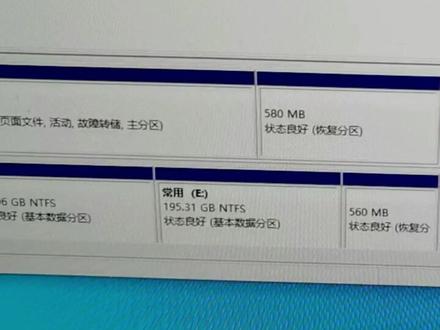 02:26查看AI文稿AI文稿
这种沙塔盘呢跟机械硬盘都是一模一样的,他们他都是这个接口都是一样的,这个固态硬盘的接法也可以沿用到那个机械硬盘上面去。左边这个长的口呢是用来接电源用的,右边这个短的口呢是用来接数据线用的, 然后我们一般买硬盘的时候,他会呃配赠送一条这样的数据线,然后我们看到他这这个口是短口,不短口的话,我们就按按照这个口一样到街上去就行了, 你看如果你这个口没有没有对准是接不上去的。另外一条是电源线,电源线的话我们要从电脑电源上面找,一般电脑的他他会有一条这种线是用来接那个 发塔口的,看到没有,然后他刚好是跟我们这个口给对齐的,找到这个相应的口道,然后我们再把它接上去 啊,接上去就可以了,如果你这个对不对不准的话,你也是接不上去的。是啊,这个数据线的另外一边呢,我们要找到主板,这个一般的主板他都会在这个右右右边这一侧的里面有有一排的刷卡接口,好像这块主板呢, 他他也会在右边会有这么多个这种接口,你只要看到这这种接口类型呢,他就是用来接杀他用的,就把这个数据线给接上去,这个口都是唯一的,只能是这种接口接上去的,然后我们就安装完毕了, 然后现在我们这个固态呢就已经安装到这个主板上面了,这样就是两种固态硬盘的安装方法了,但是呢我们把物理安装好之后呢,开机之后还是看不到这个固态硬盘的空间了,我们先进入到系统左下角,输入硬盘会看到创建并格式 挂硬盘分区,点击进入会在下方看到我们新增的硬盘有相对应未分配的容量的空间。鼠标右键点击新建简单卷, 选择要分配的容量和驱动七号 cd 一盘,然后选择名称, 点击下一步完成, 然后进入到我的电脑,就会看到我们新增的硬盘。
53礼遇车载好物


