wps自动计算卡顿解决方法
工作表中有大量数据,对工作表操作时会非常卡顿,可以修改为手动重算,做完表后再改为自动重算,你知道吗? 工作表中如果有大量的数据,一般上几万行的里面有公式,这种情况下 对工作表的操作会非常的卡顿,是因为每一次操作电脑都会对工作表进行自动充算,可以关闭自动充算。当我们操作结束时,再把手动充算改回来, 就可以解决这个问题。这个表我们删角删除,看左下角,这个计算中他的用时非常慢,下面呢,我们把它改成手动速算,点击 文件菜单选项重新计算,点成手动重算,确定我们再删,马上就结束了。这种情况下我们对数据更改是不会计算的, 改成一百这个数不变。如果我们想看一看他的计算结果,可以也可以点公式选项卡重新计算。工作部工作表 重新计算了,也可以点重新重算,工作部把整其他的表也重算了,修改结束之后,我们可以把这个再改回来,改成自动重算。

粉丝269获赞426
相关视频
 01:41查看AI文稿AI文稿
当我们的计算表格比较卡的时候,比方说我要插入或者删除一些行,那他呢?会非常卡,或者我在输入计算式的时候,他的计算过程, 嗯,刷新计算比较卡,那我们需要将这个表格进行优化一下,可以得到很好的解决。一般这样的表格呢,是因为他比较大,像这个表格有两点八兆,那正常表格可能一兆都不到,大一点的表格可能有好几兆, 我们怎么进行优化呢?是需要将所有的空白列和列和空白行删除,需要选中表格最后面一列空白列,然后按住这三个键,同时按住这三个键,再点右键删除。以上呢就是删除空白列的方法。 好,我们下了,下面看一下删除空白行,他同样的道理,先在表格最后面一列一行空白行选中,选中之后呢,同时按住键盘上这三个键,将选中所有的空白行,然后再点击右键删除。 那以上操作呢,就是删除所有空白行和空白列的方法。接下来呢,我们再点击表格,设置 这个图标,然后再点格式,点应用并刷新,这个过程可能会有一点 九,那我们需要等待一下,等他反应过来了就可以了。那么这样子呢,这个表格就已经被优化好了,基本上他就不会再卡了。 油画之后我们再去操作这个表格呢,他其实就跟你一个新建的表格一样,非常的快速的。
211精算软件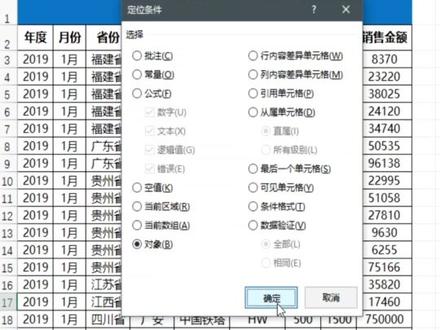 00:55查看AI文稿AI文稿
办公过程中,我们经常会遇到 excel 表格数据少、运行慢,非常卡顿的问题,百分之九十九都是这三种原因。排在第一位的是很可能你的表格里面有一些看不见的对象,这个要怎么处理?首先按 ctrl 加 g, 选择定位条件,选择对象确定。 我们看一下这个表格里面有很多白色的小方框,是直接按 delete 删除保存啊,这样就可以了。然后第二种就说你的表格里面有过多的运算公式,包括一些函数,又不想清除掉,我们可以选择文件 选项,在公式里面将这里的自动重算选为手动重算,这里的启用迭代计算 给他勾选掉。第三种是插入的大量的高清大尺寸图片,选择另存为,选择这里的工具压缩图片,选择高清就可以了,我们整个文件就会变得很小。
4536秋丰Excel 02:48查看AI文稿AI文稿
这节课我们讲解一下表格自动计算结果的实力。好,首先我们看一下这个表格,这边是我们的品名,那么当我们在输入单价的时候,比如说二十,好输数量,比如说十,那么后面这个单元格他会自动计算出他的一个总金额,那么下面这些也是相同的,比如说我们这边单价三十,那数量呢?十五,他后面是不是自动计算出来的? 当这些单元格没有内容的时候呢?他后面显示的就是为空。大家经常会有遇到这样的情况,其实这一个呢后面的话所设置的就是一个公式,当我们前面这两个单元格有内容的时候,那么他就会自动计算他的结果,当前面的单元格两个都为空的时候呢,那么他显示就是为空。 好,那么接下来呢,我们看一下是怎么进行设置的。好,首先我们把这边里面的内容呢先给他删除掉,那么他的结果我们肯定知道,那么就是单价乘以数量,但是我们直接这样相乘的话是不行的,大家可以看一下,等于单价好乘以。然后我们这边的数量像这 内容的可以像下面这些没有内容的呢,我们线下填充,他这里的话一直显示就有一个零,但是呢我们不想让他出现这样的结果,也就没有内容的时候,他显示的就为空。那么这时候怎么做呢?我们在做公司的时候要这样做。 好,就在这边呢,首先我们呢先对我们这边的单元格进行一个判断,先使用哪个函数呢?因为我们里面的话有两个单元格,这两个单元格我们都要进行判断,也就是当这两个单元格都有值的时候,他才进行计算, 所以呢,这时我们可以先这样判断,因为有两个单元格,我们就写上一个 o r, o r 呢,是一个判断函数,逻辑判断函数,也就说当我们判断的两个条件都成立的时候,他才进成立。 首先我们判断这个单元格他是否等于空,空的话怎么填写呢?就打上英文状态的双引号就可以了。好,那接下来打上一个英文状态逗号,然后接下来判断他后面这个单元格,然后 c 二,那我们也可以直接在这边输入就是 c 二单元格,那么是否等于然后呢?空呢? 好,这时我们判断的是这两个条件,敲回车键,那么它所得出来的就是一个逻辑值,如果说两个都有值,那么它得出来就是 force, 两个都不是空的,假如说是空的话呢,那么它得出来就是错,假如说有一个单元格里面有内容呢?它也是 尾处,好,这个呢是这一点。然后接下来呢,我们就在前面用 e 符函数对它进行一个判断,在第一个里面来进行修改,在 or 的前面呢加上一个 e 符函数,也就说我们这个测试条件假如说成立的话,那么成立是什么呢?就是单元格为空,那么显示为什么呢?打上一个逗号,那么就让它显示为空,那么接下来打上逗号, 一幅函数的第三参数,那假如说他不为空呢,那么就是拿他的单价,然后乘以他这边的数量,那么是不是就他的一个结果?好,右边的这一半括号补齐,交回车键就可以了。好,下面这些双击向下填充是不是就达到了这样的效果?好,下面的这些呢,我们可以都给他填充下来。 那我们这边在填写内容的时候,假如说只有一个单元格有内容,他是不会进行计算,当两个单元格都有内容的时候才会进行计算,看一下像这些他就显示为空,当有内容就进行计算。好,这个呢,就是关于这一个自动计算结果里面这个公司的设置好,希望大家有所掌握,觉得有用请点赞关注,谢谢!
731诺思诚WPS Excel 02:42查看AI文稿AI文稿
哈喽,大家好,今天给大家分享一个特别好用的产品啊,超级 excel, 听这名字是不是就感觉很高大上呢?那他究竟和我们普通的一个 sell 有什么区别呢?来,我们一起去了解一下。超级 excel 集成了 office 家族中 excel 和 xs 最强的功能啊, 不仅具有 excel 功能,也有数据库管理功能,为用户解决 excel 数据太大或计算公司过多而卡顿问题,进行各种数据的处理、统计、分析和辅助决策操作,广泛的运用于管理、统计、财经、金融等众多领域啊,我们就详细来看一下吧。 第一, excel 数据太大而卡顿的问题。你是不是会经常在使用 excel 的网,打开文档的时候速度很缓慢,甚至 excel 编辑每一步都会出现等待的镜条,而且可能会出现卡顿,这时候你是不是瞬间心情烦躁,嫌弃 电脑太慢了?那这个时候呢?其实电脑很冤枉啊,我都八句内存了 i 五的 cpu 了,你就打开 excel 还出问题,那到底是怎么回事呢?你可能是因为数据太大了啊,如有五千条以上的数据,有些企业啊,一个 excel 可能就几十万条的数据啊, 这个时候我们就可以把它放入我们的超级 excel 中,进行一些操作和修改应用之后呢,编辑数据表或者表单,操作就会变得流畅,并且可以根据用户的需求啊,灵活调整报表,大大提高工作效果啊。第二, excel 中计算公式过多, 你是不是在制作工资表或者业绩数据时啊?随着关联的数据越来越多, excel 的公式也就越来越多,数据关系也越来越复杂,可能动一下数据就会关联大量的运算,一个不小心就搞坏一整套数据啊,有时候可能这些数据 都再也找不回来了。这时呢,只要把我们的数据转移到超级 excel 上,就能解决 n 多的计算公式,给 excel 带来了困扰,明显提高了核算报表数据的编辑速度啊。第三, excel 对象太多,卡死了! 你是不是在深入应用 excel 后,不知不觉继承了多个的对象,导致 excel 卡顿,无法正常操作,即使找到对象手工清理也无法自责该问题发生啊!现象呢,基本可能就是 excel 文档打开或者编辑,每一步都会出现假死状态, 检查中发现文档函数不多啊,编辑中出现的对象垃圾信息导致异常,再一检测呢,发现问题,文档容量啊,多达一百三十兆度啊,是不是很恐怖?这个时候呢,我们把它导入超级一个赛道中,文档容量缩小两百多倍,文档编辑轻松自如啊,运行速度出现质的区别。你们公司是不是也经常遇到 以上的这些问题,如果有的话,想必你对这个超级 sl 也会很感兴趣,当然了,他还有很多其他更好的功能,下一次我们再做分享,我是关心刷 t, 欢迎大家与我多沟通交流。
148冠Xi说 01:25查看AI文稿AI文稿
哈喽,大家好,上次给大家介绍过超级 excel 后,很多人也比较感兴趣,也经常会有人私信我。今天呢,我也再带大家回顾下,也顺便讲下他更高级的功能。 超级 excel 呢,集成了 office 和 xs 的功能,拥有强大的数据优化能力哦。先说说你可能会遇到的几个问题,一、你的 excel 数据太大而卡顿,打开文档特别慢,每一步都出现等待镜条,你是不是恨不得把电脑给砸了 啊?你的 excel 中计算公司过多,关系过复杂,一不小心就搞坏一套数据了,你是不是特别后悔? 三、你的对象太多,卡死,每一步都有假死的可能,你是不是特别无语?那如果你有了以上几点问题呢?那就抓紧放入我们的超级 excel 吧,经过他的处理,操作便 流畅了,数据更安全了,速度更快了。它除了改善我们的查询慢、卡顿等问题哦,它还有类似高级软件的功能,它不是易拉批软件,但是我们可以用它来构造一个易拉批系统。它不是财务系统,但是我们可以用它来实现一个财务系统。 简单的说,它是一个工具和平台,我们可以利用它根据企业自身的业务状况和管理需求,把信息系统搭建出来。这么一看,超级 excel 是不是特别厉害?如果你也有以上问题,或者想了解更多,欢迎咨询。我是关于说 it, 欢迎大家与我多沟通交流。
72冠Xi说 03:37查看AI文稿AI文稿
vba 红如此神奇,居然不用函数公式,单元格也能自动计算?大家好,本期呢,我来讲一下一些 vb 红的一个事件啊,在我们工作中哈,比如说我们在做一些表格的时候啊,出入户表等等,是吧, 我们再算一些金额之类的数据的时候呢,这边会有大量的一个什么函数公式的填充啊,这样,那 还用这个函数公式,对吧?如果说我们数据填充的比较多的时候呢,容易造成表表格的一个卡顿啊,因此说呢,我们今天哈来学一下威逼的一个事件啊,用事件呢哈,就是干什么呢?就不需要再填写我们函数公式 啊,就比较神奇一些,是吧,我们来看一下如何不填数,不填函数公式该如何去啊?自动计算金额。好,我们就以这个表为例,我们来写一下,点开开发工具,点开微笔变仪器, 好,然后我们双击哈,进入我们这个微币表格事件当中去,接着啊,我们选择我们这个什么,我们这个表明叫微币事件自动计算,所以说我们双击啊,点进去啊,在这个表,它是一个表格的事件,所以说我们要点到这里面去选择 workshit 工作表啊,工作表啊, 这里的话呢,默认是一个选择更改时间,这里我们选择什么呢?选择这个称之时间啊,直接选择称之就行, 就是称之是什么呢啊,甚至是一个自动更改啊,在这称之时间当中,他有一个参数叫他给他,他给的是什么呢?就是 as range, 他就是单元格的意思,是吧,单元格的意思啊, ok, 那这里的时候呢,我们以什么为例呢?那如,如果说哈,我们要实现一个后面哈自动计算的话应该是什么?比如说哈,我们这边填好数量之后应该回车之后 干什么这边自动计算,是吧?所以说好我们的表格事件呢?哈,主要激发于我们必点啊激发于我们必点啊, ok, 所以说我们这样去写, ok, 如果啊,他给 点啊口男版就是他的列号是单一格,列号等于二啊,同时的话呢,他的单一格的行号是大于几啊?大于等于几啊?大于等于六的。 然后呢,我们在这里面去给他激活事件啊,激活事件啊,一双,如果说此时什么此时就出发了,那么说我们就获取他的喊号, 获取谁啊?获取当前就更改了哪个单元格,比如说我们当前是填好了这个 b 六单元格,那么此时这个他给他的若他的好号呢,就是六,第六行给第六行,那拿到这个行号之后呢,我们干什么直接 让这个所对应的这个 c 列啊, c 去连接这个耳啊,就是我们的 c 列啊, c 列的这个金额呢,让他去等于啊当前的 a 列啊, 去乘以什么乘以 b 列的就行了,就这么简单。好,我们来写完之后呢,我来试一下, ok, 实际上本质上就是用还是用什么单一个 a 乘以 b 到 c, 关键点呢哈,是知道当前是哪一行在发生变化 啊, ok, 啊,这样一个还是这样一个?未必的一个,呃,内容就写完了啊,代码就写完了,我来试一下,试一下行不行?比如说啊,我填上一个二百,填上一个十回车,看到没有,神奇的事情就发生了,对吧?这边又干什么自动计算出来。那这个如果你也想计算出来,你可以把这个二 重新填一次回车,这样呢也激活,对吧?大家可以去试一下哈,这样的话就是这样一个趁着试卷啊更改自动计算的一个方法,大家可以去试一下。好,感谢大家呢,多观看和点赞我们视频啊,不断学习呢,作画办公。好,下期再见。
276VBA AI表格办公帮 03:49查看AI文稿AI文稿
朋友们大家好,今天来给大家分享在 wps 中如何进行自动求和呢? 我们今天呢会分享到四种方法,有使用加法的方式,有使用函数的方式,有快捷键,还有呢进行求和的命令来进行,下面呢来给大家进行一一的展示。 首先我们看这个表格,这个呢是一个日常支出明细表,那么我们要去计算出每个月他的支出是多少, 那比方说我们要选择一月啊,我们要求一月份呢,他支出多少钱呢?我们可以呢选到 b 十三啊,也就是一月的最后这个合计这一栏哈,然后呢我们输入等号 等于什么呢?等于 b 二加上 b 三,再加上 b 四,再加上 b 五,再加上 b 六,也就是说把所有的这个需要加在一起的这个项呢,都给他加在一块 好,然后呢一直加到 b 十二,然后呢我们去摁回车键,好,你会发现这样子的话呢就可以被计算出来了,一月份我们是只出了这么多钱,那同样的二月份的话,我们就不需要这样的进行了,我们直接呢选到 b 十三,然后呢往后拖拉, 这样子的话呢所有的合计呢就会被自动计算出来了啊,这是一种使用加法的方式来进行,那么第二种的话呢是使用函数,那在这个呃 w p s 里面呢 啊,这个求和的函数是 sum 函数,那在这里面的话呢,我们可以去选择到 b 十三啊,我们可以在这儿去输入,或者在这儿输入都可以啊,我们在这儿说吧,等于 sum, sum 好,然后的话呢,我们会看到有关于 sum 函数的话,他都会自动蹦出来啊,我们选择第一个 sum 好,然后呢去选择我们所需要添加的这个区域,就说所有要加起来的区域,从 b 二到 b 十二,好,然后呢单击确定这样子的方式呢,也可以确定出来,后面呢还是一样的往后拖拉,哎,这样子呢也能确定出来 啊,这第二种我们使用函数的方式来进行的。那第三呢是这个使用快捷键 alt 加等号,这个的话呢就非常的快 结了,比方说我们现在要求一个房贷啊,比方说前六个月,哎,我们这个房贷总共多少钱呢?是吧?我们呢可以呢把它全部选上,然后呢直接摁 out 加等号,你看后面这个值就出来了,甚至说呢,我们可以不需要这一个一个选,我们呢可以把所有的都选上 好,然后呢用 alt 加等号,好,你看这样子加出来的话,就是每一行啊,每一行它的这个总和就计算出来了,同样下面其实也是 ok 的啊, alt 加等号,你看这样也是可以的, 所以这个的话呢就非常的快捷啊,非常的方便。好,这个是快捷键的方式,还有呢使用求和命令,我们还选到房贷这行,然后呢在开始的这个参加当中去选择求 和,也就是这个小按钮。哎,我们单击他啊,你看后面就出来了啊,你可以呢进行向下拖拉,也可以呢把它都选上,然后呢去进行求和,你看都是可以的啊,所以这个求和的方式还是比较多样化的啊, 那以上呢就是关于求和的一些知识分享。好,那今天的分享呢就到此结束,感谢大家收听,再见。
1133WPS学习一点通 00:28查看AI文稿AI文稿
小表姐又在摸鱼,老板这次绝对没有。那快加我这种输入数字就会自动计算的表格,不然扣你工资十秒就好啦。首先右键定义名称,名称输入求和引入位置输入这个函数,选择工资单元格,点击确定, 最后在总计单元格输入这个函数,回车确定,双击填充就可以自动算出结果了。
1.7万WPS小表姐 01:17查看AI文稿AI文稿
大家好,我是搜搜,这一节我们接着讲一个设有高效办公五百例之第一百零九例解决公式不能自动计算的问题。 算我们单前表格中我们的逼列中如果是输入公式的话,比如说我们输入一个公式, 他的是不会进行自动计算,我们把这个拉下来,他也是一直是一个公式的一个状态。然后我们可以用之前的话,有时候用用到那个公式里面自动计算, 但是这个功能也是没有效果,计算重新开始计算的话,他还是一个这样的效果。还有说设置他的一个格式为稳常规也是没有效果。当我们遇到这种,遇到这种 好几种方法都没法解决的问题的时候,我们可以用到我们搜索工具,记得中的这个新增功能下面有一个解决公式不能自动计算的这个按钮,点击一下,他会自动把这个公式计算,你看这已经得出来的一个结果,不再是原来的公式, 非常简单的一个小功能。好,这一节就给大家介绍到这里,谢谢大家。
 03:51查看AI文稿AI文稿
朋友们大家好,今天来给大家分享,在表格中输入公式后,为什么不能进行自动计算呢?那这里面呢分三种情况,那首先我们来看第一种是输入完公式之后呢只显示文本, 我们来看一下第一种啊,我们首先呢再去算一下这个芒果的这个合计啊,那这边的话呢就等于 some, 好,我们选到这个 b 二到 g 二好回车,你会发现这里面的话呢,就只是显示我们的这个文本的部分啊,就是我输入什么公式,他就是个什么公式,他没有结果。 那这个时候我们要看什么呢?我们要去看一下单元格的格式是什么,那我们可以看一下单击右键啊,单击右键。然后呢我们去找到设置单元格格式,好,我们来看一下, 你看他选择的呢就是文本的格式,那么是这种情况下的话呢,数字呢都会当做文本来进行处理,所以说这里面呢我们要改成什么呢?要改成常规啊, 然后呢确定我们把所有的这个啊都给他改成常规,你在上面这在这改也是可以的,也是在开始参赛栏里面,就是在这个里面啊,数字格式这边,哎,给他改,我们改成常规格式,好,这样也是可以的,然后呢把这个呢删除掉啊,然后在这呢 再去输入,再输等于 some 好,这样的话呢,他就有这个结果了啊,就能自动计算了啊,这第一种情况,那么咱来看第二种情况,是只显示公式文本 不进行计算啊,那其实他还是什么就是没有结果呗,对吧?我们来看第二种情况啊,等于 some 好,还是这种情况啊?就是它不显示这个结果,但是你会发现它这个范围啊,这个值的范围它会自动去进行跳转啊,你看这个是 b 二到 g 二,这个是 b 三到 g 三, 公式是对的,但是没有结果,对吧?那这个是什么办呢?这个时候我们去看一下公式当中的显示公式,你会发现这个是灰色的, 灰色的就说明呢他被激活了,所以这个时候我们给他关掉啊,关掉,你看关掉了之后,你会发现他是不是就自动变过来了,是吧?就自动变成了,就是那个,呃,结计算结果了 啊,所以这个的话呢,呃,是另外一种第二种情况,就是看看这个显示公式这块他是不是被锁上了啊?这第二种情况,那么咱们下来再看第三种情况, 第三种情况是输入公式后只计算第一个,后面的数值相同啊,我们来算一下。好,我们在 h r 这儿等于 some 好选上,然后呢向下拖拉好,你会发现第一个啊,是正确的,下面呢,你会发现他的这个函数是对的,可是这个结果并不对啊,就是重复着第一个, 所以这个时候我们要看什么呢?我们要看看在文件当中选的选项,看看这个重新计算,这是不是自动重 算啊?那现在你们看到的话,他是一个手动重算,所以这个的话呢,我们要去调整一下,调整到自动重算。好,这个时候的话,你看我去调了之后,你看他的值呢,就自动跳转到他的相应的数值里面去了。 那这个的话呢,就是,呃,再去输入函数之后,有可能不不能自动计算的三种情况啊?那今天的分享呢,就到此结束,感谢大家收听,再见!
417WPS学习一点通 00:50查看AI文稿AI文稿
如何在 wps 表格里面自动求和选中总价?这里输入等于单价乘以数量回车键,然后鼠标选中这个单元格, 放到右下角的位置,当成线填充柄的时候,鼠标左键按住往下拖转, 然后选中这一列单元格,按住奥特键加等于键,即可把总计给自动计算出来。这个时候当我们再添加一些产品的时候, 添加数量和单价,他会自动计算出总价以及总计,这里也会自动计算。
1569阿宇PPT设计代做 08:38查看AI文稿AI文稿
好,今天讲一下怎么带注视自动计算公式,那么之前有个小伙伴提出来我之前的一个公式方法,会导致文字在数字前面就无法计算, 那么针对于这个情况,我对此进行一个优化,那么这次就讲解一下怎么优化吧。首先我这里输入一个公式 啊,这是结果, 假设公式是一加一,那么结果的话,我按照之前的公式复制进来得到二,如果插入一个注视 好,其实并不一样结果,但是我在前面插入话,就会跟抖音里的 朋友说的一样,结果会出现一个报错,那么我们可以看到我如果想要让这公式自动恢复成之前一样能够安全的计算,也就是说我是需要把第一个注视进行一个屏蔽, 我只需要提出这样一个前面就是,那么公式就会自动帮我自营进行计算,那么这时候只需要用到一个几个函数,嗯,第一个是也一 fg 函数, 然后 h f t 函数是从左往右开始截取,那么我现在可以先跟它。还有一个是 off 函数进行合并。第一步, 痛苦 和 off 还是用来判断我这个公式里面第一个字符是否是一个中括号,那么我自己输入一下吧,等于 off 括号,比如 e, f, t 括号,选择字符串都好一好,这时候我可以更新判断是否是封号都好,是的话为一,不是的话为零 好,这时候就可以看到他其实是唯一了。那么同样的,我把注视进行往后方,就发现只要第一个数字不是为封号,那么他数字归为零了。 第二步,我虽然知道了,判断出来第一个,如果他 第一个小时是注视,那么屏蔽,那么屏蔽了多少位?我拼出,你说我中间可能会是四位,可能会是五位,注视的内容可能会有一个数字,两个数字,甚至包括一字画有十几个字,那么该怎么屏蔽呢?这是我选的第二函数, a 发音第一,发现一个查询,我只有查询到他到底有多少位才行,那么我就演一下吧,等于 find 括号 选择你查询要查询的内容, 选择被查询的内容多好不好? 五对查询字符串选择查询啊,开始是位置删掉,这时候就看到他这里面的话,他是第四个数字,也就是说我的分号相当于这个字符串的第四位。 那么 fm 这个含茶水还是有个特性,就是说当我里面有同样的很多很多个一模一样的服的话,他只会返回第一个, 据说这里他只会返回第一个中分号的位置,后面的位置就会帮你过滤掉。这话你只需要查出的第一个符合我们的要求,那么接下来我们将用一个 mid 函数进行截取, a, m, i, d, 括号选择自此串逗号,接下来选择泰式的位置,泰式的位置我们就可以用。嗯 嗯,用这个数字再加一个一。好,因为现在截取到的封号他是第四位,那么我要截取出来的话,我要截取后面的公式, 我从开始就是第四个,加上一就第五个数字公式。呃,字符上的第五个位数以后才是我需要截取的公式内容。好,总有多少个字符呢?我用 led n 函数查询到这个字符上总共有多少位即可。 好,这是预感到他已经把一加一已经截取了,同样的如果把注视放后面,他也会自动帮我截取,这就完全体现我们要求。接下来我们只是用之前的函数。 第三步,抽盒,抽盒画之前的至前横竖合计在于 放过来,这样的话就可以把一个注视在前面的公式进行给凑合了。那么第四步,最后一步合并,我只需要把之前的这个还是我 进合并即可。那么就演示一下吧。 really sure, 那还是行判断。嗯, 好,这是合并完成切换掉。 接下来我们来演示一下注视在前面,对吧?然后注视在后面也无所谓,注视在中间,然后一个公式有多个, 就是 同样的公式修改,这样的话他就可以把注视在前面,你就能得到结果了。好,就这样吧。
87洪夜馨 02:04查看AI文稿AI文稿
电脑作证自动加减怎么做演示硬件如下,电脑作证自动加减可以通过 wps 的表格来实现,我们打开表格,在表格中输入相关的函数与公式,设定好公式以后,在表格中输入数字,即可自动得出计算结果。好的,我们来演示一下操作方法。首先在电脑上面新建一个表格文件, 今年之后我们打开它,在这个表格中我们看到每一个表格都有相应的名称,在名称光中可以看到它的标识,这个的话就是 a 一,这个的话就是 b 一,然后这个的话就是 c 一。我们如果需要做一个加法, 比如说 a 一加 b 一等于 c, 这样的话,我们在 c 一这里点击他在上面这里的话输入函数,我们输入等于 a 一加 b 一,点击回车,这个时候呢我们这个表格函数就已经输入好了,我们只需要在 a 一或者说 b 一输入相应的数字,就会自动计算结果,我们输入一百,然后在 b 一的话就输五十,我们点击回车,这个时候大家可以看到 c 一的话,就自动计算出了这个结果为一百五,我们再做一个减法,减法的话同样在这个 c 二这个位置的话,就 c 二,在这个左上角这里的话会显示 这个标识名称,我们输入等于 a 二减 b 二,点击回车。好的,我们现在在下面的话就输入一下减法,比如说我们一百,这里的话输五十,点击回车, c 二的话就自动计算出结果就等于五十。 加减乘除的话都是按照同样的方法,比如说我们需要乘法的话,就在这个 c 三的位置就直接等于 a 三乘以 b 三,这样的话一个乘法的函数就做好了,我们只需要输入数字五十、 六十,结果就自动等于三千。除法也是一样的,按照同样的方法就输入等于 a 四,除以 b 四,点击回车。好的,我们在这个 a 四输入数字,我们输入一百, 这里的话就除以五十,点击回车,这样的话一个除法的表格也就做好了,我们可以看到一百除以五十以上的话,就是这些表格的操作方法,有需要的小伙伴可以去尝试一下。
2393抖小蚁

