剪映人物背后光束教程
这种人物背后的影子效果怎么做?很简单,我来十秒教会你。首先左下角打开剪映,可以跟着我一起边看边剪。 打入视频后选择视频,点击复制,然后选择第一段视频,切换中画,点击抠像, 选择智能抠像,等待抠像完成后找到调节,选择曲线,将曲线里的四种颜色线条都拉平,使勾线人物变黑。接着选择不透明度,把数字调为实物,将人物变淡,影子效果就出来啦。 如果想要人物脚部给去掉,可以选择蒙版、线性蒙版、移动蒙版,到脚步位置轻微拉一点羽化。最后再次导入舞蹈视频,点击扣相,选择智能扣相,覆盖在影子上方,效果就做好啦。

粉丝3.1万获赞14.7万
相关视频
 00:32查看AI文稿AI文稿
这个背影打光慢动作也太绝了,没有光怎么办?认真看教程安排上,拍一段背面奔跑的视频,打开剪映,把拍好的视频导入剪映在手张开的位置,点击分割,把分割出的视频变速到零点二倍,并勾选智能补针,这样可以让慢动作更丝滑。给后半段添加你喜欢的滤镜,再给慢动作部分添加特效, 选择逆光对焦,最后再给慢动作部分添加柔光特效,增强氛围感,配上音乐导出看效果。
509你的小凯(短剧精选) 00:33查看AI文稿AI文稿
如何制作光效转场?点击开始创作,添加转场前和转场后的视频,点击画中画,新增画中画,添加光效转场素材, 调整大小,点击混合模式,选择绿色,最后调整素材与中间小白块对齐即可看下效果。
456剪映新手入门教程 00:37查看AI文稿AI文稿
你会不会剪映蒙版灯光秀?让我来教你打开剪映,导入你喜欢的图片,点击滤镜,选择磨片,点击音频,提取素材里的音乐,点击音乐,点击踩点,在音乐鼓点位置添加点,点击图片,将长度和音乐对齐,点击画中画, 添加刚才的图片对应音乐卡,点切割图片,点击切割的图片,点击蒙版,选择矩形,拖动矩形位置可以点亮灯光,重复蒙版步骤,看看效果, 你学会了吗?
1076Miaow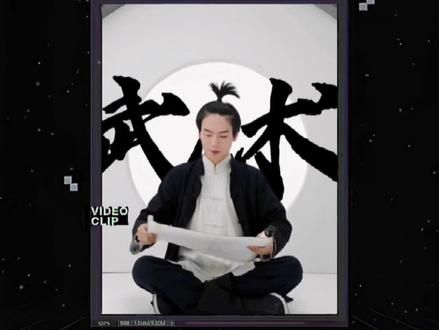 00:38查看AI文稿AI文稿
像这种字幕在人物身后显现是怎么制作的?非常简单,一学就会。左下角打开剪映,可以边看边剪。首先我们导入一张白色图片,点击文本,输入文字,然后导出备用, 重新导入一段视频画中画,导入刚才的文字素材,点击混合模式选择备案,会去掉素材中的白色背景,给文字素材添加放大动画,选择主视频,点击复制。将复制的视频切换到画中画,并拉到最下方,点击智能抠,像 这样文字就出现在人物身后了。关注我,能学习更多剪映技巧!走进中国十大国粹,今天要拍的是。
2086扬姐教剪辑 00:20查看AI文稿AI文稿
这个光线扫描特效真的太绝了,收藏起来,准备一张照片,光线扫描素材在后面。
13迪克(手机摄影) 01:57查看AI文稿AI文稿
打开剪映,开始创作,从素材库添加一段视频,下面我们给视频添加光特效,剪映光束。特效光源在上方,有时需要把光源放在下方,需要一个操作就能实现。 以叮打耳光为例,先选特效画面,特效选叮打耳光线,可见画面上方显现叮打耳光。现在我们从工具栏中找到编辑, 选择旋转,让画面转一百八十度,倒过来看到丁达尔光源移到下方,这是由于光作用对象是主视频, 此时我们选择特效工具中的作用对象,作用对象改为全局可见光源位置变为上方,正好在人物下方。由于画面处于倒立状态,我们先将它导出。再次打开剪映,导入刚刚导出的视频, 只要把画面倒过来,就可以看到丁达尔光线自下而上发散,仍然工具栏中选编辑中的旋转就做好了。 如果再次选择特效叮打耳光线,画面上方又有一个光特效,其他如魅力光束等都可以用这个方法上下添加特效。本期内容到这里了,谢谢观看。
23呵护短视频 01:52查看AI文稿AI文稿
你们要的视频教程来了,看视频带上你的那个他,录制一段视频,打开剪映,导入拨好针的视频,点视频变速,视频给他加快到十倍, 视频往后滑动,滑动到手放下来递花的时候,这点视频分割,后面视频再给他恢复到正常一点零倍,放慢 视频,点击开头的变速曲线变速自定义,把中间三个小点为给他取消掉,开头结尾拉满,然后第一个点呢,滑动到手抬起来 打一个点,手在滑动到滑下来打一个点,手在滑动到扔出去打一个点,手在滑动到扔上天打一个点,然后后面呢就滑动到后面,手又抬起来打一个点,然后这两个小点之间打一个点,然后把中间这个点拉到 一点零倍,往左边移动,然后第二个点呢,开头第二个点,把他拉到一点零倍,然后第四个小点呢,把他拉到五点零倍。 滑动视频滑动到分割处,这里点画中画,导入发光素材,手动放到布满卷边点混合模式点绿色,然后这里呢,他有个抖动,你们可以点击,也可以选择动画,懒得画,而这里推荐你们在这给他打上关键针,往后滑动一点, 大家记得时间的一个细节,把两只手摁住,拉大放大他时间的细节,然后中间这关键针把视频往下拖动。下面的这个黑幕素材也是一样操作,我们这样对准上面的关键针,一样对准他,这样的话就会同步,然后把中间关键针这个素材往下拖动就可以了。后面这里呢,我们可以给他滑动添加一个滤镜, 添加高保和滤镜,最后关闭原声,导入音乐导出看成品。
1.1万SJ汕治 00:26查看AI文稿AI文稿
教你用剪映制作镭射特效,打开剪映,开始创作每张美图,整比例到特效到霓虹灯,找到爱心泡泡,点击贴纸到镭射图标添加一张,加一张爱心和音频,添加你喜欢的音,多余的删除找出看效果。
112馨语_2021 00:52查看AI文稿AI文稿
十秒钟教会你制作自己的专属白光。首先打开剪映点,开始创作,找到素材库,选择白色素材,找到剪辑,选择蒙版,选择镜面蒙版,调整蒙版大小位置 拉一点雨化直。把小白线移动到最左边,添加关键帧,单指移动白光至左下角,再把小白线移动到最右边,选中主轨道,添加关键帧,单指移动白光至右上角 导出。再次点击开始创作,导入制作好的白光,选中主轨道,选择复制,点击倒放,导出看成品。
 02:10查看AI文稿AI文稿
今天咱们做这个效果,学不会收藏起来多看看。 nice, 首先咱们导入一段自己拍摄好的视频,然后把它拖到这个时间线上,咱们复制一层,复制一层做一个抠像,自定义抠像,把这个人物给他抠出来, 应用效果,输入文本改一下,这个字体稍微放大一点,这个字间距稍微给他改一下,把这个时长拖到四秒,咱们给他打一个复合片段,如果咱们这个文字不打这个复合片段的话 啊,咱们返回去看一下,他就没有这个蒙版这个选项,所以说咱们这个文字要打一个复合片段,他才会出现蒙版这个功能。咱们点击蒙版之后,选择线性旋转负九十度, 把这个字给他遮起来,遮起来之后呢,咱们在这给他打上一个关键针,往前拖一点。咱们这个视频的人物呢出现太早了,所以说咱们要把这个蒙版的往前拖一点,往前拖,拖到最后咱们再打一个关键针,把这个蒙版拖出来。 来,咱们检查一下啊,比如说咱们在这,哎,这个人物走的太快,字跟不上,咱们把这个蒙版,哎,给他拖一下,再往前啊,再给他拖一下 啊,又走丢了,咱们再给他补一下来,一直补到这。做完这个关键针动画之后呢,咱们把这个抠出来的人像给他改一下,层级改到最上层,这样呢这个人物就把这个文字给彻底挡住了。来,咱们看一下这个效果,那这样就比较自然, 对吧?在这个地方的时候还有一些不自然,就说明咱们这个字啊,咱们把这个字如果往下拖一点的话,会好很多的,看一下,这样 ok, 没有问题了,咱们给他加上一段音乐,看看最终的成片。 ok, 这个文字从人物身后出现的效果咱们就拆解完了,有啥问题可以在评论区留言,或者加入咱们的粉丝团,咱们下期再见。
17易帆剪映教程


