PS不规则图怎么设置圆角

粉丝444获赞3613
相关视频
 02:19查看AI文稿AI文稿
大家讲一下矩形的,呃,四个角怎么设成圆角两种方式,第一种方式我们可以提前设置,我们点击矩形, 点击矩形上面这个栏啊,我们看到这个图标啊,这个图标零像素,那这就代表我们的这个圆角大小是多少像素?比如说我们现在选择五十 啊,我们再去拉这个矩形的时候啊,四个角就变成圆角了,如果说你觉得这个角对这个圆角大小不满意的话,我们可以啊按住这个指针啊去拖动, 呃,如果你想对其中一个角呃呃做圆角的话,那就按住 alt 键,按住,按住你的 alt 键,点击其中一个啊去进行拖动, 这样的话啊,就是圆角的一个应用方式啊,两种方法啊,回顾一下,第一,提前这里面预设好你要的圆角大小好了啊,这是第一种方式,那第二种方式 在不是圆角的情况下,呃,在拉矩这个矩形没有圆角情况下啊,拖动这个点啊,会整体的拉,如果想对其中一个角进行改变的话,就按住 pose 键啊,单击其中一个拉。 还有一种方式啊,还有一种方式,你可以在这个路径选择工具里面选择这个白色的这个点,这样点的话就是你的这个 单一的一个点去进行一个改变了啊,确定这根管啊,这样,嗯,这个直角,这个直接选择工具啊,是对你这个矩形上面的一个锚点啊去进行改变的。 如果我们拉圆角的话,呃,还是不用这个方式吧,说是你也需要特殊这个,对吧?形状的需求,比如说可能想做一个耳啊,兔耳朵啊,或者你可以选择这种方式去做一下, 这是矩形圆角,然后下一个工具是比较难的啊,这个工具给你们大概讲一下就行,钢笔工具。
4144Robert李阿林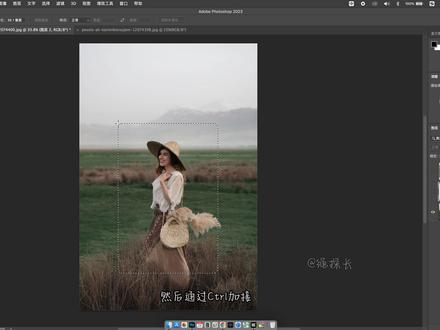 01:59查看AI文稿AI文稿
回答一位同学在评论区的提问,他的问题很简单,就是如何才能把照片的四个角变成这种带弧形的角,他使用的方法是用矩形选框来做,我给大家来演示一下,因为很多新手都会犯这样的错误,选择矩形选框,然后拿出来一张照片, 把矩形选框上面的参数羽化值设置的比较高,然后把这个人物啊框出来,就会得到一个边缘带有弧形的方形,然后通过 ctrl 加接, 把背景层拷贝出来,然后在拷贝层下方去新建一个白色的空白图层,就会得到这样一张图。那么他的问题是,为什么边缘是这种模糊的不清晰啊,想得到这样的效果应该怎么做?其实是工具用错了啊, 我给大家来演示一个正确的方法。首先你需要用工具箱下方的这个旅行工具,然后呢我们去拉出一个框, 这个时候你可以发现四个角落当中啊都有这种圆点,我们把鼠标放到圆点上,拖拉一下,我们就可以得到一个弧形,然后现在他是一个路径,我们需要把路径转换成选区,快捷键是 ctrl 加回车。得到这个选区之后啊,选择到背景图层上, ctrl 加接,把它拷贝一层,然后把这个空白的图层拉到图层三下方,如果你们没有这个空白图层,自己去点击右下角这个加号,去新建一个空白图层,然后把里面填充白色就可以了,这样我们就能得到一个硬边缘的弧形的正方形,调出自由变换, 拉动这个框框,可以把图像啊拿到一个合适的尺寸。这个方法经常会用到一些加边框啊或者是排版啊都会用上。如果想系统专业的学习一下 ps 软件啊,你可以看一下左下角这套课程啊,课程是我本人的原创课程,一次性购买永久有效。我们下个视频再见。拜拜。
3848绳探长 03:36查看AI文稿AI文稿
大家好,这一期呢我们讲一下在风油少妇里面呃制作一个带弧度的圆角矩形的一个操作过程。呃,今天呢讲两种方法,呃第一种呢就是呃使用选框工具, 我们首先呢先找到这个矩形选框工具,然后新建一个图层, 按住 shift 键拖动鼠标,这是会有一个,呃会有一个正方形的一个选区,然后我们设置选择修改平滑, 然后我们这里设置成五十,自己的话可以根据需要进行调整数值, 然后呢我们再修改一次平滑,同样是五十,再修改一次平滑五十, 等到我们觉得这个边缘已经可以有弧度了,我们就停止这个操作, 现在我们可以看到他已经有点户型的感觉了。处理完之后呢,我们可以直接通过填充 填充颜色, 这样的话我们就得到了 一个 有弧度的这个呃圆角矩形,我们转化成智能对象, 然后我们就可以对他进行一个使用,这是第一种方法,然后呢第二种方法,我们使用圆角矩形工具,然后设置好他的半径, 然后绘制一个,同样绘制一个,呃圆角矩形,这样的话直接出来就是一个圆角矩形了, 然后呢我们使用快捷键 ctrl 加 t, 然后我们可以看到,呃在这个变形里,在在这个上面的这个变形菜单里面有一个 选项,然后有一个变形,我们这里可以选择膨胀,然后我们可以自由的控制这个膨胀的参数,可以看到他有个弯曲度,我们可以进行控制, 然后调整好之后呢我们点击确定,这样的话也会得到一个有弧度的这么个圆角矩形,这种操作方式呢,我们更灵活一些,而且我们有参数可以更呃准确的制作一些圆圆形的这个圆角矩形的这个效果 刚才我们使用选区这种呢,虽然也能达到,但是他出来的这个效果和我们刚才这个用啊变形工具还是有一定的差别的。这到这里呢,我们就讲了两种使用 斧头哨炮绘制带弧度边缘的呃这个圆角句型的一个方法。呃,如果大家有什么其他的疑问或者呃想学习的知识点的话,可以在我们视频后面留言或者给我们私信。
758筱筱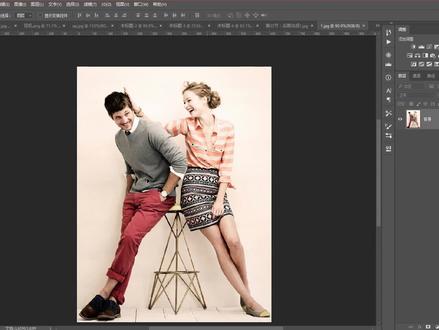 03:02
03:02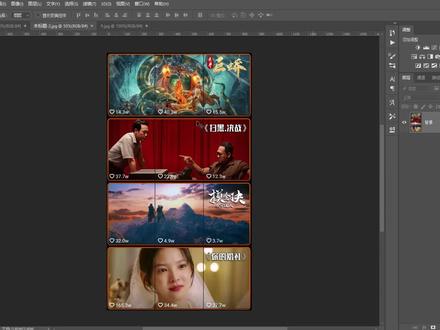 05:53查看AI文稿AI文稿
好了,那么我们开始啊,首先像这一种效果,其实就是加一个矩形,对吧?然后把图片嵌入进去, 那我们首先呢拖入一张素材进来,这个素材的话呢?他现在拖入进来之后是背景,对吧?那我们没关系啊,我们直接画一个矩形,画一个你需要的一个尺寸就可以啊。画一个你需要的尺寸,比如说我把这个填充打开来, 来个随意的一个蓝色,那比如说我的宽是多少?高是多少?比如说我的宽是那个九百,嗯,或者是一千,然后我的高需要多少,对吧?需要,需要大一些些, 那么六百, ok, 点击确定一下啊,那六百的话太大了,对吧?嗯,那我们再小一点,比如说四百,好, ok, 然后呢再到这一块或者五百吧,嗯,五百。 那接下来的话呢,我们就会发现一个问题,或者是说你自己需要的这个尺寸你自己知道啊,我这里还是缩小一点啊。好,我这个矩形放在下方,接下来呢,我把我的属性打开,属性在哪里?在我的这个浮动面板或者在窗口里面啊,找到我们的属性点开就可以了啊。 嗯,点开这个属性,然后我们把半斤大小给他往右边拉,或者你自己输入一个参数,比如说现在半斤大小是四十,对不对?那我们现在可以给他调到五十。好,回车一下,这样子我的四个角就变成了一个五十,如果 说老师我输入一个角,其他的另外都没有动,对吧?那你就一次的输入一下,或者把这个链接打开就可以了啊。嗯,比较简单,基础的好。接下来呢,我们举行 有了,好背景也有了,对不对?图片也有了,那么我把我的图片解开这个锁,图片一定要放到形状的上方,好看。好了啊,现在图片在上面,对不对?那么我们的矩形在下面会把矩形挡住,接下来选择这张图片,鼠标右键单击, 右键单击哦,转成我们的创建剪贴蒙版就可以了啊,创建剪贴蒙版, 这个时候你的照片就变成这种有圆角的了。好,那老师我要怎么做出来才有这样的一个描边呢?那我们只 需要给这个矩形添加秒变就可以了,比如说我在下方新建个图层,我先填充一个白色啊,这样子能够看的比较清楚。现在呢,我选择这个矩形回到我的矩形的工具上啊, 工具状态下,然后选择这里添加描边,你想要添加橙黄色的,红色的、蓝色的,对吧?那你自己去添加就可以了,你看就这样加上去,那不要那么粗,我们可以改他的这个参数,比如 说我改一个五,改一个六,对吧?这样他是不是就细了呢?好,那我还可以继续改,对不对?我改一个五,是吧?改一个三。好,这些参数可以自己去进行一个调整啊,这样子做出来的就有一个啊,描边的一个效果, 那你想要把一张图片分成三等份去切出来,对不对?这个也是可以啊,去计算的啊,比如说,嗯,我选择给他来一个矩形,好,我贴着这个左侧画一个矩形,对不对啊?画好一个矩形 之后呢,我放到这个上方来,如果你想要切出三块来啊,好,那么这个矩形是不用添加秒边的了。好, ok, 到这个部分啊,然后我们给他贴上一 啊,稍微留一点点的缝隙,比如说,哎,就一点点缝隙,然后再三,对吧?好,这个时候我是不是三等分就有了,但是右侧还还多了一些些,那我就选择这三个 ctrl 加 t 一起去拉,拉到这个右边对 题就可以了,这样子我的三等份就出来了,对不对啊?出来了,然后你可以卡辅助线,对吧?你可以去卡这个辅助线 啊,这样子你就知道你要啊,添加啊,剪切的时候你要你知道要怎么剪切了啊,这就是三等份的,就是像这一种效果啊啊,三等份的一个效果, 然后你可以依次的给他保存下来,对不对啊?然后上传,嗯,上传这些我就不去讲了啊,怎么把这个图片变成圆角矩形,我现在就跟大家讲清楚了啊,接下来就是你们要保存的了,你不想要这一个呃,白色的这个区域,对吧?那我们选择文件 存储为,然后呢我们选择要选择偏记啊,选择格式要选择偏记格式才可以啊,那你可以自己去命名,比如说一二三,对吧? ok, 我保存啊, 保存好,接下来呢,我从我的这个呃这个相册在我的这个电脑的文件里面去找到我的一二三拖到另外一个画面上,对吧?啊,你现在就可以看得到他现在是一个圆角矩形的啊啊, 是一个空的,就是没有底色的,或者说你拖到其他的一个画面上,比如说我拖到这个画面上,对不对?你看他是不是圆角矩形的呢,对吧?嗯,就是圆角矩形的,但是 宽啊高啊,半斤大小啊,你是可以自己去调整的啊。嗯,如果有同学有疑问的话,有不理解的话呢,就可以提出来,或者是我可以载入一下这个椭圆啊,这个矩形对吧?好, 载入一下选区,然后我把多余的部分给它裁掉,你看这样子就把它裁掉了。那老师这四个角怎么这样的呢?对不对啊?你不用管它啊,四个角的话呢,我们把背景关掉,然后再保存编辑,他就是没有四个角的啊。 嗯,好,然后自己可以去练习一下。有什么不理解的呢?同学们也可以直接来找到莫老师啊。嗯。
2257Ps教程-慕薇 02:25查看AI文稿AI文稿
抖音原价举行竖屏封印制作教程。 ps, 先进一个文档,宽一零八零,高一四四零,然后背景我们选择黑色,点击确定,我现在用的是二零二一版。工具箱里面选择举行工具,手机拿上,选择形状填充,我们任意选择一个颜色, 咬笔也是一样,选择你喜欢的颜色就可以了。然后鼠标在文章中按住鼠标左键不放,进行拖动,我们可以得到一个研究举行, 如果你觉得这个边太细了,我们可以把这里数值调大一点,如果你觉得太粗了,我们可以把数值调小一点点,然后这个角不够圆,我们放到里面去,这每个角里面有个圆点,用鼠标左键按住不放,可以让他的圆角变得平滑一些,然后说一下他的位置,用移动工具 按住卡车键不放,把背景点一下,这样两个图层一起选中,手机拿下,点一下,垂直居中就可以了。好,然后把我们的举行单独选一次, 把我们文件打开,找到一张你喜欢的封面,或者你已经制作好的封面放进来,然后通过图层菜单下面的创建节天门板,他就跑到群框里去了,鼠标移动一下啊,选择一个合适内容展示就可以了。 然后说一下文字,空气箱里面选择横排文字,在文档中鼠标左键点一下就好了,然后我们就可以打上文字 好点,熟悉栏上的对勾,结束输入,然后如果你觉得小的话,直接 ctrl 加 t, 按住 shift 键 在对角拖动,我们可以将文字不变形,可以拉大,如果你不按下边键,他就这样子好,按住下边键进行拖动,点这个对勾结束输入,用移动工具将他往下移一点,然后如果你想让他跟文档垂直之中的话,按住卡车键,把背景点一下,这样两个图层一起选中, 点一下数据栏上的垂直集中就好了。如果你下面还有小的文字也是一样的啊,用文字工具点一下, 我们随便打上英文文字,然后点这个结束输入,然后 ctrl 加 t, 我们可以将它缩小,按住卸水键啊,拧对角拖动,然后鼠标放在里面去,我们可以移动位置, 然后如果你想让他标准的垂直剧中,用移动工具按照卡车键把背景再次加选进来,然后呢,点一下我们的垂直剧中就可以了。最后一步不要忘了通过我们的图像菜单下面的画布大小,然后把这里高度改为一九二零, 然后背景这里选择黑色啊,然后你去成为 gpg, 通过创作者服务平台上传就可以了。
1994阿兵PS 00:58查看AI文稿AI文稿
圆角图片保存在工具栏上,鼠标放到矩形工具上,右击鼠标,选择圆角矩形工具。如果想要四个角更圆一点,可以把导航栏上的半径像素调大一点再涂上。左击鼠标不放,向下提,拉出圆角矩形。 把鼠标指针放到圆角矩形图层的小框框上,然后同时按 ctrl 键和鼠标左键 在圆角矩形图层上,右击鼠标,删除图层。点击导航栏上的文件,设置好尺寸,新建一个画布, 把刚才的图点开,在工具栏上,选择移动工具,然后回到框内,左击鼠标不放,把框选出来的图一直拖拽到刚才新建的画布里面。 把背景的小眼睛左击关掉,点击文件储存尾,然后以 png 的格式保存图片就可以了。
3743冷面图夫 00:40查看AI文稿AI文稿
把图片裁剪出圆角的方法,在工具栏上选择圆角矩形工具,在导航栏上调整半径像素参数大概三十就好。接着在图片上左击鼠标不放,拿出矩形, 按着 ctrl 键,鼠标左击图层上的圆角矩形,然后在右击圆角矩形点删除图层, 用工具栏上的移动工具拉出选中的图片区域,就是圆角图片了,看最终效果。
1435冷面图夫 00:45查看AI文稿AI文稿
圆角框的制作方法,在工具栏上选择圆角矩形工具, 在导航栏上设置半径像素,大概三十左右就可以了,再涂上,左击鼠标不放,拉出矩形,按着 ctrl 键,然后鼠标左击图层上的圆角矩形图层,在右击鼠标删除图层,工具栏上选择矩形选框工具, 鼠标回到框中,右击选描边,根据效果设置边条的宽度和颜色, 最后点确定就可以了。
2364冷面图夫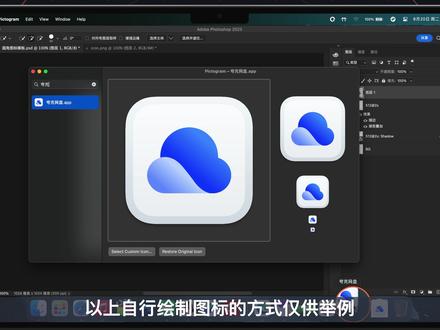 08:59查看AI文稿AI文稿
哈喽,大家好,我是刘军,在本期视频中,我就带大家手把手将麦克 s 中的图标恢复成符合官方开发指南的样子,你看这样的效果是不是比以前要好多了?话不多说,咱们就先开始着手准备工具吧。首先咱们需要准备安装好最强大的 p 图软件 photoshop 软件。相信大家都有各自的渠道可以下载,基本哪个版本都行,只要能运行起来就好。第二款是一个苹果图标转换器 image to icon, 它可以帮助我们将 png 文件与 苹果图标 icns 文件互相转换。这款 app 大家可以在 mac app store 应用商店搜索下载到,当然不愿意下载这款软件的小伙伴也可以搜索 png icns, 找到许多在线转换的网站,大家选择其中一个能用的就行了。最后一款是替换 app 图标的工具 pictogram, 它可以帮助我们在替换图标后,不会因为 app 本身的更新而导致替换的新图标 失效。这款软件直接访问他的官网就可以免费下载安装。接下来大家就要准备开始在 photoshop 中作画了阿北京非常贴心的将苹果官方的圆角图标模板准备完毕,大家可以从这个链接中下载使用。 怎么绘制呢?如果有 photoshop 使用经验的小伙伴可以跳过接下来我说的啦,如果你没有 photoshop 的使用经验,我这里就简单的举几个例子吧。一、 原图标太小或太大,需要将图标调整到正常的大小,咱们这里以讯飞听见字幕为例啊。在启动台中,我们是很明显能看出他的图标大小是比其他正常的大小大一截的。首先咱们进入访达的应用程序文件夹中,找到讯飞听见字幕, 然后右键选择显示包内容。在 contents resources 中找到以 i c n s 格式的苹果图标文件,然后将它拷贝到下载文件夹中备用。 打开 image to icon 这个 app, 然后将 icns 文件拖入其中,转化为 photoshop 可以读取的 png 格式。 然后将这个 png 格式的文件拖到 photoshop 的图片模板中,手动调整这个图标大小,使它刚好覆盖原本的模板大小,或者稍微超出一点点。点击上方的勾,确认 确认这个 toro 图标图层的位置位于最上方,然后右键这个图层选择创建剪辑 贴门板,那么这个图标就会被抠的与下方模板大小一模一样。此时我们就可以导出这个图标啦。我们选择文件导出,快速导出为 png 格式,经过简单的重名名后就可以导出。最后我们打 开 pictogram 这个 app, 搜索讯飞听见字幕,然后选择 select custom icon, 找到刚才导出的 png 文件,就可以应用成功。此时我们就可以进入启动台,看看是不是就应用成功了呢?打开 app, 在程序屋中蹦跶的 app 图标 是不是和别的圆角图标看起来就统一一些了呢?因为咱们这个 picktogram 自带 png 转 icns 功能,因此我们并不需要将 pnt 转为 icns 文件后再进行替换操作。 据此理啊,我们可以手动制作或更改其他类似有问题的图标。二、原图标不规则需要使用纯色作为背景,咱们这里以 renamer 这款 app 为例, 在启动台中,我们是很明显的能够看出他的坐标呈不规则状态的。首先咱们进入这个 app 所处的文件夹中,因为我这个 app 的安装位置是在 set up 这个目录下,大家一般为应用程序文件夹中。然后像 像前面一样,将这个 app 原本的 i c n s 文件拷贝到下载目录中备用。 打开 image to icon, 将这个图标文件转化为 png 文件,方便后续在佛陀下步中进行操作。 将这个 png 文件拖入 photoshop 图标模板中,手动调整大小至合适的大小就可以啦。 如果你觉得已经 ok 了,那么直接导出 png 文件就好。当然,你也可以像我这里一样,更改一下背景的颜色。首先我们选择右侧工具栏的吸管工具,在这个图标上吸一下你自己喜欢的颜色, 然后选择游戏筒,把背景颜色给涂一个新的颜色,之后导出 png 文件。按照现在演示的方式,使用 pictogr 替换就好。 但是如果你想要替换 app 是从苹果 mac app store 等官方渠道下载的 pick to grant, 可能就没有写入新图标的权限。比如我这里想要替换从 set app 下载的 app 图标时,就会提示 unable to icon, 跟着我这么操作就好。首先打开 image to icon, 将刚才导出的 png 文件拖入其中,并转化为 icns 文件,保存到下载文件中备用。 然后进入 app 安装目录,右键选择这个图标,再选择简介,将刚才转换好的 i c n s 图标拖动到简介中左侧的这个图标上就 ok 啦。此时我们可以在启动台中依然看到被提 喜欢的图标。依据此理,我们可以手动制作或更改其他有类似问题的图标哦!三、原图标不好看,我要重新绘制进阶!咱们这里以夸克网盘这款 app 为例啊, 在启动台中,我们是很明显能够看出他的图标是一个圆形,用前面两种方式可能都不会有比较好的效果,所以咱们就干脆来重新 简单的绘制一份吧。注意啊,接下来步骤相较于情节部分可能有些复杂,请各位小伙伴酌情使用哦!老规矩啊,咱们还是先把夸客网盘的图标文件给揪出来,转换为编辑文件, 这里我就不再追述,看视频吧。 然后咱们将这个 png 文件拖入到单独的一个画板中。先来简单观察一下这个跨科网盘的图标,主要有三部分构成,一部分是渐变的外框, 部分是渐变的背景,然后是这个云朵主体。咱们首先完成外框的设计啊,选择工具栏左侧的吸管工具,然后吸取一下底部边框的颜色,转换一下前后景的颜色,再吸取一下底部边框的颜色,回到之前的图标模板文件,双击背景这个图层,打开图层样式, 勾选描边样式,调整渐变选项。在弹出的渐变编辑器中,将左侧的颜色选择为刚才偏深的颜色,将右侧的颜色选择 刚才偏浅的颜色,点击确定。 因为是内边框,所以位置选择了内部大小,根据实际情况进行选择,我这里选择了五十,其余的选项保持不动即可。点击确定。对比一下是不是很像的呢?接下来咱们来应付一下背景颜色,使用前面的方法举一反三,吸取一下原图标背景上下的颜色, 然后回到图标模板文件中,双击背景图层,然后勾选渐变叠加,将渐变中的颜色框为刚才吸取的颜色,其余选项可保持不变。 点击确定, 再对比下,就试驾最后的云朵主体啦。 选择左侧工具栏的快速选择工具,然后将整个云朵给抠出来,按下快捷键, come on 加 j, 新建一个选区图层, 咱们右键选择这个图层,然后选择复制图层,将目标文档选择刚才圆角图标模板文件,回到这个模板文件,选中刚才复制过来图层,然后按下快捷键, command 加 t, 将云朵的大小和位置调整到居中的合适水平, 之后点击上方的勾即可完成。最后咱们将这个图标导出来以后,就可以像先前的步骤一样使用 pictogram 替换掉就好。 等待一小会,看看这个新绘制的图标有没有违和感呢?依据词里啊,我们可以手动制作或更改其他有类似问题的图标。那么以上就是本次所给大家带来统一 miques 图标的教程了,以上自行绘制的图标仅供举例, 大家遇到不同的图标时,需要合理选择方式进行绘制, ok, 那么以上就是本期视频的全部内容了,如果你觉得本期视频对你帮助,还请不要忘记点赞、投币、收藏,点下面支持一下我们,我是刘俊,如果还想要看到更多有趣的视频,还可以点个关注哦,那么我们下期视频再见!拜拜!
 02:20查看AI文稿AI文稿
形状工具,形状工具的快捷键呢是优。第一个工具是举行工具,我们直接在页面当中拉取, 会形成一个举行,大家会发现形状工具和选框工具的属性呢,其实很相似,但他们又不一样的点呢,是因为形状工具可以单独对填充以及描边来进行设置, 我们现在呢是填充有颜色,描边关闭的状态,我们现在给描边设置一个颜色,并且可以更改描边粗细,可以更改描边样式,他默认选择的是直线段啊,可以变成虚线, 点线,我们辅助师傅的箭来画呢,可以得到一个正方形。圆角举行呢,我们直接在页面当中拉取,会得到四周边角圆滑的这样的举行,所以他呢叫做 圆角举行。那圆角举行的边角呢,其实是我们可以设置的,在属性里边可以对它四个边角同时进行设置,在这个链条锁定的状态下,我们更改数值呢,是四个边角同时进行更改,那如果是打开这个链条,可以对边角进行单独设置, 而且当我们把圆角举行的边角设为零的时候,会发现他其实就是举行。下面是椭圆工具, 可以在页面当中任意绘制一椭圆,把填充关掉呢,可以只保留他的描边辅助 safe 的价,可以得到一个正圆形。多边形工具,我们直接在页面当中绘画呢,可以得到一个多边形,可以在绘画之前 更改他的边角数,得到一个八边形,大家可以根据需要来进行设置。直线工具,顾名思义就是在页面当中绘画直线,我们可以更改他的粗细, 自定义形状里边呢会有一些系统预设的形状,大家可以在里边挑选我们可能会应用到的形状。比方说我要画一个心形,可以直接在页面当中进行绘画,比方模拟聊天框的形态 箭头,根据需要来选择就可以了。
406爱生活爱自己 01:07
01:07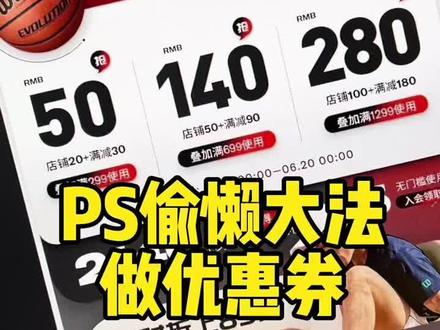 02:09查看AI文稿AI文稿
我告诉你们啊,你们遇到这种的情况,想要他这个轮廓的时候,千万不要只会用钢笔一点一点的这样描抠,这样太慢太累了,我今天要教你们偷懒,对,就是偷懒, 我们就先用这个套索工具,我们就沿着他这个轮廓大概的给他换一下, 你先就是不要管啊,不要管他。哎呀,你这人家是圆角,我们为什么直角?我们先不要管他,我们就先按直角把这个轮廓给他勾出来,一会我再教你们怎么变圆角,你看选中了吧,然后我们 ctrl 加这给他复制出来。 哎呦,有一点不明显,那我们把背景颜色给他换一下,明显了吧,选择,哎, 我们到修改修改,这里有一个平滑,对,选择这个,然后我们一定要把这里勾上,应用画布边界的效果,然后呢,我们让他圆弧的角度不大不小一点吧,我这里设置一个二十, ok, 哎,你看你看,你看,他是不是每一个角都变得圆润了,是不是刚好达到我们的目的?好的,然后我们从这里呢再 ctrl 加 g 给他复制出来, 轮廓我们有了,然后我们给他覆盖一个我们想要的颜色, 哎,然后我们加上我们自己店铺的信息,哎,但是感觉这块有一点空,没事,我们再给 给他加一个层次,喂,你看这是不是就变成了我们的优惠券呢?我知道这个时候又有杠精回来说,这个玩意用钢笔画不是更快吗?全中国人民都知道啊,他可以用钢笔画呀。 可是你喜欢吃炖大鹅,不代表全中国人民都喜欢吃炖大鹅呀,那有的人他就愿意吃一点炖排骨、炖猪蹄、炖豆角,怎么了?不可以吗?
631玩儿AI的小朋友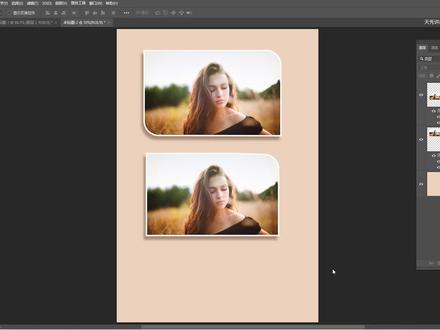 02:46查看AI文稿AI文稿
今天有一位小伙伴咨询说,像这样的图片对角是弧形的,是怎么做出来的?还有一个角是弧形的,其他三个角是直的,是怎样做的?好?这里是天秀讲后期,我是张天秀,下边我就来给大家说一说怎么做, 做法非常简单,那么之前我的课程中讲过三种方法,今天我用最便捷的一种方法来告诉大家怎样做,这是为大家准备的图片,你切换到这个矩形工具上,然后呢选项栏选择为路径, 这里呢设置一个圆角的半径,那这里我设置一百,这个设置多大?你要根据你图片的大小来设置,测试一下哈,我设置一百,比对着这个图片的 大小绘制一个举行的这个路径,这个路径就会好了,会好,以后切换到钢笔工具上。 切换到钢笔工具了,咱们不是要就是对角了吗?要这两个角是弧形的,这两个角就是是直的,所以将它编辑一下,按住 ctrl 键,对着这个路径单击一下,此时这个路径就激活了, 接着按着 ot 键,对着这个节点单击一下,这样呢就把他的手柄给去掉了,你在编辑的时候他就不来回撤了,我把这个就是按住 ctrl 键啊,就是 拖在这个边上,这个你大的那种,拖,你拖到外头也没关系,因为这个你就不考虑他了,不一定刚好包着这个脚,你可以拖到外边,因为咱不要他了。 这个也是按奥特键,把这个节点单击一下,再按奥特键 单击这个节点,好,这两个节点就成角点了,也就是没手柄了,然后此时按了 ctrl 键,然后把它拖到一边,拖到外边也行,没关系的,咱不要了。这个是,然后你 ctrl 加回车,把它变成选区。 好,此时呢,把这个选区反向选择一下, ctrl shape 加 i。 好,按 delete 键删除,取消选区, ctrl 加 d, 这个就变好了。你看,如果我想给他描一个边,那么你添加一个描边,你看 描一个颜色的边。好,那我还可以为他加一个投影,让他美观一些。 好,那这个就做好了,一个脚是圆脚的,其他都是直的,做法是一样的啊。好,今天的这个小结我就给大家分享到这里,我是河南广电影视传媒的主讲老师张天秀。
1132天秀讲后期