维山高拍仪使用教程

粉丝58获赞50
相关视频
 02:27查看AI文稿AI文稿
一看就会!高拍仪怎么连接电脑?高拍仪的使用其实很简单,刚拿到和接触到高拍仪时候不要着急,首先我们要熟悉一下高拍仪设备结构及功能,再按照正确的说明方法步骤,这样你很快就能玩转高拍仪。 大部分常规型号的高拍仪使用方法如下,一、高拍仪通过 usb 接口与计算机连接,配件中会有 usb 数据线。打开电脑后,将 usb 数据线的一端、打印机接口或 usb 接口连接到高拍仪产品的 usb 接口,另一端连接到电脑的 usb 接口 源头的一端,等连接完成后,系统会自动找到新的硬件设备。如果连接上高拍仪,电脑里我的计算机属性、设备管理器、照相机、图像设备中能查到高拍仪对应的 号。二、软件安装获取方式,安装包装里附带的光盘或可以去填者高开关网上在软件下载那里。三、运行安装程序来安装软件。 四、软件安装完成后,打开软件时会显示出摄像头拍摄的画面。五、设备正常连接电脑后,打开软件,软件会自动打开设备,获取实时图像,并显示在图像预览区。 如果设备连接后,图像预览区没有显示图像,请检查设备是否正常或连接是否正常。点击照片按钮获取照片, 照片拍摄成功后,照片将显示在图像列表中,并保存在预设的文件加目录中。最后再了解下高拍一机具各个部分的功能特点,以双摄像头带硬底座的为例,如霞图高拍一的使用过程中应注意以下是, 一、请不要将产品放置在强光、潮湿或靠近磁场的环境中使用。二、请不要将产品放置在温度过高或过低的区域,室内温度最好在五至三十五摄氏度之间。 三、注意防尘,长时间不使用,请将产品折叠放置,必要时用防尘布遮盖。四、清洁和维护前停止使用产品,请勿用化学溶剂或清洁剂清洗。五、请勿擅自拆卸或改装产品及配件,如果操作或处理不当,将会损坏产品。 高拍屏幕前已形成高拍人证和人为一体的产品系解决方案为核心,能向市场提供完善的解决方案。主要客户为政务、公安、电信、金融、教育、社保、医疗、军队、企业等客户。
845田者高拍 01:30
01:30 02:48查看AI文稿AI文稿
大家好,我是教书法的佳佳老师。疫情时代终于过去了,相信直播上网课也是我们老师现在的一项必备技能。嗯,前一段视频我给大家介绍了一组 高端的直播器材,后台也有很多老师给我留言,其中重点提到的还是高拍仪。今天这个设备是我比较推荐的,就是我手上这款为三四 k 高清视频展台。 麻雀虽小,五脏俱全,别看它这么小一台,里面的功能还是挺全的。首先它十分轻薄,重量五百克不到,也就一瓶矿泉水的重量,无论是手上拿着还是放在包里都轻松无负担。要用 用的时候把它展开,调整到合适的高度就可以了。用完以后把它轻轻推回来,折叠好,便携式拉满,我平时外出上课或者做活动,就直接把它折起来装进袋子里面就可以出门了。 然后最让我满意的一点就是使用起来十分方便,调整好高度之后,用 usb 线把电脑的设备直接连起来 点,就可以直接使用了,不需要调整任何的参数,哪怕你是对数码产品一窍不通,也可以马上上手。它支持 windows 壳,苹果系统, 也可以在腾讯课堂、叮叮甚至抖音上也是能兼容的。他的镜头像素有一千三百万, 支持四 k 展示,展示书本和我们的书法是很清晰的。这个展台的麦克风同时配备了 ai 降噪功能,如果录制环境比较嘈杂,只要按一下这个按键,一键降噪,也可以录出声音质量比较高的视频。 我在给学生上课的时候,基本上会打开摄像头,因为这样有亲和力的同时,也会调动学生上课的认真。 有了这个展台,我也不用其他外置摄像头了,直接把展台往上推就可以录到我的脸。它还有脸部自动旋转功能,可以识别出人脸并自动旋转, 这样再也不用挪动展台调整了。后疫情时代,虽然不必 在居家隔离,但线上教学行业一直在发展,希望今天推荐的这款好物能给大家一定的参考。我是教书法的佳佳老师。
 00:18
00:18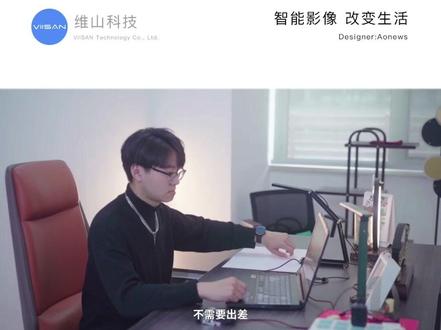 01:58查看AI文稿AI文稿
如何远程指导现场工程师快速高效的完成工作是一件非常困难的事情。通过远程视频融合加实时影像融合技术,实现远程指导的量化传达。 现场端能看到指导端隔空手隔空工具在现实场景上的融合,实现沉静式问题解决。远程指导系统适用于各类行业,可以应用到各种远程指导的场景中。 通过 ar 技术,可以让现场端体验到专家亲身参与指导的过程,提升沟通效率和解决问题效率,减少了专家工作强度。不需要出差,在总部就 能通过远程指导系统指导现场人员进行设备的常规维护。针对某些疑难问题或者大修,通过搭建远程技术指导环境,可以把真实的操作工具融合到现场人员的现实环境中, 在异地详细的展示操作过程,有效提高维修现场响应的速度和质量,快速解决问题,并为企业节省了大量人工及出差成本。 远程指导系统是基于下一代 ar 技术的远程精准运维及作业指导系统,利用系统自带的视频实时叠加和融合技术,结合图像、批注、标定等特色的互动远程指导功能,采用云计算技术, 实现开箱即用,按需购买。为了保证企业数据信息的安全性,视频通话双向加密,每个客户独享的管理服务器,保证每个客户数据的物理隔离。
 02:28查看AI文稿AI文稿
纪维商推出 dl 八短臂雷神高开影视化,再次引领行业潮流,推出无臂壁挂式 vs 幺三四叉幺视频展台。 我们这款不必闭关两台,但机身上有六个控制按键啊。其中最左侧的是我们的一键启动按钮,点击这个按钮可以直接开启我们的。 然后最右侧的这个按钮是我们的补光灯按钮,在弱光情况下可以进行补光,让文字更加清晰。放大按钮,在清除的时候,他可以在短片上面放大我们的咱们的文字,然后缩小按钮,他可以缩小 按照这个旋转按钮,它可以旋转角度。最右侧的按钮是我们的动静按钮,点击动静按钮以后,我们再在亮度底下放放置物品,他不会再在画面上显示。 接下来我给大家展示一下我们嗯飞豹的跟我们独臂批发展台结合的一些功能啊。 第一个呢是我们的移动按钮,这里点击移动按钮,我们可以对视频的画面做一个移动,然后可以放大,然后缩小。第二个就是我们的这个批数功能啊,这里可以选择这个画笔的颜色以及画笔粗细。还有一些画笔的功能可以和视频中的画面进行一个 标记,比如说我标自然段啊,这一二三啊,然后可以标这个段子标记啊。第三个功能就是我们的橡皮擦功能,这里可以嗯,轻点橡皮擦,然后对 标记错误的地方进行一个删除啊,这里也可以全部删除。然后这块有一个遮挡功能,这里有一个实心遮挡对答案啊,或者屁股做一个遮挡,让我们孩子们更有想象的空间啊。这里还有一个冻结按钮,跟我们刚才讲的那个 实体的物理按键它的效果是一致的啊。也可以冻结视频中的画面。然后在这里我们可以点击一下这个拍照,拍一张照片出来,然后储存在了我们这个展示的保安页里面。这是我们刚才拍下来的照片,然后我这里有一个化妆化,就是对比模式。然后我们这里可以点击我刚才的这个 拍摄下来的照片,跟我原视频的图像进行一个比对,然后让课堂更加失落。
 00:55查看AI文稿AI文稿
高度智能化办公的今天,扫描设备已成为商务办公不可缺的周边。微山微系列一款全方位智能拍摄仪,简单、快速、轻巧,只需一键即可轻松完成扫描。 智能翻页侦测,可侦测翻页,自动扫描,无需反复按下扫描键。智能多张扫描,可同时一次扫描多张名片。 自动扫描功能,只需将文件放在扫描垫上,即可自动连续扫描。 ocr 文字识别,可将图片转换为可编辑文档。 自主研发视频展台功能。文山拍摄仪搭载高清摄像头,最高可支持一千八百万像素,方便携带外出可满足移动办公需求。点关注不迷路!


