希沃sp39智能笔怎么用usb连接

粉丝2690获赞1.9万
相关视频
 02:24查看AI文稿AI文稿
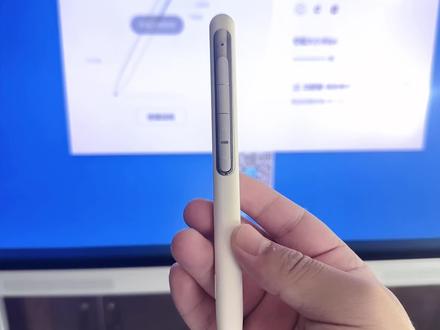
今天测试一下西沃新款翻页笔 s p 三九。首先第一步需要到西沃的软件官网一点西沃点 com, 然后往下滑,滑到最下面下载西沃智能笔,这个软件 下载完以后打开,然后就可以看到这个界面,然后现在拿着笔就按住上下翻页键,同时按住五秒钟他就会蓝牙连接, 然后会提示连接成功。接下来关于这四个功能按键,我简单的给大家讲一下相应的功能。第一个的话是打开这个一体机里面相应的一些软件,它并不是, 然后我现在给大家操作一下啊,按住打开吸我管家, 他就会反应好的,他就打开了。第二个键的话,他是有三个功能,第一个是空数,第二个是放大镜,第三个是聚光灯,我现在给大家演示一下啊, 首先是空储功能, 然后再双击一下,他就会切换到放大镜功能, 然后再双击一下,他就会切到聚光灯功能。 这两个的话是上下翻页键,上翻页键的话它还有一个功能就是你按住就可以一键退出,或者说进入授课模式, 现在按住他就退,退出了,然后再按住他就进入了。然后现在介绍一下侧面的书写功能,这个按键的话,你只要双击他就进入了 p 座模式, 然后按住他就进入了橡皮擦模式,但是他调用的并不是修白板五里面的功能,他是一个侧面一个小工具来。
153希沃-教育设备供应商 00:23查看AI文稿AI文稿
希望 s p 三十九的使用教程 s p 三十九里含有智能笔、接收器、充电线、笔头, 将接收器插到一体机上, 插好接收器就可以使用智能笔了。
 01:23查看AI文稿AI文稿
htm l 网页快捷怎么样插入到希沃白板里面?第一步,把我们的网页快捷拷贝到我们的电脑上,然后通过双击打开这个快捷。 打开之后我们可以看到在浏览器的地址栏,它是一个以 file 开头的一个链接。 现在打开我们的希沃白板,新建一个课间,我们可以插入一个文本框, 或者插入一个形状来作为点开链接的按钮,当然也可以用一张图片来作为启动链接的一个按钮。 然后我们现在回到刚才打开的浏览器的窗口,复制这个地址,然后再回到是我白板,在我们准备链接的图片上面点右键添加链接,选择网站链接粘贴,确定也可以在我们选择的按钮上面 点右键选择网站链接粘贴。 在授课模式下,无论是点击按钮还是点击我们的图片, 都可以跳转到浏览器打开我们的 html 课键。
174杰森的AI笔记 01:10查看AI文稿AI文稿
哈喽,各位老师大家好,今天教老师如何运用 c 握一体机,一键文件传,点击侧边栏,这里有文件传输的功能,就可以来进行一个扫码连接,扫码完成之后,我们这里可以有到一个拍照上传, 点击拍照上传图片,一键上传到一体机上,我们可以对它进行两指放大缩小, 也可以在图片或左右两侧进行批注书写,还可以撤销我们的上一步操作,还可以旋转我们的图片,他的笔记是会跟随我们这个图片来旋转的。也可以一键清屏,可以手机投屏, 点击转屏就可以把我们的手机的屏幕上传到一体机上,同时我们这个界面也是可以对它做到一个缩小的移动,可以来点击上传我们的文件,打开文件进行教学,还可以保存文件到一体机中, 这就是我们的文件传输的功能,老师们学会了吗?那想学习更多内容点点关注吧。
17希沃教学一体机 01:49查看AI文稿AI文稿
沈佳琪钟佳琪像这样的点名英语 html 小 游戏如何插入 c 握中使用呢?非常简单,一个 u 盘一个设置就能搞定, 习惯用习,我上课的老师一定要看,公开课拿出来简直是加分神器。今天清完,老师一分钟教会你。第一步,把程序拷贝到 u 盘里,放到 u 盘里,可以不受设备的限制,换台设备,换个教室也可以用。 这两个是我做好的抽屉系统,还有时间管理大师小游戏我都已经放到 u 盘了, 方便我们下一步在 c 握里面设置。第二步, c 握设置超链接链接到程序路径,打开 c 握白板。这个点名环节和时间管理游戏环节我已经做好了两张图片, 点击图片这里,我们只需要给图片添加一个超链接,操作方法为,选中图片,点击右键,在更多操作那里添加超链接路径,我们要选本地文件,找到 u 盘的路径 点确定,这样就把点名程序链接到 cwo 里面了。授课模式我们来测试一下。蒋雅文, 没问题,用完后关掉就回到 c 握界面。另外一个时间管理大师游戏也是一样的操作, 这样就不会打算七点上课的节奏。 it's time for breakfast 在 c 握里面操作了 breakfast, 老师们,你们学会了吗?关注清婉,你的 ai 赋能老师,我们下期见!
 02:00查看AI文稿AI文稿
大家好,今天给大家讲讲息物以及四种的批注方式。第一种的话我们打开息物白板五,双击打开。 好,那这个时候的话我们点击最小化,呃,这个时候桌面上的话会有一个息物白板五的图标,那我们点一下这个地方有一个笔,它里面有六种颜色可以选哈,包括它的粗细大小也是可以来做一个选择,我们在上面去写一下。 好,那这是第一种。第二种的话就是我们打开这个 c 卧的一个清白板,双击打开。 好,那打开完之后我们依然点击这个最小画,那桌面上的话会有一个 c 卧清白板的图标,点一下这个笔,你像颜色呀,也是可以来进行去选择的,我们写一下这个 批注。好,那这是我们第二种的一个批注方式哈。第三种的话就是我们这个地方有个侧边栏,我们可以看一下,里面会有一些小工具,那这个地方我们会有一个批注功能,我们点一下这个批注, 可以看一下哈,里面有批注擦除以及保存。比如说我们在桌面上打开一个 excel 表格呀,以及我们 pdf, 那 我们可以做到一个批注完之后,还可以做一个保存。我们点一下哈,啊,里面有八种颜色可以选,我们写一下。 好,那这是我们呃第三种的一个 p 出方式。第四种的话就是一个快捷方式哈,我们可以做到一个五指,给他做到一个左滑,可以看一下哈。 好,那这个时候我们可以看一下哈,有选择比蜻蜓啊,以及我们点击更多啊,这里面有很多种颜色可以选哈,比如说我们点击更多,它里面会有一个白板的功能,我们给他打开看一下。 好,那这个时候这个是中免的一个截图哈,我们可以把它删除掉。那这地方有选择呀,包括它的一个书写,看一下这是颜色,也可以选哈,有橡皮,然后还有什么图形等等,我们给大家去写一下哈。 啊?那这个就是我们四种的批注方式啊。如果说大家对我身后这一款机器的话,还有什么想了解的,大家都可以私聊我。好的,谢谢大家。
- 00:23查看AI文稿AI文稿
希望 s p 三十九的使用教程 s p 三十九里含有智能笔、接收器、充电线、笔头, 将接收器插到一体机上, 插好接收器就可以使用智能笔了。
10希沃一体机  01:09查看AI文稿AI文稿
大家好,最近有很多老师在问,那课间视频、照片、 ppt、 word 文档,那怎么上传到 cew 一 体上最方便呢?今天的话通过一个视频给大家去讲解一下。那这个时候的话,我们打开我们 cew 自带的文件传输,双击打开,打开完之后我们这个地方会出现一个二维码, 然后不用 u 盘,也不用数据线,那这个时候的话,我们用手机里面的微叉扫一扫这个二维码就可以了,我们给大家去扫一下。 呃,那我们扫完之后,我们可以看到我们这个地方有聊天记录,呃,手机图片,手机视频以及手机文件。那这个时候的话,我们要选择你要上传那些图片,我们点击从手机相册, 比如说我们要上传这一张,然后点击发送,那大家可以看一下哈,这个时候我们的图片呃就传输到我们的一体机上,速度的话特别快,上课的话我们一点也不耽误。那这个功能的话是不是特别方便?无论说我们老师上课还是培训机构来进去使用都特别的省心。 那我们这边是专业做 c v 一 体机的,型号齐全,呃,价格比较实在,那如果说各位老师想要了解配置和价格,直接来找我就可以了。
 01:20查看AI文稿AI文稿
很多老师在上课还在用投影仪 u 盘插来插去,很多课间经常打不开,画面的话又暗又模糊,特别麻烦。那我们今天的话教给大家一个息物一体超实用的小技巧。首先的话我们打开我们这个息物百万物,然后进入到我们的后台,那我们找到导入课镜,然后点击啊,选择导入 ppt, 我 们桌面上的话就已经有下载好的 ppt, 我 们点击我们点击打开。那这个时候我们可以看到课间的话正在导入中, 那我们不用转格式,也不用调比例,特别方便啊,那我们可以看到此时的话我们课间就已经导入完成,那我们上课想批注写字放大缩小都非常的方便,那我们白天的话也不用拉窗帘,全班同学都看得非常清楚,这个时候的话我们就可以选择我们的课间双击打开, 打开完之后我们点击直接来授课就可以了,那我们这个地方可以做到一个批注书写啊,以及我们点击更多,这些学习工具都是可以来领取使用的。一台好的新物一体机直接代替我们的投影仪黑板和电脑, 老师上课省心,课堂效率的话也会提高很多啊。如果说屏幕前的各位老师也想给自己的机构学校换一台稳定清晰又好用的教学体系,那大家的话可以直接来联系我,我这边给您报最实在的一个价格,包括给您推荐最适合您的一个机型。好的,谢谢大家。
 02:53查看AI文稿AI文稿
大家好,今天给大家讲讲当我们老师采购完我身后这一款一体之后,如何来进去使用,有哪些注意事项。今天呢通过一个视频给大家讲解一下。 首先的话就是我身后这一款六十五寸大屏,还有的话就是我们电脑的一个 o p s 模块,也就是我们电脑主机,那我们这两件货的话是分开来进去发的,我们要把这个电脑主机插在我们的机器上, 我们把这个电脑主机安装在机器的侧面,那您收到货之后,这里面有一个挡板,用螺丝把它拧下来就可以了,我们可以看一下,那这个时候成色朝下,我们把它推进去, 那这个时候的话我们电脑主机已经安装完成,可以看一下我们侧面有很多接口,有 hdmi、 usb, 还有就是网线接口,接口的话还是比较丰富的, 我们前面的话也会有接口,有两个 usb 和一个 type c 的 一个接口。这个时候的话我们主机就已经安装完成,点击长按电源键开机就可以了,那这个时候的话我们已经开机完成。第一步的话我们要调它的分辨率,点击长按屏幕, 那我们点击这个显示设置啊,这个地方有一个显示器,分辨率我们要调成三八四零乘以个二一六零保留更改 啊,那这个时候就调成我们的四 k 的 一个超高清。那第二步的话就是我们要对这个设备来进去联网,点击 wifi 标识啊,我们点一下点击连接 好,那这个时候的话我们网络就已经连接好了。第三步的话就是我们要下载软件,因为它和电脑是一样的,所以说老是有需要下载电脑端软件,我们找到 cwo 自带的浏览器,双击打开, 打开完之后直接搜索就可以了。那这个地方我们会有一个软件盘,比如说,比如说你要下载微信呀,下载腾讯,这个都是可以来进去下载的。 那接下来的话我们给大家讲讲我们曙曙自带的白日软件,曙曙白班舞,我们点击打开,打开完之后的话,我们进入到的话是一个白板的界面,我们做到一个书写啊,我们可以看一下, 然后这些笔的颜色也是可以来选,包括我们的叉除等等。那我们点击更多,这里面有到我们的学科工具,可以供老师或者是我们家长来进去使用的。那接下来给大家讲讲我们课间资源在哪去找,点击左下方有菜单返回备课。 那我们点 c 握白板啊,这个地方有一个课间库,你点一下课间库,那课间库里面有对应的一些教材版本呀,你像我们学段 学科啊,教材年级都是可以来做到一个选择。那接下来的话给大家讲讲如何来进去批注,我们点击最小化,那这个时候桌面上的话有一个悬浮球,我们点一下,这个地方有个笔啊,颜色粗细大小是可以来调节的,我们写一下 啊,可以看一下他的一个书写流畅度哈,书写是非常流畅的,这个的话就是我们一体机的一个整体介绍,那如果说各位老师对我身后这一款一体机感兴趣的老师都欢迎大家联系我。好的,谢谢大家。
 00:47查看AI文稿AI文稿
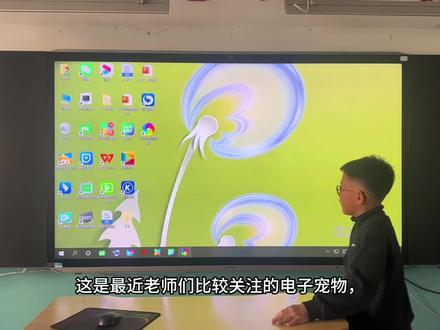
这是最近老师们比较关注的电子宠物,首先在西沃白板上用任意浏览器打开网页,三 w d o u r t e a c h r 点 c c, 然后登录注册,创建每一个孩子的信息,然后就可以使用了。
131东北斌哥 09:20查看AI文稿AI文稿
你曾是否刷到过这样的视频? ok, 各位观众老爷们大家好,我是浪浪 biu biu 本期视频我来教大家如何安装并使用这个 class island 课表。 首先我们打开浏览器搜索 class island, 点击 t c h 结尾的域名,进入官网,点击立即下载,选择适合你的操作系统版本。接着点击官网左上角的文档,点击安装与开始点击这个蓝色的 n e t 八点零桌面运行时,这个是一个必须的运行库,由于网络配置等原因,下载时速度会比较慢,建议使用 u 盘拷贝或者是 qq 发送等方式带到班级电脑。下载完后打开文件,首先安装运行库, 安装完后我们新建一个文件夹,用于存放软件的目录,建议使用纯英文,不建议包含中文字母。 接着找到刚刚下载好的软件压缩包,把它解压到我们刚刚新建的文件夹内, 双击为 class 样式的应用程序。接下来到基本配置环节,点击下一步同意, 时间为二零二六年二月二十四号,这个时间软件会拿来计算单周、双周、三周、四周颜色主题界面缩放在班级电脑上,建议调整到一点零五。 剩下两个屏里喜好都可以后续在设置中修改。在这里可以设置开机自启,创建桌面快捷方式,还有快捷换客快捷方式也是屏里喜好设置,那么现在我们就能在桌面找到 class 一 冷的快捷方式了。 在桌面正上方我们能看到 class island 的 主程序。接下来跟我一起设置一下单机右下角弹内的 class island 图标。单机应用设置接下来我所做的设置都是我平 时使用过程中的最优做法,如果你有自己的想法,你也可以按照你自己的想法来设置。 此处我们可以先不重启,等所有设置都设置好了之后再一起重启。这个时间偏移是用来设置上下课提醒学校实际铃声的偏差。 接下来我们来设置主键, 我个人比较喜欢的配置是天气加日期加分割线加课程表 外观。我觉得没有什么需要大改的,唯一需要改的可能就是字体大小,因为这个缩放坐在后排的同学可能会看不清课程表上写的什么,我目前感到比较舒适的这个大小是这样子的,你们可以参考 下面到这个提醒。提醒的话,我建议把这个高级设置全部打开。呃,如果觉得吵的话可以不开提醒语音,其他三个都开就行。 到这个窗口窗口的话,我建议把一个窗口拉出来放全屏,比如说像这个 qq 一 天的课程比较多,当这个课程表展开的时候,可能会可能会挡住这个窗口的标题 和按钮。我建议把这个课程表往下偏移,使这个标题能够露出来。就像这样 到天气显示课程表上的天气预报,天气预报可以根据你城市来选,你可以根据电脑的定位来选。 好了,那么我们必要的基本设置就已经完成了,我们现在就可以把软件重启一遍了。重启完后,接下来我们来编辑课程表内容,按击右下角托盘内的 class island 图标,点击编辑档案。 首先我们要点击一下这个不信任,把这个档案改为信任。接着我们点开时间表,在下面的时间点时长内,这两个时间点时长建议设置为上课下课大多数情况,方便等会设置。 第二,点击添加在时间表信息内这个名称,呃,随便填,把这三大项打开,准备上课提醒时间是设置大多数绝大部分课程的预备零距离,正是零响零 时间。然后这个课程显示设置,建议把这个上课时仅显示当前课程打开,因为课程表太长, 可能会挡住老师上课。这个时间点结束倒计时是距离还有多少点下课,他会显示倒计时,这个功能要谨慎点开,如果被学校发现,他可能会针对你这个倒计时,就比如我们学校。 接着我们就按这个逻辑去添加上课课间,直接点上面的上课课间就可以添加。如果这节课的预备铃不是两分钟,我们可以在添加完这节课之后 往下滑。在更多设置里面打开上课提醒设置,把这个准备上课提醒时间改为这节课的准备提醒时, 前面的那个提醒时间是全局的,这个我们可以特殊设置。好,那我们这里加快一下进度分割线,注意,不是每节课间后都用,是用在上午,下午跟晚上, 做完之后大概是这样子的,我们点一下保存。接着我们开始编辑课程表,点击添加名称,建议写周一、周二、周三 时间表,选择我们刚刚编辑好的当今天是周一时,如果这一天的课程没有分为单周双周,那就选择每周起用。 接着我们就可以在右边的编辑科目里快速点击添加课程。 如果遇到编辑科目里面没有你想要的科目,我们可以自行手动添加,点击 左上角的科目,点击添加,在第一个框内输入这个课程的详细名称,例如数学练习,在第二个框框内 输入这个课程的简称,简称是当这个课程还没有到或者是已经过了的时候,它会在课程表显示。在这里我们还可以设置户外课程。第三个框框的打勾就是选择户外课程,户外课程它会提前十分钟就享预备铃, 提醒你做好准备啊。比如说我们这里的信息技术,它就不属于户外课程,我们把它的勾取消,然后点右上角的保存,继续回到课程表编辑。 如果出现单双周或者是三周的课程怎么办?我们举个例子,比如说周二的课程,单周双周分音乐美术,我们先在这里把这个每周起用改为单周,然后当今天是周二,先添加完课程, 接着点一下保存,选中周二,点一下左上角的复制,把单周改为双周,再把音乐改为美术。 做完后记得保存好了,那么这个课程表就到此结束,就已经做完了。现在是周末,我们做完后如何检查我们做的课程表有没有出错呢?点击右下角托盘 class island 图 标,点击应用设置,往下滑,将使用精确时间的开关关掉,接着右击右下角的时间,点击调整日期和设置,将自动设置时间的开关关掉,将时间更改为上课时的时间, 比如下周一,更改完后,我们就可以看到我们的课程表切换到了那一天的时间,然后我们就可以看一下这些预备铃上课、下课时间有没有出错了,比如这样, 这些就是这个课程表的使用效果了,在测试完成后,别忘记把自动设置时间和使用精确时间重新打开。 ok, 这就是本期教程的全部内容了。我是浪浪 biu biu, 我 们下期视频不见不散!
48浪浪biubiu


