剪映关闭了再打开就无法撤销到上一步
欢迎大家来到达昌自媒体,我们今天讨论的话题是简易里面的撤销键和返回键的作用是怎么用的? 点击开始创作,点击我们选好的素材, 点击添加,然后滑动我们的屏幕,滑滑动我们的主轨道。好到这里之后我们点一下, 然后这里有一个小白条,分左和右,我想把后面的部分不需要,然后我就点一下这个下面的这个分割, 这个时候他就分成两段了, 然后我点击一下这个后边的部分, 大家看到没有?他会出现一个这样的东西,一个加宽的条,好,我点住他啊,出现这个加宽的条之后,然后我如果不想要了,然后我就看到下面有一个那个删除, 点击删除垃圾框,然后就消除了。这个时候 我们如果还想,我这个时候,比方说我先说我是不想要这段后面的视频,现在我又想要那个后面的视频,然后就点一下 撤销键,然后他就又出现了,如果说我还是不想要,再点一下他又会消失了,还我又想要了,然后再点一下。 每天学习一到两个知识点内容,对于初学者来讲最好的消化方式就是马上动手,多多练习,多多练习,多多练习, 最好养成做笔记的好习惯,如果你觉得有帮助,可以在评论区讨论,也可以扣个一。
粉丝1297获赞3219
相关视频
 00:44查看AI文稿AI文稿
那么大家现在看见这个视频下面这边有一个三角形,他也是一个播放一个越南的键,然后右边这边一个是撤销,一个是恢复。嗯,这个键有什么作用呢?比如说我们点击一下这个底下这个剪辑条, 点一下这个分割,那么看见这边这个有一个键就会亮起。如果说大家在剪辑操作失误的时候,点一下这个键, 看屏幕会弹出一个撤销分割,然后下面这边有一个时时间有一个数字,这个就是我们的一个,嗯,剪辑显示的一个时间线,然后下面下面这边就是一个剪辑线,大家可以进行左右拖拖动。
249拿云工坊 04:10查看AI文稿AI文稿
今天呢我来帮大家解决几个就是我们在剪映这段视频的时候经常遇到的几个问题。 哈喽大家好,我是米奇妈妈,我们在这段视频的时候呢,一般用到的软件也就是剪映,但是呢我们在这段视频的时候呢,经常会遇到类似于你像是我们想换一下视频的顺序啊,或者是 我们操作错误了一步这个步骤的话,我们需要怎样操作呢?类似于这样的小问题吧,那么今天这些视频呢,我就是来帮大家解决这些问题的,给我点一个强烈推荐吧。我们上操作, 第一个我们经常遇到的问题呢,就是我们选择了几段视频之后呢,我们有时候呢就是呃会想要把我们的视频的这个顺序呢给他换一下,这个我们要怎样操作呢?这个呢是我选择的 三段我拍摄的视频,然后呢我们如果说,比如说我想把第二段的这个视频呢,给换到前面的第一段的这个位置,放到第一段,那么怎样操作呢?我们就需要长按住这个第二段不放, 这样的话呢就会把我们的视频的这三段呢都给缩小了,缩小成一个小方块,然后呢我们按住这个第二段不放, 然后呢把它往前拖,一直拖到最前面,放到我们想要放到的那个顺序当中去,然后呢我们松手 就可以了。再比如说我想把第三段放到第一段的后面,这样呢我就长按住这个第三段不放,然后出现了缩小的之后呢,我再把它往前移啊,拉到第一段的后面,然后再松手,这样呢就可以了。第二个我们经常遇到的问题呢,就是 我们的这个微小片段怎样删除的方法?你像是我们在剪辑视频的时候,有时候呃某一个地方录错了,不想要的话呢,我们把它翻割出来之后,发现这个翻割的三要删除的这个翻割的片段呢,它比较的小, 我们怎样点呢?都会点到这个转场上去,他选择不上这个片段,没办法删除,这个我们怎么办呢? 我们呢不要选择分割,然后呢我们按住前面的这一个想删除的这个小片段的这个边缘的位置,这个白边,然后呢给他往里拖,一直拖到这个时间线不想要的这个地方, 其实呢就是可以把我们的视频呢进行缩短,把我们不想要的这个片段呢给他,就是一直缩短到删除掉就可以了。那么第三个我们经常遇到的问 问题呢,就是说我们不小心操作错误了一个步骤,这个怎么办呢?就像我刚才讲的一样啊,我们把这个片段的不想要的片段给翻割了之后,哎,我们发现这个片段呢他没办法删除了, 如果不把这个分割的这个线呢给他取消掉的话呢,这个缩小呢,他是他也是没办法缩小的,这个怎么办呢? 我呢就给大家介绍一下我们剪映的一个功能,这个功能呢是很容易被小伙伴们忽略的,就是在剪映的这个地方有一个弯着的这个箭头,小伙伴们能看到吗?就是这个呢就是撤销上一步操作了 啊,你如果说你点击一下这个箭头的话呢,他就会把你上一步操作的这个步骤呢给撤销掉。第四个经常遇到的问题呢,就是我们把我们视频里的字幕给自动识 别出来之后呢,他会经常有一些错别字,但是呢有很多小伙伴呢,他就不知道要在哪里修改这些错别字,这个呢我们把视频的字幕识别出来之后,我们选择 啊其中一句字幕,我们点击一下这其中的一句字幕,这个下方呢就会出现一个批量编辑,我们选择这个批量编辑,选择完成了之后就会我们所有的字幕呢他都会显示在上面了,然后呢我们就可以一句一句的这样修改了。 好了,那么今天呢,我就先给大家介绍这四个我们在这段视频的时候经常遇到的问题的解决方法吧, 如果说小伙伴们你们还遇到过哪些问题的话呢?你们也可以给我在下方留言评论,我看到的话呢也会给大家一一的解决问题的。好了,喜欢我的话记得给我点一下关注吧,看完视频别忘了长按点赞,点两秒,拜拜。
349米奇妈妈vIog 03:58查看AI文稿AI文稿
我我我,我先跟你说说这个啊,音频说话,我再跟你说音频说话啊,先看一下这个撤销,上面这个是撤销,看到没有?嗯嗯啊,右边这个是重做,做错了你可以撤销,你比方说啊,这个我把这个声音往前移,嗯, 哎呀,我后悔了,那就撤销,他又回到原来的样子啊,没后悔啊,刚才就那么做好了再重做啊, 如果要是下面的菜单的上下集的一个跳转的话,你是点这个返回左下角这个哈,哎,把这个整明白,那刚才你不是还问这个关于 哎声音是吧?啊,你看音频,这个是后,右边这个是后期添加的这个录音啊,后期啊,这个录音可以再再操作,你比如说到这以后, 嗯,今天太累了,我要睡觉了,你可以,你可以每次都给狗一个配音,别让他内心独白的时候啊,你要不加的话,你就用字幕这个加配音啊,很重要,加的好, 你这个就跟那背景音乐一样,他是增色很多,你加的不好,正好是反反方向的啊,好,来这是 啊,这是这样啊,还,还有就是这个这个入点和出点,当我选择每段视频或者音频的时候,你能看到左边有一个 白色的滑块,右边有一个,嗯,白色的滑块啊,我们跟进行拖动都可以改变他的开始和结束的一个位置,这其实也是这段视频或者是音频 的入点和出点啊,就是入点就是他从哪开始的,出点是从哪结束的啊?因为我在拍摄的时候我可以前面有导演在喊开拍,好啊,你拍,拍完以后咔,那个开拍和咔实际上是在你这段录制的 视频之内的,所以我们要把前面的裁掉,后面的裁掉,这是裁前裁后啊,这个这个不是裁掉中间的部分 啊,一会我们再看看我们中我怎么才中间的部分啊?哎,这是关于入点和出点啊,撤销和重做,这个看明白了吗?嗯嗯,还有什么问题? 我我我现在,我现在录个音,就是还是可可以录音,可以录音, 我家大厨,然后对对号吗?对号对号啊,我自己选择他在哪里是吗?你肯定要把他拖到标题那个位置,按,按着不要不要松开。看 按着不要松开,然后再进行移动,然后我家还有个大厨子, 是不是好像在在需要啊?拖到前面了。很好,我家大厨,我家还有个大厨。你看为什么他会单独的用一个机器的一个声音?因为机器的声音跟我们正常的语音有着非常明显的区别。嗯 啊,他一听就知道这是两回事。但是如果要是说像我们本身是我们录的声音,又是我们后期 配的一个声音,是一个声音,没有区分性就就区别不开啊。但有些是需要进行一些区分和区别的 啊,像像那个狗子的那那些声音,你就可以用那个大的 ps 找那个 电子版的啊。你,你这是个公狗是吧?你就用个男生啊,母狗就用个女生,哎,那样去搞。嗯嗯。
 00:46查看AI文稿AI文稿
剪映基础教学第四集视频的调整与分割删除视频以后,想把视频加长一点,但是后面又进行了很多操作,无法撤回。我们选中视频,按住视频右边向后拖动,被删除的部分又被恢复了。 在视频编辑中,想要添加新素材,选择要添加的位置,点右边添加按钮即可。选择视频素材时,不点右上角圆圈,而是直接点视频,中间就会出现预览画面。点左下角裁剪按钮就会对视频进行裁剪, 裁剪完以后,点对号就选中这个视频了,然后点添加就把视频添加到选择的位置了。
182暴躁的大师兄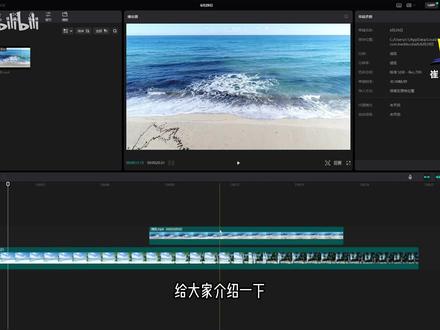 04:40查看AI文稿AI文稿
给大家介绍一下时间轴当中的常用的功能按钮,在这里呢可以选择当前的选择按钮,快捷键是 a, 单击之后呢,你会发现它类似于我们平时使用的鼠标的指针选择工具呢,可以对当前的素材库 或者是时间轴当中的素材呢进行移动调整选择或者其他操作。另外呢,可以在这里选择分割按钮,快捷键是 b, 单击之后呢,你会发现鼠标指针变成了一个类似于刀片的形状, 移动到时间轴之后会发现有一个黄色的线条,可以选择当前针的位置对当前层进行分割,单击 可以进行分割操作。这两个工具按钮呢,可以按住 ab 快捷键来进行快速切换。紧接着呢还有向左全选以及向右全选,我们下节课来重点讲一下。还有一个最常用的功能呢是撤销按钮, 单机之后呢,可以撤销上一步的操作,这个按钮呢也是经常使用的按钮,快捷键是 ctrl 加 z, 这个快键呢需要大家熟悉的,那么为了照顾零基础的同学呢,我们来说一下 cctrl 键在哪里呢?你们可以对应着自己的键盘,可以在左下角的 这个位置就能够找到 ctrl 键,比如说对当前分割,然后可以按住 ctrl 键加 z 键进行撤销。右下角的区域呢也是 ctrl 键。一般的键盘上 ctrl 键有两个进行相互对应,因为在这里使用的是 windows 的屏幕键盘,但是真实当中我们使用笔本或者是买的键盘的话,一般的 ctrl 键都会在这个区域 可以进找到。如果你使用的是麦克电脑的话,在大多数的情况下, windows 的 ctrl 键 是等于麦克电脑的 command 键,撤销的快捷键是 ctrl 加 z, 那么如果使用的是麦克电脑呢,可以单击 comend 键加 v 键,也可以进行撤销。紧接着还有一个常用的工具恢复按钮,单击之后呢,可以恢复被撤销的操作, 比如说刚刚选择撤销了之后呢,可以单机恢复按钮进行撤销。为上一步的操作 快捷键是 ctrl shift 加 z。 shift 键和 ctrl 键一样啊,一般有两个进行相互定义,同学们可以根据自己的键盘来找一下,在这里呢是 shift 键,比如说选择切割,选择撤销, ctrl 加 z 进行撤销。那么如何恢复撤销呢?可以按住 ctrl shift 加 g 键进行恢复当前的撤销操作。还有呢一个比较常用的工具,分隔按钮,这个分隔按钮和这个分隔工具的区别是什么呢? 首先这个分隔工具大家可以看到他是完全脱离于当前的播放头的,比如说你当前播放头的位置是是在这里,那么我们就可以对这片区域或者是这片区域任意一个区域进行分隔操作。那么当前的 这个风格按钮呢,他是依附于这个播放头的,比如说播放头在这个位置,那么单击风格之后呢,他就会对当前这个播放头的这个区域啊进行风格。 紧接着呢,还有新增加的功能,向左裁剪以及向右裁剪,下一集呢我们会详细的介绍。 紧接着还有个常用的功能呢,是删除,首先啊,需要大家切换到选择工具啊,选择当前的层之后呢,可以单击删除按钮来进行删除,也可以呢,使用快捷键 删除键或者是 delete 键进行删除。我们对应着自己的键盘,可以找一下在一般在键盘的右上角的这个区域啊,比如说选中当前的区域,然后可以直接按 删除键进行删除,也可以呢按住键盘上的 delete 键进行删除。需要注意的是啊,如果你没有选中当前的区域的话,在这里是没有任何反应的啊,你选中之后呢,他会加粗两边的边光线, 会提示当前这个视频的这个片段是被选中的。这个这个呢是需要同学们注意一下后面的一些功能按钮呢,我们下节课来进行讲解。
153棉棉AI奇遇 07:02查看AI文稿AI文稿
在这个视频素材呢,点开操作区,这个位置下方这边都叫操作区,这个位置呢?嗯,可以看到这里有一些键,这个鼠标键,这里是下拉箭头,可以进行切割,点成切割键。 那我们切割键的时候,当变成切割的这个图标的时候,就像一个刀片一样,那我在这个位置想切一下,哎,鼠标一点他就切一刀,在这个位置又想切一下,鼠标一点又切一下,他就相当于一个刀片,就把当前位置切开,那我们返回, 返回直接到选择键,我前头切错了,那我们就点撤销, 再点撤销啊,就撤销完了,让我们点到这一段的,呃,视频上面, 因为就是向左的这个,嗯,一段弧形的箭头就是撤销,那同时向右的这个箭头就是恢复,执行我刚才的操作,比如说我撤销错了,我不小心多撤销了一下,那我们点恢复,他就会重复执行上一步的操作, 那这个呢?图标呢?是分割,分割跟刚才的切刀呢是一样的作用,但是 这个还要鼠标点开点,那这个就在桌面上,然后他这个点呢,是这样子的,是你的时间线的位置,当前位置进行,并且是当前选中的这个素材 进行一个切割。如果你想切音频,就首先第一步必须把音频选中,再点切割,再点这个分割, 然后他才会分割,那这个位置是删除,下面这个图标是删除,像一个垃圾箱一样的,那么鼠标我们点中,按照按掉这个删除键 就删除了, ctrl z 是返回,同时我们键盘上的那个底类的键也是删除,也是可以直接删除的啊,那我们依然选中选中这段视频, 哎,删除键,接下来是定格键,定格键是什么意思呢?就是有一些场景到了最后呢,就需要在那那个图片就是属于很精彩的部分, 嗯,他如果是按照正常的播放,可能一秒钟就过了,那此时我们就需要把它定在这个位置,定格在这个位置,那我们就选择这个定格, 比如说这个位置,嗯,我们时间线先卡到这个位置点,然后再来点定格, 哎,我们播放看一下啊,你看这个发型他是有波动的,一直风吹发丝,哎,看这一段被定格的这一段他是不动的,就是当前画面不动, 是从第一个画面开始他就不动的。这个应用的比较好理解的呢,就是大家在看到在北方东北那边,到了冬天他们会那个泼水成冰, 他最后成型的那一个瞬间,他会来做一下定格的效果,嗯,让我们共同就是说多关注到最后 那一岔的,嗯,那种给你一种那种视觉上的一种震惊,震撼感啊,这是我们定格的使用,那我们接着再选视频定格,这边用完了以后呢, 我们还可以选择的是倒放,因为我拖入的这个素材就是这个发型变化,所以我们来试一下这个倒放。倒放 好看啊,我们刚开始的这个视频发型是从右上到左下, 那我们这一段的视频,你看预览到这一段的视频,拖这个时间线,预览这个视频就是从左下到右上就是做了一个倒放,这个功能就是倒放 功能,然后这边还有一个镜像,镜像呢,我们在这个位置切割给后面的这一段做一个镜像,镜像的意思就是说,嗯,你看镜子里的你自己是什么样子的 啊?我们来试着做一下这个镜像啊,选中这一段视频,然后选中镜像,我们比较看一下,开始的花呢是在左边,现在的花呢是到了右边 啊,这是有这个功能,那需不需要用呢?我们看自己需要啊,所以这个所谓的镜像就是沿着竖线方向,竖轴方向做左右的对换,这是我们的镜像功能。 然后还有一个旋转的功能啊,旋转功能我们到前面这一段来做,这边还没有用过,那我们首先先切割成 下一个,然后比如说我们就对这一段视频做旋转功能,点旋转他会自动旋转九十度,再点一下他会右旋转九十度,再点一下右旋转九十度,再点一下右旋转九十度 啊,当然这个旋转呢,也可以说是旋转某一个角度的,旋转某一个角度的呢,我们就可以看一下,刚才我们是旋转了一整周三百六十度,对吧?然后我们在最右边的这个区呢,就是详细的参数区, 详细的参数区我们就看到在旋转这个位置旋转了三百六十度,那如果我们把它改成零度,他是不是不变,但是他显示的是依然是零度,那我比如说我想微调一下,让他旋转个十度八度的啊,那我们就旋转个十度,输入十, 嗯,旋转一个十度,这就是我们的旋转功能,正的旋转十度来,再正回来啊,然后我们头发倒着吹,哎,在我们对做一个镜像,这就是这个整个视频的这个编辑功能,这是我们操作区的对视频的一些基础的编辑功能。 支对视频的,那对图片的呢?他也是一样的,但是对图片有一个功能是出来一个新的不同的功能。是什么呢?是这里的呢多了一个裁剪功能。那我们比如说这个段图片点裁剪,他就会心跳出一个界面,他会有四边的框, 那我需要哪一段?我只需要画这一段,这个字我不想要。还有画屏多放出来一点,我要有左右这个不对称。那 我们这样的话,我们就让右边多一点,左边少一点,然后画面没有那么满啊,只是一个构图。 好,我们看一下是不是跟就裁剪到这个范围了呢?这就是我们图片的这个裁剪功能。好,这节课呢就讲这些。
140❄️落雪无声 11:34查看AI文稿AI文稿
新手朋友初学剪辑一定会遇到这十二个问题,这条视频给出了详细的解决方法和一些快捷小窍门,希望对新手朋友有所帮助,大家可以点赞收藏慢慢看。第一个,巧用撤回键。我们在制作视频的时候,有时候会操作错误, 不小心把整理好的素材删除了,或者是移动的位置,这时候就可以用到这个撤回键的功能。现在先来添加一张照片进来, 把屏幕上的照片调整好大小和方向,移动到相框内。这时如果我们在进行下一步操作的时候,不小心把照片删除了, 再重新添加照片调整位置就要花费一些时间。这时候我们可以去点击这个撤回键, 撤回刚才操作错误的那一步,这样方便又快捷。又比如我们的相框不小心移动的位置和大小,也是可以用这个撤回键撤回刚才操作错误的那一步,操作错一步就点击一下,两步就点击两下, 画面恢复到原来的样子就可以了。第二个,找不到功能键。新手朋友经常会问到,我的剪映怎么跟你的不一样,没有关键针也找不到蒙版。 其实很多功能都是在我们点亮素材轨道才会显现出来的,现在我们来点亮主视频轨道,这里可以看到这个关键真的标志,下面工具栏里也会有蒙版、不透明度替换这些功能。现在天 添加一个画中画视频进来,这时画中画轨道是亮着的,工具栏里这里就会有混合模式、层级、蒙版这些功能,如果画中画素材轨道没有点亮,这些功能也是看不到的。 第三个全局应用功能,我这里添加了几张三比四比例的图片,现在把他的比例调成横屏十六比九。现在可以看到屏幕上的照片两边是有黑色背景的,如果是发西瓜视频有黑边是不符合要求的。 接下来添加背景,点击工具栏里的背景,选择画布模糊,选择第三个模糊度,现在来看一下第一张照片有背景颜色,后面的没有。如果我们想后面的 同样都添加背景模糊,就要用到这个全局应用功能。点击左下角的全局应用,现在再来看一下,后面的都添加上了背景模糊。接下来添加转场, 点击两张照片之间的小方块进入到转场,选择换灯片里的翻页转场,现在来看一下,只有前面的一张照片有翻页转场,如果我们想要后面的同样都有翻页转场, 同样可以用到全局应用功能。再次点击小方块进入的转场,点击左下角的全局应用, 添加了全局应用,现在全部照片都有翻译页转场效果了。第四个添加素材的位置,我这里添加了一段视频,时间线 移到前面,点击右边的加号添加一段视频进来。现在可以看到添加进来的视频是在前面的时间线移到后面,点击右边的加号添加一段视频进来。现在可以看到添加进来的视频是在后面的 时间线移动到两秒的位置上添加一个画中画视频进来,可以看到添加进来的视频是在两秒的位置上,时间线移动到六秒的位置上,添加一个贴纸进来,可以看到添加进来的贴纸是在六秒的位置上, 也就是说时间线移动到哪里,添加进来的素材就会在哪个位置上。第五个视频贴纸方向的调整,我这里添加了一段视频进来,现在这个花枝在右边, 如果要把花枝调整到左边,就要点亮视频轨道,在工具栏找到编辑,点击镜像,这样花枝的方向就调整到了左边。接下来添加贴纸,添加一个花瓣进来,很多朋友不知道怎么让这个贴纸转动起来, 我们要用手指按住这个贴纸右下角的这个符号,这里往里推,往外拉,可以调整贴纸的大小,还可以随意旋转贴纸。 现在把贴纸缩小移动到左上角,在贴纸轨道开始处添加一个关键针,时间线移到贴纸轨道结尾处,把花瓣贴纸移出来,旋转几圈,再放到屏幕的右下角,现在来看看, 一片花瓣飘落的效果就出来了。第六,批量删除字幕。这里是一段识别好歌词字幕的视频,如果我们不想要这些歌词,一句一句的去删除会比较麻烦, 现在点亮第一句歌词轨道,工具栏这里会显示一个批量编辑,点击进去,点击左边这个选择,把不想要的歌词全部打勾选上,完成点击下面这个删除,就可以把歌词全部删除掉了。 第七,找不到编辑的轨道。这个视频添加了特效文字贴纸,如果我们觉得添加的特效不好看,想要删除特效,那么我们就要先找到特效轨道, 点击工具栏里的特效,添加的特效轨道就会显示出来了,再点亮他就可以删除了。同样,如果我们要把屏幕上的文字移到下面,点击工具栏里的文字,添加的文字轨道和贴纸轨道都会显示出来, 点亮文字轨道就可以移动屏幕上的文字了。第八,视频结为黑屏的处理,先来播放看看这段视频 结尾,这里是黑屏的,屏幕上显示的是这个贴纸,说明贴纸轨道没有对齐主视频超出了主视频。 现在来点击工具栏里的贴纸,点亮贴纸轨道,按住轨道后面的边框,把它缩回去,跟主视频对齐。现在来播放看一下 还是有黑屏,检查看一下还有什么轨道超出了主视频。可以看到这个绿色的线条是没有对齐主视频的,这个绿色的线条是我们的音乐轨道, 现在看不出来有多大的差距,双指把轨道拉开就能看得清楚了。现在可以看到音乐轨道时没有对齐主视频,按住轨道后面的边框,往回缩到和主视频对齐,再看看效果怎么样。 黑屏没有了,这样就处理好了。第九,蚊子移出屏幕,我这里添加了一段蚊子移动看看向上、向下、向左和向右都是移不住屏幕外面的,这种情况就要用到文字输入法里的空格键, 点击工具栏里的编辑,如果我们想要文字向左移出,就点击文字的后面,如果想要文字向右移住屏幕,就点击文字的前面,再点击这个空格键,看到屏幕上的文字移出屏幕外面就可以了。 接下来在蚊子轨道的开始处添加一个关键针,时间线移到蚊子轨道的结尾处,把蚊子移到屏幕的中间位置,这样就有了一个蚊子拉木开场的效果。 如果想要把蚊子移除屏幕上面或者下面,就用换行键点击工具栏的编辑,点一下文字的前面,再来点击这个换行键,这样文字就可以移除屏幕外面了。第 时快捷方法切换画中画,我这里添加了两段视频,现在把后面的视频切到下面并对齐主视频。通常我们是直接点亮视频轨道,再点击工具栏里的切画中画,再把它拖到前面对齐。 如果我们的视频时间比较长,就要花费一定的时间,这里有个快捷的方法,先按住后面的视频轨道,移动到前面,再点亮轨道把它切下来,这样切下来的画中画直接与主视频对齐,方便快捷。 第十一、删除视频或者音频的微小片段这里添加了一段视频和音频进来,如果我们不想要前面一秒的画面,就把时间线移到一秒的位置,点亮 视频轨道,按住视频前面的白色边框往回缩到时间线上。如果不想要后面一秒的视频,时间线就移到结尾处,往前一秒的位置上,按住视频轨道的白色边框往回缩到时间线上。 处理音频也是同样的方法。时间线移到想要删除片段的位置上,点亮音频轨道,按住前面的白色边框往回缩到时间线上,再把音频轨道拖到前面对齐。后面也是同样的操作, 按住边框往回缩到与主视频对齐,这样就省去了分割再删除的步骤。如果我们想删除视频中微小的片段,有两个方法,我们通常都是点亮轨道,再点击工具栏里的删除, 我们现在来点亮要删除的轨道,因为视频太短,是直接点亮不了的,点击它会进入到转场的,我们可以把时间线移到要删除的位置上,然后点击工具栏里的编辑,这样视频轨道就被点亮了,就可以删除了。 第二个方法就是双直把轨道拉到最大,这样就能点亮视频轨道,把它删除了。 这个方法也适用于删除画中画中的微小片段。第十二,视频轨道移动不了位置。 我这里添加了几段画中画视频,现在要把它们移动到前面对齐,点亮第二个画中画,把它拖到下面对齐,但是怎么也拖不动,那是因为轨道在点亮的情况, 方向是移动不了的,现在来点击一下空白的地方,就可以取消点亮了。先把轨道缩小,这样好操作。按住第二个画中画,把它拖到前面对齐, 后面的都是同样的操作,按住拖到下面对齐。还有画中画层级太多的时候,会隐藏不好操作的。 在画中画轨道有亮者的情况下,是上下滑动不了轨道的,要点击一下空白的地方,把亮着的轨道取消,这样才能上下滑动轨道才好操作。 剪映的功能很强大,以后的视频会讲解更多,如果这条视频对你有帮助,请点赞、收藏、转发,下期更精彩!
895铁树自媒体 02:03查看AI文稿AI文稿
大家好,设置定时发布作品、撤回定时发布作品、删除或隐藏作品是我们必备的技能,还不会的朋友和我一起学习吧!点西瓜视频,点下面发视频,上传视频,在相册中随意上传一段视频, 点右上角的下一步出现这个界面,向下拉动,点定时发布,设置发布时间点发布 作品就会在设定的时间自动发布了,发出的作品难免有失误,想撤销定时发布作品,看下面操作, 点西瓜视频,点我的点内容管理,点要撤回的作品,右下角的三个点, 点删除就撤回了。点,谁可以看点及我可见作品就被隐藏了。 在西瓜中还有另一个隐藏删除作品的方法,点西瓜视频,点左上角头像会显示所有作品,点要设置的作品,右下角三个点, 点删除作品就会被删除掉了。点,谁可以看?点及我可见作品就只有你自己能看见。再看头条,如何隐藏?点头条,点我的点创作中心, 点要隐藏作品,右下角三个点,想删除就点删除符号,想隐藏就点尽我可见。在看抖音中删除隐藏作品方法,点抖音, 点要删除或隐藏的作品,点右下角三个点,点删除作品就删掉了。点权限设置,点私密 作品就被隐藏了。三个平台定时发布撤销定时发布删除隐藏作品的方法就分享完了,喜欢我的作品别忘了点赞关注哦!
148静电e 03:28查看AI文稿AI文稿
剪映有个功能,绝大多数人应该都不知道,包括教你们做剪映的老师,很多都不知道,现在我演示给你们看点右上角这个六方形, 这里面可以去掉他的自动添加片尾, 然后这里面有意见反馈,不用用户协议,我们不用看了。隐私条款这里面有隐私条款,回头 有申请的使用权限,这里面有很多东西,其实我们如果学做剪映的话还是可以看看的, 第三方这个我们基本上不会用。另外最重要一点,这个版本号, 版本号现在是四点五点零,我们用手点击这个版本号,一二三四五六七八九十十点出来以后看见没有,马上就出现了。开发者模式, 本来不点,这个是没有的,和那个手机是一样的,这里就有开发者了,开发者我们可以点开,里面就有一些 获取的数据,他的版本号看见没有版本号 机械 的信息,然后这个有个切换功能,操作,有个切换语音,点击他有中文、泰文各种文字的选择,可以切换地区, 这里有命令行的操作,这个一般是我们不会用到。这个发送日制还有个特殊的功能,这个也是很关键,我做了很多剪映, 做出来以后,他的清晰度完全和以前是完全的,导入时候完全是不一样的,我一直在很困惑,到这里我才发现他这里有个强制导入不压缩素材,这样把它打开,本来是这样的,打 开以后你们以后做的剪映清晰度就肯定可以和你们输入时的清晰度是一样的了,这个是最关键,最关键,我最喜欢的功能了,现在才找到, 然后这些功能他另外一个有个强制硬接码,这些东西我倒是不建议你们用啊,开始开启强制导入硬接码,任意门开关,这些东西 我觉得都不重要,重要的就是一个是他这个导入的压缩,这个是很重要的, 这次我就发现发现这一点,反正提供给大家,希望大家能够转发,谢谢大家。
319玉萧 02:11查看AI文稿AI文稿
如何选择要编辑的视频?被选择的视频有什么标志?如何使用撤销和恢复工具? 打开剪映,我们添加一个视频做例子进行讲解,这个就是剪映的工作区,工作区这个位置是剪辑轨道,现在剪辑轨道有一个视频,我们要对他进行编辑,必须先选择他, 如何选择呢?就是用手指点击剪辑轨道上的视频,就进行了一个选择,选择了这个视频之后,这个视频周围就被圈上一个白框, 白框的两边是一个小白方块。预览区看到这个视频被圈上了红边。选择视频这一步非常重要,现在我们剪辑轨道只有一个视频,假如轨道 道上视频多了的话,我们不选择这个视频,下一步就没法操作,也找不到工具,记住要编辑谁就点击谁。下面讲一下撤销和恢复工具的使用,这两个工具在这里,左侧这个是撤销, 右侧这个是恢复。我们拖动剪辑轨道左侧白方块进行删除了视频的操作。这一步操作把视频删掉的太多了, 想重新操作,那怎么办呢?那就用到这个撤销的按钮了,点击他就撤销了我上一步的操作,被裁剪掉的视频又恢复了,有了上一步操作之后, 恢复按钮也出现了,如果上一步的操作后悔了,我们可以点击恢复按钮。当我 我们选集视频进行编辑的时候,撤销按钮始终是在呢,只有你点击了撤销按钮之后,恢复按钮才出现,恢复按钮只对撤销按钮起作用。这两个按钮在视频剪辑中作用很大, 我们使用的频率也很高,您都学到了吗?哪里没明白?多看几遍或评论区留言。我是王米,关注我,每天分享剪映剪辑小技巧。好了,我们下期见。
52王敏手机剪辑 02:42查看AI文稿AI文稿
有粉丝反应,分割音频后无法对齐和移动音频,想要一期音频剪辑详细教程,今天他来了,记得点赞加收藏!在剪映中添加音频后,比如我们想要删除音频,前面一秒的音频, 移动时间轴至想要分割删除的位置,点击选中音频,点底部分割,这样音频就被分割成了前后两段。选中前面要删除的音频,点底部删除即可。 这时想移动音频跟视频开头对齐,点击选中音频,很多人会按住前面这个小方块位置往前移动, 结果发现移动完成后,刚刚分割删除的音频又恢复了,这是为什么呢?我们先点这个撤销按钮,撤回上一步操作。分割删除后,选中音频,不要按住前面这个小方块位置进行移动。按住小方块后面的任何音频轨道上的位置,当 音频周围这个白色方框消失的时候,即可前后随意移动音频的位置了。其实如果是音频开始和结束位置需要删除,不需要分割直接就可以删除。比如这个音频总共十四秒左右,我们想删除最后这一秒,保留十三秒左右的音频时长。 选中音频后,直接按住尾部这个小方块,往前移动至十三秒的位置即可。开始位置的音频删除也是一样的,选中音频后,按住前面这个小方块,往后移动至想要删除的位置就可以了。 选中音频后,点底部音量,可以调整音量大小。这个倒画是指将视频或音频中的音量逐渐降低或升高的处理操作。这种处理可以在视频或音频的开始或结束时使用,以实现渐入或渐出的效果,使音量变化更加自然流畅。点 点击淡化打开,根据喜好调整音频的弹入时长和弹出时长即可。分割就是刚刚用到的用来分割删除多余素材。变声是可以将配音转换成选中的声音风格。 删除及删除选中的素材节拍,只在制作卡点视频或者在需要对其素材中某一个位置时, 可以移动至想要添加标记的位置点,这个添加点在轨道指定位置添加标记点,这个删除点可以将标记点删除。一般制作卡点视频时,直接点击这个自动踩点即可 变速及调整音频播放速度的快慢和时长。点击降噪打开,打开降噪开关,后面这个选项可降低配音中的噪音。点。复制,可将选中的音频进行复制导出,看效果。我多希望一觉醒来 有一件能让我开心的事情发生。最近好累,我想缓缓,然后接着生活。
3416孤狼短视频
