wps表格主题样式1强调3怎么设置

粉丝2809获赞9775
相关视频
 01:57查看AI文稿AI文稿
三栏斜线表头是我们在工作中经常会遇见的表格样式,下面以 wps 表格为例,跟大家分享一下制作办法。 三栏斜线表头无法通过 wps 表格内置边框样式进行设置,我们需要通过插入直线和绘制文本框的办法来制作。此外,为了让斜线能随单元格大小同步调整,还需要使用一个关键按键。接下来来看具体步骤。 执行插入形状直线命令,在相应单元格中绘制两条直线。 此时我们尝试调整单元格的列宽,会发现斜线无法同步调整,这时候要请出 alt 键了。选中直线,按住 alt 键不放,将直线下方的白色控制点向单元格右下角顶点的位 直拖动,白色控制点会自动精准的吸附到单元格右下角的顶点处。此时无论怎么调整单元格的行高、列宽、斜线都会同步进行调整。 按住 ctrl 键不放,同时选中两条斜线,在绘图工具选项卡下设置轮廓颜色为自动线条,样式为零点七五磅,这样斜线看起来会更苗条一些。接下来在斜线旁边添加文字执行,插入文本框,横向文本框命令, 在单元格的相应位置绘制一个文本框,在文本框中输入文本日期,适当调整文本的字体字号。 选中文本框,在文本工具选项卡下的形状样式功能组中设置填充为无填充颜色,轮廓为无 边框颜色,这样文本框就不会遮挡住其他内容。选中文本框,按住 ctrl 键不放,将其复制拖动到单元格的适当位置,并修改相应文本框中的内容。这样一分为三的斜线表头就做好了,学会了吗?
2648静心办公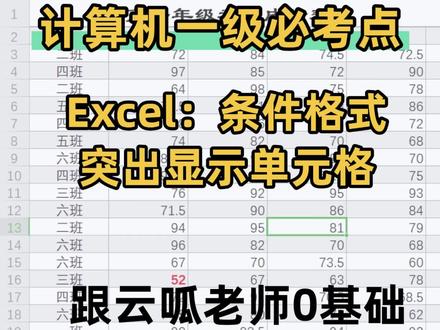 01:55查看AI文稿AI文稿
每天跟永国老师学会一个知识点,今天呢,咱们来讲一下计算机 e g excel 里面的突出显示单元格规则哈,他实际上来说他考的还是这个条件格式,来看一下真题啊。三、对于成绩工作表, 将所有单科成绩在六十分以下的数值显示为红色粗题哈,他这个题目全篇没有提任何的条件规则,对吧?也没有提这个这个,这个什么条件格式哈,好,我们打开素材文档, 那首先呢,啊,对吧,我经常说的对,什么操作要先选中它呀,那所以呢,咱们先得选中所有同学的这五个科目的成绩,对吧?好,那首先呢,咱们我教大家个快键啊,咱们选中第一行过后, 按住电脑键盘左下角的 ctrl 和 shift 键不放,再按一下这个向下的箭头哈,我们来看一下,那这样子呢啊,你就可以把下面的所有数据都给选中哈,不管他是两百行,两千行还是两万行哈,都可以。 然后呢,咱们来找到开始选项卡哈,在这个右边里面的条件格式,在条件格式里面呢,咱们选第一个叫做突出显示单面的规则,对吧对吧?我们要突出什么?我们要把成绩小于六十分的把它突出为红色和粗体这样的格式显示,对吧?所以呢, 选了什么?小于对吧?小于多少?小于六十,然后在格式里面来找,哎,有这个什么红色粗体吗?有没有这边有个红色文本?红色文本他是红色,但他不是粗体啊,那所以呢,这地方我们得自定义啊。 来吧,字体咱们选的什么颜色?为什么标准色的红色,呃,是红色,对吧?然后粗体 出题呢,就在这哈字型里面呢,找到这个出题点确定这样不就好了吗?点确定好,我们可以来检查一下,对吧?这里面呢,小于六十分的啊,都被重点标记了哈,这些不及格的同学就要重点关照一下了,是吧?好吧,就这样,就这么简单,你学会了吗?
311云呱老师 50:25786谈芯王树一
 13:45查看AI文稿AI文稿
大家好,本节课学习第二章第四节应用表格样式和单元格格式。呃,在编辑工作表的时候呢,我们可以通过 excel 中提供的这个表格样式,快速对整个表格或者是单元格区域以及整个表格去应用样式进行美化。也可以呢,为一个单元格设置格式 啊,还提供这种样式格式级的功能,可以快速设置工作表的数字格式,对齐方式,字体字号啊,那个颜色,边框图案等等,它是一种样式,格式级可以快速去套用,快速去美化,不需要单独去设置边框,填充文字数字格式的, 那不管是表格样式还单元格式,都包括这些格式的功能,把这些格式快速的套用在呢啊,一个单元格或者是整个表格上, 使我们的表格具有醒目美观的独特特征。那么这节课呢,我们去学习应用表格样式和单元格格式,同时我们还可以自定义设置表格样式以及单元格格式。那么先看单元格格式。 b 单元格在样式组里面,单元格样式粘贴这个下拉箭头在下拉列表中啊,这单元格样式分成很多组, 我们可以选择一种,我鼠标只能放到某一个单元格样式上面的时候,会发现我们选中这个单元格也会发生对应的更改,看到应用该样式之后的实际效果,比如说选择是蓝色着色物 好,那么这时候呢,它包括了文本数字对齐方式,填充颜色变换样式图,图案样式啊,都包括了,是不是这时候呢,我们就可以快速的应用好,下面我们可以换一种样式, 比如说换这种应用一种单元格样式之后,你不满意可以在字体或者是数字格数字组里面呢,再单独做设置啊,同样我们也可以自己去创建一个新的样式。 好,这里呢,我们选择是呃,创建单元格样式上面还数字格式也能够做改变,因为单元格样式包括了文字格式,数字格式,还有呃其他的这些格式都包括在内的啊,是一种格式的集合功能。 好,新建样式,我们来看一下。首先样式名是用来创建呢新样式的名称,下面点击格式按钮之后, 这时候我们可以弹出对话框,在这里就说设置,比如说我可以选择的是一个呃字体,黑体加粗, 改变一种字号,用一种颜色就可以看到效果的啊。确定好,紧接着呢,我们看样式包括以下的这些格式,有数字对其字体边框填充保护,那这些呢,是已经定义好的,这些格式你不需要呢,可以把它 取消掉。确定好,这是同学们看一下新的样式,在这里了,可以快速呢给我们所选的单元格应用一种应用,这种我们新建的这种样式应用了这种字典。好的,这种 样式好,这样呢就可以看到,哎,我们的这个单元格的内容又发生改变,它整体样式又改变,因为这是呢,我们应用了刚刚我们所新建这种样式, 下面我看到有合并样式,合并样式只将工作布中单元样式复制到其他工作布中去啊,但话首先打开,包括新样式,这个工作布 至少打开两个才可以啊,要打开两个或两个以上才实现合并样式,那么这时候的话呢,我们就可以把当前工作布中的单元样式复制到其他工作布中去,那我可以再打开一个工作布吧,在我们的素材中。 好的好,这是看到这个三杠二,三杠三呢,这个工作布的名称是我们刚刚打开的这工作布,那么这时候的话呢,我们 就可以将我们打开的这工作布就是当前呢我们三杠四这工作布中的单元格样式复制到呢,我选中这工作布上去啊,复制到我们选中这工作布中去,好单确定。 是啊,当然话我可以打开多个工作簿都行,多个工作簿都可以,这时候我们再看一下。 好,我们可以看一下,在单元格样式的下拉列表中,我们看到有我们合并的样式,这个样式呢是我们自定义的,不过这个这个自定义的单元格样式是在我们三杠四工作簿里面的,这时候我们可以合并把它复制到呢当前的三杠二到三杠三的工作簿里面去, 是不是就可以了,对吧?可以看到呢啊,我们的这个合并的单元格样式好关闭,往下应用表格的格式。 再讲完呢,我们单元格样式之后啊,我们了解一下表格的格式,那么 excel 给我们提供了自动化格,自动的格式化功能,它可以呢根据预设的格式快速的设置工作表中一些格式,达到呢美化工作表的一个效果。 首先 excel 为我们提供了中呃浅色、中等深浅深色三种类型的一共六十种表格格式, 那么选择某一个单元格或者说单元格区域就可以应用了,比如说我选中是当前这个单元格区域。好,然后呢,我应用一种表格格式,在中等色里面选择是橙色中等样式。三, 好,这是表数据来源,但话呢,表数据来源我可以重新去选,当前是必要的。 h 九,我可以重新选择一下这个表数据来源,就说为哪一个单元格去应用这种呢?表格的格式,这时候我可以重新选择,也可以呢,以默认的 表包含标题勾选上,这时候呢,我们看到这些按钮叫筛选按钮,就会在标题行的每个单元格右下角出现, 上面会出现表设计,这是一个工具的选项卡,那如果说你没有把它进行一个表设计,它是不会出现表设计对画框的,因为它当前是一个表格了,不再是一个普通的单元格区域,所以它才会出现表设计这个 选项,那如果你放在其他位置上,就上面就没有表设计选项卡,那放在呢我们表格的这个对象上啊,才会出现呢这个表设计选项卡,也就是说这是我们的工具选项卡,你必须选中对应的工具对应的对象才会呢在功能区上方出现的这个选项卡。好, 同时我们在表设计下方可以去看一下,我可以把它变成一个普通区域,点击转换区域就行了,它就是一个普通的单元格区,不再是表,那么自然的话呢,我们就不会再啊看到表设计的这个 选项了,这个选项卡呢,它就不会再出现。不过呢,我们把它转换成普通区之后,这个表样式里面的格式它会保留,这时候我在里面再换一个。 啊,这个为什么出现这个情况呢?因为选择单元格区域不一样,我选择我们这个表样式之后,我可以重新选择单元格区域。 如果说你表不包含标题的话呢,会出现啊,这个增加一行,那么这行标题中每个单元格是列一到列七,同时有筛选按钮出现, 那么筛选呢,是能够把想要的数据内容呈现,不符合条件数据隐藏,这个筛选是属于数据分析,我们后面可以再说,那增加一行的话肯定不美观了,对不对?所以呢,我们可以把这一行哦,这行去不掉,去不掉的话怎么办呢?我们可以再去重新的去换另外一种啊,表格式 好,但是我们现在话呢,我们就把转换成普通区域之后再去更改,因为这一列的话,增加一列太丑了,对吧?不太好看。 好,因为之前呢,我就是说对当前这个单元格区域做多次更改,所以会发现你在应用一种表格样式之后,它会在原来表格样式基础上面做些微调的。啊,这个没关系,这个话呢,我们掌握如何给单元格区域或某个单元格应用一种表格格式就可以了。 那么表格式包括多种格式进行集合,通过将多种格式集呢,快速应用到某一个单元格区域上,达到美化工作表的效果。那么在表设计选项卡下,除了把它变成普通区域之外,我们还可以呢导出为一个列表, 同时我们可以看到有表样式的选项,是不是咱们在表样式选项中包括以下这些七个? 一般来说表样式选项呢,都有这七个,但是不同表样式你们的表样式的选项是不一样的,不同表样式你们选项也不同。当前的这种表样式只有三个,筛选按钮,相边行,标题行, 那标点行如果不勾选的话,你会发现,哎,标点行就没有了,是不是啊?那么相片行不勾选的话呢,它也会发生更改,相片行去掉之后,后面的表样式我们都会都会发现发生更改,那么增加汇总行会自自己增加一行,汇总上去,可以把合计之合算出来, 勾选第一列,最后一列,第一列和最后一列中数字会加速处理,还可以勾选相边列筛选按钮呢,不勾选,那么标题行中每个单元格右下角这个按钮就不在了啊。好,这首恢复到默认吧。 相边行,标题行筛选按钮呈现,那筛选按钮不想呈现,把它取消掉就可以了,在表示中也可以换一种表样式都可以, 同时我们看到还可以就是把应用好的表样式呢给干嘛呢?给清除或是再去新建一个表样式。那当你新建表样式之后,首先用来设置拼表格样式的名称,在这上面可以做更改。好,那下面呢,有十三种表格的元素, 这时候我们可以选择一种表元素去设置,那么这里呢,我们看到整个表第二第二列,第一列,第一行,第二行最后列可以对这表元素设置格式,当前对整个表设表元素单机格式,之后边框 我们可以看一下,选边框选项卡之后,我们比如说选择呃边框中的线条样式和线条颜色, 那么首先啊,我们可以就是先设置边框中的线条样式和线条颜色,这里线条样式是双线,颜色是蓝色, 把设好这种线条样式颜色应用到表格的外观上面,让表格的外观呢有这种线条的效果,下面设置内部,内部的话呢,首先一样要定义我们线条样式,这里设为虚线,线条颜色呢换一种设为绿色,再把设的好的线条样式和颜色放到内部上, 这是线边框中必不可少元素,要设置线条样式和线条的颜色,这两个呢必须要有的好确定。紧接着我们再对整个表的这个元素设置,我再添加一种填充色, 同学们可以看到效果图,是不是可以看到当前呢这个表样式中包含的格式有哪些?这个格式可以重新再设置,点击格式按钮就行,也可以呢把这种表的格式呢给进行处理 清除好确定好在表样式中可以看到呢,我们啊刚刚呢所添加这种表的这个格式 好,那么当前呢,我可以为当前的这个新的单元格去应用呢我们自己所新建的这种表格式,那么这个表格式的话呢,我们在样式组里面套用表格格式中,下面有新建表格样式, 新建一种表样式,把表样式中所包括的格式自己去做设置,只要美观合理就行了,在这里呢大家掌握方法,那么在掌握方法基础上面,我们自己去调整更改,同时我们还可以新建数据透视表样式, 那么透视表是属于分析的一个工具,是非常强大数据分析工具,我们会在呃后面的数据分析中给大家说到。好,那这时候呢,我可以把这个, 比如说你应用了一种呃表格式之后,对吧?你不满意,那么这时候呢,我们可以把它做清除处理, 我们回到表设计银行卡中选择清除啊就可以了,就可以把呢我们用的这种表的样式呢给进行清除的处理, 但是嗯,我们会发现这个筛选按钮还有列一到列六这些标题呢,保留了,那么这时候我们选中之后右键把它 删除就可以了。好,那么这节课呢,我们就讲到了如何去应用单元格格式,还有应用的是表格的格式 通过呢我们的表格样式,单元格格式啊,可以快速对我们单元格或者只是整个表格以及单元格区域去美化,快速设置,因为它是一套格式的格式集哎,将多个格式进行集合,可以快速用到整个表格格格或者是某一个单元格上面, 但是如果说你对系统中提出单元格样式和表格格式不满意,我们可以新建去更改呢?新建单元格样式和表格格式中的这些属性, 根据我们实际的一个需要来进行设置。好,那么这节课呢,我们就上到这里,下节课呢我们来讲案例,把我们学到这些理论知识,每行工作表这些 技巧去应用到我们的案例中,和我们生活去紧密相连。本节课到此结束,谢谢大家收看,拜拜。
10办公效率加油站 03:05查看AI文稿AI文稿
大家好,下面我来介绍主题样式和模板编辑选择菜单栏中的设计,这里可以看到七个 ppt 设计的主题样式,如果觉得不够可以点击更多设计, 这里有更多的设计模板供你挑选,很多设计模板还可以免费使用,点击这个免费专区可以看到幻灯片背景设置,点击菜单栏中设计里的背景, 直接点击填充背景颜色,或者先点击幻灯片,再对向属性选择幻灯片填充颜色。点击纯色填充 充,选择颜色。点击渐变填充,选择渐变颜色或者改变其他渐变颜色,也可以选择渐变样式、位置等。点击图片或纹理填充点击图片填充,选择本地图片, 选择填充背景图片,还可以试试纹理填充、图案填充等。设置背景图片 除了刚刚讲的方法,还可以将图片复制粘贴到幻灯片里面,选中图片,右击鼠标选择设为背景, 这样图片就设置为背景图片了。模板的设计模板决定板式,板式决 定新建的幻灯片。点击菜单栏中设计,选择编辑模板,弹出模板编辑对话框 模板的填充效果在模板中填充背景,他的所有板式都跟着一起变化,除非之前单独编辑过板式的背景背景图片的填充的效果也是一样,图案的填充都相同, 同时模板编辑下的主题也可以自己选择。 字体、颜色效果的修改都会改变版, 也就是模板可以统一的大多数效果,包括字体、背景等等。编辑模板的段落符号, 板式的段落符号也会修改,唯一不会改变的板式就是在编辑模板前已经编辑过板式,系统默认你要保留特殊的板式。 以上就是讲解的主题样式及模板编辑,我是春哥,喜欢的点赞并关注或者在评论区给我留言,谢谢!
72爱学习的春哥 11:01查看AI文稿AI文稿
大家好,本节课学习第二章第三节设置了表格的边框和填充格式。好,那么我们可以呢给表格的边框去设置,以及设置我们单元格的底纹填充效果, 那本节课我们可以用内置的样式自定边框样式,另外呢,我们对单元格的底纹填充可以通过纯色,也就是一种颜色,同时我们可以应用的是这种渐变色,就说同时为我们单元格呢应用多种颜色进行的一个啊填充。好,那么我们下面开始讲解 第二章第三节设置边框格式以及填充的这样一个效果。那下面打开素材开始讲解, 不过呢这个素材还是上节课所用的啊,接着上节课素材继续讲解本节课的至上节课的素材去讲解的啊。 好,首先我们设置表格的这个边框,还有十三种内置的边框样式帮我们美化表格边框,那么首先要选中这个单元格区域,比如说为当前这个单元格区域添加边框的,那么在字体组里面呢,我们看一下有边框命令点击呢这个下拉箭头, 点击下拉箭头之后,在下拉列表中我们可以呢去选择这有十三种内置的边框样式,那比如说下边框就是为单元格添加下边框,在下面呢有个边框是不是好取消, 我们还可以呢,哎,为单元格添加上边框,为单元格添加左右边框,选择下上左右边框的这个选项,就可以为单元格在合适的位置上添加边框,要有边框的话呢,你可以把它取消啊,清除单元格边框样式,这是为单元格添加所有框线,不管是内外都有, 这是呢,把我们的啊框线添加在我们单元格的外部,这个是粗外出外框线就是为我们单元格的外部呢,添加一些比较粗的框线, 双底框线,为我们的单元格添加双条线的底部框线。粗呃粗下框线呢?粗下框线就是为我们单元格添加一个比较粗的底部框线啊。好,这可以添加呢上下框线,为单元格添加上框线以及下框线。 好,这个呢是上框线和粗下框线啊,添加上框线和较粗的下环线, 上环线和双下环线,为单元格添加一个上环线以及两个下环线。是这个意思。好,同时我们可以通过下方选项去自定边框格式。除了有内置边框样式之外呢,我们可以通过会制边框还有自定边框来实现,比如说选择会制边框之后, 根据会制边框之后,我们可以去会制,但是呢,在会制之前我们设置一下。呃边框的这个线条颜色,比如说改一下设为蓝色 以及线型,所以这里呢,我们会制边框时,会设置我们边框中线条的一个颜色和这个线型。好,紧接着我们在合适位置上去会制 好,是在表格的外框上会制这个边框的,通过这会制边框的按钮来实现。在在制边框之前,一定要设置边框的这个里面线条样式和线条的颜色。 好,还可以绘着呢边框的网格。那么绘制边框网格的话呢,是这样的啊,选择边框网格选完之后,可以设置一下这个边框的线条颜色和线条样式, 它的绘制呢是以这种网格形式出现的,是网格形式出现的,那我绘制好之后呢,我们可以通过这里选择是清除边框 好,是一个橡皮标志对吧?这样可以把我们复制好的边框给去掉,可以把不需要的部分的边框和全部边框呢全部给去掉, ok, 去掉了啊,刚擦除时候感觉好像是空白的,其实不是直白,我们设好这种边框钥匙呢给去除,但是我会发现呢,这网格线它还是在的,你不想呈现网格线呢,我们可以通过在矢图里面把网格线呢给取消掉啊,取消掉 好,那这个绘制边框也属于自定边框格式的一种方式,下面呢我们来看一下。呃,自定操作边框,那么首先啊,我们来看一下,我们在这里 可以选择是其他边框选项,那么其他边框选项的话呢,可以点击字体右下角按钮选边框选项也行, 或是选中一个单元格去之后右键设单元格式都可以,不过呢我们单机边框这个箭头之后,在下列表中选择其他边框之后,会直直接的切换到边框选项卡下去做设置。 好,我们来看一下,首先线条,这可以设置呢线条颜色和样式,据说会制边框,不管是什么位置的边框,是内边框,外边框还是所有框线,还有上下左右框线,那么我们可以设置一下这个框线中的线条样式和线条的颜色, 就十四种线条样式啊供我们选择,比如说选的是这种双线的,然后设置一下我们线条颜色,找不到合适颜色,可以在其他颜色中去找,通过标准自定义来设置颜色,和我们设置字体还有我们的填充的颜色是完全一样的,好选择一种蓝色, 好预制,预制就说设置单元格边框的类型,把我们设好这个边框的线条样式和线条颜色放到我们单元格的哪一个位置上面 是把我们设好这种边框样式放到表格的外部宽限还是内部宽限上呢?哎,这个自己来设啊,我是外部宽限,如果应用错的话,选择无就可以取消。 好,下面呢是边框。呃,边框呢是用来设置我们边框的一个样式,一共是有八种边框样式给我们选择,可以把设置好的这个线条样式和线条颜色用的表格的某一个框线的 位置上啊,这呢有八种边框钥匙供我们选择。上面是边框的类型,这里呢是有三个,好,下面呢我再选择一个虚线,再应用一种颜色,单机内部这时候可以, 这时候可以将设置好的这种边框钥匙用到表格上,我们预览一下。 ok, 没问题, 所以呢,我们在这里面根据我们实际情况为我们当前表格设置合适的框型样式。紧接着我们设置填充格式为单元格或单元格去设置填充颜色,不仅可以美化工作表外观的效果,还能够区分工作表中各种类型的数据 啊,使其重点呢进行突出显示。首先呢设置纯色填充,设置单元格填充符颜色和我们的字体颜色方法大概差不多,可以用里面系统给出的预定义的颜色,还有我们自己设置的这种自定义颜色。 选中第二行,把 b 二到 j 二这个单元格选中之后,我们看一下在字体组里面,字体颜色前面就是填充颜色,其实在前面可能我也简单说了一下是不是,呃,这里呢我们可以直接选择一种颜色,或者是通过单机其他颜色,通过标准和字典来设定一下都可以。 好,那我可以呢就是通过这里啊选择一种颜色,好像单元格底纹有颜色,单元格有颜色了,我把单元格的文字换种白色颜色一定要搭配的合理美观一点。 我可以单机这个按钮在填充里面做更多设置,除了设背景色以外,还可以设图案颜色,那么这里有很多图案钥匙,通过下面预览图我们可以看到是不是 那么这个对话框除了把设置单元格格式调出来以外,就说想看到呢我们的这个填充选项, 除了呢我们点击这个按钮或者右键,把设置单元格格式对话框调出来以后,在填充的这个选项下方就设置它填充颜色,我们还可以通过呢单机,其单机的是 其他边框,这时候也能把设置单元格格式这个对话框调出来,那么这样可以把设置单元格格式这个对话框调出来,我们就可以选中填充这个选项,我们还可以设置呢 渐变填充,渐变是两种颜色,一种颜色像另一种颜色过度的一种双色填充,那么这时候我可以通过单机的是填充效果,在弹出填充效果对话框上面呢,我们来看一下, 首先双色颜色,一是蓝色颜色,二呢我们改为是这种,呃,淡黄色,好,下面顶用样式有水平 颜色由上往下填充,垂直呢是由左往右填充,斜上是左上角向右下角填充,斜下呢是相反的,右上角向左下角界面填充,同时还有角度辐射由某个角度向外扩散填充。 以及呢啊中心辐射由中心点向外填充。那么我们可以选择一个点位样式之后去晕染一下,淡化,我们选择合适的一种颜色,选择两种颜色才可以。上面是单色,用一种颜色,同时我们可以预设一种颜色啊,选预设。哎,这里不能选吗? 好哦,这里因为选择双色了啊。好,先确定确定。你看这样话可以为这个单元格区域中每个单元格应用渐变色,同时我可以呢。呃,选择其中效果之后, 因为这单色预设不可以选。为什么呢?用当前是渐变的,所以呢,我们只能选择啊渐双色,通过双色呢来定义这两种颜色,定一种渐变的效果,同时我们 可以看到就是在这里还有一个其他颜色,那这也是标准字典,所以很多一些相同的操作可以通过很多方法来实现的。 但是我们设置表格边框,包括他体温的时候呢,一定要合理,一定要美观。那么这个效果呢,颜色太多了,太花哨了,尽量不要超过三种颜色啊,颜色设置要合理美观,而且和和字体的这个格式搭配的一定要清楚才可以啊。 好,那这节课的话呢,我们就讲的是如何对我们的单元格式的边框,还有这个底纹颜色的一个填充设置。那我们下节课呢再讲应用表格样式以及单元格格式。好,本节课到此结束,拜拜。
15办公效率加油站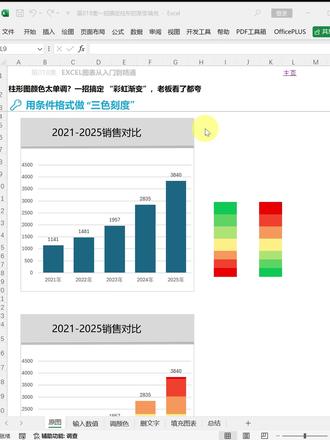 02:53
02:53 03:02查看AI文稿AI文稿
嗨,大家好,我是张小小,今天来讲一下 wps 表格斜线一分为三的方法,还有它上面怎么设置打字的,其实这就是这个东西怎么弄上去的,为什么要讲这个呢?因为有粉丝在问 好,下面我们开始方法呢,有两种,一种是这样子的,一种是这样子的,通常我们说的教程就是这样子的, 像这样子的教程的话很少的,那他们两个有什么区别呢?区别就在这个可以涂颜色,这就好比两个美女走到街上,一个化妆了,一个没化妆好,下面我们两种都来说一下。我们 先说这个,我们重新做一个表吧,我们先把它复制一分,复制之后,然后先把这个删, 然后把这些删除掉。怎么做呢?我们点插入,然后点形状,点这个线条,我们直接 给他拉出来就行了。颜色呢你可以在这里换,可以换成黑色的,也可以换成别的颜色的。做完之后呢我们再给他复制一下,复制呢 我们给他拉一下,这个根据实际情况你可以调整一下大小,如果你发现这里对不到的话,你可以用微调,微调的话就 ctrl 加那个方向键,这样调 调一下就可以了,这样就一分为三了。之后我们就开始往上面打字,然后插入文本框,然后给他写上科目,调剧中 剧中大小可以给他调一下,然后我们选中他看到这个鼠标没,鼠标变成这个有方向箭头的话,你双击,记得是双击, 然后双击之后右面会出来一个属性选项,我们点颜色填充,不要线条填充,不要这样子就可以了,我们先把可以把它放这里,然后呢 我们给他复制粘贴粘贴,然后这里给他改成姓名, 这个给他改成分数。啊,这样 就做好了,是不是很简单啊?好,今天的视频就到这里了,关注我下期视频讲这个涂色是怎么涂上去的,欢迎大家点赞评论,谢谢你们。
1.1万张小小的表格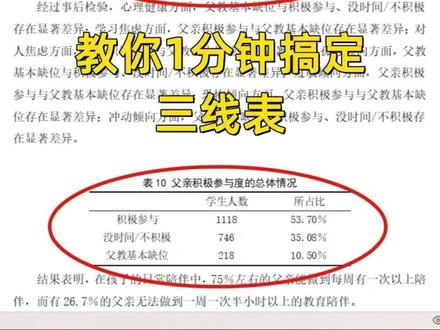 00:24
00:24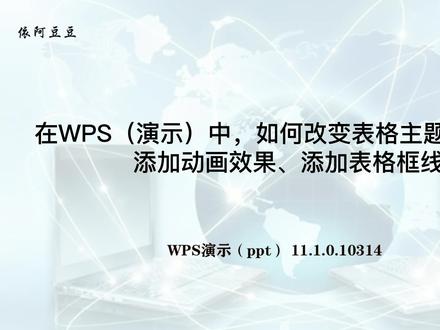 01:50查看AI文稿AI文稿
哈喽,大家好,今天为大家分享的是在 wps 演出当中,如何改变表格的主题,为表格添加动画效果,添加表格框线,那么这里面有三个问题,我们先看第一个问题, 更改第一张幻灯片的表格主题,可以用任意一款自带的主题,那么这里呢,我们鼠标主页单击选中这个表格之处,我们在表格样式的 这个下面,我们找到这个主题,比如说我们鼠标啊放在任意主题上,他就会显示相应的主题,我们随便选择一款,点击啊单击即可, 我们就完成了第一个问题的解决方式。第二个问题,给第二张幻灯片的表格添加一个缓慢进入的 动画,那么这里呢,我们同样的选啊,鼠标左键单击啊这个表格,使他处于选定的状态下,我们点击动画,在这里我们找到自定义的画,我们点击添加效果,再进入这里,我们找到缓慢进入,鼠标左键单击 啊,我们就完成了这个动画的操作。第三个问题,给第三张幻灯片的这个表格整体添加这个内部空线保存的余地,并推出,那么我们同样的鼠标左键单击这个表格的任意位置,使他处于 这个选定的情况下,我们按快捷键 ctrl 加 a 全选,全选了之后,我们在表格样式这个下面,我们找到这个边框,我们右边有个小三角,找到这个内部框线,我们鼠标左键单击,我们就完成了这个相关 操作。最后呢,保存 ppd 并退出,你学会了吗?
17依阿豆豆 00:50查看AI文稿AI文稿
上次的邪修作品推荐的视频小火一下,很多人没有看明白,想要提示词,这一次出个详细的提示词教程。第一步,把直播素材导入剪映,点击一下识别文字,文字识别出来之后,选择导出,把所有文字导出成这个文档,最关键的一点就是导出不要大于一个小时的内容, 然后把文档丢给豆包,让豆包提取。提示词是在这里,如果不精准的话,打上你做的类型放在前面,这样豆包就把文案发你了。 下一步,在剪映里打开字幕,找到豆包给你的文字,重点来了,有时候你复制他给你的一整段话,你可能定位不到,原因在这, 因为你导出的文本是这样的,一句话可能变成了两段文字,这样你是定位不到的,这时候你就复制两到五个关键字就行,找一下你对应的那一句,然后把你需要的片段剪下来,放到另一个时间轴,后面的操作是一样的,全程不用逐句听,不用逐句剪,效率直接拉满。
1030剪辑师大猫【剪辑制作】

