
粉丝1972获赞1.5万
相关视频
 03:42查看AI文稿AI文稿
哎,设备呢?这期开箱的设备呢?哦,导演拿去监控他的鱼塘了!嗯 啊啊啊! 在往期节目里,我们给大家介绍了形形色色的 it 设备,每个品牌都有独家的产品基因,每款设备都有自己的过人之处。不过呢, 他们也有个共同的特点,就是通常不守在专门的机房或者数据中心,平日里难得一见,包括运维人员在内,也不可能和他们朝夕相处,在家是建机房的大佬,请不要来砸场子啊。 那么这里就诞生了一个需求,远程管理。有设备托管在机房的小伙伴应该比较了解,一般等级较高的 idc 管理措施都非常的严格,安保措施层层加满,监控设备无处不在。实际上,我们早就计划过做一期完整的数据中心科普, 但是因为种种原因没能成型啊,跑题了啊!很多时候,我们都需要在非现场的情况下对设备进行维护或者排障,那通常是如何实现的呢? 下面就给大家盘一盘。对于服务器而言,我们曾经介绍过通过 ipmi 进行远程管理,它既可以完成一些底层管理,比如监控服务器的物理健康特征、远程开关机、访问日志等等,也可以通过虚拟 qm 来进行应用层面 操作。不过因为底层权限太大,存在一定的安全风险,所以在日常情况下,我们通常会借助一些远程连接工具来访问服务器,比如微软自带的远程桌面以及第三方软件。如果是另一个系统, 也可以通过一些 s s h 远程连接工具来进行调试配置。而对于网络设备,在配置好的状况下,我们可以通过 ssh 或者他那个甚至网页来进行配置维护,但是 前面我们讲的这些方法都有一个前提,就是设备已经配置完成,可以通过网络访问。那如果像我后面这堆孤苦伶仃的大铁盒子,要怎么远程来管理他们呢?不瞒大家说,前一阵我们托管在 idc 机房的一个项目就遇到了技术问题,由于病毒原因,整个系统框架 都需要远程调整,几十台服务器要重新安装操作,使用,所有的路由器、交换机等网络设备要重新出石化。还有一些新技术产生的新问题 需要借助场上的支持。你可以理解为这些设备都要重新配置一遍,因为网络不通,又存在敏感信息,中间每次遇到一个设备需要康手调试, 我们都要发邮件给 idc 的朋友。做过生产系统割机的小伙伴看到这里应该感同身受吧,就是这么个痛苦的经历,让我们无比期望能有一种更全面高效的远程管理工具,没想到就这么强。我们发现了这个 向日葵方舟 q 二 pro, 一款智能远控硬件 行秘书, 电源跟钥匙辟线,这里还有 两根天线哇,膨胀螺丝和电源单子。
1606挨踢研究所 03:32查看AI文稿AI文稿
哈喽,今天主要给大家介绍一款远程开机的硬件设备向日葵开机吧,他的外观小巧,却能够支持远程开启局域网内的所有主机, 还可以进行远程控制、文件传输、视频监控等操作。下面我们就来看一下具体的操作步骤吧。 将开机棒一端连接电源供电,另一端接入路由器或交换机分下来的网线进行联网, 待指示灯为绿色常亮状态时,代表开机棒已经连接成功。开机棒默认使用 dhcp 联网,若所在环境有网 网络限制,可通过 b 点 oiay 点控下载设备助手进行网络配置。开机棒指示灯说明具体如下, 被开机的主机需下载安装向日葵客户端程序,并登录向日葵官网账号, 使用相同账号登录向日葵管理页面。开机设备中,点击添加开机棒,输入开机棒背面的 sm 码,自定义开机棒名称。 开机棒分为独享版与局域网版。独享版永久开启局域网内的一台主机,需在开机棒主机管理页面中 绑定对应的主机局网板,支持开启局域网内的所有主机,自动扫描并绑定局域网内所有登录向日葵客户端的主机。 此时点击右下角远程开机模块,代为绿色常亮状态时,则代表主机授权成功 被开机的主机需要主板及网卡都支持并开启远程唤醒的功能,下面我们来看一下具体的操作。进入控制面板,网络连接设置中 右键网卡属性,点击配置在高级选项中开启网络唤醒,关闭环保节能选项即可。 当电脑开机启动时,通过反复按键盘 delete 键或相关按键进入到主板 boss 界面,在电源管理栏中找到并开启远程唤醒,关闭节能功能。 注意主板是否支持,即如何开启唤醒功能,可咨询对应的主板场上。 手机下载向日葵远程控制 app, 并登录相同的官网账号,点击离线主机即可发送开机指令,实现远程开机。 开机成功后,选择在线主机,可实现远程控制等各种功能的操作。 好了,向日葵开机棒使用教程就演示到这边,感谢您的观看!
837广州壹拓网科技 00:53查看AI文稿AI文稿
喂,朋友,你把手机是电脑的向日葵打开呗,我也是,专门到你电脑上看看监控出什么问题了。 我没在电脑边上啊,等我会呗,两两小时吧,两小时等到黄花菜都凉了。算了,晚上自己走一趟。 打开 macc, 点击内网穿透,点击添加应用,添加 nvr d, 添加成功后直接就可以穿透到内网里面的 nvr 上,快速处理监控问题,简单方便,还节省售后维护成本。
5鹰眼之光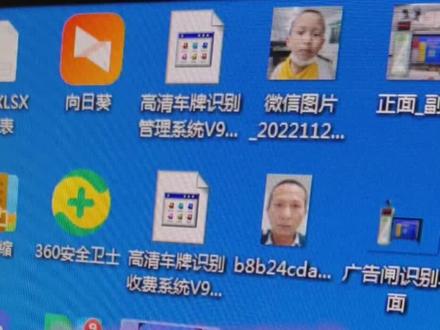 01:35查看AI文稿AI文稿
打开高清车牌视频系统, v 八点八出装,这里边是没有密码的,直接点登录。添加摄像机的话是在车道设置, 如果说你是四个相机,记者是要新增车道,这里是新增车道 id 的,进一初二进三初四新增的 id, 车道 id 是三, 这进口出道再进增,增加一个出口的,那是四四个摄像机是这样的啊,也就是四个路口。再到相机设置,你点入口相机一这个位置 详情页,双击打开,添加相机的 ip 地址,相机型号的,请问你的商务控制卡默认都选 a, 点确定,以此类推出口的也一样。这位置设置完之后,再去点在线监控,他都会显示 车辆管理,车辆注册是往那边增加车牌号的。车辆类型,这里面有月租、急租,年租免费,你也可以自己增加这个车辆类型的车辆类型,在车型参数这里位置增加新增车辆类型,再回到车辆注册, 我们先添加一个免费车,免费车主名字一随便填啊,教练,免费车 车位数,比如说这个免费车他只有一个车位数,他有两辆车,那么在这里需要是增加两个车牌号,他就是一位多车,他就是一位多车了。点确定一位多车开启是在功能管理。
311佛山市云门科技有限公司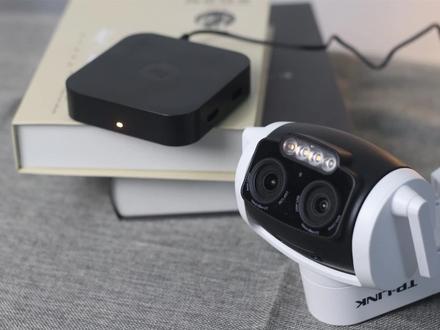 05:40查看AI文稿AI文稿
哈喽,今天我们来开箱的是一款向日葵控控的第二代 a 二三百的一个远程控制硬件,他支持远程 ip 管理,远程重装系统,甚至是远程物理层的远控。 呃,硬件产品,这个产品呢,相比之前呢,他可以用到的那个场景更多,比如说在工业医疗啊,运维监控啊之类的,当然了,我现在自己个人用,他可能就是 做一个办公,远程的一个资料的读取啊,甚至监控之类的东西。所以今天我们就是来开箱这款产品,话不多说,我们直接开箱,这款产品啊,比第一代的向日葵控控看起来是要大许多,也就是说他也相对来说他的硬件硬件 层啊,还有那个产品的能力方面也会更加更加的强大,那就是这样的一款产品 啊,他的整个一个机身,你看真的是大了很多,而且分量感十足。好,我们把它放到一边。向向日葵控控,这个是一个快速使用的一个指南, 这个是我们的电源试配器,然后就是我们的一个呃,里面是一根 usb 杠 b 的一个线,说明书的话就在这里了, 这是我们的指示灯,然后这是向日葵的一个 logo 啊,这是一个产品的 logo, 然后背面的话是有非常丰富的一个呃出出口的,比如说这是我们的网口, 这是你那个刚才 usb 港币的一个输出口,还有 hdmi 硬的输入口, 这个,然后这个是我们的呃电源设备器的一个电源孔,然后这里还支持插卡的啊,这个是插 st 卡的,这个是一个复位键吧, yes 的 好,这这侧面的话还有一个呃, sdmi 的一个 out 接口,还有一个 usb 的一个接口, 背面呢,就是我们的一个向日葵控控 a 二上三百的一个空间的一个参数,里面非常的朴实物啊,就是一些那个脚垫,四个脚垫,软胶脚垫。大家可能会问了,这样一个全新的一个向日葵控控 a 二,它到底有哪些 优越性的地方呢?相比前代产品有哪些好的地方呢?比如说他现在啊,他不会受到我们被控端网络的环境影响,然后直接可以通过他更好的 远程控制我们的一个电脑或者其他终端设备,然后他也可以作为一个公控的设备监控产品, 极防维护,远程重装系统,甚至是远程重装系统啊。现在给电脑重装系统的话其实很简单的,但是如果你没有没有直接在电脑方面的话,其实也还是有些难度。但是我们这个向日葵控过 a 二,它就可以做到远程重装系统的一个方式 啊,所以它的使用场景的话是极大的丰富了的,而且它作为系统层的一个远程控制啊, 不需要安装软件和驱动就可以实现远控。像如果是你的朋友呃,一个电脑小白脑出了问题的话,他需要做一个远程,远程的一个指导,或者远程的解决问题的话,你就可以用到我们这样的一个一个一个硬件产品进行远程的一个控制, 然后这代产品可以实现一个 hdmi 的一个高清的呈现啊。在医疗公共设备的一个特殊的领域的话,他可以在分辨率需求方面可以提供更出色的一个传输的方式。 另外一个就是我们还有一个看门狗的一个保护设计啊,就是说我们遇到遇到任何问题的话,这个啊商业合控都可以保证 不会死机,防死机的一个设计,呃,在那个管理上面的话更加的安全,更加的可靠, 数据安全呢?还有那个呃, wifi 无线上网不快啊,他也是支持的,而且还支持我们这个 vga 的一个啊,转接带供电的一个转接口。场景方面呢啊,一个是机场的啊,机房的服务器远程维护,一个是没有网络的主机也能够实现一个远程控制。 哇,这个真的很厉害了,像我们的一个财务用机啊,远程的远程处理财务数据,或者远程开票的时候,我们平时不需要他联网的,但我们就可以用这个硬件,通过一个这个硬件进行一个远程控制,然后保护我们的数据的一个安全, 保证我们柴犬的一个安全。还有一个是公控机的远程操作和监控,远控医疗实现无网的远控,非常的出色。呃,还有一个就是远程监控,我们的摄像头通过我们的 usb 直接插入那个 usb 的摄像头,即插即用, 相对别的那个,呃监控摄像头的话,他可以给我们提供系统级的一个保护啊,不用通过他们的平台,我们就可以实现一个远程监控,然后这个数据,这个密码,还有那个呃防御 手段的话,只能由你自己来掌控,能更加的安全。如果大家有这方面的需求的话,呃可以通过这样的一个设备进行,其实啊价钱那个价格方面的话也不会多太多,所以大家可以尝试一下, 然后呢我们的实际的体验的话,后续可以关注我,后续再做一个深度的一个体验,给大家了解一下我们这样的一个设备,到底对我们那个普通的用户,或者说我们那一个,呃, 特殊的一些工作啊,比如说网管啊,到底有哪些一个场哪,哪些场景的一个适配,我们都可以做一个展示。好的,我们今天的开箱就到这里。
11拙言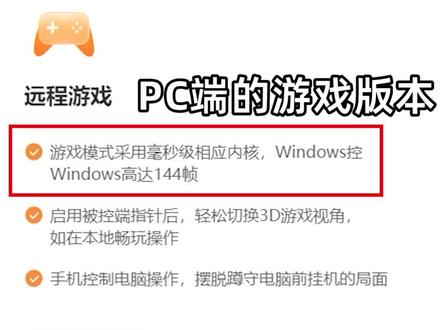 01:28查看AI文稿AI文稿
你们敢信,只需要一款软件,我不出被窝就能把办公、游戏、设计、运为协作等等各种需求整明白,真正实现随时随地办公、娱乐、学习。 怎么做到的,那就必须得说到。说到我一直在用的国民级远程控制神器向日葵,他支持多设备多系统适配使用,电脑控制电脑、手机控制电脑、平板控制电脑通通可以。 最关键的是,向日葵 pc 端十二点五最新个人版,不仅完全免费,而且还不限速,这就意味着操作会更流畅,几乎感受不到延迟,指哪打哪。 当然,更直观的是画质表现,开启高清模式后,清晰度直接拉满,色彩还原也更加真实细腻。打开全屏幕,谁能看出这是远控的画面,就像在用自己电脑一样,非常适合剪辑、设计等专业人群使用。 另外,电脑端的游戏版本最高支持一百四十四针,让你真正感受到什么叫纵享丝滑。虽然是手机控制电脑啊,但可以看到操作还是很跟手的,配合智能的操控模式,就算第一次使用也不会觉得声色。 另外,这里还有很多人性功能,比如远程控制时,可以让被控断电脑、黑屏锁定等等,为我们的隐私安全保驾护航。所以有了这款软件,就能让我们更从容。 老板临时安排任务,正躺被窝里的你也一点不必慌张,只需一部手机,几个简单操作,分分钟拿捏他,升职加薪势在必得。点击左下角,支持国民圆控神器!
1.6万科技后浪 04:05查看AI文稿AI文稿
一招教你手机随时开启电脑!给大家推荐一款很神奇的软件和硬件,也是我这么多年来一直用的非常好用的软件。 当客户有修改意见的时候,我第一时间打开手机,然后给客户修改内容,当然手机操作还是有一些局限的,毕竟他小嘛,如果你有一台另外一台电脑的话,会更方便一点,另外一两台电脑可以实时控制, 可以实时改在家里的电脑或者在公司的电脑,他就是通过这一台这个开机插座实现的。 接下来我们就打开看一下吧。 贝瑞向日葵开机插座很便宜的,我买的话是五十九块钱,好像 就是这样很简单,这一头插在家里的电源上面,这一头插自己的电脑就可以了,然后这上面有开机, 具体的话我们去操作一下就知道了。等一下我给大家介绍一下那个电脑控制端和手机控制端怎么操作的。当然还有另外一种远程开机方法,我现在电脑用的就是 另外一种,因为这是我买的那种,可能存在一点问题,然后我就想用另外一种方法试一下。如果你想给 公司里的电脑实现所有电脑的开机的话,你可能要买的更专业一点,因为我这个只是针对个人,你如果 针对企业,你可能要买更高端点设备,因为他有局域网,可以开启很多电脑同时开启。我们先把这个开机插座插在上面, 然后他已经显示蓝灯了,然后再把我们的主机插座插上去。 我们打开手机上的向日葵 app, 点击加号,选择添加智能用键,选择插座确定,然后连接网络确认,稍等一会,我们的插座就添加成功。 ok, 添加完成,我们看一下他的一个状态吧,点击最上面的图片显示智能插座, 这是他的一个正常的一个状态。接下来我们检查一下主机的 boss, 然后看一下他们的一个设置 ac 是否打开,这些图片是不同主板型号的一个 ac 显示状况,我们开启他们就可以了, 测试一下是否能够正常打开我们的电脑,选择我们的电脑,然后点击开机, 稍等一会。好了,我们的主机已经显示开启了,我们返回一下,我们再刷新一下好了,机器已经正常显示开机了, 里面有很多设置,然后大家可以自行测试一下。我们先进入桌面控制,看一下能否正确控制我们的电脑。好,开启成功, 我们点击一下试试啊,这里边有很多按钮啊,都可以测试一下,我先试一下打开我的电脑。好, ok, 下面有很多按钮,大家都可以试一下看看啊。到这里我们那个开机教程就已经讲解结束了,大家快去体验一下吧。
734灵璧人在上海 04:12查看AI文稿AI文稿
开了二十公里,终于到了明霸王远程监控故障,实际上是网络故障, 因为刚换了一条专线,网络需要重新设置,只需要一台笔记本就能搞定。 先查看录像机设置, 自动获取一些 ip, 让录像机通网,再把歌曲消掉, 修改 red 不端口,保证你 re 不端口一致, 应声类型选择首度再取消打勾。启用六、 pmp 笔记本开机。我先进入出路由器, 查看本 gip 地址和路由器网段, 看看是否和录像机网断保持一致。 输入路由器 ap 地址,登录路由器。 准备做端口映射,高级用户虚拟服务器 开始做端口音设, 应试录像机上个延迟 dtp 端口,服务端口还要 tst 端口填写录像 gip 地址,然后保存。 若问我是固定 ip, 可直接用外网固定 ip 远程访问设备。若问我是动态 ip, 需要注册 你如花生壳爹爹,让他一起这里跟如花生壳叫号命吧。 大功告成,开始测试映射的端口是否开放。 都是开放的,还不错,可硬了啊。 最后一步,手机打开流量,关闭 wifi, 模拟远程访问视频出。


