docan 是 white price 生态系统中最受欢迎的市场插件之一。 您可以在几个点击内安装此插件。让我们看看您如何操作。首先,您需要进入插件部分,然后从搜索栏中搜索 doc。 现在点击安装按钮。安装过程需要一些时间。然后激活插件。如果您尚未安装 who commerce, 插件将自动为您安装。 之后您将被重定向道。设置向导页面。首先,您将进行商店设置。您将获得两个选项,分别是运费收件人,汉 设备收件人。从下拉列表中选择 google 地图和 pi。 在这里您可以设置 google 地图和 pi。 在下一步中点击继续。您可以设置销售设置选项, 为新供应商启用销售选项。您将从下拉菜单中获得两种类型的用金。设置您的管理员用金。从这里点击继续。完成设置 之后,您将获得提现设置选项,在这里您将获得 paypal 汉银行转账选项。在这里设置最低提现限额。选择提现订单状态并点击。 继续 之后,您将获得一些推荐的插件。这些插件可能有助于提升您的 look 功能。 完成流程并进入仪表板。在免费版本中,您将获得提现供应商选项。在车边菜单栏中,您可以看到模块列表。在设置部分,您将设置常规设置 销售选项。提现选项页面设置外观和饮食政策。 让我们看看供应商仪表板的外观。在这里,您可以看到供应商的盖栏,他运行的非常完美。如果您想了解更多关于 我们的信息,注册我们的每周通讯,访问我们的网站并关注我们的社交页面。所有链接都在下方的描述框中提供,最后别忘了订阅我们的 频道。

粉丝1026获赞804
相关视频
 00:56查看AI文稿AI文稿
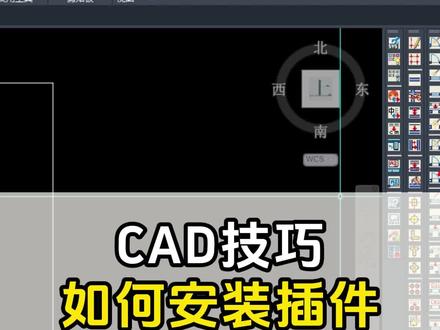
今天我来教大家如何安装 cad 插件,找到本地的 cad 安装包,然后把我们的插件解压到安装包的根部下,打开我们的 文件中的 s y s 文件夹,选择标题当中的地址,并且复制。之后我们来打开 cad, 在工具栏中输入 o p 空格,然后选择支持文件的搜索路径,双击点击添加 粘贴刚刚的路径,点击一下左键上移到最顶端,点击上移,然后点击应用和确定,现在可以关掉我们的 cad, 重新打开, 我们可以看到右边已经出现了一排插件的工具栏,插件已经成功安装完成了,是不是非常简单?想要 cd 插件的可以在评论区留言。
 01:22查看AI文稿AI文稿
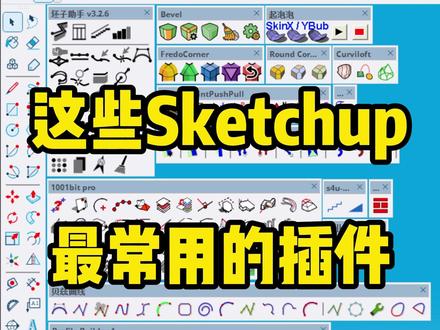
这些 sketchup 最常用的插件你都有吗?首先就是最最最常用的自动封面平面,导入 sketchup 后,用它封面超级实用,超级实用的批字助手插件, 一键导角圆角插件,经典的起泡泡 s u 插件,专门做曲面异形的 fredo 曲线放样插件,推拉曲面的 fredo 联合推拉插件,两个经典的 fredo 圆角导角插件, 飞豆自由缩放比例插件,还有飞豆工具箱,超多建筑功能合集的一千零一比特插件,楼梯插件,地面铺装插件,门窗插件,最好的曲线插件,贝兹曲线插件。轮廓放样,也就是知名的 p b 四插件, s u b d 实体细分插件,顶点编辑器插件, q r g 系列插件,诸多小铲子刀面批子库,新出的一键灯光灯带插件,批量一键周围建筑插件,批量种树插件,刚刚的所有插件,还有更多五百个 s u 插件, 你都可以在著名的批子插件库里面找到,并且分类清晰,而且所有版本都支持一键安装,再也不用为 s u 插件安装而发愁, 并且还送全套插件的使用教程。如果你需要这套 sketchup 子插件库,直接私信联系我。
1288万里Ai 05:07
05:07 03:50查看AI文稿AI文稿
总有人问,瞅到是他插件怎么下载安装这个视频,我就跟大家说道说道哈。打开浏览器,我们直接百度搜索三六零搜索也可以啊,批准 啊,第一个就是点进去,在首页我们可以看到这里。第二个安装批次库管理器,直接点进去,如果是 windows 用户的话,直接点本地下载就可以, 如果是苹果用户的话,点圆盘下载,然后这里打开,这里还照样还有 windows 版的跟那个苹果系统版的哈,点击这里 这个 rbd 插件直接下载,下载完成以后, windows 用户直接点击这个 ex 一程序文件,呃,点击运行,然后选择我们要自己安要安装的 本就行了哈,直接点下一步直接安装,安装完成以后我们打开小楼大师,打开以后我们就会出现这个管理器哈,皮质库管理器,如果是苹果用户的话,直接点击窗口啊扩展程序管理, 直接安装控冷程序,然后找到我们刚才的那个下载的那个 rpz, 直接点这个点击打开就行了哈,不管是用还是苹果用户安装好以后都会出现这个,如果没有的话,你们可以在工具栏右键 这里打开批示库管理器,或者是呃窗口扩展程序管理,然后在这里看找到批示库是不是已经启用啊,如果没有启用的话,在这里设置, 把这里改成无限制,然后 管理器安装好了以后,点击第一个工具, 然后是访问这个页,基本上是插件的一些,呃,版本,这里是版本,然后这一些群公众号啊,然后插件列表可以按 根据自己的喜好去分类哈,如果刚下载的话是没有这些插件的,需要自己下载,这是我自己用的插件哈。我们点击这个加号,可以新进一个文件夹,然后点击设置,可以设置文件夹名,然后点击这个更新,是管理器有更新,有新版本的时候可以更新,然后这个是 清除皮纸裤以外的插件,这个是打开插件所在的文件夹,没什么用哈。这个导入插件跟导出插件,比如我们在一个电脑上装好了以后,可以把现在的插件导出存好,存好以后下次在别的电脑上直接导入就可以了啊。基础库这些,嗯,不用管他,这个不是插件, 不用管他啊。设置里边呃经理模式,他就是可以把那些插件全部呃摆在外边出来哈,就这样摆出来。普通模式他是直接就在文件夹里边的,就在这里一个一个的桌面,不会很乱哈。我们需要下载插件的话,就直接点击 这个批字,直接在这里搜索我们需要的插件,比如说批纸助手,点一键安装就可以了,一键安装之前必须要登录啊,强烈建议大家安装批纸助手,它的功能能够满足百分之七八十的基本用户了哈。 这个是模型库,我们也可以在里边找到很多模型,有一部分模型是可以直接导入炒料时使用的哈。安装好如果不能使用一般有几个问题,第一,安装的 suipp 他是不兼容的哈,必须只能用一个。二、系统名字是中文名就无法使, 怎么看系统名呢?然后在左下角点击这里就是你的系统名哈,系统名如果是中文的情况下是无法使用的。三草 大师安装目录是中文哈,是也是无法使用的。我们在这里右键打开文件锁的位置,这个路径如果是中文的话也无法使用的哈。所有的就这么多,还有什么问题的大家在留言区跟我留言讨论, 也可以在公众号或者是在其中的一个群咨询 看,都看完了,点个关注呗。
7973SketchUP冰痕 01:09查看AI文稿AI文稿
不要再到处找 a e 插件了,你相信一个插件包就能搞定所有热门插件吗?今天分享一个所有 a e 插件合集的插件包给你们,接下来就教你们怎么安装使用。 双击安装程序,点击继续,程序会自动识别你的 ae 安装目录,也可以手动更改,点击继续。这里有非常多的插件默认全选,也可以根据需求勾选,这里可以选择安装汉画插件或者英文插件。这里注意一定要把左下角的是否清理勾去掉, 不要问为什么,不然你会后悔的。然后点击安装即可。安装完成以后,在 a e 里面就有了非常多的效果,全部都是中文汉化的插件,支持 a e c c 二零一四以上所有版本,想要的小伙伴赶紧带走吧!
 07:41查看AI文稿AI文稿
大家好,欢迎来到长空学习笔记,我是长空今天这一期视频,我们来讲一下如何手动安装第三方插件与主题。我们要解决三个问题,第一个是插件与主题往哪安装, 第二个是去哪里找插件与主题?第三个是如何安装插件与主题。 先来看看第一个问题,查建于主题往哪安装。先查看当前库的位置,从这里我们可以知道库所在的位置后,去打开,找到名称为 opcedian 的文件家 进入。在这里我们发现有两个文件家, pluogans, 就是放插件的 fimi 释放主题文件的,记住这两个文件家的位置。 如果你是全新安装的 abcden, 且从未下载安装过插件与主题,那么这两个文件架是不存在的,你可以手动新建这两个文件架。以上步骤如果不理解,请先学习我往期的入门教程, 01 杠 upcdn 入门 02 杠 upcdn 提升 第二个问题,去哪里找插件与主题?我已经把 upcdn 全部两百多个插件与七十多个主题都下载且打包好了,大家可以到我的公众号去下载公众号,长空学习笔记回复主题插件下载。 下载好的压缩包后,我们解压到电脑内, 大家也可以在公众号内享用文章,查看这些插件与主题的功能介绍与截图。预览 这个 calendar 日历语 recent files 最近打开的文件列表。两个插件用的比较多,一会来安装 这个 soulized 主题不错,是我正在使用的,一会安装一下。 第三个问题,如 如何安装插件与主题?找到刚从公众号内下载的资源包,我们把它解压出来, 在解压好的文件夹里找到 upsiden 文件夹,这里面有两个文件夹, plugance 文件夹里放的是插件, fiends 文件夹里放的是主题。我们把刚才看过的插件与主题找出来安装一下。 先找到刚看过的两个插件,复制到 obsidian 库里的 plugins 文件夹, 再找到刚看的主题插件,复制到 obsidian 库里的 themes 文件家。 大家注意,安装完插件后,要重启一下 apcden, 否则插件不会生效。 这个是 recent files 最近打开的文件列表插件,可以自由拖动窗体到合适的位置,在这里会列出最近浏览过的笔记。 这个就是我们刚安装 的开了点日历插件,这个插件不仅可以看日期,还可以与 fcdn 的日记功能配合使用,这个后期我会出相应的视频。我们再把刚安装的主题设置一下, 插件与主题就安装完成了,非常简单吧,大家动手试试。 其实下载的这个插件与主题包本身可以作为一个单独的库来使用,可以方便的查看主题与插件的介绍。 我们在这里选择打开其他库,打开库文件夹,找到刚下载的资源包,打开, 这样我们就可以浏览所有插件与主题的介绍了。 需要注意, mcdn 可以设置多个不同的库,你在库一里面安装的插件或主题在库二里是不会有的。 好了,那这就是今天的笔记分享,希望对大家有帮助,如果大家喜欢的话,请一键三连支持长空,我们下期见。
80Hi CK 13:38查看AI文稿AI文稿
上个插件分享视频受到大家的一致好评,所以今天 up 主必须再给大家分享一波拍叉里面好玩的插件,那么第一个就是我们的打字特效插件,一起来看一下 这个插件有什么作用呢啊,让你编写代码,嘎嘎,带劲啊,看一下 它在我们在编辑代码当中会有什么这个火花一样的例子,是不是还可以什么震动,能感受到这个震动吗?以及它在我们的这个右上角还会显示什么?你的输入的这个代码的一个数量,是不是让你敲代码更得劲了? ok, 那 么这个插件是什么呢?怎么安装下载呢?哦,我们一起来看一下,我们先把这个给它卸载掉啊,然后再教大家怎么去安装 应用,确定稍等一会啊,好,然后重启一下,让它生效。 ok, 现在卸载完之后就没有这个效果了啊,那就可能显得什么枯燥无味了是不是? ok 啊, 怎么去安装?首先点击这个 pick 叉姆的左上角素材单,找到设置,找到我们的插件,然后选择这个 market place 啊,应用市场,然后输入这个插件的名字叫 activate power mood, 杠 x 啊,蛮长啊,那你知道输入什么前面几个单词应该就可以出来啊, power power 啊,是不是已经出来了啊,打两个就差不多了,就这个啊啊, active power mode, 杠 x, 然后点击这个安装, ok, 再应用,再确定 啊,这个时候没有出现那个图标吧,说明应该是没有生效的,所以一般还是要什么重启一下, ok, 是 不是有了吧?嗯,重启之后生效了,那这个时候我们再来感受一下这个效果是吧?火花是不是? 然后什么?还有这个震动,是不是啊?是不是看到现在的这个,看到视频,现在的这个小伙伴们是不是想马上敲一波代码来? ok 啊,然后呢?其实在刚刚呢,我们有看到一个进度条的一个特效啊,啊, 这是我们的第二个插件啊,它可以配合我们的第一个插件使用啊,会使我们这个敲代码啊,更得劲,更酷炫。好,一起来看一下它是哪个插件啊? 就是我们的这个啊,这个插件,现在我们先演示一下效果。 ok, 看下有效果没啊,有了吧啊,这个不需要重启,看到没有它就有什么这个进度条的一个特效,它是给我们的进度条呢,添加这么一个彩虹猫的一个特效啊,只要是有进度条的地方都会什么变成这样的一个动画啊,非常的卡哇伊啊。 ok, 那 么这个东西怎么去给他安装下载呢?啊?叫什么名字呢?好,一起来看一下,我先把它卸载掉啊,就是这个啊,卸载完之后教大家如何安装下载 应用,确定是不是你看到每一个进度条的地方基本都会什么有这个特效啊? ok, 确定重启一下, ok, 现在已经卸载完了,就没有这个进度条,是不是就是很普通的进度条的一个特效了? ok, 现在我们找到这啊, pachum 的 这个左上角主菜单,然后设置找到插件,找到 marketplace 应用市场,然后输入我们这个插件的名称啊,这个名称叫什么? 我也不知道这个单词叫什么啊,你就按着这个输就可以了,应该是进度条的一个单词啊, programs 啊,就这个啊,是不是彩虹猫啊,这个图标倒是什么很明显啊,要安装它, ok, 然后应用确定啊,应该是马上生效了啊,不需要重启,是不是有了吧?啊, ok 啊,这就是第二个特效,进度条的打字条,它可以结合我们什么第一个特效啊,第一个插件啊,使用贼拉得劲啊。 那么第三个插件呢,就是我们这个主题插件,可以看到目前我们这个主题就过于单调了,是吧?啥也没有,那么可以通过什么下载一个插件来选择更多的主题,看一下啊,是哪个插件? 就是我们的这个啊,现在呢,我已经安装好了,那我们可以什么现在去选择它的插件啊?在这个外观与行为外观,然后这里有主题吧,那这个地方呢,我们就可以选择什么 这个喜欢的插件啊,喜欢的主题啊,比如像这个啊,他整个的效果呢,会什么更加的丰富一些,比如说我们看一些有代码的啊,比如说这个是不是他整个代码也会更加的是吗?啊,更加的清晰好看一些啊,是不是更明亮一些 啊,各种颜色对不对啊,就这个也是吗?也是在我们在编程的过程中,它会什么更加的舒服一些啊,那么这个插件它叫什么呢? 看一下啊,找到插件的位置,设置插件 就这个啊,什么 material 呐,这个 team ui later 啊,这是主题的意思啊,我们先把它什么卸载掉,然后再重新安装。那必须要安装这个插件才有那么多主题可以选啊,这种酷炫的主题才可以选择 是吧?每个进度条的地方都有彩虹帽啊,稍等一会, ok, 然后给它重启一下 啊,这就是我们没有去选择主题的时候,是吧?这是,这是有主题啊,这个是吗?没主题的啊,整个的页面感觉是吗?就就会单调一些。 ok, 然后我们去把它安装一下,找到这个左上角文件设置插件,然后在应用市场里面搜索这个插件名字, material 啊,就是这个啊,上面那个收费的,我选择这个就够用了啊。安装, ok, 安装好了之后,应用确定是吧,马上就生效了,你的什么一眼的眼睛就亮了对不对?这个主题看起来舒服多了 啊,这就是刚刚我们那个插件生效了啊,你就可以选择对应的这个主题,那么还有更多的主题要你可以在哪里去设置呢?同样的啊,在这个主菜单,然后设置,然后在我们的外观与行为里面外观,然后在这里就可以什么选择更多的主题啊, 这些作业都是可以用的,那么比如说你没下载之前,其实就是只有这几个,实在是太少了是不是?那么下面现在什么多了几十个啊,随你选,你自己选啊,你看你自己喜欢哪个, 对不对? ok, 这是第三个插件啊,主题插件, 那么第四个插件呢?就是这个错误提示插件啊,这个适用于初学者,他可以在什么代码行内去直接显示错误或者警告信息啊,那这样子我们就可以更加直接的找到代码的这个错误所在了啊,那这个插件什么啊?我们先看一下插件, 这个插件是这个啊,我先给他演示一下效果。 ok, 比如说我这一堆错误代码,那你可以看到啊,当你这里有错误的时候,它会提示你,是吧?在对应的每一行告诉你,比如说这个地方负循环的这个地方应该是个 e 啊,你这里是不是有问题,对不对啊?那这个时候我给他改改正过来,是不是? ok? 那 么这个因为你刚刚的这个错误的写法,导致什么第二行代码他也会受到影响啊?他就不知道这个 i 是 什么,对不对? i 变量,然后他无法去解析他的一个引用啊,所以把它写正确。你再比如说这个 他这个类型他不对,因为我们的这个应后面啊,他要是个什么可叠代的一个对象啊,那你的应他就不是的,是吧?那你初学者就特别适用了,因为一些初学者他很容易出去出现这种什么很低级的错误啊。那么现在把它改一下,比如说什么搞个运指, ok, 比如说你没写参数的时候也会提示你,是吧?行餐未填对不对?让你填参数是不好用啊?还有这里比如说你用了一个什么这个中文的冒号,它会告诉你应该是什么英文的冒号, 修改过了啊,给它 ok。 然后比如说这里对于这个负循环来说,它这个缩进是什么错误的,它告诉你应该要什么进行一个缩进,是这样就对了。同样的,你这里使用那个什么这个没有被定义的一个变量 a 啊,也是不可以的 啊,一个电变量没定义之前是不可以去什么不可以去使用的啊?所以是不是在每一行它对应的位置就会什么提示你是非常好用啊,非常适用初学者啊,就是一些很基本的错误。 ok, 这就是什么我们的第四个插件错误提示插件,我们一起看一下怎么安装下载, 我先把它给卸载掉啊, 啊?他显示已卸载了应用,确定 ok, 这个时候就没有那些提示了吧?是不是我比如说现在在写一个错误代码是吧?你就不知道它错在哪里了 是吧?比如说这里搞的什么英文的中文,英文,中文的一个冒号是吧?只会有一些波浪线,像初学者的话,他就不能什么很好的去了解到是哪里错了啊, 是不是? ok 啊,那这个时候我们去把它安装下载一下,找到这个左上角的主菜单设置插件,然后 market place 应用市场, 然后输入我们这个错误提示插件的一个名称叫 inspection numps 啊, inspection 挡住了啊,就这个还蛮多人用的,是不是? ok, 安装,然后什么应用确定 好马上生效了啊,那么这个也不需要重启,好,一起来看一下,是马上提示给你了, ok 啊,这就是什么我们的这个第四个插件啊,我觉得对于初学者来说完全可以下一个来啊,非常的好用。那么第五个插件就是一个比较小的插件了啊, 它可以在我们的开火过程中呢,更加的灵活,它是用来干嘛的呢?快速的切换命名啊,我们一起来体验一下,我们看一下这个插件,我已经生效了,没有使用了,没有啊,试一下, 那我应该是没剩下啊,看一下安装,然后是找一下啊,这个插件叫 camels, 好 像没有安装,对不对?好,那我们一起去安装一下, 那我教一下它怎么安装啊?直接安装,然后看效果,在这个左上角主菜单设置插件,然后是 market place, 然后输入我们这个插件的名字, cameliss, camel case 啊, camel case, ok, 是 这个,然后是我们的第一个啊,使用了更多的这个,是吧,彩虹猫的特效太卡哇伊了。应用确定 ok, 这个时候安装好之后呢,我们就可以什么对于我们想要修改名字的这个啊,变量名啊,给选中,然后什么使用我们的快捷键 shift out u 啊,它就会什么呢?根据你的这个语言啊,适用的这个变量名的规则去改啊,它有很多种, 是吧,每个编程语言它去它的这个命名啊,规范不一样吧啊, ok, 是 不是你就用快捷键,它就可以快速的去给它切换,不需要什么自己去切换了啊,这个是一个小插件,但是我就觉得在开发当中它是真的很灵活的啊。 ok, 这个插件我们再看一下它叫什么名字啊? 叫啊, camera case, 那 么以上呢就是推荐给大家的插件啊,那么这个这以上插件的这个使用教程呢, up 主已经准备好了啊,如果大家需要的话呢,可以一键三年后留言啊, up 主会发给大家的。
29Python小明 01:25查看AI文稿AI文稿
dr 五点零至砧板是一款专业级的人像修图插件,功能强大,操作便捷,深受摄影师和修图师的喜爱。今天就带大家一步步完成它的下载与安装。 首先,下载安装包,浏览器输入下载地址搜索框搜索 dr 五, 找到后点击进入即可开始下载。接下来准备安装解压安装包到当前文件夹,进入解压后的文件夹分三步,第一步,先运行注册表,像是点击确定。 第二步,复制至砧板 dr 五点零文件夹,右键桌面上的 photoshop 图标选择打开文件所在的位置, 在打开的目录中依次借 require c e p extensions 将刚才复制的文件夹粘贴至此目录下。 第三步,启动 photoshop, 将安装包内的配置文件直接拖入 ps 界面中完成初步设置。在 photoshop 顶部菜单栏点击 窗口扩展功能,即可看到 d r 五点零至砧板插件,说明安装成功。好啦, ps 插件 d r 五的安装教程就到这里了,如果对你有帮助,别忘了点赞支持!
586煲仔饭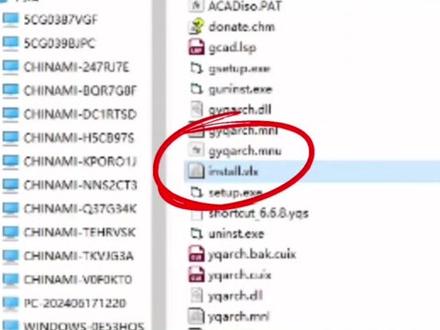 00:26查看AI文稿AI文稿
源泉插件 cad 插件安装教程首先来到桌面,找到在我这拿到的压缩包,打开里面就有安装教 程,先将它解压出来,然后打开这个 setup 文件,在里面找到 install 文件,这就是源泉快速加载插件,然后我们缩小窗口,打开 cad, 将这个 install 拖到 cad 中去,等待加载完,这里就出现了源泉功能栏,这样就安装完成了。红心评论六六六,直接拿去用。
216重生之我在抖音发插件

![[ae插件分享]ae最新版本的deep glow2地址及安装方法,用的到的麻烦点个小爱心#实用小技巧 #ae](https://p3-pc-sign.douyinpic.com/image-cut-tos-priv/1aea5af56866054c92afeea89e0dbb62~tplv-dy-resize-origshort-autoq-75:330.jpeg?lk3s=138a59ce&x-expires=2102727600&x-signature=eKb8HDpa964xzozMsPS1jAkq9F4%3D&from=327834062&s=PackSourceEnum_AWEME_DETAIL&se=false&sc=cover&biz_tag=pcweb_cover&l=202608221157413E49E66FADE180510156)


