同青春共清廉海报ps教程
公司新来了一批平面设计实习生,其中有一个女孩子简直像开了挂一样,他作图速度快的惊人,和同一批进来的实习生相比,差距就像天和地那样大,这个太让人省心了,他不仅速度快,作品质量还特别高, 就好像拥有超能力。当同一批实习生还在焦头烂额的找素材做海报时,他却已经早早完成任务,悠闲的开始摸鱼了。 后来和他熟络起来,我才知道他给自己建了一个设计素材库,每次公司布置任务,他直接在图库里找合适的模板一套,轻轻松松就完成工作。 今天我想找他分享一下他的素材库,本以为会费点周折,没想到他特别大方,直接把素材库给我了。他人真的太好了,那我也不能小气,顺便把我自己的图库也分享出来, 今天就给大家好好分享一些设计偷懒工具和干货。

粉丝2291获赞2.1万
相关视频
 01:22查看AI文稿AI文稿
干平面设计这些年见过不少靠实力吃饭的前辈,却头一次被投机取巧的同事惊艳到。新同事入职时,老板就夸他能力突出,我起初还纳闷对手会功底原创构思,他好像没特别亮眼, 怎么作图速度快的离谱,别人画张海报要磨一下午,他一两个小时就能交稿,版式工整,风格还贴合需求。直到偶然撞见他的素材库,才明白,不是他天赋异禀,是提前攒了俱全的模板和素材,不用丛林画草稿,找对模板稍作调整就能出活。 虽说套模板听起来像半吊子操作,但细想其实很聪明。设计本就讲究效率,先用模板搭好框架,把精力放在细节优化和需求适配,反而能快速出效果。 而且他套模板从不是生搬硬套,会根据品牌调性改配色调、字体,时间久了,对版式和风格的把控反而越来越成熟,离成熟设计师越来越近。今天试着找他要素材链接,以为会被拒绝,没想到他直接免费发我了, 索性整合了我自己常用的设计资源,一起分享给大家。好,素材不该藏着掖着,能帮大家省时间、提效率,才是真的设计干货。
6茹橙汐 00:42查看AI文稿AI文稿
平面设计实习生做海报好像开挂了,做图速度超级快,和同一批招进来的差距简直是天壤之别,太让人省心了,做图不仅快,质量还很高,就像有超能力一样。同一批的还在找素材做海报,他就已经开始摸鱼了。 后来和他熟了才知道他自己建了一个设计素材图库,公司布置任务直接在图库里面找模板套就好了,也是真省心省事。后来他把自己如何学平面设计和素材库都告诉了我,现在我也分享给大家吧!设计人,帮助设计人。
20灵灵爱设计 02:46查看AI文稿AI文稿
现在只用一句话,我可以把这张海报里的人直接换成我自己,并且背景能换,文字能改,风格随便切,甚至同一张图能一口气给出十几版设计。这要是放以前啊,改一张图,设计师起码半天起步。现在一句话的事,而且不是那种能看的水平, 商业级能用、能卖钱那种效果。再比如,你随手拍一个普通产品丢给 ai, 它就能变成这种质感拉满的广告、大片、光影、氛围、材质反射,甚至连环境情绪 都帮你补齐。说实话,做到这一步,我当时只有一个感觉, ps 真的 有点危险了。而今天这条视频,我教你五个简单上手就能用的 ai 技巧。 第一个,海报风格复刻。以前看到一张高级感海报,第一反应是什么?这提示词怎么写啊?现在不用想了,直接一句话给我生成十张同风格海报, ai 就 会自动帮你分析排版、配字、字体设计生成风格统一,但布局不同的设计,重点是你连提示词都不用 写。第二个,精准改字,保留风格。很多人卡在这一步,图好不容易做出来了,结果文字不对,改不了。现在呢? 直接告诉 ai, 把原图的字体、字号、排版间距全部保留,只需要更换文字。第三个,产品,一键替换加材质重构。在一个图片中,你可以直接换产品,比如耳机换成手表,饮料换成护肤品,甚至材质都能改,绳子变丝带,塑料变金属、哑 光变高光。关键是啊,融合的非常自然,不像 p 图,更像真实拼出来的。这要是放以前,用 ps 一 点点抠调 合成人都得崩溃。第四个,样机加 logo, 一 件上升品牌设计最麻烦的是什么?展示效果图现在简单了,你只需要丢一个 logo 进去,哎,自动帮你贴到包装、名片、门头、布料上,而且角度是对的,透视是准的,材质是融合的,一整套品牌视觉几分钟 直接拉出来,客户看了都以为你熬了三天三夜。第五个,多图融合,自动构建场景。你可以一次性上传十几张素材,然后告诉 ai, 帮我融合成一张图,它就会自动处理光影,统一比例,协调空间关系,甚至人物动作。注意啊, 这里最离谱的一点是,人物会根据环境自动调整姿势。这已经不是修图了,这是在理解画面,你以为这就结束了? 真正可怕的事从来不是这些功能本身,而是他已经开始帮你做一件事,理解你的需求,然后直接给你结果。以前我们做设计,找灵感, 搭结构,反复修改,现在你只需要会表达, ai 就 能帮你完成,剩下百分之九十九。这意味着工具的时代正在结束,表达能力正在成为新的门槛。如果你是设计师,是电商卖家,是内容创作者,这种能力你学不学?
9233米芮2077 02:06查看AI文稿AI文稿
在 ps 里如何调出这种半调网屏的效果呢?这几张图看似效果不一样,实则用到的同一种方法。 首先打开图层面板, ctrl 加勾给它复制一层出来,之后我们找到选择主体,达到人物的轮廓,然后 ctrl 勾给它复制一层出来,之后我们将图层拖到图层一的下方备用,点击调整图层, 找到里边的黑白,将图片转为黑白,之后按 shift 键选中两个图层, ctrl 加 e 合并, ctrl 加 y 调出色阶,把它的黑白关系给它稍微拉的大一点,这样的方便我们后期做效果。然后点击确定右键,将图片转换为智能对。 接下来我们点击滤镜,在滤镜里边找到模糊动感模糊点一下,将这里的参数设置为一百,这个时候我们就能用到我们刚才抠出的人物这个图层。好,按住 ctrl 键,鼠标左键单击一下这个抠图的图层, 点击这个智能滤镜的这个门板,找到画笔工具,将人物给它擦出来, ctrl 加 d, 取消选区,之后 ctrl 加勾给它再复制一层出来,点击这里的这个动感模糊,直接把这里的参数改为五百,之后 ctrl shift alt 加 e 给它盖一层,关掉下方的图层眼睛,最后右键转换为智能对象。 接着我们找到滤镜,滤镜库,点一下绘画笔,将描边长度设置为一,明暗平衡设置为五十六,然后将这里的描边方向改为水平。第二个就是将这里的半调图案,这里参数设置为二,对比度设置为十四,把这里 设置为网点,这边已经开始有这样子一个效果了。第三个这里颗粒设置为一,然后 这里五十八把,这个这里才有很多效果啊。我这次用到的是喷洒,因为我之前已经调整过了,所以这里保留了参数,大家可以按照我这个参数去设置一下,之后点击确定,然后我就得到了最后这样子一个效果,基本上按照我的步骤来操作的话,不会出太大问题。
87不想劈图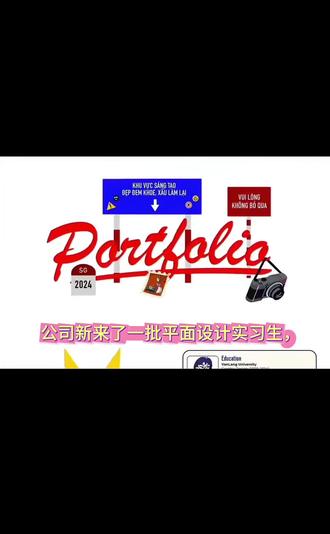 00:46查看AI文稿AI文稿
公司新来了一批平面设计实习生,其中有一个女孩子简直像开了挂一样,她作图速度快的惊人,和同一批进来的实习生相比,差距就像天和地那样大,这可太让人省心了,他不仅速度快,作品质量还特别高,就好像拥有超能力。当同一批实习生在焦头烂额的找素材做海报时,他却已经早早完成任 务,悠闲的开始摸鱼了。后来和他熟络起来,我才知道他给自己建了一个设计素材库,每天在图库里转和新的模板一套, 本以为会被点九折,没想到他特别大方,直接把素材库给我了。他人真的太好了,那我也不能小气,顺便把我自己的图也分享出来,今天就给大家好好分享一些设计偷懒工具和干货。
35漾芹设计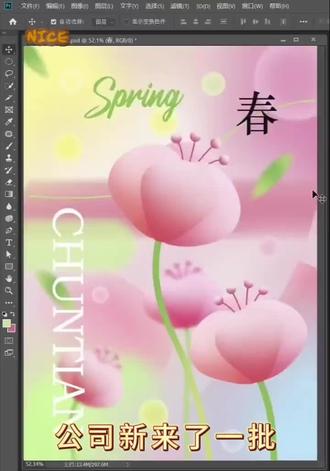 01:10查看AI文稿AI文稿
公司新来了一批平面设计实习生,其中有一个女孩子简直像开了挂一样,她作图 速度快的惊人,和同一批进来的实习生相比,差距就像天和地那样大,这可太让人省心了,他不仅速度快,作品质量还特别高,就好像拥有超能力。 当同一批实习生还在焦头烂额的找素材做海报时,他却已经早早完成任务,悠闲的开始摸鱼了。后来和他熟络起来,我才知道他给自己建立了一个设计素材库,每次公司布置任务,他直接在图库里找合适的模板一套, 轻轻松松就完成工作。今天我想找他分享一下他的素材库,本以为会费点周折,没想到他特别大方,直接把素材库给我了。他人真的太好了,那我也不能小气,顺便把我自己的图库也分享出来。今天 就给大家好好分享一些设计偷懒工具和干货,直接暴走用起来吧!
88幸运设计小狗. 01:14查看AI文稿AI文稿
公司新来了一批平面设计实习生,其中有一个女孩子简直像开了挂一样,她作图速度快的惊人, 和同一批进来的实习生相比,差距就像天和地那样大,这可太让人省心了,他不仅速度快,作品质量还特别高,就好像拥有超能力。 当同一批实习生还在焦头烂额地找素材做海报时,他却已经早早完成任务,悠闲的开始摸鱼了。后来和他熟络起来,我才知道他给自己建了一个设计素材库,每次公司布置任务,他直接在图库里找合适的模板一套, 轻轻松松就完成工作。今天我想找他分享一下他的素材库,本以为会费点周折,没想到他特别大方,直接把素材库给我了。他人真的太好了,那我也不能小气,顺便把我自己的图库也分享出来。今天就给大家好好分享一些设计偷懒工具和干货。
3748幸运设计小狗.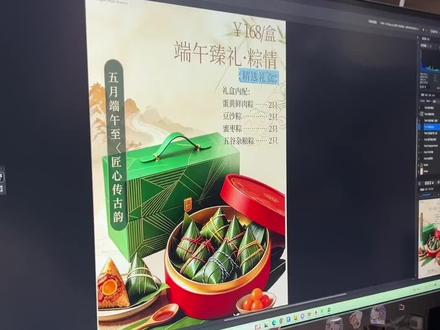 01:56查看AI文稿AI文稿
女大自学设计,带领和我一样的大学生做海报。端午节快到了,今天收到了粽子海报设计需求,这是我最后做的效果, 感兴趣的话一起学起来吧!开始老规矩,先找设计灵感。同类型的海报设计有很多,主要是借鉴优秀的场景设计。第二步,场景设计,导入喜欢的场景参考 反推 ai 生图提示词,使用这个工具辅助场景实现右下角点亮思考模式,粘贴进刚刚整理好的提示词, 得到两张设计图,按住 ctrl 选中画面产品图替换成客户给的产品图,不用重新抽图。去掉文案,得到场景图。接下来做文案排版设计, 让他根据参考素材设计,记得加入限定词,相似度百分之三十,就能得到适配场景的文案排版。那么就要有人说主包,这也不能编辑啊, 瞧好喽!先使用编辑元素功能进行元素背景、文案、图层分离,选中所有内容,下载就能选 p、 s、 d 文件了。在本地 ps 中打开,也可以正常编辑修改。 lowwot, 你 的权威我后知后觉。在这里导入一个标题字体参考,使用编辑文字功能, 就能 get 同款风格不同字体设计,在本地加上文案排版,这张海报就做好了。 为客户确认稿件时,可以带几张落地场景图,找几张海报样机图片,在这里使用 markup 功能,会自动识别贴图位置,拖动海报就能实现完美贴合,轻松实现样机不愁了。 这样一套流程下来,还可以保存为电商设计 scale。 做同类型海报时,调用 scale, 它就会按照这个流程为我们设计,效率嘎嘎翻倍,成功交稿,你也快去试试吧。文字版教程整理好了,记得回来交作业,下期见。拜拜。
87柒柒柒巧 01:00查看AI文稿AI文稿
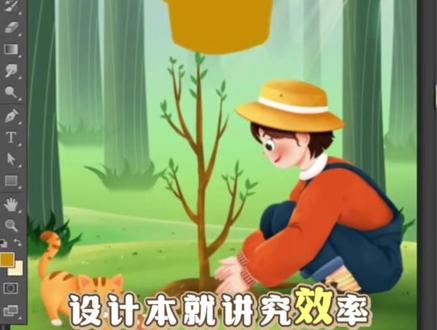
ps, 二零二五油漆桶工具,在左边工具栏上找到对象,选择按下鼠标快速的框选出人物衣服,这个时候呢电脑会自动识别找到我们的界面,工具右键,它在这里面呢有个叫油漆桶工具的,点击一下, 那么这个时候呢,你就可以在我们的实测器里面调整你想要的颜色,比如说我选这个蓝色点确定,那么这样的话我就可以往里面填充蓝色进去了,当然在这里填充你发现没,他是有局部没有填充的,那么怎么办呢?那就是我们的容差值的问题了,比如说我改成一个百分百,那么这个时候点击一下他,你看他是不是就填完整了, 那么这个时候呢,我们还可以找到属于蓝色,比如在这里我们找到图案,那么同时呢,你可以在这里面呢选择你想要的图案纹理,比如说我选择一个这样纹理, 然后呢新建文件,然后呢点击一下,你看我们的图案就填充进去了,这个时候呢,我们只需要把正常改成正片叠底,这样的话我们就可以给衣服增加一些图案的纹理效果出来。教程制作不易,关注、点赞、评论。
 01:18查看AI文稿AI文稿
干平面设计这些年见过不少靠实力吃饭的前辈,却头一次被投机取巧的同事惊艳到。新同事入职时,老板就夸他能力突出。我起初还纳闷,论手绘功底、原创构思,他好像没特别亮眼, 怎么作图速度快的离谱,别人华章海报要磨一下午,他一两个小时就能交稿,版式工整,风格还贴合需求。直到偶然撞见他的素材库,才明白, 不是他天赋异禀,是提前攒了俱全的模板和素材,不用从零化草稿,找对模板稍作调整就能出活。虽说套模板听起来像半吊子操作,但细想其实很聪明。设计本就讲究效率,先用模板搭好框架,把精力放在细节优化和需求适配,反而能快速出效果。 而且他套模板从不是生搬硬套,会根据品牌调性改配色调、字体,时间久了,对版式和风格的把控反而越来越成熟, 离成熟设计师越来越近。今天试着找他要素材链接,以为会被拒绝,没想到他直接免费发我了,索性整合了我自己常用的设计资源,一起分享给大家。好,素材不该藏着掖着,能帮大家省时间、 提效率,才是真的设计干货。
956减减在设计 01:04查看AI文稿AI文稿
今天来做一个家居活动的创意动效海报,定一下大概的排版位置,整体是错落的版式,然后准备一张材质参考图,输入这段指令,得到类似的家居素材,放大看细节也很好。再找到一张参考字体,将它改为今天的主题字, 很快就能得到同风格的文字。点击编辑元素,就能把字体单独提取出来,修改文字,能够随时随地的修改文字主题。再来生成一张质感的背景,来到设计软件,根据之前的草图排个版型,然后选中需要转换材质的部分,点击效果画廊,选择海洋波纹效果,就能得到这种比较有层次的白边质感。 再来输入指令,制作一张卷帘门的背景。在设计软件制作一张便签,贴,在上面单独导出便签纸,转换成真实质感的便签贴纸。最后在设计软件导出成这四种状态。使用打点标记,将图一图二加入对话,输入这个指令,制作便签粘在门上飞走的入场动效。 再使用图一和图三制作卷帘门,拉开露出海报的动画。最后图三和图四制作物体弹出的效果。最后就可以得到这样趣味的创意动效视频了。今天的打卡就到这里,我们下次再见。
1674还想活久一点 01:10查看AI文稿AI文稿
家人们谁懂啊?公司新来了个平面设计实习生,感觉他就像开挂了一样,厉害。咱们公司是朝九晚六的,上班时间,这位实习生雷打不动,每天六点准时关电脑,麻溜的就去坐电梯下班了。 可别以为他是偷懒不干活,公司布置给他的任务,他每日都能按时高质量的完成,其他时间他就自在的摸鱼, 和我们这些忙得晕头转向的人凭成了鲜明对比。我都怀疑他和别的实习生玩的不是同一款,几场游戏妥妥开挂。后来和他熟络起来, 我就忍不住问他有啥秘诀。原来啊,他有自己整理好的素材库,里面的素材分类清晰,应有尽有, 用的时候一找就能找到,特别方便。每次有设计任务,他直接从素材库里找个合适的模板套进去,稍微修改一下,一个完美的设计就诞生了,效率那叫一个高。我厚着脸皮问他要来了,他经常用的网站和模板素材,现在分享给大家,也算给自己存个档, 这些素材足够咱们工作用了。
96减减在设计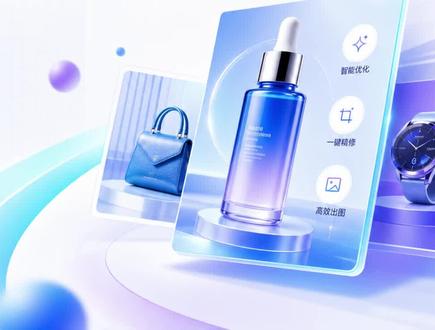 02:12查看AI文稿AI文稿
这几张海报都是我用这样一张实拍图一键生成出来的。好,这一张呢,就是有一个参考风格,加上一张实拍图做出来的。这期视频我们给自己抽一次卡,作为同一张海报来试一下。 呃,进入画布工作流,里面输入一张参考图,是今天我随手拍的一张奶茶的照片,平平无奇,一张照片好粘贴进来, 我们拖了五个图片生成出来,测一下我每条线路做海报的一个效果。我想用这个照片做一张产品的海报,九比十六的比例,文字呢,就是这样的,将图片中的果茶做一个海报,产品名叫做双芒话梅特。条线路一九比十六,拖过来,点击生成线路二九比十六的比例,把节点拖过来,要求粘贴进来, 点击运行。现在五条线都在同时在作图中,如果我喜欢这样风格的呢,我就把这个参考图也拿进来,让他参考这个风格,再做一张。好,把这个产品图拿过来,把参考图也连过来,选择一条线路,选择一个比例,其实词就写 来生成一下,看一下他做的效果。等待的时间我们一一起再测一个其他产品,比如说这个翡翠手镯会一个图片生成过来,同样的把节点连过来, 选择一个比例和清晰度。哎,我选一 k 是 因为演示比较快,实际应用中如果需要印刷或者怎么样,大家就根据需要选择四 k 的。 好给这个翡翠手镯做一张产品海报,标题着而不凡,把它的规格也写上吧,规格五十四毫米,圈口十一点七毫米宽,六点二毫米厚。 好了,这张也点击生成好,我们按 shift 键可以多选。没选到啊, shift shift y 不 听话啊。好的,看一下前面的这五张,是我们让他自主发挥做的一张海报,每一张这个图片处理的也不错哦, 我这边芒果话梅这配的图都是没有错误的。最后一张稍微有点抽卡了,把产品图片给偷换了。这每一张风格我都喜欢。下面这个是参考左边的参考图制作的,可以看到配色包括标题的这个形式,然后他自己会把文字都替换的比较合理 好。包括手镯的这个也生成好了,可以看一下手镯的这张海报,需要工具的可以私信我。我这一张你们觉得效果怎么样呢?
35图文陈明白 01:55查看AI文稿AI文稿
为什么大牌的海报总是看起来非常的高级,而你排了半天就像是电扇杆上的效果,差别啊就在于版式的构图。今天的这七种经典的构图法,就是设计师压箱底的秘籍,直接套用过来就能出效果。第一种,满版型, 图片直接铺满了整个版面,文字叠在上面,这招啊最适合你,有一张超高质量的图片时,视觉冲击力直接拉满,高级又直接。第二种,上下或者左右分割,版面一分为二,一部分放图,一部分放文,井水不犯河水,左右分割啊,最符合从左到右的阅读习惯, 上下都有很强的稳定感。第三种,骨骼型,像人体的骨骼一样,用看不见的竖线把图纹牢牢的锁住,信息量再大也不会乱,特别适合画色杂志这种图纹混排密集的地方,严谨又有条理。第四种, 中轴型,所有的元素沿着画面最中间的这一条轴啊排队站好,这种构图天生就带有庄重经典的仪式感,适合那种显得要很会有格调的设计。第五种, 倾斜型,把主要元素斜着放,瞬间打破了平衡感,制造出强烈的动感和速度。如果你的主题是运动潮牌或者是摇滚,这招就是你的杀手点。 第六种,正三角构图,像金字塔一样稳固安全,如果三角倒过来会怎么样呢?立刻就有紧张感和压迫感,想稳还是想刺激你说了算。最后两个高级的玩法,重心型就是把核心的元素啊放在一个点上面,周围全部留白, 禅意和高级感瞬间就有了。自由型则是打破所有的规则,看似随手乱扔,实际上是靠着书密和大小在维持着平衡,非常的考验功底, 做好了就是独一无二的个性表达。把这七招练熟了,你可以自由的混搭拆解,形成自己的风格。设计没有标准,但高手总有自己的套路。关注我,下期带你拆解文字排版的秘密!
 00:50查看AI文稿AI文稿
今天来制作一张连点呈现的缝线风动态海报,主体是一只兔子,用几何形式来勾勒,加上一些线条边框和一些装饰图案,最后加上排版。 接下来制作主题字,找到一张风格参考,输入这条指令,就能快速得到同风格的主题文字,选择这张效果最好的。根据刚才的草图来到设计软件排个版,加上有数字的点线,再拖入其他排版,做成一张有线条的和一张没线条的两种状态。将这两张图加入对话,输入这段指令,就能得到这样质感不错的缝线风海报, 细节把控的也很到位。点击编辑文字,可以在原有风格不变的基础上实现文字的修改,按住 ctrl 打点,直接 单独修改打点部分的颜色,最后选中生成的两种状态的海报,输入这段指令,就能得到这样流畅的点点呈现的动态。奉献视频,今天的打卡就到这里,我们下次再见。
2638还想活久一点 00:29查看AI文稿AI文稿
端午节要到了,来一期粽子排版,我们把粽子作为视觉中心,搭配同色系背景,文字信息,左右分蓝排版,画面平衡规整,打破常规把粽子挂在画面上,底部搭配文字信息和留白,简约不简单, 还可以串一串粽子,搭配环绕式文字画面,充满呼吸感与趣味性。搭配淡蓝色背景,同样一串粽子,给人的感觉就不同,既有端午的绿意,又有夏日的清爽。这期你们觉得怎么样?评论区告诉我吧!
39小北设计 01:03查看AI文稿AI文稿
公司新来了一批平面设计实习生,其中有一个女孩子简直像开了挂一样,他作图速度快的惊人,和同一批进来的实习生相比,差距就像天和地那样大,这可太让人省心了。他不仅速度快,作品质量还特别高,就好像拥有超能力。当同一批学习生还在焦头烂额, 你找素材做海报时,他却已经早早完成任务,悠闲地开始摸鱼了。后来和他熟络起来,我才知道他给自己建了一个设计素材库,每次工资布置任务,他直接在图库里找合适的模板一套,轻轻松松就完成工作。今天我想找他分享一下他的素材库,本以为会背点周折,没想到他特别大方,直接把素材图给我了。 他演真的太好了,那我也不能小气,顺便把我自己的图库也分享出来。今天就给大家好好分享一些设计偷懒工具和干货,包含大量作品及海报、字体、模板、素材应有尽有,直接大拿拿去用吧! you are a!
2语舒安然 00:14查看AI文稿AI文稿
来了来了,你们都在找的留存纪念照。红底 p 注字制作教程来了,首先打开这个图标,再复制这个步骤,接着打开这个抖音免费 p 图工具,进来找到 ai 图片设计素材,上传两人合照,这里粘贴我评论区指令,最后直接发送就好了。
0赢赢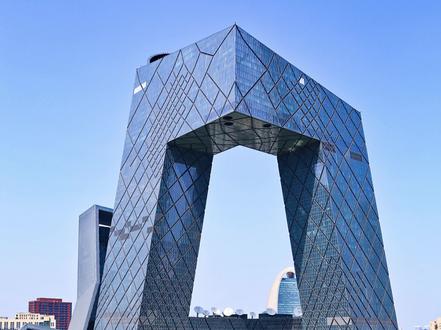 00:32查看AI文稿AI文稿
今天这期来教大家如何把普通的建筑图片转为有趣的色彩玻璃插画风格。首先把你喜欢的建筑图片放进小邻居图片,选择五点零赖,再输入这段提示词,色彩玻璃插画效果就出来了。随后找一张你喜欢的插画文字排版,把它们一起放到这里面,输入这段提示词, 稍等一会,就得到了一张相同排版的文字风格了。最后我们把这两张图放入视频的首尾针,再输入这段简单指令,就得到了一张插画动态效果了。是不是很简单,其他都是以此类推。
2808煦沐AI
