画世界pro怎么关闭双指撤回
粉丝214获赞4552
相关视频
 01:10查看AI文稿AI文稿
直线画不直怎么办?画的时候可以停住不动就可以自动变直,可以拖动锚点移动。画圆焊正方形的时候也可以保持不动,需要一笔画成哦。 画线段的时候都可以拖动锚点进行移动。如果想画正圆喊正方形, 可以打开菜单栏的形状工具,点击标准化移动锚点的时候都是正圆的状态。 撤销键是右上角第一个图标,也可以双指同时点击屏幕进行撤销。 恢复键是第二个图标,可以同时三指恢复。 画世界 pro 新出的选择图层功能,在软件设置里面选择一张画, 双击画面素材就可以找到相应图层, 可以帮助我们更好地找到修改的地方。
427kiymi 00:33查看AI文稿AI文稿
art studio 如何双指撤销?点击左上方的 art studio, 点击首选项,选择手势,把里面的两三指点击将撤销或重做点开 返回之后如果还是不可以的话,那么继续点击首选项,选择 apple 喷锁第三方触控笔,把里面的铅笔模式下允许手指撤销手势点开, 这样就可以双指撤销三指重做了,快去试试吧。
200画画的殷三月(已开课) 00:41查看AI文稿AI文稿
creat 撤回键都知道,双指轻按屏幕可以撤回,删指可以撤销撤回键,你还可以按这个键, 下面这个键就是撤销你刚才的撤回。你知道撤回的最上限是多少步吗?答案是二五。嗯,很好记的数字。例如你不小心点的图库退回到这个界面,然后重新点回去的时候呢, 你会发现你再怎么点这个屏幕也撤回不了了,前面的记忆点已经全部消失了啊。所以我们退出去的时候要谨慎操作哦。
 00:55查看AI文稿AI文稿
接触画世界 pro 的小伙伴,画线画的慢了就容易碰到颜色吸取。今天教你一个小方法,打开小齿轮软件设置取色,设置长按画布取色关掉,这样就方便画线条了, 画的再慢也不会把线搞的颜色变来变去的了,等到要上色时再打开就好。 新手画画最熟悉的操作也许不是神马工具,而是撤销!哈哈哈哈哈哈,今天教你一个快捷撤销的方法,画错了!两根手指同时戳屏幕,这是撤销。 三根手指同时戳屏,这是恢复线条又回来了,希望有帮到你!
495胜男的画 00:39查看AI文稿AI文稿
哈喽,大家好,阿特斯丢丢没有办法双指撤销,那要检查这两个地方,点击左上角的阿特斯丢丢第一个首选项里边,我们找到首饰,把第二个选项打开就可以撤销了。 试一下,看看你能不能撤销。如果还是不能撤销的话,那我们再进入阿特斯丢丢里边,还是找到首选项,然后找到我们的 apple 喷送 第三刀触控笔这一选项,找到铅笔模式下允许手指撤销手势,把这一项打开就可以了。
26橙柚 07:56查看AI文稿AI文稿
大家好呀,这节课呢,我们学习一下手势的基本操作。首先我们学的第一个是撤回的这个操作, 撤回的是在我们绘画的过程当中会经常用到的一个部分。嗯,那撤回的话,怎么用手指去辅助我们绘画呢?大家看一下,我给你们去演示一下啊,比如说我多画了好几笔, 对不对?这些呢?他都是没有用的。那我现在如果说想要撤回他们怎么办?可以伸出你的任意两个手指,轻敲一下画布,即可撤回上一步,如果想多次撤回,就可以连续的点击, 那当然这个最高的一个撤回的步骤呢,是二百五十步。嗯,超过二百五十步的话,你想撤回也撤回不了了,但是一般情况下,我们 啊也撤回不了那么多步,基本上都是十步以内的。然后在这个基础上面,如果说,哎,我在这里,我一不小心我都去撤回了,我想要要回来怎么办呢? 那大家伸出你的三个手指进行还原撤销哈。例如撤回怎么去做?比如说我在这里面 二百五十步,再写一下,那如果说两个手指撤回去了,是不是我现在想让他撤回来过来,也就是还原这个撤销,那就伸出三个手指,任意的三个手指都是可以的,再去轻敲一下画布, 哎,发现没有,他那个二和这个五十步他已经回来了,是吧?这是撤销的一个操作,以及他还原撤销的一个操作。 起的时候,我们在画画的会经常用到这几个部分的,那除此之外,比如说这几个文字,如果说这一小部分我不想要了,那像我们上节课讲到了这里,是一个橡皮件的设置,我可以用笔去擦它,我可以点击一下, 对吧?我可以去擦它,但是呢,如果说整个画布的内容我都不想要了怎么办?那同样是伸出你的三个手指去在画布上任意的来回移动, 哎,有没有发现整个画布的文字都已经不见了,是吧?这个是属于删除画布内容的快捷,也就是伸出三个手指,左右来回去移动他即可删除画布的整个内容。那第四 可能上,我刚才一直是这个放大和缩小,也就伸出两个手指,我可以做扩大和缩小的一个动作,你换出两个手指,哪两个手指都是可以的啊? 这个进行画布的一个放大和缩小,也就是捏住这个屏幕来回的缩放即可。 那第五个经常会用到的基本操作呢?就是旋转画布,我可以把这个两个手指捏住的同时,我去旋转他,我可以改变一下他的方向, 当然啊,我就是用两个手,呃,两个手的一个手指,你也可以用两个手指这样去左右旋转,上下旋转都可以啊,可以来回的旋转啊,这个是 旋转画布的一个用法,大家可以转到自己觉得合适的一个角度,比如说我们再画一个物体的时候,你如果说觉得,哎,我这条线画的 不太好看,我习惯像这样去画,那你可以把画布旋转到一个合适的位置,再把右边的位置这条线给他画出来,这个也会经常用到哪,也就是旋转画布的这个手势的操作。 那第六个呢,也就是说当我放大到一定程度的时候,我想快速的让他回到一个默认状态的一个大小,也就是看一下整体怎么办?也就是,呃,伸出两个手指向中间快速的去捏和松手, 他即可回到正常的一个原始状态的大小了。这个叫做画不适应全屏, 也就是两个手指再张开啊,放到屏幕上,迅速向里去捏合这个屏幕 松手,他就已经回到原来新建画布的时候默认的一个大小了。那第七个呢?也是跟大家讲一下全屏显示怎么去做? 什么叫全屏显示呢?就是说上面有很多工具栏,那些设置我现在不想它显示出来,我想看一下全屏的一个效果是怎么样的,那我就伸出四个手指去单击一下屏幕 上边的那些工具栏的位置,他就已经隐藏了,那这样呢?对画布的内容没有什么干扰。如果说你想要那些工具栏回来的话,那重复这个步骤,也就伸出四个手指再去点击一下, 那工具栏的一些选项呢就已经回来了。那比如说,呃,我画了一个圆,画了一个方,如果说我想要剪切这个圆形或者剪切这个正方形的话,怎么去做呢? 伸出三个手指去轻敲一下屏幕,并且向下滑动。 那大家有没有注意到我这里三个手指去向下滑动的时候,出现一个拷贝并粘贴的这个选项卡,那里面呢?有这个剪切,有拷贝全部拷贝以及复制,还有剪切粘贴的这些选项。 那也就是说我伸出三个手指向下滑的时候,召唤出这个选项卡,那我就可以根据相应的需求去进行调整就可以了。 那讲完这个之后呢,大家再看右上角图层的这个位置, 我如果说新建了好几个图层,对吧?这这个图层上有有一定的内容,再新建图层之后呢,图层五上面也有一定的内容,但是他们彼此之间是已经好几个图层了, 如果说我想把这三个图层给他捏合到一起,也就是合并到一个图层上面的话,怎么去做呢?那也就是把两个手指放到这三个图层上面,往中间去捏合,他 捏合到一起的时候,发现他现在已经是单独的一个涂层了,这个叫做合并涂层,也就是两个手指放在这几个 想要合并图层上面,向中间捏合到一起,即可形成一个图层。 最后呢是跟大家讲一下怎么涂层的一个透明度,也就是我把两个手指点击到这个图层下面, 上面会出现不透明度滑动调整,也就是你可以左右的去调整它的一个不透明度大小,往左的时候呢,颜色会减淡,往右的时候即可还原。 这个方法呢会经常用到我们在画草稿,画线稿的时候,也就是把它调整,透明度降低的时候呢,再去新建一个图层,点击这个小加号 进图层之后,你再去拿画笔,在刚刚的这个草图的基础上面再去描线,是没有任何影响的。 以上这些呢是咱们手势经常用到的一些基本操作,那像我这里啊,用笔快速的画条线不动动,他会形成一个椭圆或者是一个圆形,那这个呢,在我们接下来画画的时候会给大家讲到的。 好了,那这节课呢就到这里了,我们下节课就进行实操,绘制一个小动物。
970桃七插画 02:43查看AI文稿AI文稿
画世界破教程,他来了耶,画小熊鼻子正经是有手就会新建画布点小加号,一般我新建的都是 a 四纸,画笔涂抹橡皮,这都不用看,大家一学就明白。第一个是笔刷大小,这个是不透明度,然后也一样,你一二三,比如说你想撤回双指,撤回 三指就前进,就这么简单,新建一个图层,哎。在第一个图层上画笔,我喜欢用绘画基底里面的肥皂,这款笔选一个这个灰色啊,画这小熊灰一点,笔竖放大一些,小熊是这样的,轻轻的一画, 他会有这种磁吸,你看他这个有这种质感,把这可以轻轻的给涂满他了。咱说这熊的耳朵呀,轻轻的点着画,但是耳朵不能画大了,画大了像老鼠。我一直觉得熊跟老鼠可能是近亲啊,长得有点像,笔触放小一些,轻轻的点一下 小耳朵,笔是肥皂,橡皮也是肥皂。熊跟老鼠还有一个区别在于说熊的耳朵他是,他是方方的,老鼠的耳朵是圆 圆的,哎,我们可以把熊的耳朵呀搞成这种方方的这种,这就很像是一个小熊的状态了,对吧?用最上面的涂层看到了吗?换黑颜色,在他涂层上面用黑颜色还是肥皂,这款笔笔触缩小一些,画这个熊的小眼啊,靠,天灵盖的小眼涂黑 耳朵眼给画了,对吧?鼻子这块啊,咱也是在上面新建一层,就是干干净净的涂层,见的越多画面越干净。这画一个小鼻子给人感觉像考拉,但是呢,你要想他像个熊的话,你的鼻子可以更加的宽一些,哎,在他上头,你可以再新建一层,然后嘴啊,走你 走,你搞定了吧,稍微点出一些这种小点点来,小渐变手点就行,你看感觉不就出来了吗?来,西色发个高光。走你走你 走你小熊怎么样?瞬间精神了吧,重点来了,朋友们,咱想给来点艺术质感,艺术家,一看咱就是画过十来年画的艺术家,质感怎么办?看,选中这个图层,右滑复制一层,把 原有涂层先隐藏掉用来备用。看橡皮啊还是肥皂这款不透明度降低,降到百分之三十五左右,笔触放大,笔触放大,放大点之后轻轻的就擦,你看,擦擦擦, 是不是有有有点那个啊,感觉是水彩晕染开的状态吧,你看这不就搞艺术了吗?这,咱就这么一个熊啊,跟这么一个熊,你说哪个更熊?没完事啊没完事可可 加点小腮红来写字啊,这字可以稍微粗一点,但是得写的小点。妹子语,哎,画世界的精髓在于放大,在这再画一个伤透了的心。 你你你,告诉你男朋友,你说我你你你不要脸,你伤透了我的心。然后这个字啊,如果觉得太大了,或者说排版构图想稍微调一下的话,点这个点这四个小方格,叶子下面这个移动工具大小咱都可以啊,对吧?看看画面中的位置怎么样?来,咱再来个背 背景啊,背景色看,建在这个熊的图层上面,蒂芙尼兰少女心,然后咱把这工具放大一点,咱咱把这背景直接画上去就行。呃,画世界小熊教程特别简单,我是画世界代言人,你学会了吗?谢谢。
818斑马小熊 00:39查看AI文稿AI文稿
procreate 新手必知的三个设置,一开启画笔光标,点击小扳手,找到拼好设置,打开画笔光标, 能够清楚的看到画笔大小和笔触位置。二禁用触摸操作点击小扳手,找到偏好设置,收拾控制,打开常规里面的禁用触摸操作。在绘画过程中手指不会误处画布。三关闭,轻点两下 画画过程中经常悟出他在画笔和橡皮擦之间切换,直接选取两者也很方便。需要关闭的宝贝,在设置里面找到 apple pencil 关闭。还有哪些你不知道的快捷操作吗?
992不内卷加一画插画 00:48查看AI文稿AI文稿
都可以艾特冷知识,我们都知道双指点击屏幕可以撤销上一步操作,那你知道撤销的上限是多少步吗?他答,答案就是二百五。 除了双指点击,我们还可以通过左侧的撤销按钮来进行撤销,如果一不小心撤销过头了,这里还可以反向撤销。撤销在我们的绘画过程中是非常常用的一个功能,我们对这个文件所做的所有调整都可以通过撤销来返回上一步。 但是一旦你像这样返回了图库,或者是说像这样退出了后台程序,那之前所有的撤销记忆点将全部不会保留,就算把屏幕戳烂也不会返回了,你学会了吗?
322小满插画 02:20查看AI文稿AI文稿
procreate 手势设置合集整理了 procreate 醉拳手势设置合集,我们刚开始用 procreate 画画时,发现手总是不小心在画布上画出杂线,就是这种和这种让人讨厌的线。 点左上角的小扳手,在偏好设置中选择手势设置,常规中把禁用触摸操作打开, 现在手怎么触摸屏幕都不会有砸线了,所以这个设置一定要打开。接下来讲一下画笔的使用。我们在画画时,食指敲击两下画笔,可以切换画笔和橡皮擦工具。一根手指可以点击屏幕进行吸色, 长按右上角的色块可以返回到上一个颜色。长按图层的对号框是指显示当前图层。再次 长按返回到之前的图层,两根手指轻点屏幕是撤回上一步骤,也是我们画画时经常用到的功能。两指轻点一个图层就可以左右滑动调整这个图层的透明度了。 两指捏合几个图层就可以把他们合并,可以减少不必要的分层。三根手指向下滑,剪切拷贝,全部拷贝复制,剪切并粘贴粘贴。讲一下拷贝和复制的区别。我们把一个图层拷贝后,可以选择直接粘贴在当前文件中, 也可以考背后打开其他的文件。三指下滑粘贴复制,就会直接在本文件中复制一个图层。当我们画画时,突然发现我们的工具栏都不见了,怎么办?不要慌, 我们用四根手指轻点屏幕就退出全屏模式了。画画时新建了很多图层,很乱怎么办?我们右滑选中这些图层编组,这样就清晰明了了。 长按拖动图层就可以调整图层的上下顺序,怎么跨作品拷贝图层呢?首先我们右滑,选中要拷贝的图层和组长,按不松手,点击图库推出当前文件,点开新的文件丢进去就可以了。 我的 procreate 手势基本都是初始设置,只是打开了房误处功能,可以根据自己的喜好在手势控制中设置哦。
2846四叶Kiwi(有课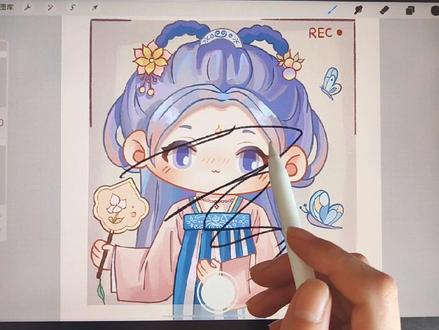 00:41查看AI文稿AI文稿
为什么总有人画画会不小心误触?就算是笔能防误处,但是还会不小心画上,尤其是从图库点出去,再回来就没有办法撤回了,这要是单涂层改起来就麻烦了,这该怎么办呢?拿到画画的时候就只能把手抬起来了吗?当然不可能,我们一般看别人画画, 怎么就没发现别人也会误触呢?这里有一个设置,在偏号设置里,手势控制常规,这里有一个金,用触摸操作把它打开,这 用手指在上面划就无效了。嗯,那这样就有人要问了,那手不能用了,那其他的手指控制该怎么办?当然不会这么坑啦,放大缩小还是可以用的,三指下滑也可以用,只是手指不能当画笔了而已。所以画画打开这个设置很关键。
1173插画包子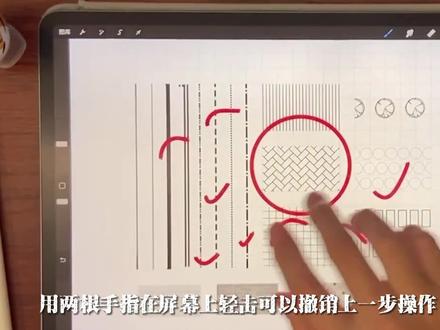 00:04
00:04 00:30查看AI文稿AI文稿
快来快来,今天给大家分享普洱客运的小技巧。第一弹基础手势,最基础的就是双指轻点屏幕可以撤销,如果撤销错了,三指轻点屏幕可以还原。如果你想快速多次撤销,双指长按屏幕即可,同理,双指长按可以快速的还原。 这里要注意的是,如果回到图库,再回到界面,撤销后还原的历史就会被清除了,除了库雷可以记录二百五十次的还原和撤销呢。关注我,后续会继续更新哦!
836小阳子


