eplan符号宏表达类型总览
大家好,今天我们来讲一下,一不让那个我们画作的时候有个插入里面,我们看到一有符号窗口红,符号红,还有设备这这三个之间的区别,我们一般插入我们画图一般都是插入符号,对吧?比如我插入一个, 呃,查了一个这个这个一个一个这个接触器的这么一个触点,这句触点在哪?我们这边我们选个主功能啊,一般选个主功能,我们看插触点以后,我们看到他部件里面是没有选的,要我们 要我们再去选是哪个,对不对?我们要在在部件里面再去选我们那个接接触器的型号,包括他的厂厂家,对不对?对吧? 就是要这样来来画,这是写插入符号的时候,就是他假如说我如果插入插入设备的 他的设备,他就直接跑到这个部件选择这里啊,部件选择这里,我们看下面有一个 不仅选择这里,我们看下面他就可以直接我们可以接触器这个就是这个新的这个接触器,我们直接点这个, 我们看他是他是他就是放的是一个线圈啊,那下面这是一个呃,线圈以后,再再然后再下面就是一个 这个长杆注点啊,就是这样的话,我们看他这个部件自己自己选好了啊,自己都选好了, 当当,当然这这这里面是没有选的,就他这个这个线圈这里面就直接就选好这个部件,因为我们是在这个部件选这里面选的,所以说我们这个 设备其实就等于现在这个插入符号的时候呢,再选个部件选好它的部件,所以说我们这个设备就表示符号加一个部件, 就是这个就这个意思,那当然如果他的窗口红的话,那就是是我们建好的红啊,装饰红,他这个就是一个图片, 他这就一个红这个图,所以说我们建部件的时候我们一定要选这个红,我们比方说这个红,然后我们看这是我们建的一个部件啊,这是那个一定要 ms p 八第二的一个模块,那个模输入模块。所以在这边建部件图形的时候,这个外部放置的时候,这边 啊我们看是这,嗯,所以就要选如果放置就 id, 那就反正选这样的一个红, 这就放置,哎,就是这样子放置,放在那个安装板布局里面,那拿着这个生产数据这里,我们这个生产技术数据,我们这个这个红,我们就要放这放用这个这是放在我们 那个画原理图的时候,这个叫多线多线红,多线红也也就是我们建红的时候一定要一定要注意,就是说 据说我这个比方说我见见这个比方,我要见红的时候,你一定要比方说我这个红是见比方说创建一个红啊, 中间一个红,那这个时候你要选多线,多线那那位就是这个是放在这原里头里面,多线原里头,然后你如果是安装版布局,那就是那位是这个放在安装版布局的红啊,所以说这个大家一定要注意,那我们刚才,刚才我们这个选好了,我们比方说插入一个设备, 插一个视频,我们直接选到我们刚才那个那个 poc 里面,我们看那个远差哦,我们看到这个远差哦, 就这个幺三幺,这个我们直接过来,我们看他就这样的一个东西,对吧?这就这就在原理图片可以画, 对吧?这句话如果说我敷在安装板里面,这是一个安装板的一个,我这边插入了一个安装板啊? me 安装板,然后这个时候我如果再插入这个设备,插入这个设备,然后,然后我们看这个, 我们看他就这么一个图形,对吧?所以说这个一定要就是我们在这建部建的时候建好,分开建好就可以了。当然我们这边这样子插的话,我们看到他这个 这样,他这样我们这边是没有部件的,对吧?就是这边是只有没有部件的,然后在这里,我们刚才看到这里,这 这个这里我们看直接插入进来以后他这部件就进去啊,对吧?这安装版里面这个部件就没有了啊?啊?那这个就是说这个三个之间的区别,三个之间的区别。
粉丝4.9万获赞11.2万
相关视频
 07:27查看AI文稿AI文稿
这是一个 colineer 的 一个操作, 我们首先建一通过 colineer 的 啊配置器,建一个电机保护器的一个电路,打开这个项目文件,看到这个图纸上已经生成了一个保电机保护器的原理图, 功能定义为跟我的设置一致,不是垂直泵,我们再添加一个跟它一个辅助键的反馈,定义为 x r, 你 保护器的一个保护电流,设置一下,再给它取个名字,对吧?保护器的第二个保护器的功能,我们来去连为增压泵生成一下 原理图,已经生成了第二个电机保护器的回路,那我们本是这样蹦, 但是在电机这里它还是显示的纯水泵,我们在那个红文件里面把它修改一下,我们找开红文件,选中这个红, 我们在这个占位符地下面把这个电机保护电机的更多文本做个变量, 变量名称就跟下面这个逻辑更多文本一致,去列为更多文本,利用一下,在这个项目里面重新申请生成一下这个软体图文件, 这个时候让你徒步电机的文本已经跟你下面的录一个文本一致了。 再添加几个电机保护回笼,看下测的效果,这里主要是给测试一下它自动增加页码,增自动增加一页的功能。 手动设置一下新增加的这四个回路的一些属性。清洗泵,第三个我们设为清洗泵,第四个我们设置为 送料电机,我们一一给它设置一下, 那你可以从通过手动的方式一个一个手动点给它促进一下,这样就是比较多的时候,这样操作还是比较麻烦的, 看一下效果,深层一下,这时候在右左边的那个导航器里面页导航器里面它已经新增加了一页, 刚好六个,那四个电机保护回路为一页。我们这里这时候我们添加二十个,再添加二十个保保护回路, 应该有二十六个保护回路了,应该是四六二十四,四七二十八,应该有七页,会在七页来设置。此时这个时候我们就不一一手动添加了,我们用导出的方式 进行一个,在 excel 表上进行一个导入导出的操作, 咱们设设置一下这个,这是刚刚增加了二十个电机保护回路的一些手信,给这个电流保护电流设置一下, 设置完电机保护电流之后,再给他每一个回路密定义一下它的功能文本, 我们就定义为水泵一排个数吧,一到二十简单一点,然后漂水反馈点也就随意定。定义一下, 主要是让看一下这个通过外部编辑方式来定义。 e e 软件图的一些属性, 通过外部编辑实现,通过库里亚实现快速出一些软体图,好保存下这个导入一下, 我们刚刚在外部编辑信息导入进来了,生成一下,企业图纸已经在左边生成了,打开看一看, 这一期最后一个是雪崩二十,我们改雪崩二十这个功能,我改一下, 这个时候直接深层,它深层操作的话,它是不不会更新在图纸里面去的, 那需要重新导入一下这个 s l x 文件。 嗯, 好,我们看最后一个电机保护回路这个功能被导入过来了, 通过这样的方式会实现更多更复杂的阻断。
6锻川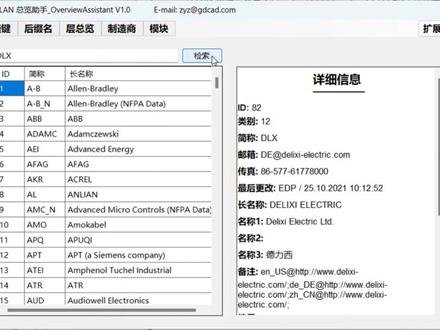 01:54查看AI文稿AI文稿
hello, everybody 今天为大家带来的是一款独立小软件, epan 总揽助手直接来看演示。 打开软件后,界面由这几部分组成,上面是标题栏、菜单栏、检索栏,在界面下方的左边是列表框,右边是详细内容框,详细内容框默认会显示操作说明以及我公司信息。 软件的使用也同样很简单,点击上方的菜单栏后,列表框会显示列表内容。点击选择某个选项后,内容框将显示选项的详细信息。 软件内置了 e plan 快捷键、后缀名,曾总览以及制造商总览等。比如我们点击制造商菜单,在列表框选择某个品牌后,会弹出该制造商的详细信息。 如果我们需要查找某个具体制造商,也可以直接搜索该品牌,程序会自动匹配搜索结果。软件有两种模式,大家在普通模式下可以免费使用查看功能, 如果需要对数据删除修改操作,则需要进入扩展模式。比如这里我们来修改一条数据内容,修改后数据将记录在软件内。同样我们也可以增加一条新内容以及删除一条记录,删除操作会有提示。 扩展模式还包含了 etan 的产品模块,目前只面向内部从业人员测评和使用。大家觉得这个软件怎么样? 有需要的伙伴可以联系广州惊鸿信息科技有限公司。另外,作为 e plan 华南区合作伙伴,我们也为客户提供 e plan 订阅、培训、咨询及开发服务。软件的获取方 方式,大家可以扫描视频中的二维码链接下载,下载后解压即可。软件很绿色,无需安装,直接双击点 exe 文件就能运行。好了,今天的分享就到这里, ok。
 26:13
26:13 04:31查看AI文稿AI文稿
哈喽,小伙伴大家好,今天给大家分享一下如何在衣服身中创建窗口红。 有些电路模块是非常常用的,我们想在下一个项目中也使用, 那我们就要创建一个窗口,有些同学可能要问了,说我直接复制粘贴就行啊,何必要创建呢?也可以啊,但是每次你要打开以前的项目有点麻烦, 假如我们创建成窗口红以后,他就保存到库文件里面,这样的话我每次只要调用库文件非常的方便。 下边我们先框选一下,选出我们要创建的窗口窗口,然后右键单击选择创建窗口红。 这边是一个电源的七宝亭电路,嗯,在这边给他命名一个名字, 然后描述这边我们加一点有散热风扇,所以这边增加了一个散热风扇,点击确定, 这时候就创建好了一个窗口, 然后我们找一个空白页插入一下,我们点另外一个项目,这是一个空白页,然后右键单机选择插入窗口,我们符号找到我们刚刚创建的电源七宝亭 预览,如果没有打开的话是看不到的,勾选预览可以看到我们这个图片,点击打开,然后选择一个合适的位置, 左键单机插入模式不更改,编号不更改,点击确定,这时候我们就 插入了一个窗口, 如果说你想把插入的位置和原来的位置一模一样也可以,那就要添加基准点,那我们再做一点。 好,这次做我们增加一个基准点,在插入的时候保证他是在和原来的图纸是同样的位置,我们先框选他, 右键单击创建窗口红。 for, 这边名字我们就不改了,还是原来的名字,但是这是我们附加一个条件,定义集成店,然后他自动就会定位定义到 左上角这个位置,那我们默认的在这边点一下, 这时候就已经定义了一个基准点,这个基准点这个位置已经定义好了,然后点击确定。因为刚才我们刚刚已经创建过这个名字了,所以他问我们要不要替换点击试, 现在我们找一个空白页,插入一下这个窗口,右键单击选择插入窗口红符号,选择电源。七宝亭,幺幺这边就多了一个定义基准点, 点击打开,这时候打开大写锁定键,然后点一下 x, 再点一下 y, 这样就 就定义了一个集成点,和我们原来图纸的位置是一致的,然后插入模式,不更改符号,不更改编号,点击确定。
 02:33查看AI文稿AI文稿
大家好,今天我们重点学习一 plan 的 两个核心内容,也是大家在实际操作中很可能遇到的问题,当建立好项目后,发现模板选错了,该怎么更换模板以及符号库的正确使用方法。 首先跟大家明确一点,不同标准的模板核心差异主要在符号库、图框这些细节上,所以模板转换完成后,可能需要我们手动调整一部分元素的位置,大家后续操作时留意一下。 接下来我们先实操。第一步,找到当前项目使用的模板,大家可以打开自己已经创建好的项目,然后找到项目属性,在属性里面找到描述这一项,这里会明确显示当前项目的模板名称。 当然大家也可以新建一个项目来选择模板。之前我们也讲过,不同的模板对应不同的标准,比如 g b 模板是基于国标, ic 模板是基于欧标,还有俄罗斯标准 gast、 美国标准 n、 f、 p a 等等,大家可以根据实际需求选择。今天我们重点练习的是将当前基于国标的模板修改为基于欧标的模板。 具体操作步骤大家记好。第一步,找到标准转换功能。第二步,选择原项目和目标项目,这里的原项目就是我们当前正在编辑的项目。 第三步,确定新项目的名称和保存位置,建议大家保存到容易找到的文件夹,避免后续找不到。第四步,选择目标标准模板,我们这次选欧标 i e、 c 模板,最后一步点击完成就能完成模板转换了。另外补充一个小知识点,旋转镜像设置, 这个功能可以设置原理图,元素的排列方式默认是零度不镜像,大家可以根据绘图需求调整,转换模板后,如果元素位置不合适,也可以用这个功能微调。讲完模板更换,我们再来看符号库的使用,这是绘图的基础,大家一定要掌握。 首先打开符号库,大家会看到很多分类核心组建,主要包括端子和插头、 plc、 总线、安全设备、传感器和开关、变频器和变压器。这里有一个非常重要的注意事项,大家一定要记牢,不要随意修改系统自带的符号,不然在绘图时很容易出现异常,影响操作。 除了核心组建,分类符号库也会按功能划分,比如端子和插头、线圈和触点、传感器开关等,这样大家可以根据自己的绘图需求,快速找到对应的符号。 具体使用方法也很简单,大家跟着我操作一遍,找到自己需要用到的符号,然后插入到相应的图纸中。我们现场实操一下,比如添加一个开关符号, 先在符号库中找到开关对应的类型,双击这个符号,然后把它放到图纸的相应位置,这样就完成了一个开关符号的绘址。是不是很简单?以上就是我们今天学习的全部内容,主要是模板更换、国标转欧标和符号库的使用。 大家在操作过程中要是发现这些功能还有其他不同的使用方法,或者有疑问、有心得,都欢迎在评论区留言讨论,我们一起交流学习,共同进步。
88工控π 01:23查看AI文稿AI文稿
你是不是也遇到过这些麻烦?找一个红文件要翻遍多个文件夹,不同项目插入时还要反复查找常用符号,不能收藏标记,查找费事费力。类似 p 八插入中心优化升级,精准解决所有痛点,优化后无需切换多个菜单符号,设备红一战士集成一个对话框,就能完成所有插入操作。
6数辰科技 05:26查看AI文稿AI文稿
本期五分钟速览正反转控制回路自动生成段子,右键插入符号 保护电路。长臂触点插入热继电器的长臂触点,标识符使用 f 二一,这个要与主设备对应。 在热继电器之后,右键插入符号长闭按钮, 标识符使用 s b 一, 然后再插入正转开按钮, 标识符使用 s b 二 功能文本填写正转便于区分, 再插入反转开按钮。 s b 三 功能文本反转 开按钮,之后再插入接触器线圈 反转,同样 k m 二反转反转接触器 下面这个是触点映像,可以更改位置,点击显示触点影像,再路径删除。 k m 二,同样设置显示,点击删除确定,这样就可以使关联显示在原件旁边。 在下边是互锁,使用长臂触点 k m 二 形成互锁,确保无法同时启动,下边接 n 连接导线, n 连接火线, 这里位置紧凑,往下调整 开按钮要加入自锁,自锁使用常开触点 k m 一, 一个关按钮要同时能关能关正转和反转, 可以按住 ctrl 键直接拖,也是起到复制的作用。 微调下位置 连接完成。下面是关键的自动生成段子,三个段子插入段子图标点,工具报表生成 自动生成。首先要做选择,然后工具报表生成,点击新建,点击手动放置, 找到端子连接图,手动选择确定,选择所要生成的端子排,点击确定 功能区域,可以对显示做筛选,然后选择表格,表格相当于一个模板, 这里是用我自己做的表格直接生成,是这样子的,以后也会分享模板的做法。正反转电路完成。
553忘忧岛的海 07:17查看AI文稿AI文稿
跟座入门本期速览本期主要是位置,导线、定位等,这一期话正反转,首先新建项目正反转 保存位置,根据自己的习惯保存模板有多种,不同的模板对应不同的符号库, 这里使用 i e c 模板,点击确定,等待项目加载,弹出详细属性窗口,这里根据图纸要求填写演示,就不填了。 项目新建完成,新建图纸页页描述,可以填写这一页图纸是做什么的,我们这里填写主回路 图框名称,点击选择。有很多图框,我们这里使用国标 gba 三图框,点击确定 图纸页建立完成,开始画图,右键插入符号安全开关,安全设备安全开关,点击加号,可以弹出下集菜单,选择撕皮 q f 为断路器的标识符,功能文本可以填写该原件所具有的功能。 技术参数可以填写选型要求,这里不做填写。断路器后边连接接触器,常开触点,选择主触点 第一个标识符填写 km 一, km 一 为正转,实现反转,添加 km。 二 接触器之后插入符号热继电器,在安全设备里边热过,在继电器选择对其自动连接。 f 二为热继电器的标识符, 热继电器之后再插入端子,右键点击插入端子。画图的时候要注意观察左下角的描述,不同符号对应不同的图形库,在自动生成端子时会使用不同的图形, 点击之后拖拽直接生成 端子,可以填写功能文本,表示什么作用,这里直接使用电机常用的 u v w w, 点击确定,查看发现没有对齐,点击显示功能文本,这里是固定,取消固定和固定,如果要固定的话是没有办法调节这个属性的, 点击取消固定。我们准备修改功能文本的显示位置,显示对应的就是这个地方,显示功能区。调节位置,把 x 坐标调成零, 点击应用查看位置,如果感觉不合适可以再进行调节, 确定有点多了,零点五居中,其余两个可以快捷设置,通过点击选择复制格式, 选择这两个粘贴格式,调节一样,这样功能文本就显示在正下方,统一格式,然后连接接触器 幻象,只编一个,两个不变, 按 tab 键可以调节方向,第一个不变编后两个 上边儿一一对应, 不好看。调节下位置, 这样电机的主回路就化完了。下面就是比较容易出现问题的地方了,依旧插入电位, 插入电位连接,点按 tab 键调节方向,拖拽生成,单独填写电位名称内。 嗯,下面调节颜色,双击变为定义点,改为黄绿红 黄色, 绿色,红色默认不用改,然后改零线蓝色。 修改好颜色之后要手动刷新,点击项目属性,项目数据连接 更新,更新之后会发现后边这两个颜色重复了,这是因为电位是从五传递到六, 三传递到四, b 向的电位通过三传到四,然后转回来六又传到五,这两个就发生了短路。说重点,我们需要修改 k m 二的电位传递规则 符号功能数据,点击逻辑把电位传递删除,不进行电位传递, 点击确定,再点击项目数据连接刷新,这时候会发现它颜色就正确了,证明线路中没有短路。 电位三到四,六到五,五到六,四到三,这里虽然连接了,但是不会同时启动,所以它是安全的。 下一期说控制回路、自锁等等,这次先说这么多,谢谢观看、点赞收藏。
921忘忧岛的海 03:02查看AI文稿AI文稿
今天继续跟做项目,我们把使用的所有原件都选型并显示,逐个添加部件,然后导出一个部件汇总表,可以方便耗材统计。双击符号,点击部件,点击三个点, 从部件库中找到安全设备。如何自己创建部件,我上一期视频有讲到,可以根据上节内容制作属于自己的部件库。添加部件的过程我直接加速了, 注意部件选择完成之后点击应用或者确定,才会在显示中显示部件属性。下面就是重复工作, 下面添加端子,端子使用同一种可以直接框选,然后一起选择部件。 部件添加完成,下面生成出部件汇总表,选择项目工具报表,生成新建页, 部件汇总表内容比较多,选择新建页,然后选择图框,这里也是用我自己做的图框,近期也会出这个模板的制作过程,页属性直接使用默认,也可以自己修改 关闭,打开之后就可以看到 这个项目使用了多少东西,不同型号对应的数量,在表里直接可以看到这后面的编号表示所在位置,如果按着 ctrl 键直接点 它会直接跳转到这个位置,很方便。本期结束,下期继续。
419忘忧岛的海


