vmware安装错误代码2755

粉丝24获赞61
相关视频
 01:21:47
 01:09查看AI文稿AI文稿
今天呢,给这个奇奇怪怪的框框安装系统,上一期给他配的是问实系统,就给奇奇怪怪的框框安装,问实系统怎么安装呢? 别着急,听我慢慢讲。点编辑虚拟机设置,选这个,选去 ic 印象文件,点击完成开启虚拟机,若出现报错,则关闭虚拟机。选择编辑虚拟机设置选项高级固件类型,选择败用词, 系统才会正确引导安装系统开启此虚拟机。画面出来了,点下一步,点现在安装,选择所需版本,接受许可。下一步,选择自定义安装,选择驱动器。下一步,等待安装好,安装完成, 进行初始设置。看到这里系统已经安装好了,这时你就可以到某处发帖了,其实你还说没学会,那只能说详细的资料以及教程,如有需要的可以到我们的群里面下载,慢慢看,慢慢折腾,肯定能学会的。
223铭幻 05:29
05:29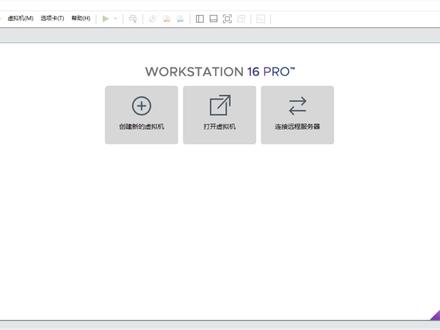 09:46查看AI文稿AI文稿
首先我们打开 bmv 新建一个虚拟机,看操作 安装步骤就快进, 我这里下载的是原版的 dm 第三版本,你们也可以下载高速快速安装版本的,不过我这里推荐原版安装速度比 较慢,但是稳定。 系统安装好第一次启动好了以后我们安装 vmw 这个虚拟机加强工具, 装完继续重启, 现在可以在虚拟机里流畅的使用 xt 系统了。
347大飞爱捣鼓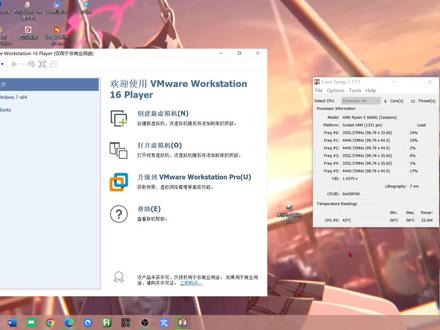 11:24查看AI文稿AI文稿
有这个网友说虚拟机装不了系统啊,我看一下这期就来试一下。他装的似乎不是原版,我也随便下载了一个。我记得好像是啊,这个 是有这方面的问题啊。有,有的,这个系统他好像不是原版,装不了,但有的他不会啊,下了一个购色版啊,多半是购色的版啊。来试一下 温七,这个是温七的叉屁,记得明确是用不了的,够死板装了没法分配一个十二十六句吧。十六句够了。 打印机声卡不用啊,网卡也不用,越少越好。 他这个好像好像都根本都进进不去。这个是搭特什么什么引导引导失败吧。应该是这个,可能这个老老的,他这一个兼容性有问题,我们我们另外想个办法, cd 把它挂一个 pe 的系统啊。 pe 系统应该没问题吧,它里面其实我们就是要它这个 iso 里面这个镜像啊, 重新启动一下啊。嗯, 进一个温七的 pe, pe 能进去啊。 他这应该是那个引导的问题啊,这个制作这个 u 盘啊,或者一些软件他有不同的引导方式啊,好像有 usb j i p 啊,还有这个有的是用烧录做的 usb hdd。 哎,上次没注意这 p e 里面还有个鲁大师啊, 分期系统绝啊。 下回下回再试一下吧。这个看一下能不能挂在两个。挂在两个啊,挂在两个关区。这个水泥机行不行? 好像可以吧,添加再添加一个关去啊。 cd 驱动器完成。这个也是要使用 iso 印象文件。 确定啊? ok, 看一下能不能识别出来啊。行, pe 系统里面能啊, 这个在计算机里面我把它最大化吧,他这个没办法,这个 pe 系统只能这样啊,分辨率有限啊, 我们看一下啊,这个 iso 他就是用关区啊,用的虚拟关区啊,他的双击在这里面可以直接打开啊,把这个拷贝出来一下,七六四点 gso, 然后有三点零五距啊,应该应该就是这个。哎,这个还有什么云奇是一箭重穿啊, 复制啊。这个还没分区啊,既然这样的话,就先来用这个,迪斯科更牛。算就一个分区啊,容量太小了。一个,哦不对, 至少得分两个,不然不然这个用这个方法还装不了,当然时机的话情况会不一样啊。两句,第一,第二个,就这个好像弄的有点小,这个容量弄的有点小。 嗯,试试一下吧,两个三个多句主分区,如果是叉屁的话就没问题。那这个四个句应该就四零四零九六呃,三六六六吧,应该就够三六六六。 好,这个十二点四 g 啊,不知道够不够啊。 这还没呃出来,出来粘贴, 嗯,不对,好像不用啊,做的多多余的操作啊,重新分一下。他这里面不是有个安装器吗?没必要啊, 因为这里面是在虚拟机里面跑啊。这个关区,这个关区里面的文件实际上呢,也是也是在这这台电脑的硬盘里面,但是实际的话,如果在关区的话,那就那就不一样啊。关区可能 那他那个速度太慢了。这个这有个什么 gos 的系统安装器啊,看下能不能选择印象啊。 应该可以啊,直接,嗯,吸盘啊,还原就是还原执行啊,正义执行。这个现在装起来 就是飞快啊,嗖嗖的。现在都是用固态啊,以前的话装个系统估计得十多分钟啊,至少是现在快的很快啊,一分钟左右估计就跑完了。从装完这个窗口应该就能就是能在这整个前冰, 这个就是这种,这种他会出现这个问题啊,如果你是原版系统的话。没有啊, 原本就是装完你还得打补丁啊,什么什么之类的,虽然麻烦点啊,但内容系统好像这种哎,他直接重启了, 这应该就行,还是他那个引导的问题啊,但是要解决的办法也不是没有,你基本上就是要重做的样子,所以还是还是不不怎么不用,不要选择去解决啊,就另外挂一个 pe 系统,他 那个引导这个,嗯,那种刚才下载的那个他就是有,有的可以启动,有的不能,你像是比较新的他就可以啊。这个我看一下,他制作的时候是一六一六年的。这台我许你记忆的话, 虚拟机应该也是跟版本有关系吧,很多个是最新版本,可能是有问题,可能也是安个旧版本。可以啊,就是就是,这类系统也没啥,就修改版,就随便找一个。 我刚才找一个,就是就是这个什么我记得以前装的一些系统里面有些东西啊,比方的那个某某花园啊, 还是还是还是叫,还是 vlmf 有点木分,还是那个深度系统,它内置一个主题包啊,记得里面有什么洋葱头啊之类的,有些会装一下装应应该是番茄花园的主题包啊,还有个比较奇葩的,以前我就是老抽 装系统装着玩呢,在这个装系统之后可以一边一边玩自拍扫雷那那些啊,看这种管理器啊, 因为他这个界面部署界面啊,已经已经有调用到咱们进入系统的那些东西。他不像是那个 dos 环境啊, 所以像一些窗口,窗口化,可能就是怎么蜘蛛纸牌之类,他能弄起来玩啊,如果有些人有这个意思啊啊,不光弄这个系统自带的,你像弄一些以前旧的 dos 游戏,没准也能跑。就是就是呢,现在装系统这么快。我记得以前弄过一个,应该是叫罗伯家园吧,好像叫这个, 还有还有一个比较怪,这个应该是就是下载的这个同名啊。布布衣天下还是布布衣联盟来的?不知道啊,反正我记得里面有这个啊,有那个什么波大啊,大波壁纸啊,还还是什么韩国女 团的。也不知道啊, 然后还没还没重启啊,重启看到镜桌面,然后就结束啊, 刚才说他刚才那个是引导,你看到有这个 b o o t 啊,如果说一般正常系统 b o o t 就是一个引导啊,像我们进这个 uv f i 或者 bios 什么,他突然推荐了一个提示,那个应该是应该是一个激活的软件吧,看界面显示 那个 uot 啊,如果是突然出现啊,你电脑启动不来,有相关的,可能是那个要修复引导,引导像修复引导 或者是重新选择一下这个引导的色。这个引导的纯属 设备啊,他有的是启动到 u 盘,有的启动到关群啊,像这个呢,刚才是虚拟机是比较智能啊,他会自动选择 刚才,刚才默认就是进那个啊,不对,他他是那个 ppe 系统,刚才因为进不到硬盘,他就选择第第二个啊,然后这个系统他正在优化升级中。 够死的还是可以装的。应该都是这样。这个问题啊,他那个本身 gso 文件是没有问题啊,正在创建宽带连接啊。这个现在还还有人用这个吗。啊应该国内的话很少啊。宽带连接就已经要输个账号再输个密码然后点击登录啊, 如果以前是用电话线的话这个应该挺熟悉的。我还弄了一个脚本啊什么自动自动登录,想起了在学校弄啊。学校现在还有些或者是一些小区啊一些。呃有的是一个网络给很多台机器 用。就这么分配啊。分配一个账号啊密码然后实际还是一条宽带啊。嗯这样呢也能减少这个网网络冲突进行呃优化好管理之类的啊。然后他这个也不知道是在优优化个啥呢。任务管理器能出来吗?任务管理器都按不出来啊 啊。点他那个可以等他看一下啊。看他又画了个啥啊 以前那些都是什么的后台优惠啊。我去估计要搞这个全家桶的。全家桶韩博士啊韩国博士啊。 优化就是给你装一堆软件吗? 在线转间加载失败。我估计他要有有 优化不成了。这个系统他这个。嗯他需要连网的,他应该不是这个软件里面内置的。 我这个设备正在这台虚拟机是没配备啊。没配备网卡应该是。哦对吧,把网卡给他删了准备从事。他还要从事啊。 行吧,我感觉他应该要是要搞到猴年马月了。那这期就到这里啊,我等装完我看一下他那个壁纸有哎跟声说二五闪了一下。他这一个好像还没法退出啊。刚才按中国管理器应该能按出。 哎,还有没有在录像啊?我刚才按那个按那个功能啊,还有直接就把这个系统本身的这个那个界面给按出来的。这里他没有这种管理器啊,切换用户这里没有这种管理器, 我以为能能调出来的任务管理器都搞不出来。那这期就到这吧, 我估计他他得他得转转个至少半小时啊。估计是,然后他终于知道啊,我是连不上网的,放弃吧啊。
47艺芝苟 05:11查看AI文稿AI文稿
师父,师父,什么是着急忙慌的,差点把我的鱼给吓跑了。师父,我最近在学习运动词, 可我的电脑是 windows 的,这还不简单,装个双系统呗。双系统切换太麻烦了,那就花俩钱租个云服务器。 师傅,我没有钱,您能不能借我点钱? 突然莫急,为师和你开玩笑呢,正好为师这里有一本虚拟机的秘籍,你回去研究一下, 有所成。徒儿多谢师傅! 本期咱们介绍如何在 windows 上安装并激活虚拟机, 以及在虚拟机中如何安装乌斑图系统。 首先咱们需要准备三份文件,虚拟机的安装文件以及激活密影,还有无斑图系统的镜像文件。想要获取文件的老铁请一步评论区。接下来咱们打开虚拟机安装程序,进入安装流程。 虚拟机的安装位置最好有足够大的空间, 这里取消所有的勾选, 耐心等待安装完成。安装完成后,点击许可证按钮,输入准备好的密要, 到此,虚拟机安装激活就结束了。 接下来咱们在虚拟机中安装乌斑图系统,打开虚拟机后,在左上角点击文件,新建虚拟机, 选择准备好的系统镜像, 设置用户名密码, 根据自己的需求设置磁盘大小。 虚拟计算机初步创建完成。我们先调整一下参数,点击编辑按钮, 适当调大一点内存,不要超过最大,建议内存,再调整一下处理器参数。老铁应该根据自己电脑的实际配置来修改参数, 阐述调整完成。启动虚拟机, 点击全屏按钮, 点击保持纵横拉伸比。现在咱们进入安装流程,所有选项都可以通过键盘上下键选择通过回车确定 这里咱们需要把镜像地址替换成阿里云的镜像地址,否则可能会导致安装爆错。 设置用户名、主机名和密码, 回车旋转安装服务, 安装完成,选择立刻重启, 到此无斑图系统就安装完成。感谢老铁的观看,咱们下期再见。
9狗图 04:43
04:43


猜你喜欢
- 1875董不少