sketch up怎么镂空墙体
sketchup 如何开门洞?窗洞我们进入墙体的组,我们使用矩形工具绘制门洞,我们可以输入自定义的门洞尺寸,再用矩形工具绘制一个窗洞,使用推拉工具把门洞和窗洞推出去。 通过这样的方法,我们就完成了洞口的创建。

粉丝13.5万获赞79.9万
相关视频
 01:51查看AI文稿AI文稿
这种镂空微地形竟然不用插件也能做!看完之后恍然大悟!先画个圆成组,挂小圆成组并旋转复制这个缩小备份一下, 再画两个圆,切除台阶区域清理一下,旋转复制,全部炸开后呈主分离需要的部分。 接下来画地形,横截面,顶上画圆,用圆路径跟随截面 成组后进组,拉个厚度,删掉底面后把顶面复制下来,把范围面拉个厚度,把地形备份一下, 给这俩选中后打开自带实体工具,香蕉进入阶梯组。偏移宽度,双击重复推拉高度对齐地形 成组后旋转复制,画个大点的面,拉个厚度成组,再用它剪去地形 进入备份的圆。偏移玻璃厚度,拉个高度,先把玻璃合并一下,再用备份的地形剪去玻璃, 画个开口一样宽的面,移动对齐后拉个厚度层左布置一下,给这俩合并,再用它剪去玻璃进组。删掉多余部分, 选择切革命马上复制多余的删掉,最后拼起来给个材质, nice 哦对了,想学 suv 基础的可以看看这里!
966猫叔玩转SU 03:23查看AI文稿AI文稿
注意看,你知道曲面镂空和浮雕文字在 su 当中该怎么做吗?好,今天我们一分钟时间教大家如何去制作曲面镂空文字啊,包括曲面浮雕文字。那首先第一步我们如果要制作曲面镂空文字的话,你要去准备一个曲面,同时呢第二步要去准备一个三维文字, 这个文字去实现的话呢,首先单击一下这个三个文字工具,你就可以把需要的文字输入进我们的文字工具里边,然后单击下放置啊,就可以把文字放在这,那放好之后呢,第二步的时候我们要去实现一个穿插效果,那这边呢,我们需要用的一款插件啊,就是我们 su 内置的里边工具,叫做我们的实际工具啊,单击一下这个插件就可以出现, 那这样好之后呢,在用这个插线之前,大家注意你的每个组,第一个包括第二个组全部都要是什么呀?实体组可以看啊,是不是实体组,如果是非实体组的话,你的工具它是用不了的,那这样的话两个都实现好之后呢,如果老师我要实现镂空啊,这两个模型,首先要进行穿插,那用什么去穿插呢?肯定是用文字穿插,对吧?啊,所以说选中文字, 然后这边呢,我们 s 键把这个文字进行一个播放啊,我们可以沿着绿轴方向给他去放大一点,放大好之后呢,第二步老师我怎么去实现一个叉级,包括用这个我们的曲面去剪掉文字这一步呢?需要用到我们设计工具里边的。第四款工具叫做减去, 第一步我们要去选择一个被剪去的内容,然后第二步单击一下我们工具,第三步我们选择一个我们的墙啊,单击一下,那这样的话呢,很快我们的曲面镂空文字 就可以制作完成,那同时呢 b 键你可以吸取材质贴一下啊,墙体就可以完成一个制作。那第二款我们来制作一下曲面浮雕文字,首先在制作之前呢,你需要把这个文字产生一个切片,有切片之后呢,再让他第二步给他把贴片拉出厚度啊,就可以去实现我们文字的一个效果。该怎么做呢?首先第一步我们把这个模型打开, 把这个模型呢依然要跟我们的墙体进行一个穿插啊,穿插好之后呢,才能去制作你的贴片,好吧, ok, 那怎么穿插呢?也是一样的,我们选中模型, s 键给大 进一个拉伸好,拉伸好之后呢,这一步我们选中两个模型,同时呢右击一下,这边会有个段模型交错,那同时呢会出现两个选项,第一个是模型交错,是把你整个模型全部交错掉,会产生一个比较卡的情况,一般来说我们选择第二个啊,对你选择的内容进行一个交错就可以了,所以说我们单击一下,交错 好之后呢,把原始模型给他删除掉啊,就可以了,这样的话你的贴片就可以去实现好,实现好之后呢,第二步告诉我怎么去加厚度,我们直接双击一下贴片,然后呢 ctr a 全选一下,那这个时候如果我用推拉工具去添加的话,你会发现他是没办法去推拉一些曲面的造型的啊,所以说这边我们需要用到安全裤里边呢,直接搜索一个联合推拉, 然后呢我们单击一下推拉工具。好,这边呢我们用到工具主要是第二款啊,就是勾啊,单击一下,我们全部都选择一下,把这个模型好,进行一个推拉,把这个厚度,厚度产生好之后呢,我们单击鼠标躲进,确定一下啊,这样的话厚度就有了,我们的浮雕文字也就可以实现。 ok, 那同时呢,大家在制作的时候呢,可能会遇到一些文字粘连的情况,大家可以看到如果我这个穿插好之后呢,文字产生一个粘连,跟面分不出来了,那怎么办呢?因为这里边呢都是些曲面造型,如果你画直线的话呢,不一定会把你的文字给它抠出来,那所以说这边需要用到拆线库里面的一款叫做曲面绘图,单击一下 曲面绘图工具呢,它是一个非常强力的工具,它可以帮助你在曲面上直接去贴合曲面来画线。来,我们来试验一下说单击一下第二款工具,单击第一个,然后单击第二个点, ok, 你可以看到马上你的线它是非常接近我们曲面的, 那这样你做一些隔离啊,做一些提取啊,是非常方便的,对不对?那这样的话我们就可以直接找到第一款工具,单击第一个点,单击第二个点,然后呢我们再单击一下,你就看到这样的话我们的面马上进行隔离,那你就可以用连着推拉呀, 包括用其他工具啊,对他这个面进行一个制作,那这个就给大家去讲的一个镂空文字,包括浮雕文字的一个制作效果,让插件都给大家准备好了,需要的朋友们点赞加关注啊,留言获取吧!
679唐叔的软件课 03:03
03:03 01:28查看AI文稿AI文稿
上个视频我们创建了墙体,这个视频我们来讲解一下开门洞,好,我们关掉它,首先我们来开这个门洞,门洞的话它的尺寸是八百乘两米,这里我们点击 p p 三工具栏的开门洞, 首先把他的这个长度设为零点八,然后高度是二米一,然后点击这个加号给对象开动, 好的,我们先来旋转到这个门的位置,我们先来找到这个门, 我先关关掉它,我们看一下啊,这里我们可以开启它的透视,方便我们找到这个脚点那个位置,我们点击开门弄,然后点击 以这个加号,好,那么这个门洞就开好了。那么窗洞的话,我们需要把这个底图给移动上来,或者是我们做一条辅助线,那么这里的高度是六百, 然后把它的长度修改为两米,然后高度为一米八,然后我们点击开动, 呃,在这里点击开动,然后我们找到他的脚点,好,然后的话我们可以关闭透视,然后删掉我们的 cd 底图,那么这样一个场景就创建完成。
79一库素材-佳皓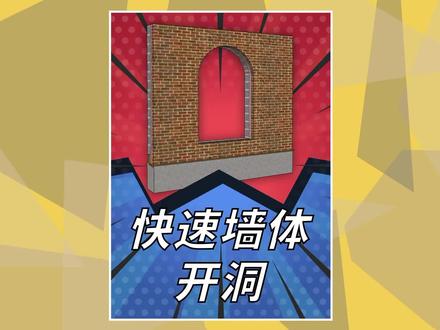 00:17查看AI文稿AI文稿
pb 三 d 的开动工具可以在任意的组建和群组进行开动,也可以在区面的墙体进行开动,并且具备洞口移除的功能,支持多个墙体模型进行批量开动,并且支持自定义形状的洞口开孔。关注优项,带你了解更多 sketchup。
395优象SketchUp 05:52查看AI文稿AI文稿
那我们这节课呢,讲一下我们最重要的一个工具呢,叫洁面工具啊,大家在工具栏点击右键啊,就可以开启我们的洁面工具。洁面工具呢,总共有四个按钮啊,就是跑前面啊,隐藏显示跑前面,还要开启跑前面和 开启泡面填充啊。那么首先来讲第一个工具叫创建泡面啊,我们点击这个啊,在我们的模型上面,你看到了,他会捕捉到我们的几个轴啊,我们首先呢在这个方向上点一下这个跑前面, 那么我们就产生了这么一个跑前面的一个造型,这个造型呢就是把我们物体进行抛开的,那么我们可以选择移动啊,移动移动到我们需要抛开的位置,比方移动这个位置, 当这个跑前面变蓝色的时候,他就在雪地状态,然后我们在空白处点一下就变成黄色的,黄色的呢,表示这个跑前面处于激活状态啊,就是他在开启状态, 那么我们可以点击第二个按钮叫隐藏跑前面,你看虽然我们这个跑前面不再显示了,但是这个跑前还在执行的过程中。第三个显示泡面切割,那么我们点他一下,大家可以看到哈,虽然跑面还在,但是跑面呢变成灰色的了, 但是我们的抛切呢,已经不起作用了啊,这就是斜视抛切啊,斜视抛切,那么第四个啊,就是我们的跑面填充啊,我们点一下,看到没有,我们被抛开的位置啊,他有一个颜色给填充到了啊,那么系统默认的这个颜色是黑色 色的啊,黑色的我已经把它调成一个灰色的了,那我们上面讲一下啊,这里面呢有两个参数是可以通过样式进行调整的啊,那首先我们打开我们的样式面板啊,样式面板, 样式面板以后选到最后这个啊,就是这个建模设置啊,建模设置里面大家可以看到了啊,这里有未激活的泡面,激活泡面和泡面填充和泡面线,包括泡面线的宽度啊,有这么几个按钮是可以调整的, 那你看啊,我们现在这个泡面处于激活状态,那么我们点击这个,那么我们把它调成绿色的,是吧?好啊,那我们这个激活的泡面就是绿色的,然后我们点击空白处啊,那我当关闭这个泡面的时候啊,关闭这个泡面的时候, 是吧,那这个泡面就变成灰色的了,就是这个颜色啊,我们可以把这个颜色,比如我们调成的咖啡色,大家可以看一下,当空白的点,那他就变成咖啡色的了,对吧? 那么我们跑面填充呢,就是我们在开启跑面填充啊,开启跑面填充的情况下,那么我们跑面填充的颜色呢,是也是可以调整的啊,那么这个颜色呢,比如默认的是黑色的啊,我们可以把它调成灰色的,或者是其他颜色都可以。 还有我们泡面线啊,也是可以进行调整颜色的,比如我们调整成红色的,对吧?啊, 那么粗细也是可以调整的,他这里面可以最初调到二十啊,最初调到二十,最细呢,调成一啊一, 你树林以后,他会提示你,你看我们这个跑圈的数值呢,在一到二十之间啊,默认的是二,所以说我们就保证二就可以啊,保证二就可以,颜色黑色,对吧?颜色是黑色的啊,这个颜色呢哈,就把它调成,嗯,红色啊,红色 这个颜色我们可以随意调整啊,这是第一个,第二个当我们这个跑车的啊处于隐藏状态,就是我们关闭这个跑车面的情况下啊, 我们怎么能移动这个跑车的位置呢?我们选择这个边啊,或者我们在填充的过程当中点入这个面,都可以进行对我们这个跑车位置重新定位啊,重新定位是吧,而且也可以对跑前面呢进行删除的操作啊,也就是说在 在隐藏的情况下,当没有开启填充的情况下,我们就只能选了这个边啊,那么这个棚面呢就会虚泄的形式显示啊,我们还可以对它进行移动,那我们退出呢,只要在空白处点一下啊,就退出了 啊,当我们开启坡面填充的时候呢,我们就可以对这个坡面呢在填充的位置点一下啊,就可以对他进行移动啊,这是我们旁边的移动,当然我们在显示状态下的啊,那这个移动就像移动物体一样就更方便了,对吧?我们双击呢, 在这个跑面的内部这个方框内啊,双击啊也可以完成跑面的开启关闭,是吧?开启已关闭,那么这个在隐藏状态下啊,我们选择这个啊,也是可以的啊,也是可以的,对吧? 也是可以的,并且可以移动这个位置啊,我们这个泡面呢可以创建多个泡面,比如让我们再创建一个泡面,对吧? 再创建一个泡面,那么再创建一个泡面的时候,另外一个泡面呢就处于关闭状态了,是吧?这个泡面呢就处于被激活状态,我们这个泡面呢就可以像一个泡面一样操作,让我们显示这么多泡面空 啊,不容易选择不,或者不容易看的情况下,我们就可以隐藏啊,隐藏这样的话我们在这个位置啊,就选择这个边啊,对他进行修改,对吧?我们要想在移动到这个泡面的话,我们就只能开启隐藏 啊,对这个泡面进行双击啊,然后再进行隐藏,我们再对这个泡面进行操作啊,这个呢就是我们的泡面操作。
443CSD商业空间设计 00:56查看AI文稿AI文稿
绘制墙体怎么用?首先点击绘制墙体,然后手动绘制路径,然后回车 黏在一起了,我们可以点到设置,开启创建群组,顺便把方向和厚度高度改一下,再画一遍 回车,现在没问题了,也可以选中连续的路径,焊接后点击自动生成,然后右键重置柔滑值即可,曲线也可以生成,在墙面上画一些孔位, 点击双面开动即可快速开窗。你学会了吗?喜欢就点赞关注一下吧!
769ABC甲乙丙设计学院 04:00查看AI文稿AI文稿
创建墙体的方法,我们最常用的方法之一就是由建筑平面开始。 好,首先我们将这个视图改为辅视图,然后按下键盘上的 v 键,这样我们可以将视图改为正调视图。 我们来绘制一个建筑平面, 然后使用偏移工具将它向内,一定要向内啊,向外我们就盖改变了这个建筑平面的这个呃面积了,向内向内侧偏移两百五十个单位啊。这个时候我们回到 原始视图中,然后使用这个推拉工具,选择我们刚刚偏移出的这个面,然后将它向上移动,向上推出三米的高度。 好,这样呢,我们就得到了一个外墙的墙体,接下来我们用另外 一种方法来创建内部的内墙,选择这个垂直线, 然后使用移动工具向内侧移动,这个时候我们可以看到这条线段呢与整个模型是黏连在一起的,我们只要按下 ctrl 键,它就可以变改变为这个复制模式,好,向内侧移动三米五的距离, 再次使用这个复制,复制命令将它复制一百个单位,这是内墙的宽度。好,这个时候呢,我们实际上是绘制出了一个内墙的 洁面,用推拉工具将这个面向一侧推拉就可以了, 这样我们就可以推拉出一个墙体,将它推出两米的距离, 再使用推拉工具按下 ctrl 键, 推出一个一百的距离,这样我们就做出了另外一堵墙的这个洁面。好,再将它推拉到外墙的边缘,这样我们就完成了一组内墙的创建,最后记得要整理一下这个线条,对它进行一下清理 啊,这样我们就用两种不同的方法完成了内墙与外墙的创建, 这两种方法的本质呢,实际上是相同的,都是利用推拉 工具来推拉出墙体。唯一的区别就是在创建外墙时,我们使用的是墙体的平面平面图,而在创建内墙的时候,我们使用了墙体的这个侧面的洁面。 另外大家也注意到了,我们在创建墙体时并没有对门洞和窗洞的位置进行预留。 这样做的好处呢?不仅是现在我们在现阶段我们可以提高这个工作效率,而且在后期对模型进行修改的时候,也会使修改工作变得更简单。
1507爱猫的设计师 06:00查看AI文稿AI文稿
大家好,我是弱水学院的郭老师,那么这一讲呢,我们接着来讲 suapp 的这个插件合集啊,那 我们这一讲呢,讲到了这个生成面玉啊,这个工具呢,也是非常的好用啊,虽然说他这个功能属性很简单,但是呢在我们平时绘图中啊,如果说你遇到像这样一个花蛤, 这样一个花蛤,那么没有插件的情况下呢,我们一般都是什么让他生成面的话,就需要给他补一个线啊,补一个线以后呢, 你会发现呢,这些呢都是连贯的,那么平时呢没有插件呢,需要这样一个一个的去瞄一下他才能,什么把我们这些区域能切割开啊? 你像这些中间有圆弧的,那还需要这样去连,对吧?很费事。 那么这里呢提供的这个工具啊,生成面玉,那有这个工具呢就非常的好用了,他可以呢把所有闭合的空间呢线段呢,都可以给我们单独的分成一个块一个块的面啊,我们来试一下这个工具。 哎,点一下生成面玉,他稍微有些慢啊,因为他这么多线,圆弧线的时候,他需要通过一个计算来给你生成独立的啊,一个面, ok, 那么大家可以看一下啊,那这个时候呢,就生成了很多的一块块的面,那给我们提供了很大的方便,我们可以把这些 中间这些镂空的地方,我们都可以删除,是吧?删除以后呢更便于我们去创建什么,创建这样立体的,这样窗花花格, 那没有这个工具的情况下,我们单单的纯手工的去描的话,非常的费时间,那么有了它以后呢,你只需要把这些不需要的删除就可以了, 这些啊,因为他已经跟你分开了,这样我们删除呢,我们用一下推拉工具啊,他呢可以直接的拉伸起来,拉一个厚度, 先油线成面啊,最后油面成体,这是三维建模的一个过程啊,然后好 推拉工具。哎,给他推起来,推一个一百,推一百吧, 你看大家可以看一下他有多少的线啊,因为这里有很多的圆弧,这些圆弧呢都是由 一小段线一小段线组成的,那这个时候推拉起来以后呢,我们可以把它呢做一个什么,做一个优化 柔化啊,平滑边线,哎,那么这样一个啊,非常完美的一个花蛤,那我们就做好了, 那这个做花格呢,其实推拉啊只是一个工具啊,一步就完成了,那么 他这里呢费时间呢,就是刚才那个啊,生成面要让他每一个区域闭合的区域都要堵 独立的层面,这样的话才能提高我们的工作效率。哎,这个呢还是这个花格,由于这个这个弧线过多啊,他有一些缓冲,那么我给他打包成一个组,我们平时啊, 尤其是像这些曲线多的这些划格类型的,一定要做完之后马上去成组,其实成了组以后呢, 你去移动啊,去编辑他,那么他呢就会快很多啊,这个时候我们去播放啊,你看一下就不会说那么卡机了,那这是 su, 这是一个 他的计算方式啊,成组以后呢,相对来说编辑起来这些碎线呢就快很多 啊。那么还有一个,我们再来讲一个滑动翻面啊,这个工具呢,他是快速的 给我们去翻面的啊,翻面的一个工具,比如说啊,我们随意画一些吧,随意画一些, 我们有一些建筑体啊,这样各种各样的建筑体拉起来, 你会发现啊,你会发现我在这里拉完之后啊,有白的,对吧?有法线向内的,有法线向外的,那么你用它啊,就可以快速的,这样你鼠标滑到的地方呢,它都很快会帮你翻过来,翻法线旋转一下, 翻下面啊,这比你一个一个去点,然后呢弹右键要快很多了,这是快速的一个一个小功率 看一下, 哎,再点一下, ok, 这样那么我们转到这个面啊,这个面再来去翻转一下, 有点像涂涂颜色一样,涂颜色一样, 因为像这种多体啊,多体情况下他有法线朝内的,有法线朝外的,你如果说是一次性选到,你选法线啊,选这个翻转面呢,翻转平面呢? 他有可能是什么把你的这个发线朝外的呢,他给你朝内,朝内的呢,又朝外,那么用这个工具呢,就可以快速的把朝外的发现呢全部给他反转过来啊,那好, 那么这一讲呢啊,我们就讲到这里,感谢大家的收看。
187室内设计潮汐 00:28查看AI文稿AI文稿
大家好,我是灵动设计马士强,我们来看这种世界地图镂空效果如何做,首先画个矩形,然后复制三个, 打开 enf 七,让它置顶,随便给个颜色,打开材质编辑器,点反照绿加号,给我们的这个贴图调整 uv 贴图在透明度后面加号也给上这张贴图,你学会了吗?
480灵动设计马世强 01:17查看AI文稿AI文稿
这种开动警墙不用插件怎么说?你可以先展厅思考一下,先画个很长的矩形,加宽一倍,居中对齐圆点成组,旋转复制 这条拉长全部炸开,擦掉飞线,重新成组。中心画圆,分成两半,下半边拉长进入组,根据参考画弧线圆形。 这里先画到斜线位置,然后再缩放对齐, 拉出墙体高度,退出主后竖着画个大圆,用 大员路径跟随这个面得到一个蛋。成组后油画一下,缩放压扁。移动工具,调整角度和位置, 打开自带实体工具,用它剪去墙体。点击左下角,带你把 suv 基础玩透,最后贴上材质搞定。 nice, 我是猫鼠,关注我,带你玩转 suv!
2115猫叔玩转SU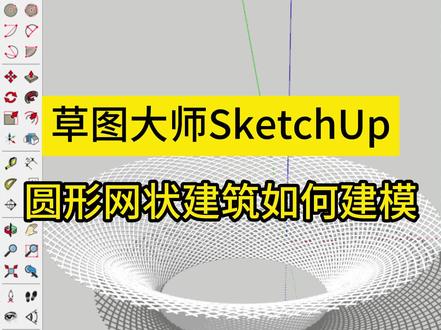 01:32查看AI文稿AI文稿
圆形网状建筑如何建模?首先用矩形工具绘制一个矩形,我这里给他的数值是八千乘以八千回车,用推拉工具给一个四千的高度, 四千回车,三击给他成一个组,打开射线模式,用两点圆弧绘制一个曲线,删除矩形,关掉射线模式, 用卷尺工具拿出一条四千的参考线,对折,选中曲线,用旋转工具拾取到参考点,拾取另一点 旋转,按住 ctrl 键旋转复制,输入五度回车,输入乘号,七十一回车,我们就得到这样一个图形 框,选所有的曲线,接下来要用到一个插件,线转圆管点一下,外半径给到四十,内半径给到三十, 分,段数给二十四,确定。接下来我们就得到一个这样的图形, 我们把所有的图形都选中,给他成一个组,右键成组,选中这个图形,按住键盘上的 ctrl 加 c 键复制,再按 ctrl 加 shift、 加 v, 原地连贴, 我们选中这个图形,用镜像工具点击红轴,这样一个图形就完成了。
75效果表现丨胡奎 05:31查看AI文稿AI文稿
好,讲一下在 skr 里边的一些开窗的问题,那么在我们建模的时候呢,经常会碰到类似开这个窗洞口的问题,那么最好肯定是复制了,因为计算机最好的东西就是复制, 那么但是复制过去的这个窗呢,里边这个洞口怎么办?我们要不要画一个呢?用主见就可以解决这个问题,那我们怎么样做呢?那为了简单里边的矿啊,那些东西就不做了,我就做一个 这个窗套,那么在这里呢画一个面,对吧,然后呢用这个工具呢,我们给他哎复制出一个窗套 好的轮廓啊,在这里呢我就会,通常我会在这里画一条线,有什么用呢?其实就是找这个点作为基准点,因为看施工图的时候,多数 标尺寸呢,是以这个洞口的大小来为基准的啊,那么我在这里来画一条线,然后把这个挤出来,挤出来之后呢这个呢我就给他删掉,在外边看没有什么 问题的,其实主要就是找这里这个端点好,那么接下来呢,我就把这个选了, 选了他之后呢点右键找这个主键,主键呢这里比如我给个 w 他啊用英文吧,英文会好一点,三 w 吧,然后这里呢 给他一个垂直的连接到垂直这里要改这个切口,切割开口,然后呢设置这个主见轴,这个轴呢我就找这个端点了,那找这里这个端点,这边是 红的,这边是绿的,然后点创建就好,这样呢我们这里就多了一个窗口的主见,那么要在旁边开窗呢,我就可以在这边这个主见的 面板这里找到我们的三 w, 直接给他拉过来,当然呢如果里边要有这个,里边要有这些窗框啊,玻璃这些呢,一样可以把它放到主键里面,那这样呢,我们就可以放好了,而且呢这里他的基准点是这个点,那如 如果我们有具体的尺寸,比如窗台高,你可以把它拉到地面,然后呢再往上呢,比如五百高的窗台回侧,那这样他就比较准确了, 对吧?好,那么接下来我们就会发现有另外一个问题,有什么问题?你看这边那个窗呢,后边,哎,我们去找那个小人啊,这个小人 啊,我们把它整个移过来啊,放在这里啊,你看这个人呢,在这个窗里看得到的,这个窗里看不到,为什么呢?因为我们看他的背面呢, 是没有动的啊,但是正常的他背面应该是有动的,那这个怎么解决呢?或者是什么问题呢?因为是 catch up, 他默认的情况下呢,只有就主见开的那个切割的 那个洞口,只有面向我们这个面可以,可以开,反过来那个面呢是开不了的,那我们怎么办呢?其实我们可以这样来做啊, 这边创建这个原始创主建的这里呢,我把他背面的 这四条线选了,再来点右键,给他创一个主键,道理是一样的,这里呢我们给他个三 w 啊, w, b、 a、 c、 k 吧,就是背面啊,然后呢这里给他个垂直,跟刚才一样有个切割开口啊,记得这几个切割开口垂直的设置主键轴呐, 把它放到这个左下角,这边创建好,那么在这个主见这里呢,就多了个背面的,我把前边那个这个放好了,然后我把这个背 给他拉到这里来,你看他这里就开出来了,然后呢把它对齐,你看这里他就可以看到后边了。当然呢,有同学会觉得这样太麻烦了啊,麻烦是麻烦, 但是呢,如果你不想麻烦呢?有插件,但是这插件你要慢慢去找吧啊,当然如果是经常会用的,还是用插件比较快乐一点 啊。那,那如果每一次都这样呢,不就很麻烦?那其实也不是的,当我们在一个模型里边用过了之后, 你可以这样来给他复制 呀,复制过来就可以了,因为复制的主见呢,他可以前后一起来啊,前后一起来啊,这样我们就 比较的方便了,对吧?好,那这是有关这个用主见开窗的一些问题。
97春江杂货铺 03:37查看AI文稿AI文稿
从这里开始着重使用了模型交错功能,首先是对弧形墙的高低造型处理,通过创建第二个弧形物体, 使之与竖向的弧形墙体进行模型交错,然后切割出一定弧形造型的墙体,这个地方模型交错凸显了他的重要性, 就这样三段弧形造型强都通过模型交错完成了, 后面是弧形墙上开窗都是用了模型交错功能,同时对于坐标轴的使用,这一段也特别重要, 材质和地形根据现实情况处理一下,这样的话体量关系和感觉就出来了。
345sketchup大叔


