cdr里面怎么描异形图外轮廓

粉丝3.9万获赞24.5万
相关视频
 02:35查看AI文稿AI文稿
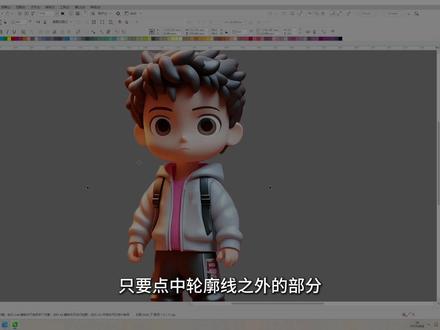
只要点中轮廓线之外的部分,就会选中这张照片,然后点击鼠标右键到这个内部,这样的话这张图片就进来了, 客户给我们发来一张图片,比方说他想用这个小男孩啊,做一个异形的 kt 板, 或者说一个标识,或者说一个胸牌,或者说一个哑粒制品等等啊,我们需要用 cdr 把它做出外轮廓, 最快的办法啊,首先把这张图位给豆包扣出主体,我省略了啊,然后我直接把豆包扣好的,把它扣到里面来,然后我直接点击一下键盘上的加号,原地复制一个 ctrl 加 b, 调出这个亮度,把这个亮度调到最低,让它变成一个黑色,然后点击鼠标右键轮廓描模线条图, 这里他是纯黑色啊,一点都不用改,直接 ok。 然后下一步什么都不点击的情况下啊,点这个上方这个微调距离,把这个微调距离变大,然后点击这个轮廓图,点击一下键盘上的向右,他就会挪到一个固定的位置啊,比方说刚才我是改了一千,他就是一千, 然后加一个外轮廓,把中间填充删除,那就是一个线,然后我们点中这个黑色,这个黑色是我们复制出来那个小男孩把亮度去掉的,他是一张照片啊,我们把他删掉,然后这个轮廓,我点击键盘上的向左,他又回到照片这个位置,我们仔细看一下啊,其实他这个轮廓 要比这个小男孩要稍微大一点,就是我们抠图啊,豆包有时候抠图抠的不是很干净啊,他有黑边都存在, 所以说我们如果没有新版那种 ps 抠图的话,用豆包抠的话,我们就需要把这个轮廓线稍微缩小这么一点,点击这个轮廓图,然后向内缩一毫米,然后点击 ctrl 加 k 快 捷键,这个外轮廓拆分, 点击一下这个黄线,把这个黄线删掉,这时候我们就剩下这个红线了,然后点击这张照片,不要点击这个轮廓线之内啊,这轮廓线它是后建立的,默认是最上层,我们点这里只会选中轮廓线, 只要点中轮廓线之外的部分,就会选中这张照片,然后点击鼠标右键到这个内部,直接就是点任意一个轮廓线的范围之内啊, 扣照他会系统会默认你加入的是最上方那个图层的那一步,点击 啊,这样的话这张图片就进来了,然后他还是有外轮廓了,把这个外轮廓稍微调粗一点,大家看的清楚一点,都可以进行下一步操作,非常非常的简单。好,就到这。
 01:24查看AI文稿AI文稿
今天录制高级版 cd 二、使量图制作教程,纯干货小白建议先收藏制作分两步,第一步,绘制图形,第二步,上色。 首先复制一个图形,绘制图标外轮廓,输入数字圆滑。四、旋转四十五画一个框,宽度与外图形一致,复制缩小一层,将两个框角设为相同圆角居中,剪切后旋转复制, 选中图形,点击香蕉剪切香蕉,再选中两个框,点击前剪后选中修剪部分,把刚才剪切的快粘贴回来,删除多余矩形框,分别选中重要部分进行焊接, 旋转,复制,删除多余的两个部分, 将图形转回四十五开始。第二部分,上色,填充底色渐变部分,再上色四个色块。先填充颜色到白色的渐变,用透明渐变工具将白色部分弱化,其他三个用同样的办法做完, 使量图细节无限放大,不会模糊完成上色图标制作完成,你学会了吗?
33设计师_滕 01:03查看AI文稿AI文稿
哈喽,大家好,今天我们一起来学习一下在西单里面绘制像这样的异形变框。首先选择矩形工具,绘制一个长矩形,按住 shift 键向中心缩放,复制一个,拉长一下他的高度,再次按住 shift 键向中心缩放,拉伸高度。接着我们选择矩形工具,拖,再出圆角, 把图形转取在中间,双击添加一个节点,向上进行拖拽,把这个角改为肩托节点,把中间的节点删除,拖动把柄, 调整他的弧度。选择背上的工具,绘制一条直线段,单击线段旋转复制与图形水平居中, 把图形焊接为一个整体,选择这个节点,把它删除。选择智能填充工具,在这里单击,把色块挪动出来,删除多余的辅助线段和图形。选择图形,按住 ctrl 键水平翻转复制,加选 图形,垂直镜像按揭,给图形填充上颜色,把图片挪动进来,调整一下位置,最后摆放上产品图形效果绘制。完成。今天的教程分享就先到这里,我们下期再见。
 00:31查看AI文稿AI文稿
一天一个小技巧,今天讲文字双层套边,快速做双层套边,只需选择文字,选择轮廓图工具,这里选择外部轮廓不长设置为二,这里选择圆角拖动黑色方块,可以调整描边的大小,调整好 按 ctrl 加 k 拆分,再按 ctrl 加 u 取消群组切换选择工具,分别选中修改颜色就可以了。评论区幺幺幺加关注,带你学习更多平面设计知识!
242波妞设计 00:46查看AI文稿AI文稿
一天曝光一个实用技巧,今天讲给位图加轮廓,工资三千的你拿起画笔就是划一圈,这样真的好交差吗?今天教你高技巧摸鱼,你就先给人物复制一份, 再按 ctrl 加 shift 加 u, 打开面板,将亮度调到最零。在上方描模位图中轮廓描模,选择低品质描模, 再打开页面,注意一定勾选删除原石,再点击, ok, 接着选择轮廓图工具, 点击向外轻轻一拉,这里要注意拉出轮廓的大小。右键拆分轮廓图,最后按 ctrl 加 page down, 未图轮廓就制作完成了,还能修改各种颜色。
41汉堡🍔大王 03:26
03:26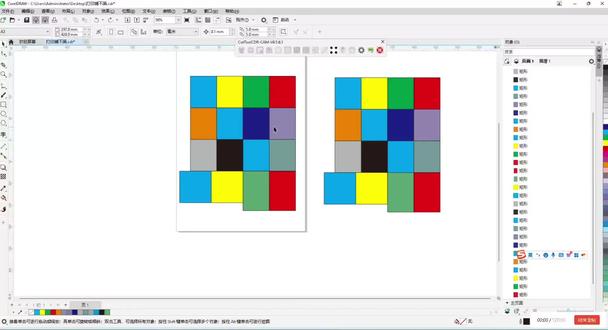 02:18查看AI文稿AI文稿
我们现在来看一下,在 cdr 里面,如果遇到这种不规则的这种图,有时候我们深层提取轮廓的时候,你看它提取的是一个整的一个大大框,把它掏出来看一下, 然后呢你创建表格呢,他又是不规则的,你分成这种线他也没办法去调,这时候我们怎么做呢?选中内容点一下这个深层边框扩展值,你想往内缩,你改成负的, 哎,不改的话就默认确定,这时候它就自动把所有的这个需要切的框它就识别出来了,识别出来之后我们创建这个标记点,这个一般两个设成五就可以了。 好到这步之后这个位置呢,还有一个是合并共直线, 我们可以点一下,这个是什么意思呢?就是他这一步点了之后,他不会像这样一个框一个框的切了,他是按照这个线一条线一条线的去切了, 我们同样把这个也做成这个路径, 对比一下,看一下就知道了啊, 我们看一下这个模拟路径,这边有切割路径啊,演示他会直接切这种线段,这样呢能提高效率。 然后我们再看一下这个呢是没有点这个共值线的,再看一下他这个路径, 他这个就是一个筐一个筐的切,这个呢,第一效率慢,第二是两个筐这个重合这个地方,他容易把它切坏。 所以像这种深层路径之后,要点一下这个合并控制线,这个就是不规则的形状,去深层路径优化路径,可以参照这个视频调整。
 00:27查看AI文稿AI文稿
给位图加轮廓是 c d 二里面最简单的事。首先打开描模,位图里面的轮廓描模剪贴画在颜色里面,把数量改为一, 为了方便观察,可以换个颜色。使用轮廓图工具,在图片上随便一拉就会产生轮廓。先拆分轮廓图,删掉红色部分,按 ctrl 加 page down, 给位图加轮廓就大功告成了。
1412一分钟讲设计


