miuihome模块有什么用
最新推出的名 ihom 到底有哪些改变呢?今天带你来了解一下它的智能主屏。在智能主屏界面,将设备进行分类整理,相比于之前满屏的设备,不知道从何找起。 ui home 智能主屏按照两个维度进行控制。一是类型。在类型控制界面中,按照设备的不同,大致分为场景、媒体、照明、环境、插座、开关、监控、窗帘、家务等几个类型。移动 光为例,我们在照明这一类中找到想要控制的灯光,我们可以控制他的开关以及亮度,点进去还能控制他的色温,同时还能一键控制所有灯光的开关,像这样。 二是房间。在这里,按照你设备所在的房间进行分类,也能让你轻松找到想控制的设备。比如我想控制客厅的洒脱机器人,那我 就直接找到客厅,选择洒脱机器人,开始清扫就可以了。开始清扫,关注我,下期带你了解米歪 home 的沟通屏功能。

粉丝64.9万获赞469.1万
相关视频
 04:03查看AI文稿AI文稿
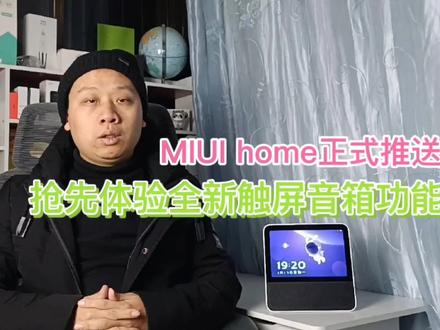
哈喽大家好,欢迎收看小布料耳机,今天我们的小爱触屏音箱收到了系统更新提示,这一次他是升级的,最新的系统里 ui home 一个全新的 ui 界面,让他马上升级,给大家看一下升级之后他有哪些新的功能和变化,让他马上开始。 大家看桌面上就是我的小爱触屏音箱,那我的这个触屏音箱的型号是 led me 小爱触屏音箱八 pro, 它是一款自带电池的,大家看我没有插电,现在依然可以续航,那接下来我们 进入桌面,然后点击设置,然后点击软件更新。好大家看发现新版本 mui 家族新成员 mui 后母全新亮相,让触屏音箱成为你的家庭智能中心,我们可以看到 智能设备的控制,全屋智能设备一目了然,随心调控,智能家居通知,重要家居信息都在这里显示,家庭视频通话不仅连接设备,还能连接家人,让咱们点击立即更新。 好了,现在已经升级完成,并且重新进入了咱们的桌面。接下来我们就来看一下,原来我们的这个视频播放页是在最上面,现在升级之后,我们的家庭控制中心变成了最上面,也就是默认的在最上面,方便我们来控制家里边的这些设备。然后第二个呢就是我们的 通话,使用我们的这个设备就可以和我们家里边的这些智能音箱啊,或者是手表,然后手机 app 等进行通话,然后再往下就是我们原来的视频播放语音娱乐板块,然后再往下就是所有的应用,接下来我们就控制一下我们家里边的这个灯的开关,看客厅灯现在是打开的对不对?让我们来试一下, 关掉了好,又打开了,好,接下来我们给大家演示一下我们的这个米加智能窗帘,然后我们关,大家看一下我们的窗帘 就开始合上了,然后我们再打开 暂停,没有问题,关闭 好,非常的给力,除了咱们的照明开关插座,然后晾衣架可以控制之外,我们还可以直接在这上面显示我们的摄像机的画面,那在这里呢还可以控制我们家里面的空调设备,它的方法都是一样的,这里就不给大家详细的解释了,大家自己下来去体验一下。 总之咱们升级到米外后母之后呢,控制这些米家智能设备就更方便了,以前需要在应用里边,然后找到我们的米家 app 才能够给他控制,现在我们把应用里边的 app 直接就移动到我们的主页来了,这样我们就可以实时的最便捷的,最快 控制我们的设备。刚才我们给大家演示了米家智能设备的控制,接下来我们给大家看一下这个通话的功能,他可以和咱们家里边的小爱音箱,然后儿童手表,小爱音箱 app 进行通话。那我们首先就来试一下这个音箱的通话效果, 来电话了,来电话了,来电话了, 大家刚才已经看到,当我们拨打电话的时候,咱们这个音箱会直接提示来电话了,那你就可以让他接听或者是挂断。然后除了这个通话功能,我们这里还有一个家庭传声筒,利用这个家庭传声筒大家能够想到什么 场景呢?那我这里就有一个场景,那比如说我们家里边很大,然后大家都在各自的房间玩耍,那我们只需要在这里说,吃饭了, 吃饭了,快点下来了,来三秒钟之后发送。吃饭了,吃饭了,快点下来了,大家听到没有?这这是咱们的这个家庭全身的功能,是不是非常有用呢? 好了,大家可以看出来,通过我们刚才对咱们小爱触屏音箱的升级和实际的体验,升级之后咱们操控米家智能设备更加的快捷方便了, 因为他直接把我的米家控制中心放在了默认的手艺。除此之外,升级之后我们的设备和设备之间可以实现视频通话或者是语音通话。然而还有一个功能就是家庭缠身的功能,这个功能就可以把你的声音 传输到每一个房间的小爱音箱里面去,这样就起到一个通知的效果。那咱们今天的分享就到这里,希望我的分享对你有所帮助,那咱们下期再见,拜拜。
51床车游全国 02:25查看AI文稿AI文稿
哈喽大家好,欢迎收看一下,我叫小鸡,今天我们的小爱触屏音箱收到了系统的更新提示,那这一次呢可以升级到米歪后母的系统稳定版,那接下来我们就给大家升级看一下它修复了哪些 bug, 那么马上开始好了,大家看桌面上就是咱们的小爱触屏音箱,那接下来咱们上滑,然后进入我们的设置界面, 在这里有一个软件更新,咱们点进去大家可以看出来啊,这一次他更新的版本是米 iphone 二点三点幺零三,那这一次他新增了控制界面,可上锁,然后新增了浅色模式,可在设置中进行切换修复一些情况下手机 app 显示设备零线的问题, 增强蓝牙稳定性,修复了已知道蓝牙停止运行的问题,接下来咱们点击立即更新 好了,大家可以看到现在我们的小爱触屏音箱已经升级完成,并且重新启动进入了系统里边,接下来咱们再次进入设置里边 来,进入到软件更新,我们可以看到当前已经是最新版本了,已经升级成功了。在这个全新的界面上面,我们可以更加方便的控制我们家的智能设备,比如说照明,它分别列出来,然后环境也就是空调的设备它也单独给我们列出来,我们可以直接在这上面调节它的温度, 然后插座开关等设备,然后还有监控窗帘,可以打开我们的自然窗帘,或者是关闭我们的自然窗帘,然后家务里边有我们的智能晾衣机,这里可以实现他的 上升和下降。总的来说,升级到最新的女儿候补系统之后,让我们在操作这些智能设备的时候更加的方便了。除了智能设备的控制之外,当我们 往下拉的时候,这里出来一个儿童模式开关按钮,然后睡眠模式开关按钮,在这里可以调节我们设备的音量,然后设备的亮度,同时我们还可以关闭我们的麦克风,或者是关闭我们的这个摄像 头。现在我们这个控制中心就比以前更加好用了,在我们的通讯录里边,可以直接给我们家里边的其他智能音箱或者是米兔儿童手表 进行语音或者是视频通话,而且是免费的,这个功能我觉得是非常不错的。第三个模块是他的语音播放界面,在这里集合了视频、音乐、有声书等功能,我们可以快速的找到我们想要的这些语音 app。 好了,通过刚才的升级和我们实际的体验,大家可以看出来,咱们升级到最新的米 ycom 这个系统之后,咱们在控制米家智能设备的时候更加的方便了, 他直接把我们的米家智能设备全部集中在我们的首页,我们只需要左右滑动调节我们的这些设备开关就可以了。那如果你的手上也有这些想按触屏印象的话,快去申请评价一下吧,希望我的分享对你有所帮助,那咱们下次再见,拜拜。
40床车游全国 04:03查看AI文稿AI文稿
嘿,小伙伴们大家好,这里是易举杯,今天给大家带来一个老东西的新功能啊,这是瑞德米触屏一千八,已经快两年了吧,还是两年了已经,然后在去年, 没错,已经是去年了,二月十二月二十八号雷总发布的新的功能,里外后母也是把小爱真的当一个中控来做了,而不是以前那样和其他的印象去抢那种什么的儿童空间啊之类的东西, 发挥我们优势好不好,我们全屋智能,那么接下来就介绍一下他的一些什么功能, 这就是小安一线的新作业了,可以看到也是模块化的设计,和米加几点零的概念是一样的,都是让你更快捷的控制设备,当然要找具体的时空间,具体的设备也是可以的,但我们今天就介绍这个吧,以前那个已经 讲过了是吧?大家可以看到这里场景就是一些手动字的,点击一下就可以快捷的执行,媒体就是他自己嘛,我们点一下播放,我们就可以快捷的播放,点击这里就可以进入到以前的那种播放界面了 啊,可以看到这里有列表啊,歌词什么的啊,看你的情况吧,然后左滑返回,这个是非常符合直接的,和以前一样的,然后照明先把播放暂停了啊, 照明的话就是一样的,点击下面的开关就可以快捷的打开关闭,同时由于他屏幕大了,你家对比起来一个优势就是,哎,可以看到吗?可以调色温 哎,没错,他是可以调色温的,你家的只能调亮度了是吧?然后我们点击照明,这里就可以进入到他看所有的灯了,是吧?不过这里还有个问题,他只有全开全关,有时把你物理 所谓的灯都开启都关掉,不能根据房间来,同时有一些灯,你可能不希望再讲全关的时候关掉他也不行。我们点击这里有个编辑,是吧?他只能排序,可以看到拖到最左边呢,就是显示在首页 长按,然后拖动,这样子他就会在首页上,也是,这个还是不错的,是吧?右手是看现在首页就变成四个了,刚刚是三个是吧?而且做成开关的样子非常符合直觉。然后环境就是一些空调啊,空气净化器,看到了风扇呀,取暖器之类的,但我现在还没有取暖器。 嗯,这可以直接开启或者关闭,还可以查看他的状态,是吧?现在是全部二点五十六,然后是窗帘,窗帘这里看到很明显打开暂停关闭,是吧?我们点击一下他就可以自信了,窗帘就打开了。那这里点紧 可以看到打开中啊,已经打开完了,就停止了。然后插座,插座就是直接点击这里就可以快捷的控制插座的开关。 那这里就只是一个快捷界面,没什么好看的。不过有一个小问题啊,只可以看到这里输出插排,插排的话他只有两个开关,一个有总控,一个 usb, 实际上他不止这两个,他的每一个插孔其实都是可以分别控制的, 你就说他可以三个插孔,四个插孔就有四个控制,加上 app 就有五个控制,但是像这里只有两个按钮,这个可能需要后续再优化一下。然后家务晾衣架可以上升下降。 上次好了,本来就在顶上,然后监控就可以看到摄像头的画面,但我现在是关闭的 加速密码复制隐私吗?然后其他的话我就不知道我还有什么设备没有了,应该是比较全的吧,不知道还有没有其他的模块啊?看到这里可以把你的模块进行排序啊什么的。 其他的话功能和以前都差不多,只是做了一些小优化小改版,这就不过多介绍了。对了,米尔亨姆现在只支持八寸的三款触屏音箱,包括小爱触屏音箱 po 八、瑞德米触屏音箱八以及瑞德米触屏音箱八 po 电池版, 有这三款音箱的小伙伴可以等一月中旬,到时候会给你们推送。我这里是开发版,随时唱,先体验。那么这期视频就先到这里吧,拜拜。
24易举不易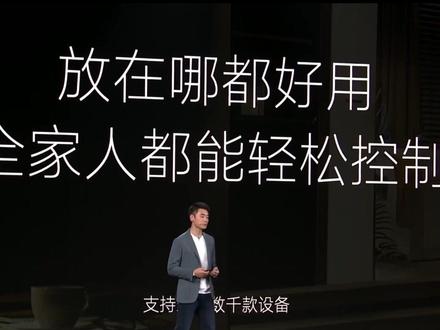 00:31查看AI文稿AI文稿
他放在哪里都好用,不管是家门口、客厅还是卧室啊,全家人都能够轻松的控制。我们也支持了米家的上千款设备,带给你最全面的家居控制体验。那么他不仅是一个控制中心啊, 他同时还是家庭的通知中心。因为他是一个敞亮的屏,始终在家里面晾着,所以他是特别适合做通知。不管是你的饭煮好了,或还是衣服洗好了,或者说家门口有人按门铃,甚至说你家里面出现了一些特别的状况,需要你知道,是一个非常好的一个全场景家庭通知设备。
 08:02查看AI文稿AI文稿
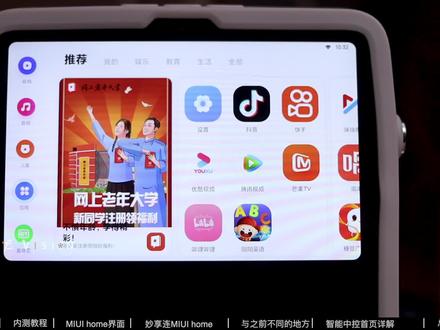
这个是原版的小爱同学啊,首页一进来就是这些东西啊,什么狗屁推荐啊, 根本就不像是一个智能音箱吧。然后他其实小爱同学他主要的是控制智能家居嘛,但是他把这个小爱我要找找一下那个米家,米家在这里,而且这个样子其实很不方便吧。 然后我是进了内侧的,但是内侧他那个内侧规则就很奇怪嘛,需要自己去 私信自己音箱的 sn 码给工作人员,当时工作人员其实很久很久都没有看过啊,两三天都没有看过了。然后我这里自己是准备自己通过一些技术手段 去为自己推送一个这个没有 iphone 的那个啊,安装包啊,就是那个固件啊,我来试一下行不行啊。首先这是一个免费的开源平台,我们在这里扫码登录自己的产品账号之后,就可以看到自己账号底下的 一些啊音箱产品,然后选择对应的音箱,我这里是啊红米的出冰箱八,选择他,然后再到下面找到我需要的那个开发板,选中,然后点击推送就行了 啊。这里要添加白名单,白名单的话直接在那个咱们群里,咱们大佬提供的群里面直接填一下就行了,回来过去这边点击推送,然后音箱就会搜到这个推送,三款大屏的竖屏音箱就可以愉快的 玩出来。 mui home 这个版本很神奇啊,很神奇,要开始体验 mui home 了,等了三四天,还不如自己动手来的实在啊。好了,终于下载完成了啊,现在在开始升级了啊,现在升级好了 mui home 小米社区这个内测机制真的是得改一改了,哎哎哎,好了, ok 哇,这就合理多了吗?啊,这个就改到这边了吧, 那这边应用合理多了吗?好,我现在先试一下通过咱们技术手段更新的还 还是能接受到官官方的更新的啊,我们再来更新一下啊,第二波更新又开始了啊,还蛮不错的啊。这个时候终于就有点像那个智能中控了,直接会出。嗯,在这个音箱上面直接会出现,然后点本地播放, 然后就可以联动在一起了。哎,这个还有点意思的吗? 我回去 啊,我来看一下。能不能这样啊,把声音放在 他是分开来的。 还行吧, 那咱们这个已经更新到二点一点一一啊,已经是最新的了啊。儿童模式 是 家庭沟通,家庭床身, 然后手势控制,手势控制之前就有的表白样式 啊,显示自动调节。这个其实都差不多。 睡眠饮料换新对话。嗯,启动换新韵达空间管理。 这我还没用呢,手全总体感觉吗?是比比上一个上一个那个版本更 更流畅的。这边画下来呢,这边画下来是这个。 ok, 挺不错的,在这个界面就可以进行灯光亮度的控制啊,降低升高, 然后再点进去,然后就可以控制色温, 然后开关。 他在外面是可以进行开关的,但就是少一个色温的控制吗?那其他的也是, 这个是吸顶灯,吸顶灯的话可以开,然后亮度色温。 那卧室的灯 啊,这个监控, 然后这边的是智能场景,自己设置的智能场景。那 你看这边的也就直接全部关闭了, 看这边是媒体,在这边可以拖动他们的顺序 还是很不错的。这是 muairome 的更新嘛, 啊,让我有了购买这个触屏音箱的一个这个动力嘛,要是之前之前那个版本,就是之前那个很难用的那个版本,我是压根不会花这么多钱去购买一个这样的大屏的触屏音箱的,因为一点用都没有嘛。 好,现在的话他是把把这个首页做成了这种类似做成了中智能中控的那个感觉吗?我觉得这个小米这一波是方向是对了的,方向是对了的,咱们随着智能家居产品的种类越来越多嘛, 我家里现在是有二十多个智能家居的产品了,所以我们其实比较急切的需要一个智能中控的帮助我们控制智能家居的产品。而关于这波美容啊 碰内测,其实我想说的还是稍微理解理解这个开发人员,虽然这个小米社区确实做的不咋地,我也是等了好多天吧,咱们还是可以通过自己的一些方法去进行升级,去进行这个内测啊。 我是摄影师云飞啊。如果大家觉得这些内容能够帮助到你的话,欢迎一键三连,那我们下期节目再见吧!
69摄影师云飞 02:01查看AI文稿AI文稿
说完个人场景,其实在家里面情况是有一点点不一样的。随着智能硬件的普及,智能家居正在逐步进入我们的生活。家里面的智能设备越来越多, 连接也是越来越复杂。作为个人,我们当然可以在手机 f 上去操作智能设备,但是当全家人都需要去操作的时候,那一个公共的控制面板就非常重要。所以你 ufo 单身了。他是基于触屏音箱的全新升级,所以办理 apo 升级完以后,触屏音箱就会变 家庭智能中控来帮大家去组织和管理设备。将散落在家里面的设备,根据用户的需求和认知 来组合。这样在你若爱好里面,就可以对全家庭里面的全屋智能设备一目了然,随心操控了。比如在沙发上面调一个灯,或者在书房里面顺手调节一下空调, 甚至可以操作所有的灯组的全开或者全关,这些都是非常的方便。而我们在使用智能场景,睡觉前,只需清点一下晚安灯、窗帘、电视,所有东西一键联动,让你睡一个安心觉。无论放在家门口,客厅还是卧室,家人都能够轻松的控制。 同时还支持了你家的上千款设备,让你有最全面的家居控制体验。他不仅是一个控制中心,同时还是家庭的通知中心。作为一款长量停的只能终端设备,是特很适合做通知的。无论是你的饭煮好了,还是衣服洗好了,或者说家门口有人按门铃,甚至说你家里面 出现了一些特别的状况需要你知道,都会及时的发出通知。平时他不仅连接可以链接设备,还能够连接家人。在平时与 ui home 可以作为一个简单的电子相通,把 家里家人的照片上传上去。而在需要的时候,他也可以进行家庭内的快速通话。记忆间拨打书房、海星 房里面的家人出来吃饭,或者给家里的长辈家拨打电话,都非常的方便。这就是米 ui home。 米 ui home 支持所有八寸平的音箱,我们将在一月中旬就开始推送稳定版。
2随便一点 01:43查看AI文稿AI文稿
哈喽,大家好,好久不见了。用小米给小爱触屏一家升级的最新的美人爱控制系统,这系统针对小米的智能家居进行了一些优化,直到这个消息之后,我就马上下单买了一台,看看他究竟好不好用。他大概就是 之前我一直想买,但是在小米的体验店里面体验过一次之后,觉得原来那个版本的系统非常的不直观,做一些操作特别麻烦,所以当时就没有打算买,觉得它比较积累。那现在我们来看一下它的松鼠到底怎么样?它的型号是瑞得,你现在已经把 嗯,这个是非 pro 版本,然后跟 pro 版本的区别就打在屏幕上,大家可以对比一下,根据自己的需求来,我觉得对于我来说,呃,非 pro 其实就够了。 好,下面我们来通电去体验一下吧。绑定过程比较简单,这里就不详细说了哦。嗯,上房解锁吧。 然后这是一个全新的界面,他把啊一些常用的场景啊,还有把音乐,还有直接就是把这个智能设备的操作放在第一屏, 这样真的就非常方便了,他就变成了一个智能家居的一个智能屏,咱们就不需要再去买那些智能屏了,直接用这个小爱树音箱就可以解决大部分的需求。但是呢,他的原有那些功能也都还在,像刚才的那些嗯,儿童的内容, 嗯,什么小猪佩奇啊,还有一些音乐啊,这些也都是保留的,只不过他把这些功能弱化,把这个家庭这个界面放在第一个, 我觉得这个特别好,特别方便。然后其他那些功能,呃,暂时还没有给他到,等我试用这么几天再跟大家慢慢介绍。好,今天的内容就到这里,拜拜。
127我不在路上 01:45查看AI文稿AI文稿
米 u i home 作为家庭智能中控,把散落在各个房间的智能设备重新组织。打开首页,全屋设备按照功能分类一目了然,支持米家数千款设备连接,随心调控。 现在,你可以通过米 uihong 控制整组灯光,一键点击全开按钮,房间内的灯全部亮起。拖动灯光照明按钮,可以在看电视的时候调整自己想要的亮度和房间氛围。 你还可以通过米 uiphone 控制房间温度,打开空调开关,点击温控按钮,为自己打造一个舒适的环境。睡前点击月亮按钮,在晚安模式下,窗帘自动关闭, 灯光自动熄灭。省去睡前手动关闭房间设备的繁琐步骤。他可以放在任何地方,客厅、书房、卧室,全家人都能轻松控制。同时,他也是你的家庭通知中心,无论是饭煮好了、 衣服洗好了,还是门铃响了,都会第一时间提醒你。当然,也包括家里卫生间漏水、门锁面板被撬、燃气浓度超标等安全问题。全场景通知事无巨细。 更贴心的是,他还能连接家人,家庭内快速通话功能,简洁易操作,一键连通家人。 这就是 mui home, 你的家庭智能中控。
 01:02查看AI文稿AI文稿
最新推出的 miui 后,我们到底有哪些改变呢?今天带你来了解一下它的智能主屏。在智能主屏界面,将设备进行分类整理,相比于之前满屏的设备,不知道从何找起。 ui home 智能主屏按照两个维度进行控制。一是类型。在类型控制界面中,按照设备的不同,大致分为场景、媒体、照明、环境、插座、开关、监控、窗帘、家务等几个类型。移动 光为例,我们在照明这一类中找到想要控制的灯光,我们可以控制他的开关以及亮度,点进去还能控制他的色温,同时还能一键控制所有灯光的开关,像这样。 二是房间。在这里,按照你设备所在的房间进行分类,也能让你轻松找到想控制的设备。比如我想控制客厅的洒脱机器人,那我 就直接找到客厅,选择洒脱机器人,开始清扫就可以了。开始清扫,关注我,下期带你了解米 y home 的沟通评功能。
 00:38查看AI文稿AI文稿
最新推出的米用 iphone 到底有哪些改变呢?今天带你了解一下它的沟通屏功能。在沟通屏中,我们可以跟其他房间的音箱进行通话,同时你也可以通过拨打音箱设备号实现通话。特别是右上角的这个家庭传声功能,它能将你的语音发送 到各个房间音箱上,简直是宝妈们的神器。快来吃饭了! 快来吃饭啊! nice! 怎么样,是不是很方便呢?关注我,下期带你了解米油 ihom 的锁屏界面。
277小米智能生态 00:37查看AI文稿AI文稿
最新推出的米外 home 到底有哪些改变呢?今天带你了解一下他的锁屏界面。锁屏界面中会显示你所有设备的使用状态。通知以及安防通知。比如空气炸锅的通知, 厨房的米家智能空气炸锅三点五升完成烹饪。烟雾报警器的通知,厨房的烟雾浓度超标,请注意安全。还包括设备故障的控制。 啊,我太难了!主机悬空,请把我放回地面怎么样?关于冥外后还有什么想要了解的评论区告诉我。
410小米智能生态 02:53查看AI文稿AI文稿
然后 muhom 的米加控制这块巴哥就不重复啰嗦了,因为今年年初的时候,巴哥就做了一个强跑的体验,给大家介绍一下他的功能,毕竟我已经用了半年多了。我给大家做一个我个人的体验感受和建议,因为对于智能家具当中带屏设备这种东西, 八个个人的理念,他应该是输出大于输入的,你去控制他就叫输入,他告诉你家里的设备状态,或者外面的天气状态,或者是出行信息, 车辆信号,什么这种状态就叫输出。你屏幕大的话,其实输出的话应该是一种很舒服的状态,而现在 miu home 它的自定义模块里没有这些东西,因为当你的家里有很多智能设备之后,你最多的操作应该是通过家里的各种传感器进行一个场景的联动,然后辅助一 一些不常用的场景进行语音控制。你真的很少会专门去找到一块屏幕,然后去控制家里的设备。 今天的总结,我们换一种模式,我们进行一个打分,满分是五分。首先是硬件,目前他肯定是代品小孩当中印象最好的, 无论是性能还是音质,带品小孩的排行我给出满分五分。在所有的小孩印象当中,包括与音质比较出色的小米上的在内的排行,我可以给他打出三分,因为他的音质还是比较集中的, 因为呢,硬件得分我还是给出了四分,然后工人我也给出了四分。为什么我给四分呢?有以下几个理由。首先无论是看视频,听歌,看新闻,家庭通话,他肯定都有,甚至你还可以配合他用米家 k 歌麦克风进行一场家庭版的 k 歌大赛。我给他打这么高分的原因就是还有我 做一个新手宝爸,我对他的儿童模式非常的满意,无论是摄像头识别到儿童,自动切换到儿童模式,又或者是儿童模式的控制时间,特别是那个三十厘米的距离提醒,都是让我非常非常满意的。所以娱乐这块我也给出了四分。 然后接下来是 mi home 的敏佳控制这一块,这一块我就只给出了三分。就像刚才八哥说的,智能家居当中带拼设备,他应该是输出大于输入的,他应该告诉你家里的设备状态或者是室外的 状态,让你去更多的了解这些信息,因为你平时不可能专门跑到他那去操控家里的设备。最后呢,还有一个加分项,就是他这个手动的关闭摄像头, 从物理意义上对摄像头进行一个关闭,这就是让很多对隐私比较注重的家庭不想用摄像头,也可以从物理意义上对他进行一个关闭,并且关闭了 之后,这里有一个橘黄色的盖子,很明显让你看到他摄像头是处于关闭状态的。所以呢,算上以上的三个分项分,加上这一个加分的话,我总分还是给出了四分,那么小伙伴们觉得这个分高了还是低了?欢迎在评论区下面留言, 欢迎关注八哥,我们下一期再见!
12我是你八哥啊


