YY开播特效在哪里
不会吧,现在还有人只知道 yy 美颜功能强大,却不知道怎么把 yy 美颜套用到直播伴侣上?今天三十秒教会大家。第一步,双击打开 yy 开播, 添加直播间画面摄像头,选择你在用的相机,那我这里用的是云溪 s 三画面就能正常出音像,接着在这里调整美颜美妆,按照自己的喜好设置就行。 第二步,打开直播伴侣,点开直播画面的摄像头选项,不要再选原相机了,直接选择 y y 开播设置完成后,还能在直播伴侣里叠加美颜美妆滤镜,那带美颜的画面就直接传输过来了,调好直接美美的开播直播间。相关的问题呢,都可以在评论区留言,点关注不迷路!
粉丝1974获赞3615
相关视频
 01:46查看AI文稿AI文稿
美颜更好看,咱们用 yy 加直播帮你直播,不会设置的朋友记得关注。然后呢,首先啊,咱们把抖音直播帮你的摄像头给删除, yy 的 话也一样,我把它关闭了,咱们重新来一次啊,摄像头删除,也就是说你第一个打开的软件就是 yy 在 下方这个地方会有一个横屏,竖屏的我是已经选择过了,你们到这里选择竖屏就行了, 然后点摄像头,点完以后呢,我用的是逻辑的摄像头,那我就选逻辑,选完以后呢,这里面的参数就按照我这上面一九二零幺零八零 y, 一 五二七零九局部, 这时候我们看到人物画面已经出来了,如果说你的画面他这个比例小,你就拉着右下角这个角,把他拉满,这个画面就 ok 了。在右边这里面有美妆美颜,其实这些美妆美颜他是有默认推荐的啊,你自己去设置一下,感觉哪个好看就行了。他没有具体的, 没有具体的一个参数,因为每个人的眼眶瘦不一样。这里面我们去点一下这个开启绿幕,再选这个绿幕抠图, 这时候我们看下面会有很多的背景画面是默认自带的,比如我选择这个,他后面就是这个,换一个他,他就是下载出来也是同步的,根据你爱好去选择。 选择完以后呢,打开你的抖音直播管理,依然是啊,他默认是横屏,你要选择竖屏的,在这里也是点添加素材,然后选择摄像头。 这里面呢,我们添加摄像头就不选逻辑的,选 yy 开播。然后呢,我们看到啊,两个画面就同步过来,这是我们就是有两重美颜, yy 上设置一次,抖音直播,伴侣上也可以再设置一次,如果你不会记得关注,后面有更好的干货。
133木子风新媒体(新号) 02:40查看AI文稿AI文稿
刚刚大家看到的开播歌词特效,是不是氛围感直接拉满?接下来我一步一步教你,你也能轻松拥有同款氛围感。 开启后,你的粉丝能在屏幕上一边看歌词,一边欣赏你精心搭配的背景文字动效,整个直播间质感瞬间提升哇!设置过程超级简单,新手一看就会首先在音乐软件中开启桌面歌词, 注意在直播过程中请勿关闭播放器中桌面歌词的功能。然后打开 yy 开播,点击多媒体,点击歌词,开启歌词特效。 我们可以看到有三 d 歌词、手写体等超多字体特效,可以选择你喜欢的字体特效进行应用。先说说超有高级感的三 d 歌词特效,自带立体透视效果的歌词展示形式,让歌词不再单调, 歌词就像悬浮在直播间画面里一样,自带空间纵深感。还支持礼物冠名皮肤,点击设置可以进入皮肤配置页面, 在这里我们可以自由调整歌词颜色、字体大小,还能挑选喜欢的三 d 歌词皮肤边框。 重点来了,点击收礼模式,勾选一款或多款礼物,只要粉丝送出对应礼物,歌词边框将显示歌曲由粉丝名相赠并展示礼物价值。不用手动感谢,直播间互动感直接拉满!如果你想要清亮的歌词展示效果, 可以选择你喜欢的字体。点击设置进入动画特效配置页面,可以选择以下五种字体,动画特效,星星气泡、花瓣、蝴蝶音符。 整个设置流程超简单,赶紧给自己的直播间安排上这款歌词特效,氛围感和人气直接拉满!喜欢这期教程,别忘记点赞关注,更多直播玩法持续更新!
11YY开播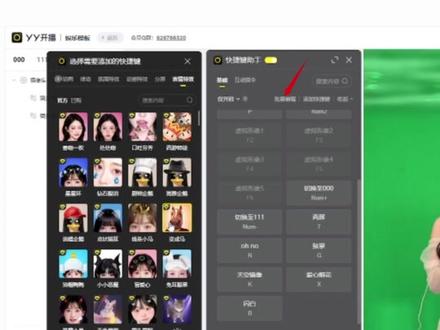 02:59查看AI文稿AI文稿
大家好,今天这期视频是关于如何在 yy 开播设置快捷键,在直播控场更高效。打开 yy 开播再添加好摄像头之后,我们可以在左下角打开快捷键助手, 这里分为基础和互动指令两大模块,在上方可以筛选仅开启或者一键启停,也能批量编辑或添加新快捷键。一键启停支持同一快捷键控制特效的开启与关闭,但拍照切换场景、虚拟形象、音效类 这类快捷键不支持再次点关闭。接下来我们来设置这些快捷键。将鼠标移动到拍照, 双击鼠标左键,输入容易记住的快捷键下面同理,想要修改的话,双击对应按钮就能设置你习惯的按键啦。点击添加快捷键还能添加其他效果的快捷键,这里唯一为大家演示一遍。 我们在这里添加的这些快捷键,可以在批量编辑中批量删除。再看互动指令模块,需要先绑定直播间再添加互动指令, 在这里我已经绑定好了。看前面不同的是,除了快捷键触发,这里可以通过互动的方式触发, 比如发言触发、礼物触发,进房间触发。我们依次尝试一下,这里添加一个特效,在上面改指令的名称,把下面四个选项打勾,就是只要满足以下任意一个触发指令 都可以触发。先设置快捷键,也可以跟前面一样添加发言就是直播间某个人说圣诞树就能触发特效,还能设置间隔时长。礼物触发就是观众送出某个礼物就能触发特效,进房间触发是某个目标观众加上星级在多少以上进直播间就能触发, 在这里选择特效。然后我们简单演示一下,按照刚刚设置的快捷键进行点击检验,显示已触发,说明设置成功。 灰色的点不了的,需要在设置虚拟形象下才能使用,因此我们创建一个虚拟形象并进行演示。 接下来演示互动指令, 今天的快捷键设置就到这里了,用好快捷键助手直播控场更高效,赶紧去试试吧!记得点赞收藏,我们下期再见!
7YY开播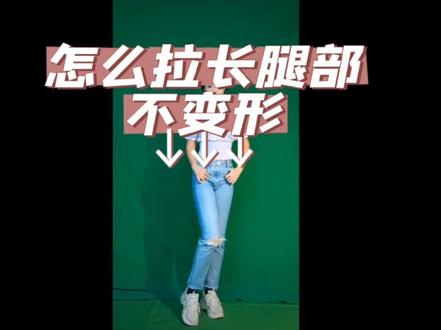 00:40查看AI文稿AI文稿
大家好,今天教大家怎么拉长腿部而不变形,我们打开 yy 开播,可以看到在下方有一个高级整形 全身,这里有一个长腿的特效,我们只要调节长腿的数值,腿部也就会随之变长,上半身是不会受到影响的,因为画面会自动捕捉腿部,并且不会变形。 有问题评论区留言。
20BKL 01:22查看AI文稿AI文稿
使用 yy 开播的朋友啊,如果你们要这些特效音,那我们来看一下啊,首先你点这个特效这里,对吧? 点到这个动画这里啊,他这里有一个什么,你看这里有个有声动画,你点一下,爱你呦,那么他不光有声音,他还有一个动画出来,哈哈哈,但是呢他这个比较少,就这么几个, 那我们来点一下这里音效,这里啊,大家可以看到,对不对?那这里他有啊 啊,那这些音效呢?你还可以点打勾这个快捷键,然后你看你现在按一,对吧,按二 往下按,他有个快捷键,他就给你设置好了,然后这边有个挂件,我们点一下,他会出来一个小的这个配效音的画面,对不对?那我们把这个给他关闭 啊,给他最小化,那么这个一个快捷键的这个音效他就会出现在这里 啊,这里你可以去点啊,你要哪一个可以点哪一个?然后呢你可以按键盘,也是同样的。哇哦,不错哟。
27明轩1234 01:54查看AI文稿AI文稿
好啦,今天我在这边教大家如何使用那个歪歪的特效,像现在这样我们是使用不了这个特效的,它显示该特效占不至是横屏, 现在其实我们已经是竖屏了,那这边教大家一下正确的操作,首先要选择用这个特效的话,我们先要在电脑上下载歪歪语音这个软件,嗯,可以去去官网去下载,下载了之后呢,我们打开双击打开这个歪歪语音, 首先呢打开了之后呢,我们一定要就是呃正确的注册,然后手机实名认证。那么我们怎么样去通过这个操作?那左下角有一个三条框,有一个选择所有服务之后,歪歪语音里面有个成为主播的选项,这里会弹出来一个网页,这个网页就需要你进行实名认证了, 认证好了之后呢,我们这边有成为主播的三个步骤,那我之前账号应该已经注册过了,所以就没有这个提醒了,大家根据提醒来进行认证就好了。看到这个实名认证成功之后 后呢,我们点击下一步,在手机会弹出一个这个有个人中心的安全设置,我们进行实名认证之后呢,我们就成为了这个主播。那么现在我们就回到这个歪歪的开播软件啊,打开歪歪之后会弹出我们的这个歪歪频道,频道弹出来之后呢,我们可以在这里 创建一个自己的这个个人的 id 房间这里呢上一个麦,这个上面就是我们最新的歪歪的特效了啊,这个上面的特效都是可以使用的,创建好之后呢,我们可以双击进去是自己创建的房间,然后点一下上麦,因为现在这里有点卡, 上班之后呢,我们就直接能够看到我们的歪歪伴侣的这些效果,就可以正常使用了。根据我发的操作步骤,你学会了吗?就这么简单,我们就可以把这个特效变成可以使用的状态哦。虽然有一丢丢复杂,但是通过这 这个讲解的话,大家慢慢多操作几遍。简而言之就是通过注册成为歪歪的主播,然后开一个自己的房间,然后在房间里面呃上一下麦,这样的话就可以拥有我们的歪歪特效啦!
192Eyetu爱兔传媒 01:28查看AI文稿AI文稿
yy 开播叠加抖音直播伴侣,一开直播画质就会被秒成渣,这里呢给大家分享两个非常实用的小技巧。首先呢,我们来到 yy 开播的版块,进入到添加效果,这里有一个清晰立体,这个清晰立体呢,他是直播伴侣所没有的, 你看在我拉动清晰立体的同时呢,我们画面的细节看他还在,他要比拉绿化要好看的多,最起码你头发不会像钢丝, 但是呢它的画面会有所变暗,那我们千万不要去动亮度,这里就是色彩增强亮度这里以及说是伽玛这里,一般亮度对比度还有伽玛这里呢,我们只有在想要去增加画面的细节感降到负数的时候,我们才会去用, 那么我们想要去增加它的亮度应该在哪里呢?在官方这里,官方这里呢去添加一下我们喜欢的滤镜, 去拉一下,去拉一点点,那如果在这一时刻呢,我们还是觉得我们画面的亮度还是差一些,怎么办呢?这里有一个光效在补光这里 补光这里呢我们数值一般都会拉在二十以内,一般就是十五,二十或者是八以内,拉太多了你的画面会很失衡,你看你的画面,他又是他,又开始没有细节感了, 亮度多少呢,就是取决于大家喜欢是亮一点的直播间呢,还是希望你自己的人物稍微暗一些,大家可以回家去试一下,拜拜喽。
199三水相机直播调试 05:25
05:25 02:06查看AI文稿AI文稿
大家好,今天给大家介绍 y y 开播 diy 表情的使用教程,我们可以创建独特的表情效果,使直播更加生动有趣。 先打开摄像头,为 diy 表情做准备,在右边栏目中点击表情,点击其中的表情特效试试效果。 点击右下角加号创建 diy 表情。选择一个前景贴纸,可以对它进行移动调整,放大、缩小,我们要确保贴纸在手机用户可知的范围内哦。和前景贴纸不同,背景贴纸位于人物后面, 跟随贴纸可以跟随人物的移动。我们给主播戴上眼镜,调整至合适的位置, 还可以选择面部贴纸,在这里我们选一个蝴蝶。 除了这里给的贴纸素材之外,我们还能添加本地素材,等待审核后就能使用。 注意,这里最多使用五个贴纸调整图层的覆盖顺序,如在上面的贴纸能覆盖下面的贴纸,点击鼠标进行移动位置, 右键删除或调换图层中的贴纸, 点击添加。文字也分为前景文字、背景文字和跟随文字,操作和贴纸同理,查看成品效果,如有需要返回编辑界面进行调整, 点击保存,等待保存完成后直接使用 diy 表情。通过本教程可以掌握 y y 开播 diy 表情的使用方法,快去尝试创建独特的表情效果吧!
6YY开播


